新しい Mac に替えるときは、Synthesizer V の認証を全部外してから移さないといけない。
私はずっと、そう思い込んでいました。
ところが、Dreamtonics の公式マニュアルを読み直すと、元の Mac でのログアウトは不要と書かれていました。
解除が必要になるのは、オフラインライセンスを使っているときです。
Synthesizer V Studio 2 Pro は、歌詞とメロディを打ち込むと、選んだ声で歌ってくれる歌声合成ソフトです。
ソフトの本体(エディタ)と、重音テトなどの声(歌声データベース)は、別々の製品になっています。
この記事では、何台のパソコンで使えるのか、新しいパソコンへどう移すのか、買ったあとに何を登録するのかを、公式マニュアルで確かめてまとめました。
移す手順は公式の説明をもとにしていて、私が実際に Mac を買い替えて移した体験ではありません。
Synthesizer V Studio 2 Pro を Plugin Boutique で見る →
私の使い方:AH-Software で買って、Mac 1台で使っている
私は Synthesizer V Studio 2 Pro を、Mac 1台だけで使っています。
買ったのは、日本の代理店の AH-Software です。
買ったときは、届いたシリアル番号を打ち込みました。
起動したときにも、何か入力しないと使えなかった覚えがあります。
あとは、開発元の Dreamtonics のアカウントを作る必要がありました。
手間がかかったと感じたのは、このあたりの手続きくらいです。

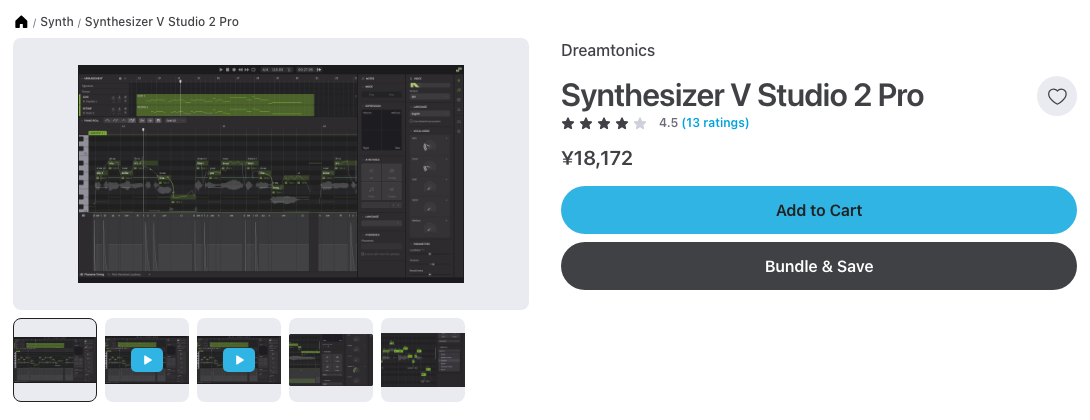
これは、私がふだん歌詞とメロディを打ち込んでいる編集画面です。
買ったら最初に:Dreamtonics のアカウントに製品を登録する
公式マニュアルによると、Synthesizer V Studio 2 Pro は、ユーザーアカウントでライセンスを管理する仕組みになっています。
なので、どこで買った場合も、まず Dreamtonics のアカウントを作ります。
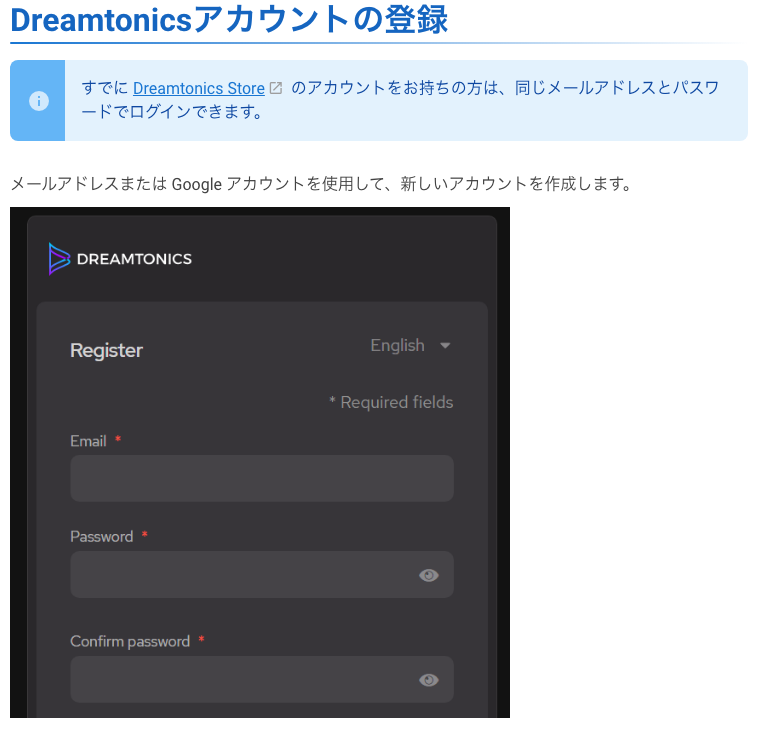
アカウントは、メールアドレスか Google アカウントで作れます。
メールアドレスで作った場合は、届いた確認メールのリンクを5分以内に開く必要があります。
製品を買うと、アクティベーションコードが発行されます。
私が打ち込んだ「シリアル番号」は、このコードのことだったのだと思います。
アカウントの「製品を追加」からコードを入れると、「登録製品」のページに製品が出てきます。
Dreamtonics のストアで買った製品は、自動でアカウントに追加されるそうです。
気をつけたいのは、一度アカウントに登録した製品は、元に戻せないことです。
同じ製品を、1つのアカウントに2つ登録することもできないとされています。
メールアドレスを複数持っている人は、どのアカウントに登録するかを先に決めておくと安心です。
間違えて別のアカウントに登録した場合は、Dreamtonics のサポート(英語のみ)に連絡するよう案内されています。
何台のパソコンで使えるのか
公式マニュアルでは、Synthesizer V Studio 2 Pro は同時に1つのデバイスでしか使えないとされています。
ただし、複数のパソコンを切り替えながら使うことはできます。
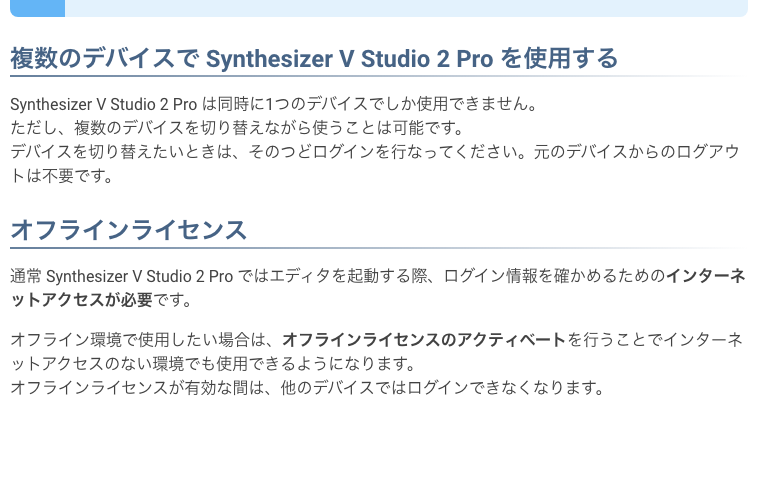
切り替えたいときは、使うパソコンでそのつどログインします。
元のパソコンからのログアウトは不要です。
デスクトップの Mac で作って、出先ではノートで続きを打つ、という使い方もできるということです。
ただ、2台で同時に開いて作業することはできません。
ふだん起動するときは、ログイン情報を確かめるためにインターネットにつながっている必要があります。
ネットのない場所で使いたいときのために、オフラインライセンスという仕組みが用意されています。
新しい Mac へ移すとき:解除が要るのはオフラインライセンスだけ
私は、新しいパソコンに移すときは認証を全部解除しないといけなくて、そこが少し面倒だと思っていました。
でも公式マニュアルを読む限り、オフラインライセンスを使っていなければ、新しい Mac でログインするだけで移せます。
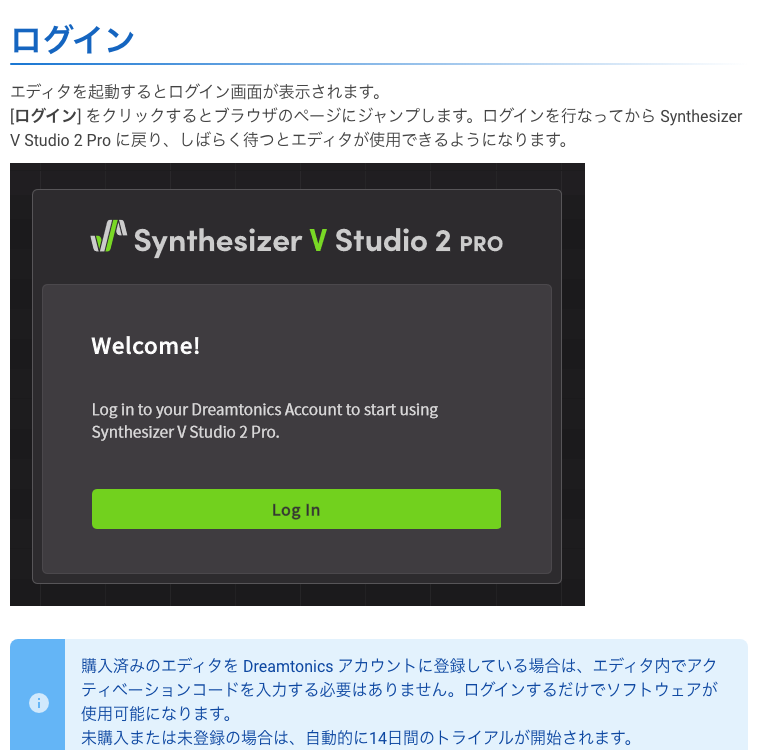
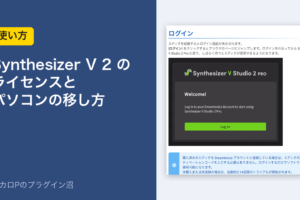
新しい Mac にエディタを入れて起動すると、このログイン画面が出ます。
「ログイン」を押すとブラウザが開き、ログインして戻ると、しばらくしてエディタが使えるようになります。
アカウントに製品を登録してあれば、エディタの中でアクティベーションコードを入れ直す必要はありません。
声(歌声データベース)も、エディタの中の製品管理の画面から、持っているものをまとめてダウンロードできます。
注意が要るのは、オフラインライセンスを有効にしているときです。
オフラインライセンスが有効な間は、ほかのパソコンではログインできなくなります。
公式マニュアルでは、パソコンを買い替えるときや OS を入れ直すときは、先にオフラインライセンスを解除しておくよう書かれています。
解除は、エディタのサイドバーのライセンスパネルにある「オフラインライセンスを無効化」から行います。
私の場合は、Dreamtonics のアカウントの画面に「オフラインライセンスを有効化」のボタンが出たままなので、オフラインライセンスは使っていません。
なので次に Mac を替えるときは、新しい Mac でログインすればよさそうです。
ちなみに iZotope の製品は、古いパソコンから先にアンインストールしておくのが公式の手順でした。
メーカーごとに移し方が違うので、パソコンを替える前に、それぞれの公式の手順を見ておくと安心です。
iZotope のほうの決まりは、iZotope のライセンスの記事で確かめています。
どこで買っても、最後は Dreamtonics のアカウントに集まる
Synthesizer V Studio 2 Pro は、AH-Software のような国内の代理店、Plugin Boutique、Dreamtonics の公式ストアなど、いくつかの店で買えます。
でも、どこで買っても最後は Dreamtonics のアカウントを作って、ダウンロードやインストールのときにログインする、という流れは同じです。
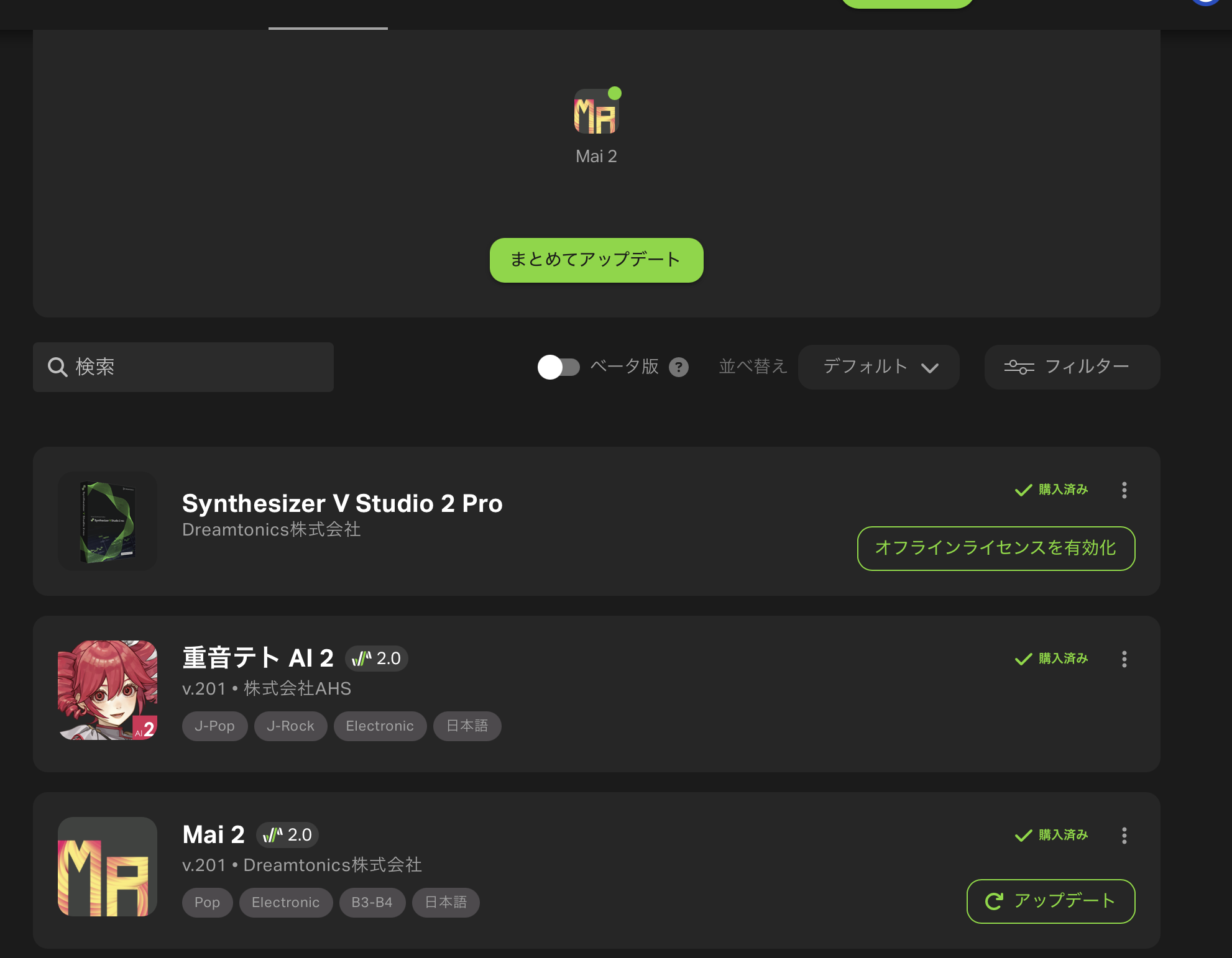
これは私の Dreamtonics のアカウントの画面です。
AH-Software で買ったエディタも、重音テト AI 2 や Mai 2 の声も、同じ一覧に並んでいます。
店ごとに違うのは、コードを受け取るまでの入口くらいです。
声を少しずつ買い足していく場合も、同じアカウントに登録しておけば、新しい Mac ではログインして持っている声をまとめてダウンロードできます。
エディタでどんな作業をしているかは、Dreamtonics の公式の紹介動画がわかりやすいです。
私が実際にどう使っているか、買ってよかったかは、レビューの記事にまとめています。
Synthesizer V Studio 2 Pro を使ったレビュー|ボカロPになるなら買っていい、セールは待たなくていい
セールの時期の傾向はSynthesizer V Studio 2 Pro のセールの記事に、Dreamtonics の声も含めた買い時はDreamtonics のセールの記事にあります。
まとめ:移す前に、オフラインライセンスかどうかだけ見る
Synthesizer V Studio 2 Pro は、同時に使えるのは1台で、別のパソコンへはログインし直すだけで切り替えられます。
前のパソコンからのログアウトは要りません。
パソコンを替える前に確かめるのは、オフラインライセンスを有効にしているかどうかだけです。
有効にしているなら、古いパソコンで先に解除しておきましょう。
これからボカロ曲の歌を作りはじめたい人に。
Synthesizer V Studio 2 Pro を Plugin Boutique で見る →

コメントを残す