iZotope の製品を入れるアプリは、今は2つあります。
iZotope の Product Portal と、Native Instruments(NI)の Native Access です。
Product Portal は、Ozone などの iZotope の製品をダウンロードして、入れて、使えるようにする(認証する)ための iZotope 公式のアプリです。
iZotope が NI のグループに入ってから、ログインのしかたや、使うアプリが少しずつ変わってきました。
私が Ozone Advanced を入れたのは、たぶん Product Portalです。
そのときは便利で、すぐに入りました。
ただ、気づくと iZotope と NI でアカウントが2つになっていて、少しややこしく感じています。
そこでこのページでは、ログインやインストールでつまずいたときに何を確かめればいいかを、iZotope 公式の説明に沿って順番にまとめました。
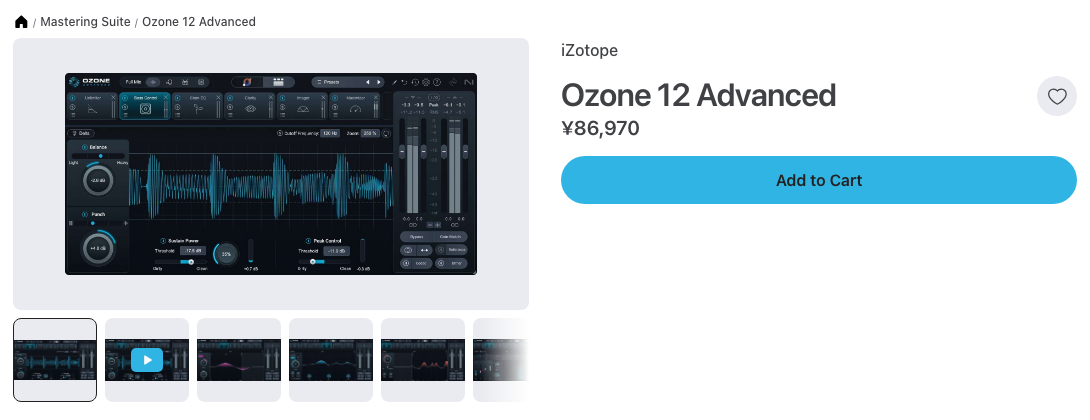
iZotope Ozone 12 を Plugin Boutique で見る →
Product Portal と Native Access、どちらで入れるのか
まず分けて考えたいのが、買い切りの製品か、サブスクリプションの製品かです。
iZotope の公式の説明では、2025年4月30日から、サブスクリプション(iZotope Plus/Pro、旧 Music Production Suite Pro)の製品は Native Access で管理することになりました。
一方で、買い切りの製品は、今も Product Portal・iLok・シリアル番号で認証できるとされています。
Ozone を単品で買った人なら、Product Portal がそのまま使えます。
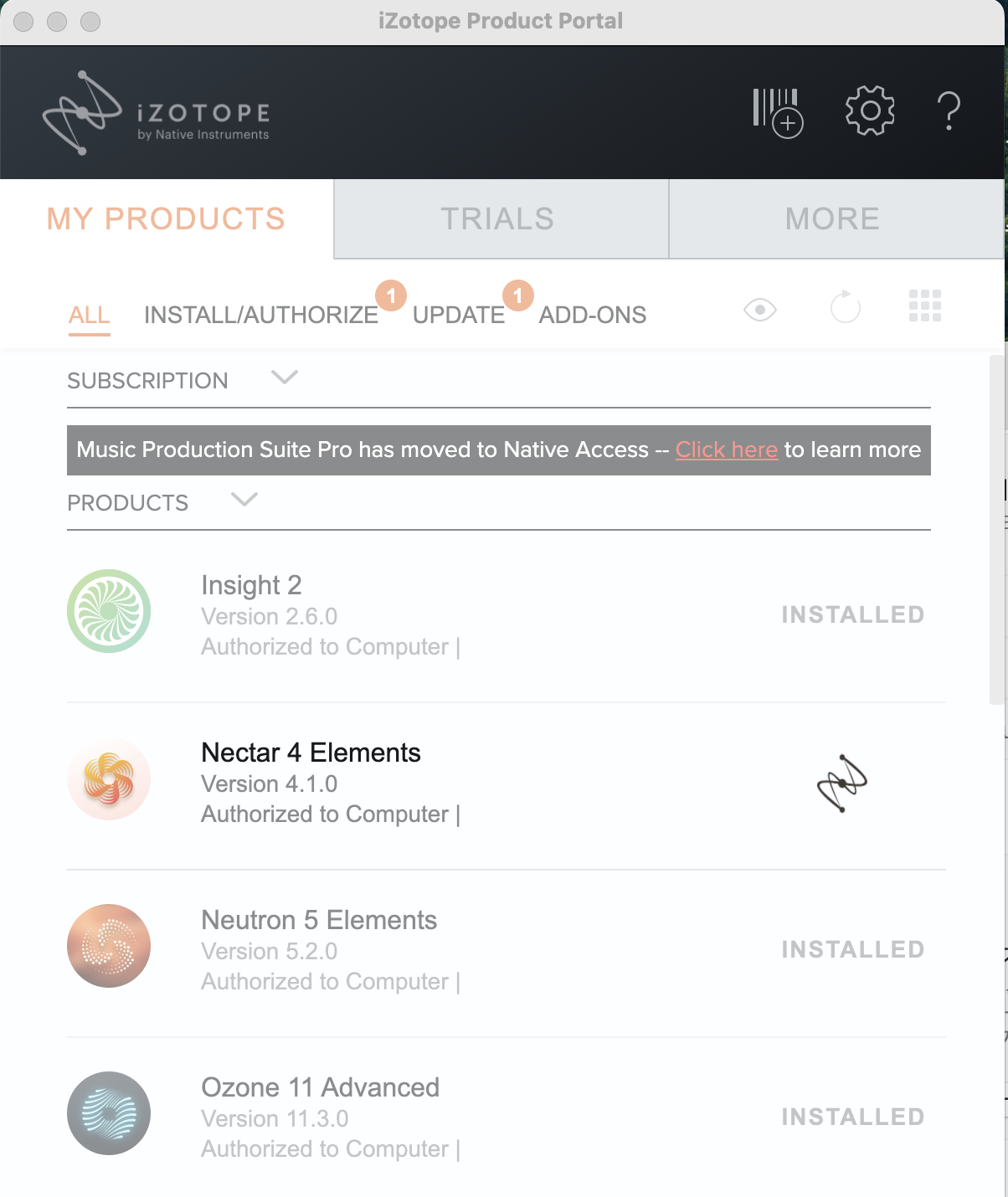
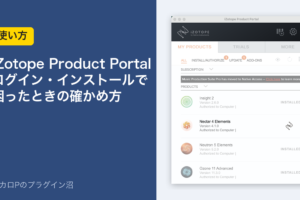
これは私の Product Portal の画面です。
Ozone・Neutron・Nectar・Insight が並び、上に「Music Production Suite Pro has moved to Native Access」という帯が出ています。
ログインに使うアカウントも変わりました。
公式によると、今は iZotope のサイトも Product Portal も、NI のアカウント(Native ID)でログインする形になっています。
前に iZotope と NI で同じメールアドレスを使っていた人は、自動でまとめられています。
iZotope のアカウントしか無かった人は、そのメールアドレスとパスワードのまま Native ID に移されたそうです。
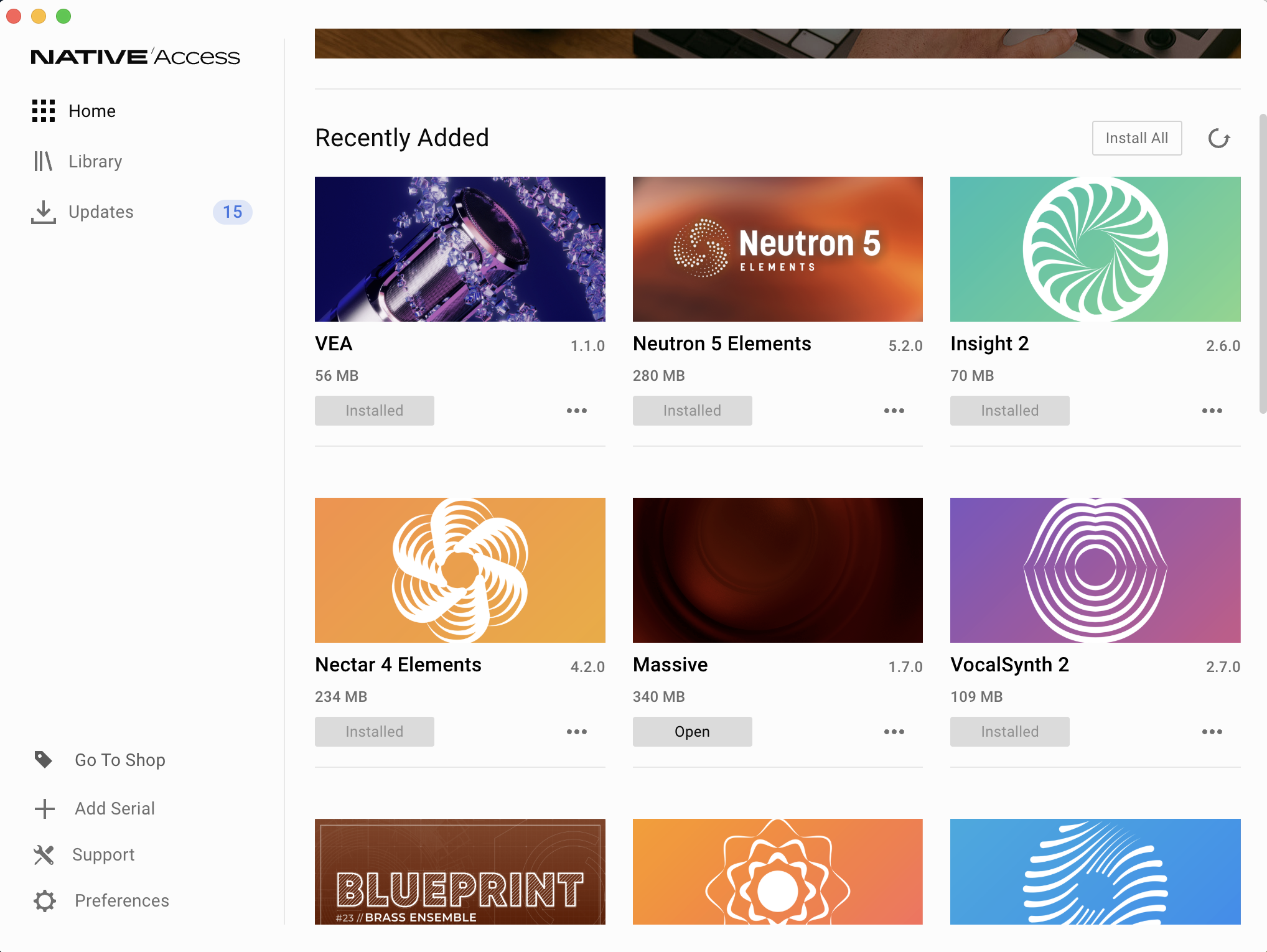
こちらは私の Native Access の画面です。
NI の製品に混ざって、iZotope の製品も並んでいます。
同じ製品が2つのアプリに出てくるので、どちらで入れたのか分からなくなりがちです。
私も、Ozone をどちらで入れたのかは、はっきり覚えていません。
買ってから入れるまでの流れは、iZotope の日本向けの公式チャンネル(iZotope Asia)の動画で日本語で確認できます。
持っている製品が、一覧に出てこないとき
Product Portal にログインしたのに製品が見当たらないとき、公式がまず挙げているのは「隠しているだけ」という場合です。
右上の目のアイコンで、隠した製品の表示を切り替えられます。
次に確かめたいのが、ログインしているアカウントです。
iZotope の FAQ には、アカウントを複数持っている人がいるので、買ったときと同じアカウントでログインしているかを確かめるように書かれています。
Plugin Boutique のようなお店で買った場合は、届いたシリアル番号を自分で足す必要があります。
Product Portal にログインして、プラスのボタンからシリアル番号を入れると、アカウントに製品が加わります。
Plugin Boutique で買った iZotope の製品を、Product Portal で入れて認証する手順は、Plugin Boutique の公式動画にまとまっています。
それでも一覧が空のままなら、公式の「Refresh Product Portal」の手順を試します。
いったん Product Portal を閉じて、Shift キーを押しながら起動すると、もう一度ログインを求められます。
それでも直らない Mac の場合は、Finder の「移動」→「フォルダへ移動」で「~/Library/Application Support/iZotope/ProductPortal_cookies」を開き、中のファイルとフォルダを消してから起動し直す、とされています。
Windows では「%APPDATA%\iZotope\ProductPortal_cookies」が同じ場所です。
アカウントをまとめたいときや、製品を別のアカウントに移したいときは、iZotope のサポートに頼めると書かれています。
入れたのに、アプリが見つからないとき
入れ終わったのに、パソコンのアプリの一覧に何も増えていないこともあります。
公式の説明では、iZotope の製品のほとんどは DAW の中で開くプラグインで、単独のアプリは入らないそうです。
単独のアプリが付くのは、Ozone の Standard/Advanced(バージョン9まで)、RX(RX 10 Elements を除く)、Iris 2 だけとされています。
なので、入れたら DAW のプラグインの一覧から探します。
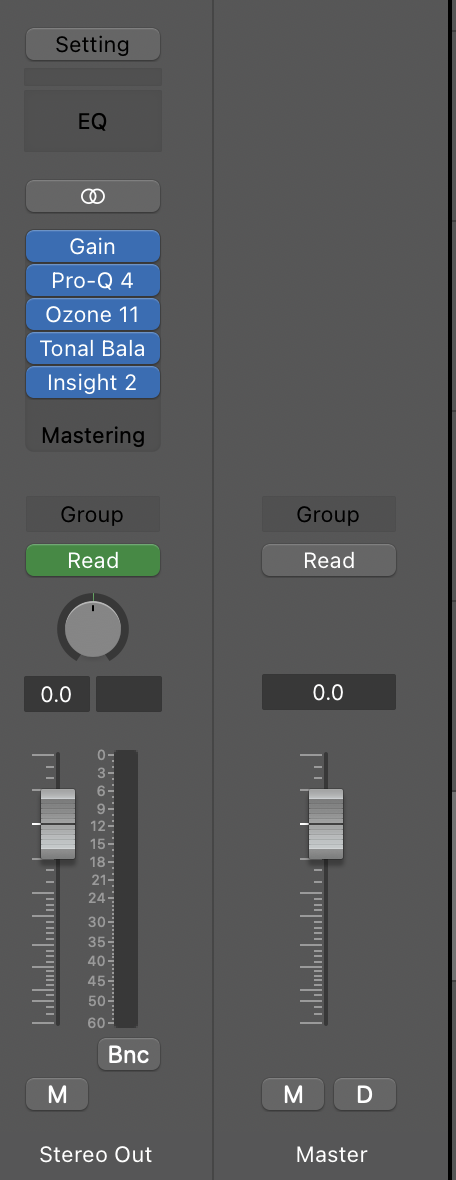
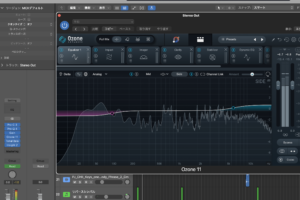
私の場合は、Logic の Stereo Out のインサートに、Ozone・Tonal Balance Control・Insight 2 を挿しています。
Logic で Ozone を挿す場所や順番は、Logic で Ozone を使う記事にまとめました。
認証やインストールでエラーが出るとき
シリアル番号で認証するときに「Invalid Serial」と出たら、公式がいちばん多い原因に挙げているのは、番号の前後に入った余計なスペースです。
iZotope のシリアル番号は「SN-」から始まる形なので、入れた番号の最後をクリックして、スペースが入っていないかを確かめます。
「Unable to connect to the license server」と出る場合は、今の製品ならファイアウォールやウイルス対策のソフトが通信を止めていることが多いそうです。
Product Portal にはログインできるのにインストールだけ失敗する場合は、iZotope のサイトから製品ごとのインストーラーを落とす方法も用意されています。
Apple シリコンの Mac を使っている人は、もう1つ知っておきたいことがあります。
iZotope の案内(2026年10月時点)によると、Product Portal は Apple シリコンの Mac では Rosetta 2 を使って動いていて、Apple は macOS 27 を Rosetta 2 に対応する最後の版としています。
公式では、macOS 27 で Rosetta 2 の警告が出ても、Product Portal はふつうに使えるとしています。
Rosetta 2 を避けたいときは、iZotope のサイトにログインして「My Products」から製品を選び、「Install & Activate」→「Download the installer」で、Product Portal を使わずに入れることもできます。
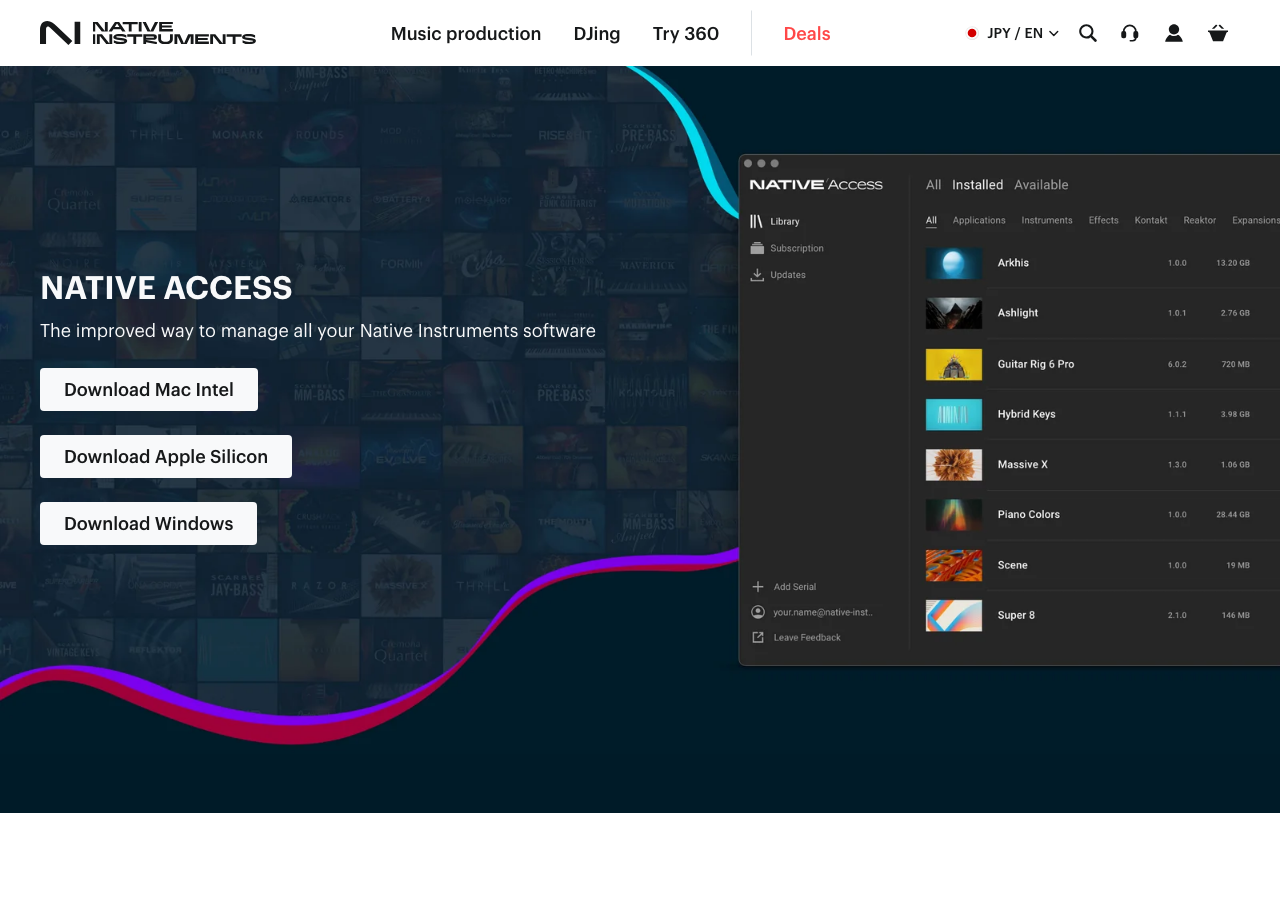
サブスクリプションの製品は Native Access で入れるので、NI の公式ページから Native Access を入れておきます。
Mac は Intel 用と Apple シリコン用でダウンロードのボタンが分かれているので、自分の Mac に合うほうを選びます。
買ったのにメールが来ない・反映が遅いとき
私が強いて困ったことを挙げるなら、買ったときにメールがすぐ来なかったことくらいです。
製品の反映が遅いと感じたことも、あったかもしれません。
iZotope の公式サイトで買って確認のメールが届かないときは、まず迷惑メールのフォルダを見るように書かれています。
自動のメールを、メールのサービスが迷惑メールと間違えることがあるそうです。
メールアドレスを打ち間違えていた場合は、購入のサポートに連絡するように、とされています。
Plugin Boutique で買った場合の受け取りから認証までは、上の Plugin Boutique の動画で確認できます。
買った製品が一覧に出てこないときは、上で書いた「Shift キーを押しながら起動」で、ログインし直す手もあります。
パソコンを替えるときに、先にやっておくこと
私はまだ、パソコンを替えて iZotope の製品を入れ直したことはありません。
なので、ここは iZotope の公式の手順だけを書きます。
公式では、新しいパソコンに入れる前に、古いパソコンから製品をアンインストールしておくように書かれています。
古いパソコンが壊れて消せない場合でも、そのまま新しいパソコンで認証してよく、使える認証の回数は残るそうです。
新しいパソコンでは、Product Portal を入れて NI のアカウントでログインし、「MY PRODUCTS」→「INSTALL/AUTHORIZE」から入れ直します。
使う人が自分1人なら、デスクトップとノートのように複数のパソコンに入れてもよいとされています。
Ozone を入れたあと、どのモジュールをどう使っているかは、Ozone のレビューにまとめています。
まとめ:まずアカウントと、どちらのアプリかを確かめる
iZotope の製品で困ったら、最初に確かめるのは2つです。
1つは、NI のアカウント(Native ID)で、買ったときと同じアカウントにログインしているか。
もう1つは、その製品が買い切りなら Product Portal、サブスクリプションなら Native Access、という分け方です。
一覧に出なければ目のアイコンと Shift キーでの起動、認証のエラーならスペースと通信、の順に見ていきます。
私自身は、Product Portal で困ったことは特にありませんでした。
アカウントが2つに分かれて見えることだけ気をつければ、入れるのはすぐです。
マスタリングを、おまかせの提案から始めたい人に。
iZotope Ozone 12 を Plugin Boutique で見る →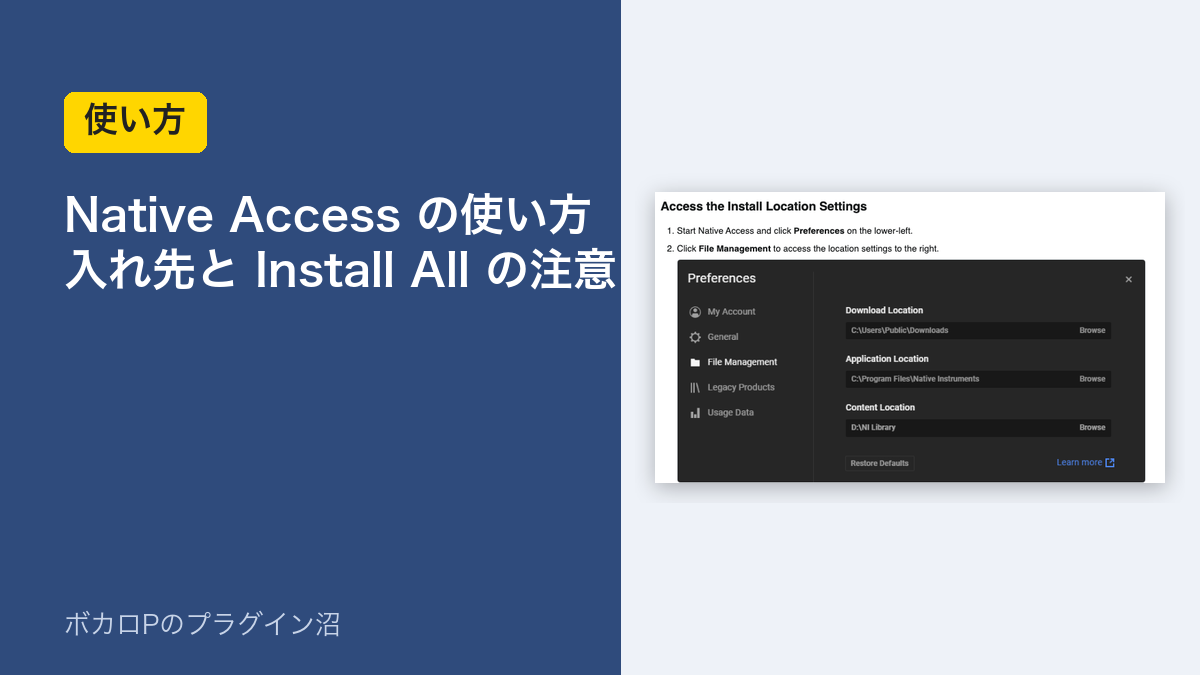



コメントを残す