「Install All」は、押す前に一度だけ手を止めてほしいボタンです。
Native Access(ネイティブアクセス)を開くと、右上に出てきます。
Native Access は、Native Instruments(NI)の製品をダウンロードして、パソコンに入れて、使えるようにする(認証する)ための NI 公式の無料アプリです。
Battery 4 や Kontakt、Massive などの NI の製品は、このアプリを通して入れます。
私が NI で買った製品は、ドラム音源の Battery 4 です。
正直に言うと、Native Access を開くのは製品を買ったときくらいで、入れるときに困ったこともありませんでした。
それでも1つだけ気をつけたいと思っているのが、一覧に並んだ製品を全部入れてしまうことです。
このページでは、Battery 4 を入れたときの流れに沿って、NI 公式の説明で手順と注意点をまとめました。
Battery 4 を Plugin Boutique で見る →
Native Access を入れて、ログインする
最初に、NI の公式ページから Native Access をダウンロードします。
Mac は、Intel 用と Apple Silicon(M1 以降)用に分かれています。
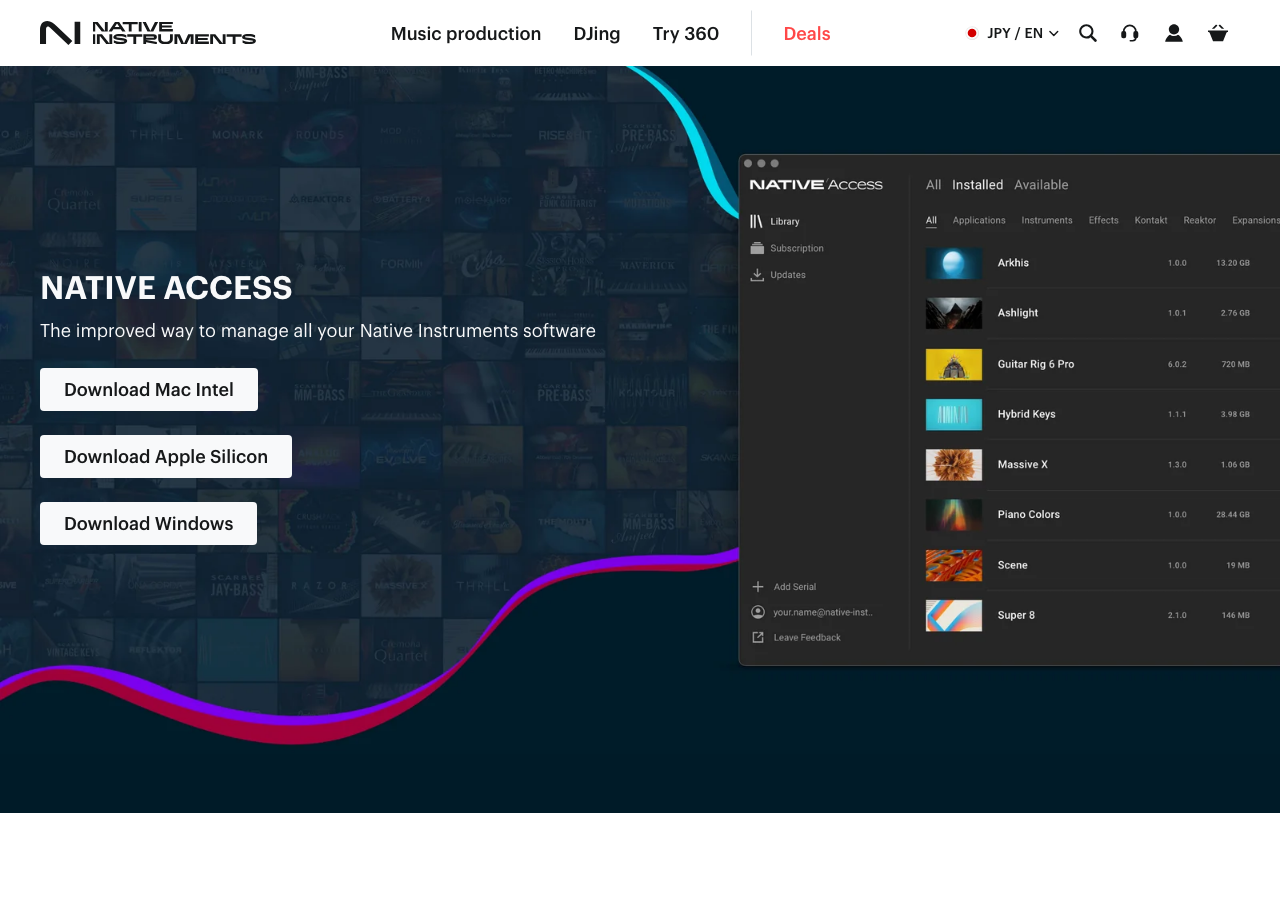
自分の Mac がどちらかは、アップルメニューの「この Mac について」で分かります。
ダウンロードしたファイルを開き、Native Access をアプリケーションのフォルダに入れたら起動します。
ログインには、NI のアカウント(Native ID)を使います。
まだ持っていなければ、起動した画面の「Sign up now」から、名前・メールアドレス・パスワードで作れます。
iZotope の製品も、今はこの Native ID でログインします。
私は iZotope と NI でアカウントが2つあるように見えて、少しややこしく感じたことがあります。
買った製品を出す:シリアル番号の入れ方
NI の公式サイトで買った製品は、ログインすると最初から一覧に出てきます。
Plugin Boutique など、ほかのお店で買った場合は、シリアル番号を入れると一覧に出ます。
Plugin Boutique なら、買った製品のシリアル番号はマイページの Library に表示されます。
お店での手順は、Plugin Boutique の使い方にまとめています。
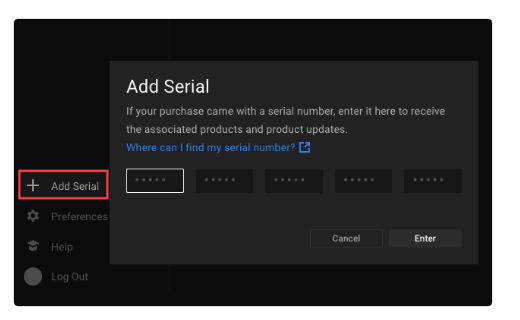
Native Access の左下にある「Add Serial」を押すと、シリアル番号を入れる欄が出ます。
番号を入れて「Enter」を押すと、その製品が「Library」の「Available」(まだ入れていない製品)に並びます。
あとは、製品の右にある「Install」を押せば、ダウンロードから入れるところまで進みます。
Kontakt で鳴らすほかのメーカーの音源も、同じ「Add Serial」で登録するものがあります。
その見分け方は、Kontakt Player とフル版の違いの記事で書きました。
「Install All」を押す前に、一覧をよく見る
ここは、私が1つだけ気をつけてほしいと思っているところです。
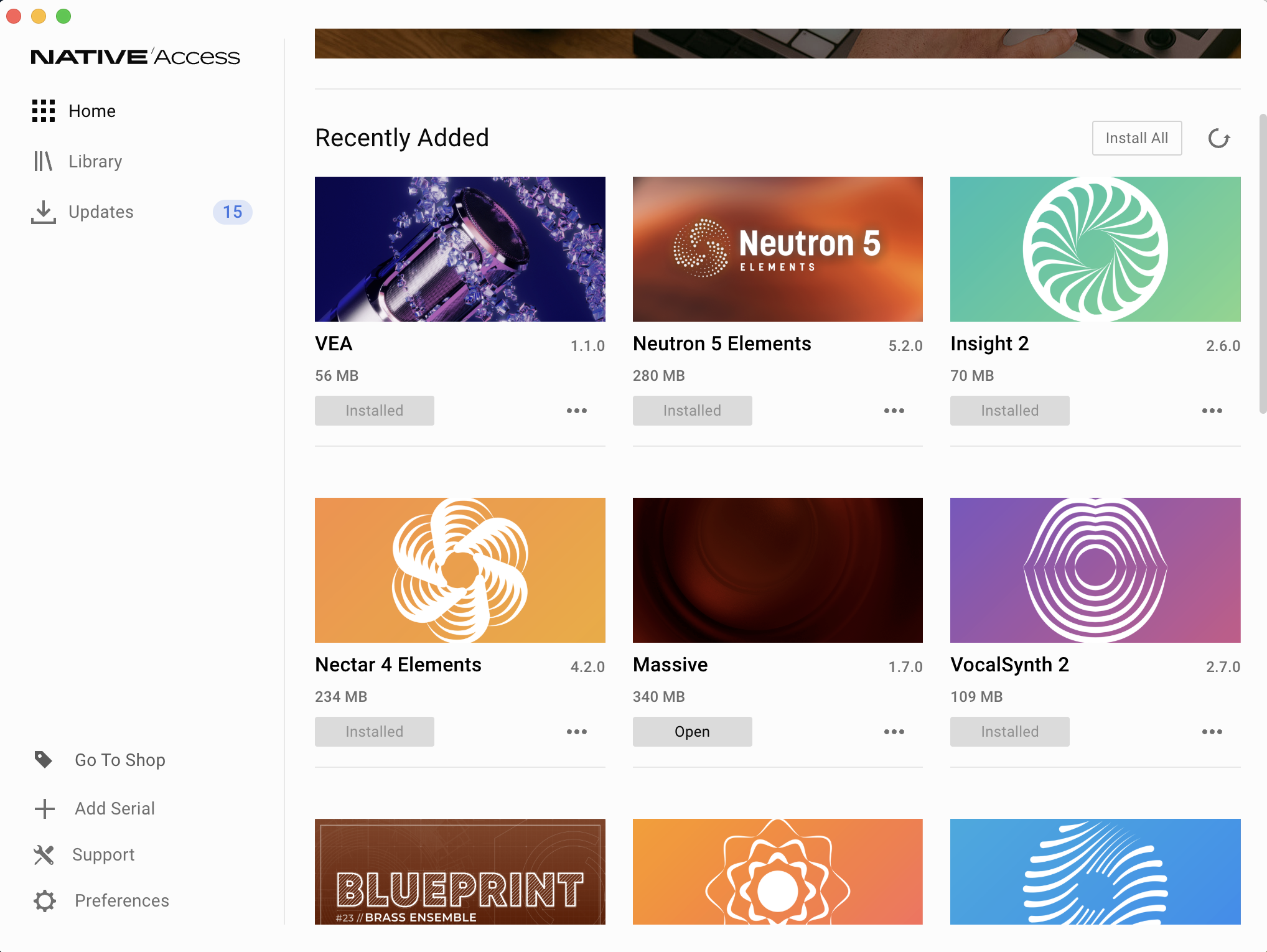
これは私の Native Access の画面です。
アカウントに登録されている製品が、iZotope のものも含めてずらっと並び、右上に「Install All」があります。
NI 公式の説明では、「Available」に並んでいる製品は、「Install All」を押すと全部まとめてダウンロードされます。
無料の製品や、何かのおまけで付いてきた製品も、アカウントに入っていれば一覧に並びます。
全部入れると、使わない製品のぶんまでパソコンの容量を取ってしまいます。
私も、オケ系の音源や、結局使わないプラグインをたくさんダウンロードしてしまい、容量を圧迫したのは失敗だったと思っています。
使う製品だけ、右の「Install」で1つずつ入れれば十分です。
まだ入れていない製品は「Available」に残るので、必要になったときにいつでも入れられます。
入れ先(保存場所)は、入れる前に1回だけ見ておく
Native Access には、どこに入れるかの設定があります。
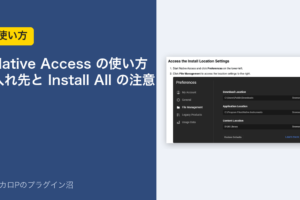
左下の「Preferences」を押し、「File Management」を開くと、3つの場所が並んでいます。
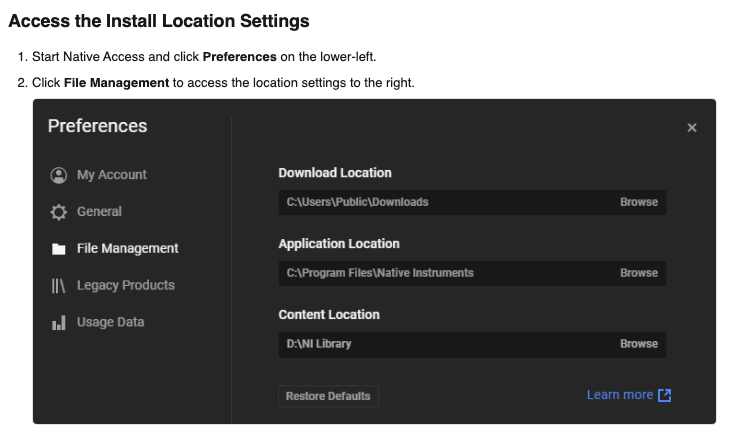
- Download:ダウンロードしたインストーラーの置き場所。入れ終わると、インストーラーは自動で消えます
- Application:アプリ本体の入れ先。NI 公式は変えずにそのままにしておくことをすすめています
- Content:音源のサンプルなど、いちばん容量を取るデータの入れ先。Mac の初めの設定は Macintosh HD > ユーザ > 共有 です
変えるなら、ほとんどの場合は Content です。
右の「Browse」から、新しいフォルダを選びます。
注意点は3つあります。
1つ目は、変えたあとに入れる製品だけが新しい場所に入り、もう入れた製品は自動では移らないことです。
2つ目は、Download と Content を同じフォルダにしないことです。
NI 公式は、インストールの失敗につながると書いています。
3つ目は、Content を外付けのドライブにした場合、その音源を使うときは外付けをつないでおく必要があることです。
私自身は、この設定を開いたことも、変えたこともありません。
4TB のパソコンを使っていて、音源は基本的に全部同じ場所に入れています。
外付けに分けると、どこに何があるかの管理がややこしくなると思っているからです。
ただ、パソコンの容量に困っているのも本当なので、これから入れる人は、先に置き場所だけ決めておくと安心です。
NI のサポートの公式動画です。
入れ先の画面を、実際に動かしながら確かめられます。
パソコンの容量をどれくらい用意しておくかは、DTM 用の Mac の選び方で書いています。
入れたあと:更新と、動かなくなったときの直し方
入れた製品は、「Library」の「Installed」に並びます。
新しい版が出ると、左の「Updates」にまとまって出てきます。
「Update All」で全部、製品の右の「Update」で1つずつ更新できます。
私の画面でも、左の Updates に15件の更新がたまっていました。
もし製品の横にオレンジの「!」が付いたら、入れたときの場所から見つからなくなっている印です。
フォルダを動かしたときなどに起こります。
その場合は「Repair」を押し、「Reinstall」(入れ直す)か「Relocate」(今ある場所を教える)を選びます。
自分でフォルダを移したなら、Relocate で新しい場所を選べば、入れ直さずに済みます。
こちらは Native Instruments の公式動画で、Native Access 2 で KOMPLETE を入れる流れです。
Add Serial から Install までを、画面で順番に追えます。
Battery 4 を入れたときは、困らなかった
私の場合、Battery 4 は Native Access で入れて、困ったことはありませんでした。
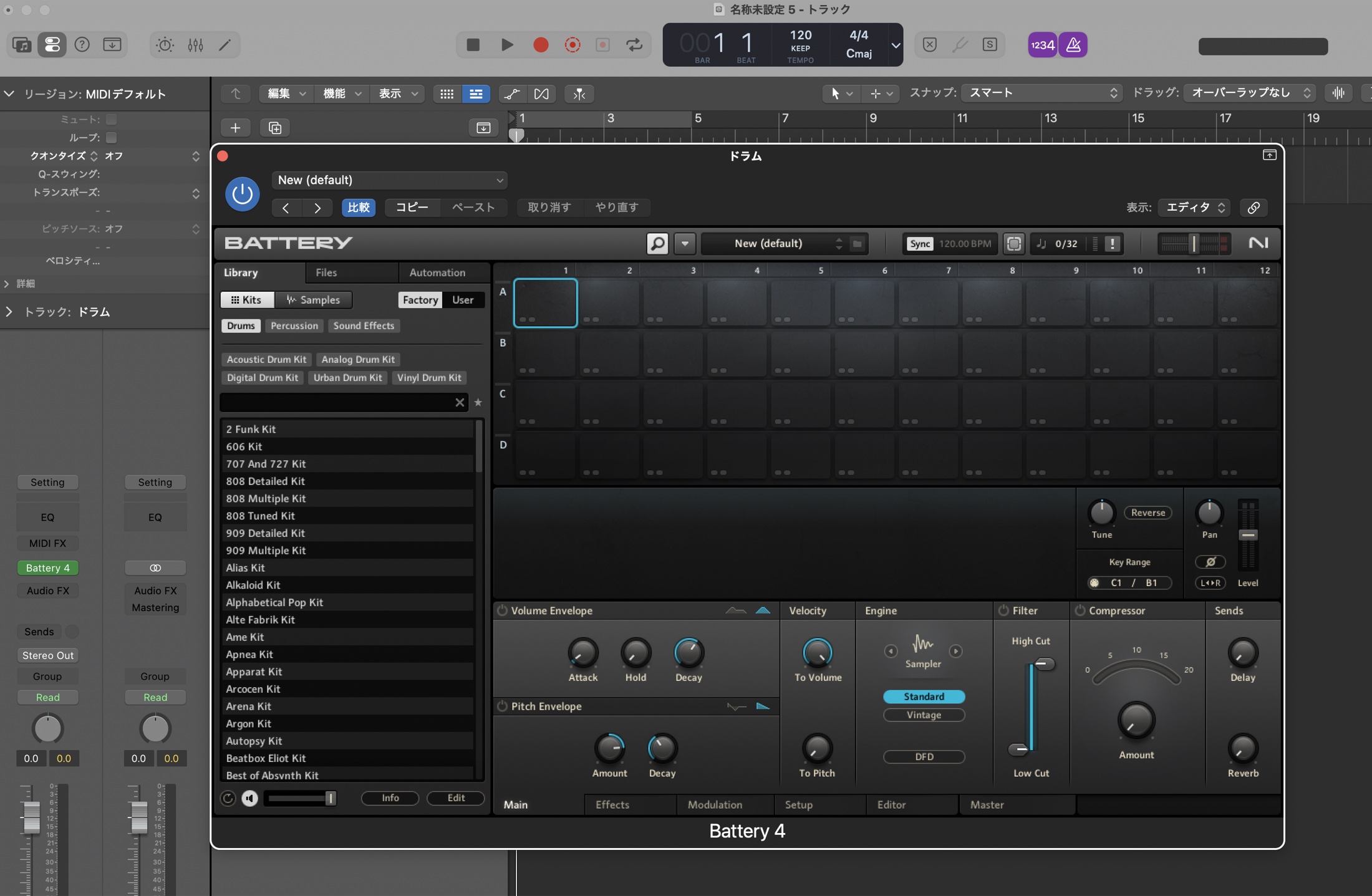
これは、Battery 4 を Logic で立ち上げた直後の画面です。
808 や 909 のドラムの音を鳴らすのに、今も使っています。
Native Access は、毎日開くアプリではありません。
だからこそ、買ったときの1回で「入れるものを選ぶ」「入れ先を見る」の2つだけ押さえておけば、あとは困らないと思います。
Battery 4 を入れたあと、最初に何をすればいいかは、こちらにまとめています。
808 や 909 のような、昔のドラムマシンの音をたくさん使いたい人に。
Battery 4 を Plugin Boutique で見る →





コメントを残す