C3 という同じ高さの音でも、ギターでは押さえる場所が1つではありません。
4弦の10フレットでも、3弦の5フレットでも、同じ C3 が鳴ります。
Ample Guitar の Riffer でアルペジオを打ち込むとき、私が見ているのはここです。
押さえるフレットどうしが離れすぎていないかを画面で見て、離れていたら弦を変えて近くにそろえます。
この記事では、C・E・G のアルペジオを例に、直す前と直した後の画面で手順をまとめます。
私は Logic Pro で曲を作るボカロPで、ギターは Ample Guitar TC の Riffer の中で1音ずつ打ち込んでいます。
Ample Guitar TC を Plugin Boutique で見る →
打ち込みでも、実際に弾ける押さえ方にしておく
アルペジオは、コードの音を1つずつ順番に鳴らす弾き方です。
ギターでは、左手でコードを押さえたまま、右手で弦を1本ずつ弾いていきます。
打ち込みなら、どんな並びでも鳴らせてしまいます。
ですが私は、離れすぎて実際には弾けない演奏にはしないようにしています。
1つの音だけが遠いフレットにある並びは、左手を大きく動かさないと弾けません。
なので、弦が弾きやすい並びになっているかを見て、押さえる位置をそろえています。
公式の説明では、Riffer は弾く弦を自動で割り当ててくれます。
それでも私は、置いた音ごとに弦の位置を見て、自分で決め直しています。
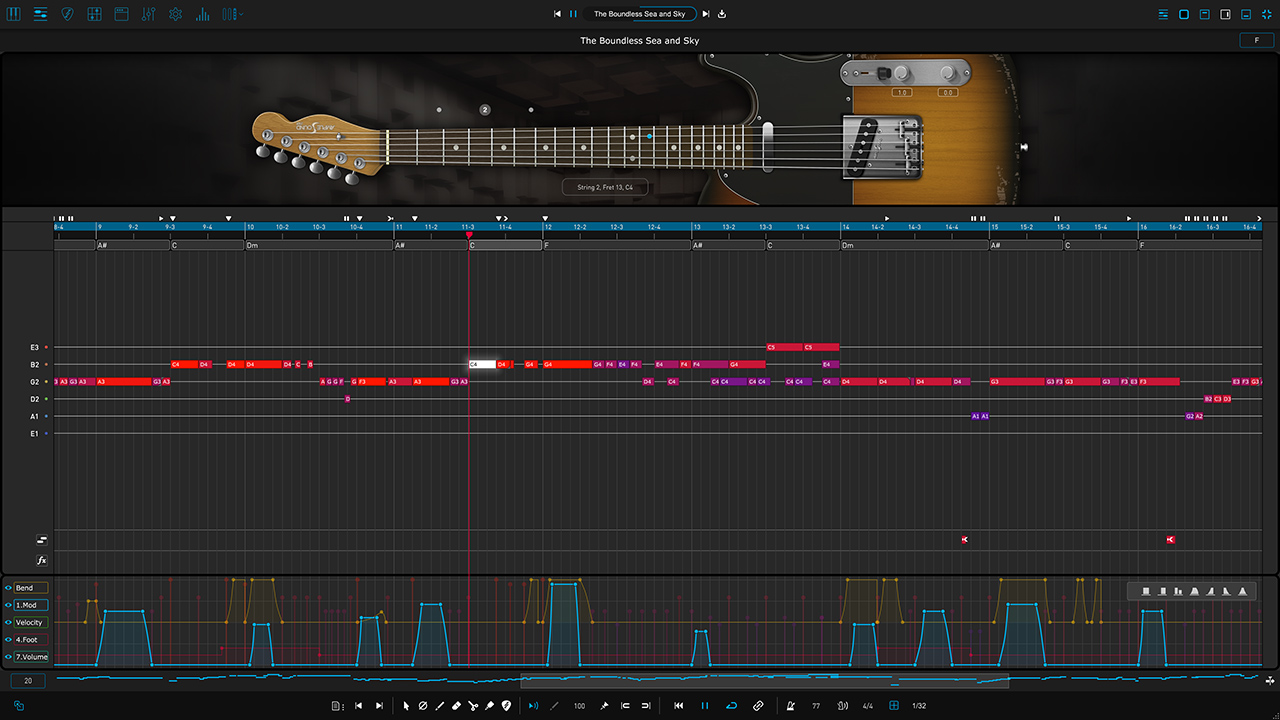
Riffer には、弦ごとの横線の上に音が並ぶタブの表示もあります(上は Ample Sound 公式の画像です)。
この記事の画面は、音の高さが縦に並ぶピアノロールの表示で進めます。
今回は、コード C の上に C3・E3・G3 のアルペジオを置いて進めます。
音をクリックして選ぶと、画面のいちばん上の段に、その音の位置・高さ・強さ・奏法が出ます。
この上の段の右端に、何弦で鳴らすかの番号があります。
音の置き方や、置いたフレーズを Logic に持っていくところまでの流れは、Riffer の使い方の記事にまとめています。
Ample Guitar の Riffer の使い方|最初は何をしていいか分からなかったボカロPが、ギターを曲の主役にできるようになるまで
手順1:ギターの画面で、押さえる位置が離れていないかを見る
音を置いたら、上半分のギターの画面を見ます。
選んだ音が何弦の何フレットかは、指板の下の表示に「String 4, Fret 10, C3」のように出ます。
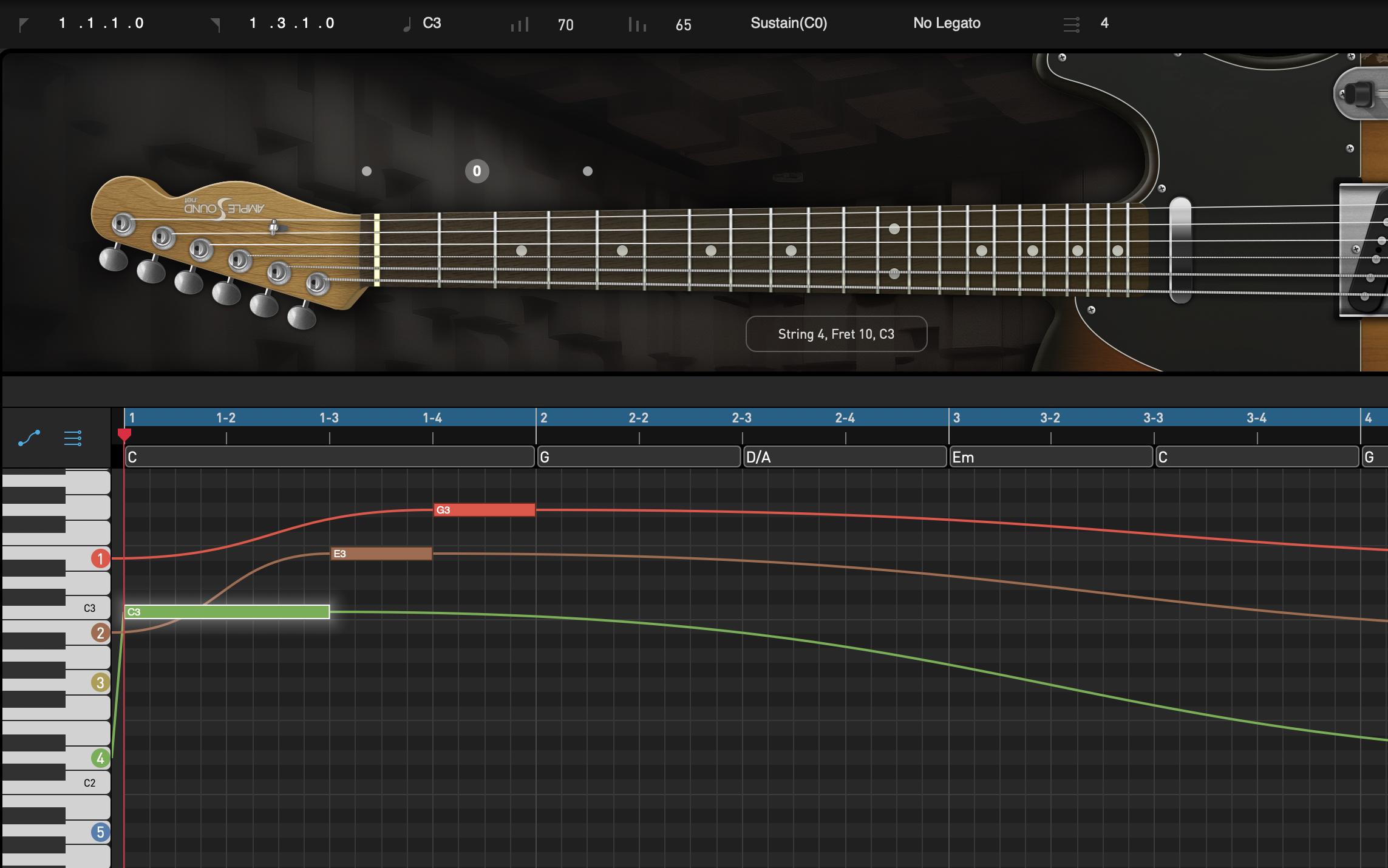
直す前の画面では、最初の C3 が4弦の10フレットになっていました。
この例では、C3 だけがほかの音から離れた位置になっています。
確かめ方は、画面の見た目でわかります。
押さえたフレットどうしが極端に離れていないか、近くに集まっているかを見るだけです。
手順2:上の段の右にある弦の番号を変えて、近いフレットに移す
離れていたら、その音を選んだまま、上の段の右にある弦の番号を変えます。
今回は C3 の番号を「4」から「3」にしました。
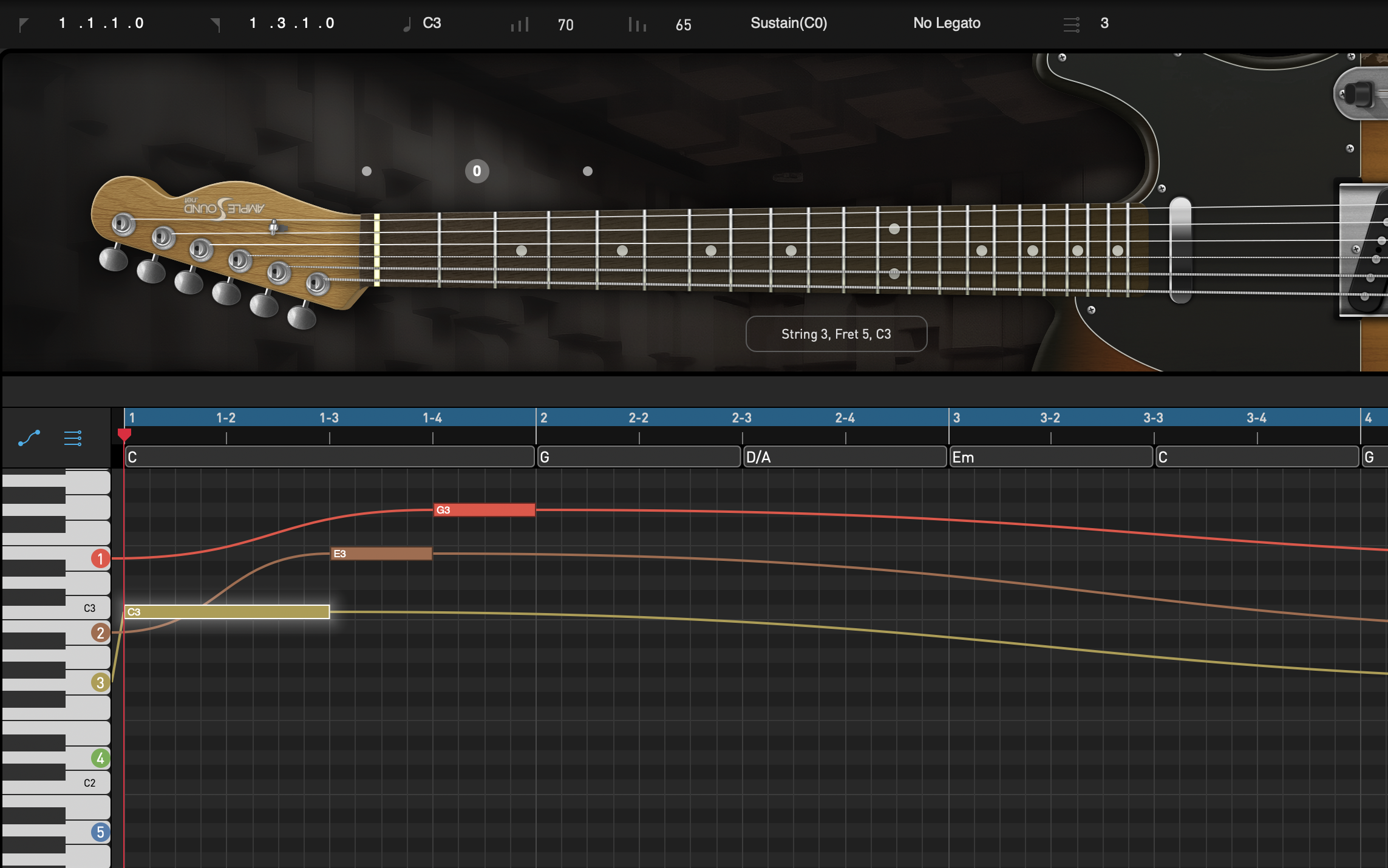
すると表示が「String 3, Fret 5, C3」に変わり、C3 が3弦の5フレットに移りました。
音の高さは同じ C3 のままで、押さえる場所だけがほかの音の近くに来ます。
下のピアノロールでも、C3 の線の色が4弦の緑から3弦の黄色に変わります。
左の鍵盤の横にある丸い数字が弦の番号で、線の色がそれぞれの弦に対応しています。
手順3:もう一度ギターの画面で、近くに集まったかを確かめる
弦を変えたら、もう一度ギターの画面を見て、押さえる位置がまとまったかを確かめます。
アルペジオの音が増えても、やることは同じです。
1音ずつ選んで、指板の下の表示を見て、離れていれば弦の番号を変える。
コードが変わっても、同じように1音ずつ見ていきます。
Ample Guitar TC の音は、上の Ample Sound 公式の動画で聞けます。
スライドやハンマリングのような奏法の付け方は、奏法の打ち込み方の記事に書きました。
正直、弦を1音ずつ指定するのはしんどい
この作業で大きくつまずいたことはありません。
ただ、Riffer を使い始めたころは、それ自体が大変でした。
いまでも、弦と音の高さを1つずつ指定していくのはとてもしんどい作業です。
もっと簡単にできるといいな、と思いながら打ち込んでいます。
それでも、置いた音をそのままにせず、弾ける形にそろえるところまではやるようにしています。
ギターを打ち込みで入れるなら、この確かめは一度覚えておくと迷わずに済みます。
まとめ:離れていたら、弦の番号を変えてそろえる
Riffer でアルペジオを打ち込むときは、音を置いたあとにギターの画面を見て、押さえるフレットが離れすぎていないかを確かめます。
離れていたら、上の段の右にある弦の番号を変えるだけで、同じ音のまま近いフレットに移せます。
Ample Guitar TC を使ってみた感想はレビューに、いつ安くなるかはセールの記事にまとめています。
ギターを打ち込みで入れたくて、1音ずつ弾ける形まで作り込みたい人に。
Ample Guitar TC を Plugin Boutique で見る →




コメントを残す