私のミックスは、ボーカル・楽器・ドラム・ベースに FabFilter の Pro-Q 4 を1本ずつ挿して、ひとつずつ詰めていく形です。
Mastering The Mix の CARBON Q は、その「1本ずつ」を1つの画面にまとめて、曲全体を見ながら EQ と音量を合わせられるようにした EQ です。
公式動画を見た限り、全部の楽器を1つの画面で見られるのはいいことだと思いましたし、画面のデザインもかなり好みでかっこいいです。
ただ、1本ずつ挿すやり方に慣れている私には、そこまで必要ないと感じました。
一方で、ミックスに自信がない初心者のボカロPなら、Pro-Q 4 より先にこれを買うのもありだと思っています。
この記事では、CARBON Q の仕組みと、Pro-Q 4 との違い、どちらを先に選ぶかの考え方をまとめます。
Mastering The Mix CARBON Q を Plugin Boutique で見る →
CARBON Q は、マスターと4つのトラックをつないで整える EQ
CARBON Q は、マスター(出力)と、ボーカル・楽器・ドラム・ベースのトラックにそれぞれ挿して使います。
挿すと最初に役割を聞かれるので、MIX・VOCALS・MUSIC・DRUMS・BASS から選びます。
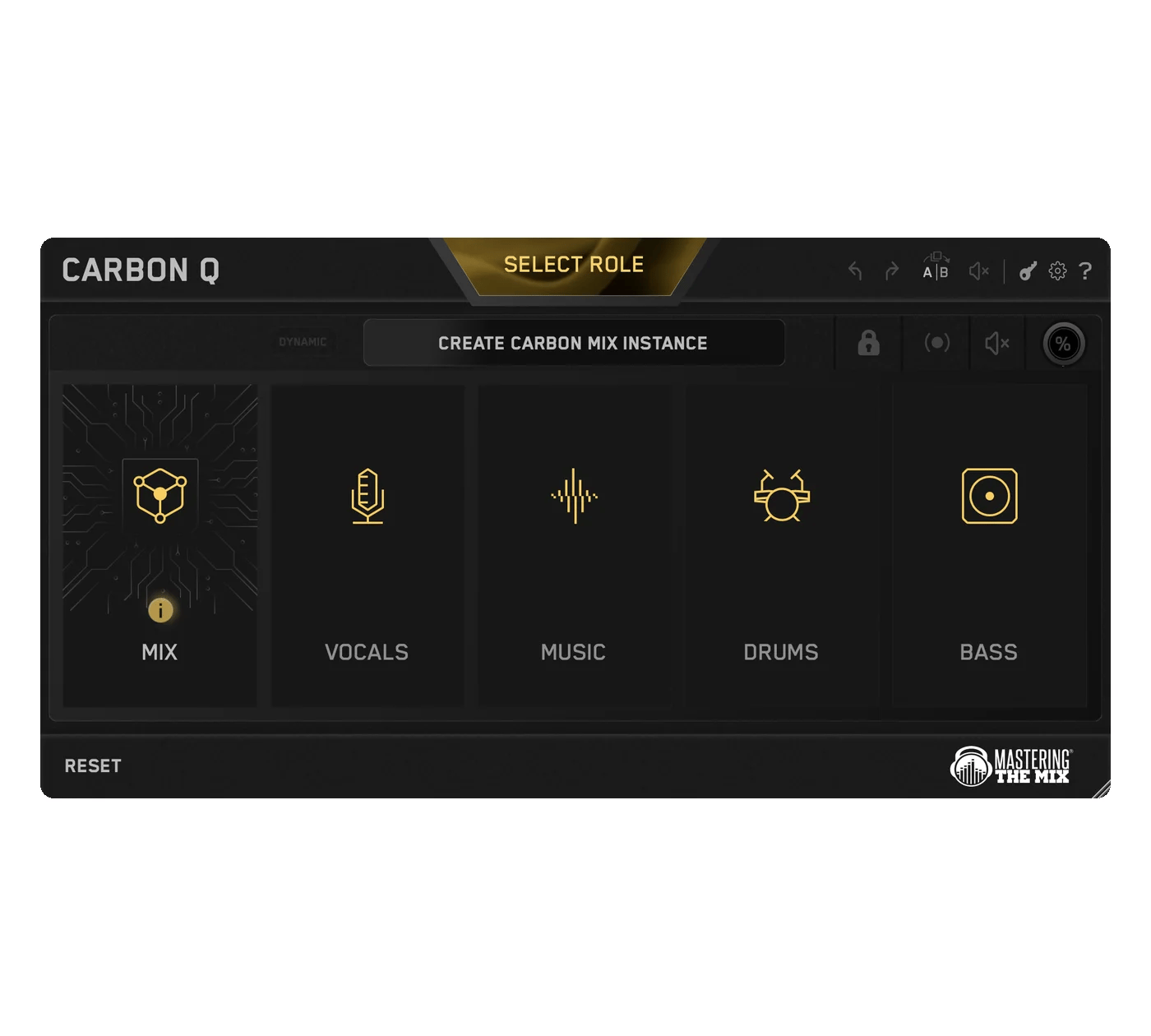
役割を選んだ CARBON Q どうしは、読み込んだ時点で自動でつながります。
公式の説明では、どの画面からでも、全部のチャンネルの EQ・音量・プリセットを操作できるのが一番の特徴です。
使い始めは、曲の中で一番にぎやかな部分をループさせて、ANALYZE を押します。
そのあと GO を押すと、CARBON Q が曲全体を分析してくれる流れです。
ボーカルの EQ をいじりながら、同じ画面でドラムやベースのカーブも見られます。
公式の紹介動画は、この流れがひと通り分かります。
AI が自分の音を読んで案を出すところは、使ってみたい
CARBON Q には、Smart Presets という仕組みがあります。
自分の曲を分析すると、出来上がっている参考のミックスと比べて、近いものから10個がプリセットの一覧の上に並びます。
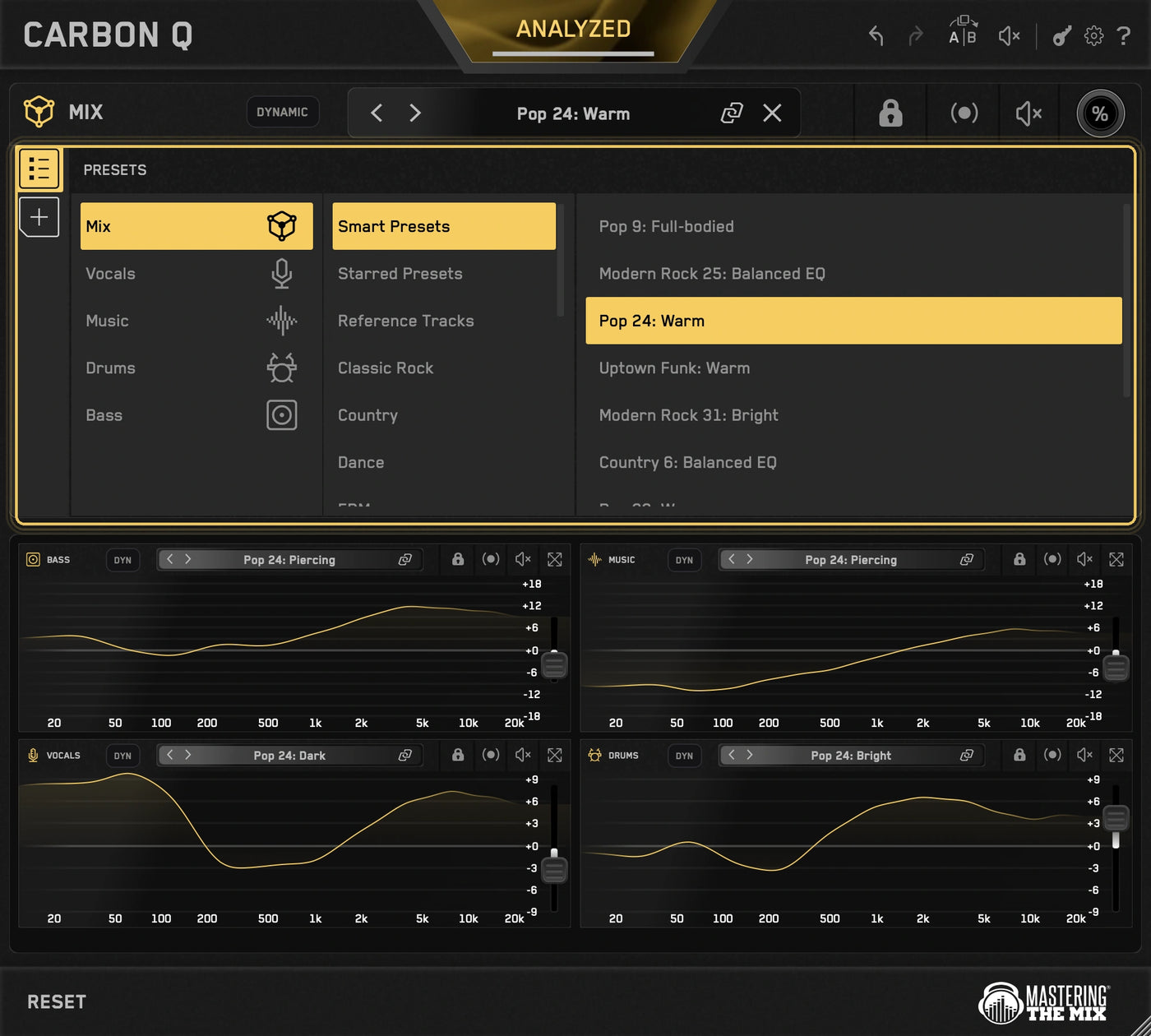
1つ選ぶと、ベース・楽器・ボーカル・ドラムの音のバランスと、それぞれの音量のバランスが、まとめて変わります。
画面の下の4つのカーブが、プリセットごとに一度に入れ替わる形です。
もう1つが Reference Tracks です。
好きな曲を入れると、CARBON Q がボーカル・楽器・ドラム・ベースの4つに分けて、それぞれの音のバランスと音量の関係を測り、プリセットにしてくれます。
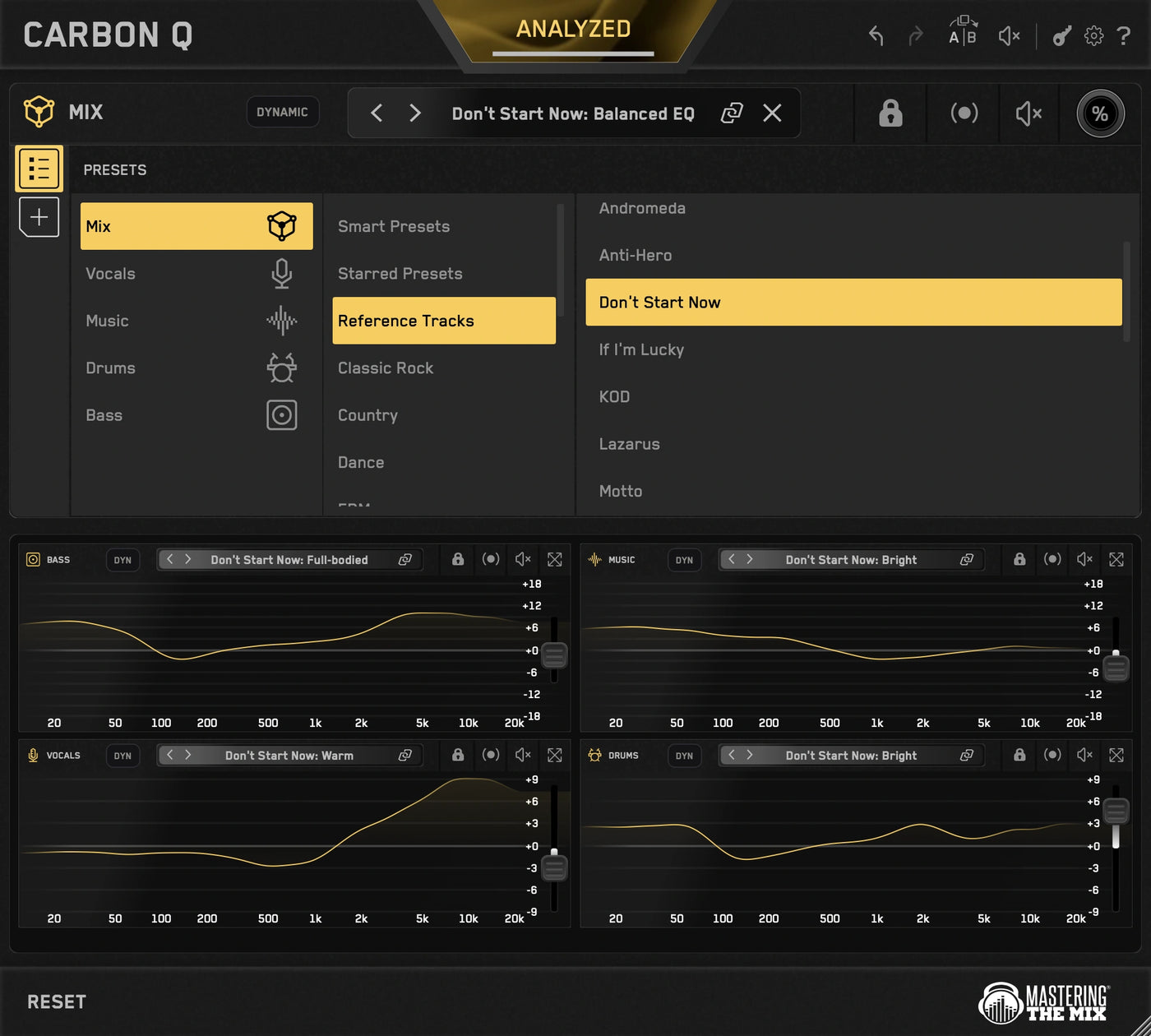
チャンネルどうしのつながりを外せば、「ボーカルはこの曲、ドラムは別の曲」のように、パートごとに参考の曲を変えることもできます。
私は、Pro-Q 4 のマッチ EQ(参考の音に EQ カーブを寄せる機能)はあまり使いこなせませんでした。
その話は Pro-Q 4 の EQ Match を試した記事 に書いています。
それでも、AI が自分の音を読み取って案を出してくれる点はいいと思っていて、このタイプの EQ は使ってみたいです。
Pro-Q 4 を1本ずつ挿すのと、何が違うか
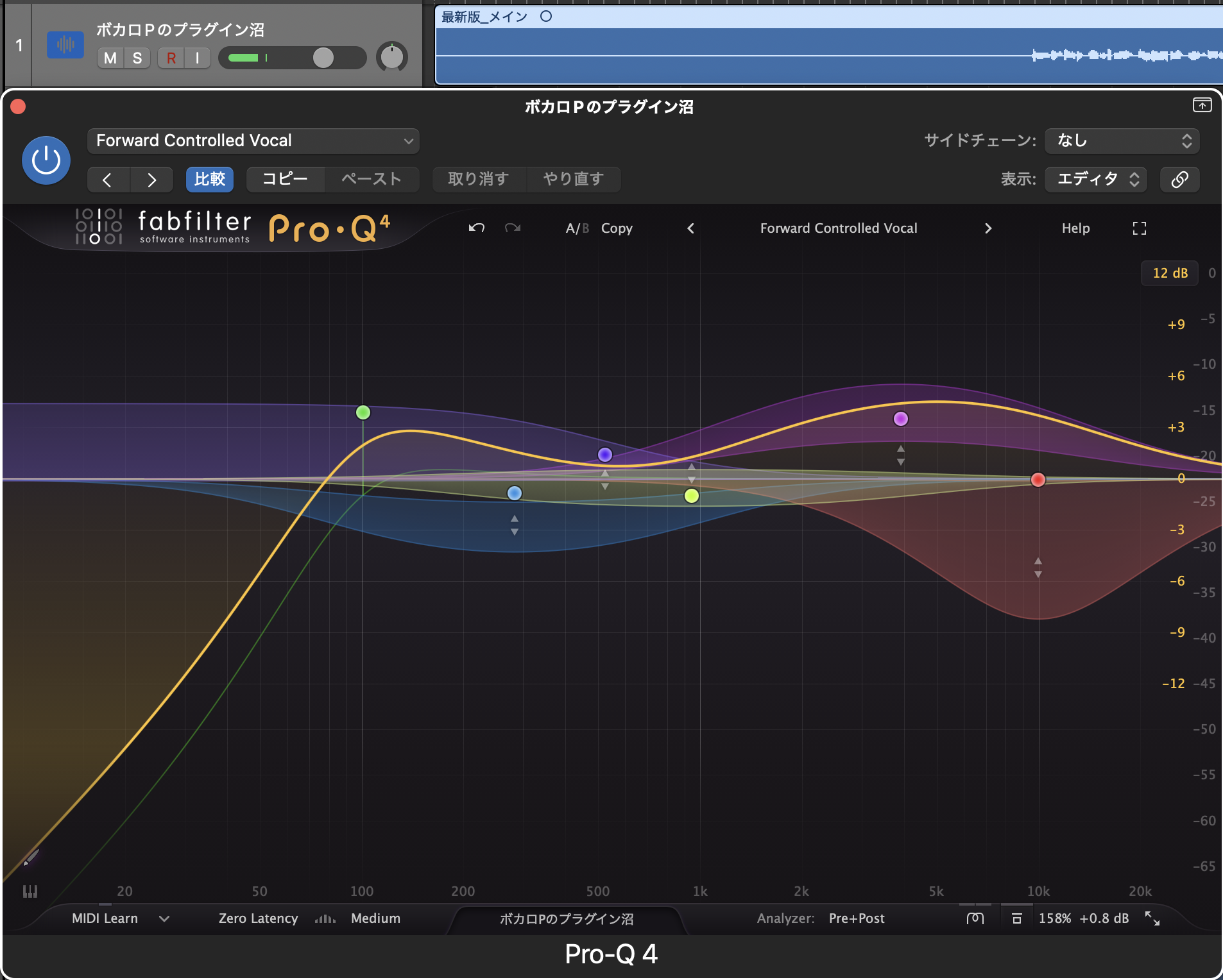
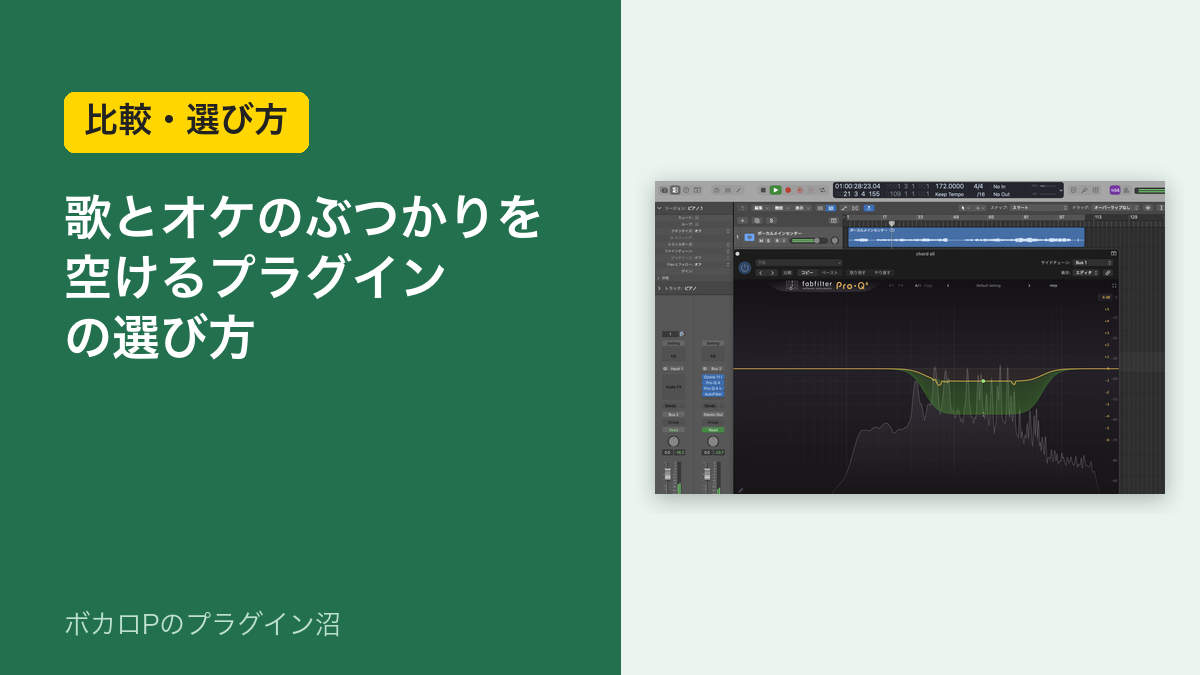
私がふだん使っている Pro-Q 4 は、1つのトラックに1本ずつ挿して、そのトラックの EQ を細かく作るプラグインです。
下は、ボーカルに挿した Pro-Q 4 の画面です。
CARBON Q は、Pro-Q 4 を1本ずつ挿すより便利だと思います。
ただ、結局は1本ずつ挿してやっていることとほぼ同じなので、Pro-Q 4 に慣れている私には、特に必要ないと判断しました。
細かい機能も、Pro-Q 4 と重なる部分が多いです。
CARBON Q にも、ピークだけを抑えて目標のバランスに保つ DYNAMIC モードがあります。
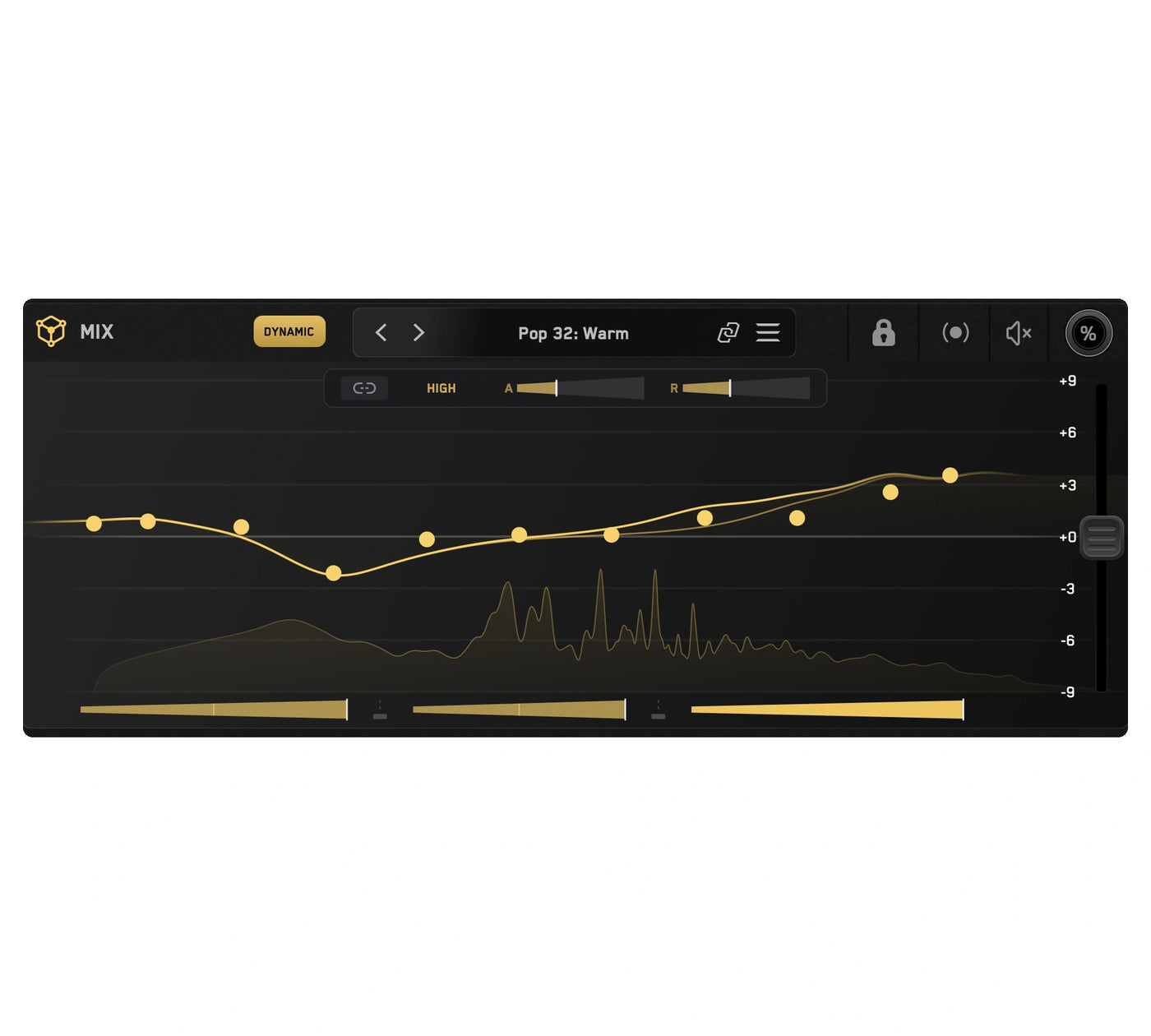
私は Pro-Q 4 のダイナミック EQ を非常によく使っているので、この役割は手元ですでに足りています。
ダイナミック EQ そのものの選び方は ダイナミック EQ の選び方の記事 にまとめました。
ほかにも、真ん中と左右を分けて触る Mid/Side(黄色が Mid、青が Side の線)や、音の位相をずらさないリニアフェーズのフィルターがあります。
Pro-Q 4 の Mid/Side の使い方は、こちらに書いています。
CARBON Q には、EQ を動かしている間も、出力の音量をリアルタイムで一定に保つ仕組みもあります。
音は大きいほど良く聞こえるので、EQ を足して「良くなった」と思っても、実は音量が上がっただけ、ということがあります。
同じ音量で聞き比べられるのが便利なのは、同じメーカーの REFERENCE 3 を調べたときにも感じました。
ただ私は今、ミックスの確認は、車で他の曲と続けて聞いて微調整するやり方です。
REFERENCE 3 のことは Mastering The Mix のセールの記事 にまとめています。
ボカロ曲のミックスに自信がないなら、先に CARBON Q でもいい
初心者のボカロPが、Pro-Q 4 より先に CARBON Q を買うのも、私はありだと思っています。
歌声合成の声とオケの関係を、1つの画面で見ながら合わせられるからです。
逆に、Pro-Q 4 はプリセットがそろっているので、まずプリセットを読み込んで、カーブの形から EQ を学んでいくのも一つのやり方です。
どちらを先に選んでも、間違いではないと思います。
分けるとしたら、次のような考え方です。
- 曲全体を見ながら、声とオケのバランスをまとめて合わせたい人は CARBON Q
- AI の案や好きな曲のバランスを出発点にして学びたい人も CARBON Q
- トラックごとに1本ずつ、自分の手で詰めていきたい人は Pro-Q 4
- プリセットを読み込んで、カーブの形から学びたい人も Pro-Q 4
ほかの EQ も含めて比べたい人は、ボカロPの EQ プラグインのおすすめ も参考にしてください。
過去のセール
CARBON Q は、2026年10月に出たばかりの EQ です。
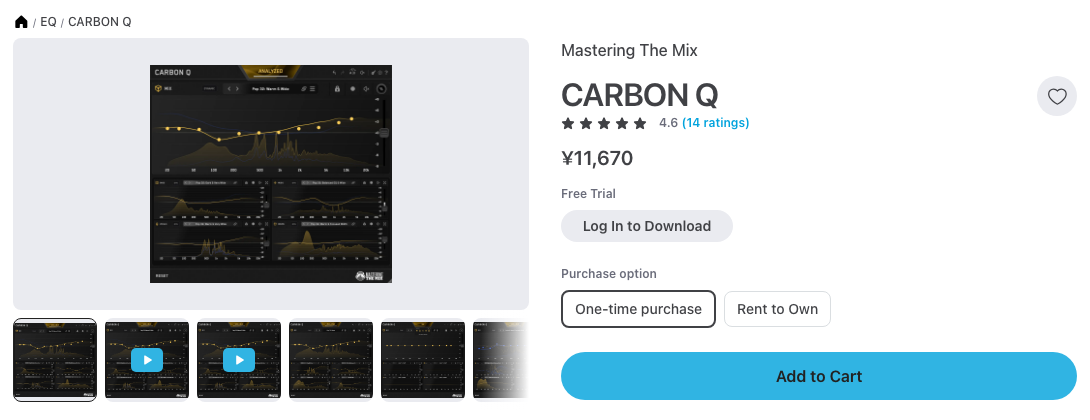
Plugin Boutique のページは下のとおりで、体験版も用意されています。
- 2026年10月6日:¥8,169(30%オフ・発売記念・11月6日まで)(Bedroom Producers Blog)
自分には要らない、でも最初の1本としてはあり
CARBON Q は、曲全体の EQ と音量を1つの画面でつなげて整える、見た目もかっこいい EQ です。
Pro-Q 4 を1本ずつ挿して慣れている私には要りませんでしたが、AI が自分の音から案を出してくれる点には惹かれました。
ミックスに自信がなく、声とオケのバランスを全体で見ながら合わせたい初心者のボカロPには、最初の1本として検討する価値があると思います。
曲全体を1画面で見ながら、声とオケのバランスを合わせたい人に。
Mastering The Mix CARBON Q を Plugin Boutique で見る →
トラックごとに1本ずつ、自分の手で EQ を詰めていきたい人に。
🔥 セール中 ¥24500(通常 ¥34680)〜12/1まで:FabFilter Pro-Q 4 を見る →



コメントを残す