ボカロの書き出しは 44.1kHz なのに、Logic Pro のプロジェクトは 48kHz。
私には、そんなふうに曲ごとに設定がばらばらだった時期があります。
最初は何も考えず 44.1kHz で作っていました。
それが、ボカロ曲のミュージックビデオを作るようになって、48kHz に切り替えることになりました。
この記事では、44.1kHz と 48kHz の違いと、いま私が Logic Pro と歌声合成をどう設定しているかを、実際の画面で書きます。
44.1kHzと48kHzは「1秒に何回、音を記録するか」の違い
サンプリングレート(サンプルレート)は、1秒間に音を何回記録するかを表す数字です。
44.1kHz なら1秒に 44,100 回、48kHz なら 48,000 回です。
44.1kHz は、音楽 CD で使われてきた数字です。
一方で、動画の音は 48kHz が基本で、YouTube のヘルプでも推奨のサンプルレートは 48kHz と書かれています。
つまり、音だけで出すなら 44.1kHz、動画にのせるなら 48kHz が、それぞれの世界の基準になっています。
ボカロ曲は動画にして投稿することが多いので、この2つの間で迷いやすくなります。
サンプリングレートとビット数(ビット深度)の考え方は、Universal Audio の公式の動画が図で説明しています(英語です)。
44.1kHzはビデオテープから、48kHzは業務用の機材から生まれた数字
44.1kHz という半端な数字は、ビデオテープから来ています。
1970年代の終わりのデジタル録音の機械は、音のデータをビデオテープに「映像の線」として記録していました。
Sony が1979年に出した PCM-1600 もその1つで、CD のマスターづくりに使われました。
映像の1本の線に音の記録を3つずつ入れ、ヨーロッパのテレビの方式(PAL)と白黒の NTSC のどちらにも合う数字として選ばれたのが、44,100 です。
PAL なら「1秒に50の画面 × 使える線294本 × 3」、白黒の NTSC なら「1秒に60の画面 × 245本 × 3」で、どちらも 44,100 になります。
カラーの NTSC では少しずれるため、44.056kHz という別の数字も使われていました。
48kHz は、もっと後に業務用の世界で広まった数字です。
1987年に出たデジタル録音のテープ DAT は 48kHz で録音する方式で、ヨーロッパのテレビがすでに 48kHz を使っていたことも理由の1つとされています。
48,000 は、映画の1秒24コマできれいに割り切れます。
1コマあたり 2,000 回の記録になるので、映像と音を合わせやすい数字です。
CD の 44.1kHz と動画の 48kHz が今も分かれているのは、こうした生まれの違いがそのまま残っているからです。
48kHzにすると何が変わるのか
いちばん大きいのは、動画にのせるときに変換が要らないことです。
動画編集ソフトや YouTube は 48kHz が基準なので、44.1kHz で作った曲は、どこかで 48kHz に変換されます。
最初から 48kHz で作っておけば、その変換の手間がありません。
変換の分だけ音に手が加わる、ということも気にしなくて済みます。
一方で、音そのものの違いは、聞いて分かるほどではありません。
記録できる高い音の上限は、44.1kHz で約 22kHz、48kHz で 24kHz です。
でも、人の耳に聞こえるのは、およそ 20kHz までです。
ファイルの大きさは、48kHz のほうが1割近く大きくなります。
私の場合は、スピーカー(iLoud)との相性でエラーが出ることもありました。
なので、音を良くするためというより、動画と同じ基準にそろえるために 48kHz にしている、というのが正直なところです。
Logic Proのプロジェクトは48kHzにしている
私が 48kHz に変えたのは、ミュージックビデオの規格は基本的に 48kHz だ、という情報を見たからです。
MV を作るなら、曲のほうも最初から動画と同じ 48kHz で作っておこうと考えました。
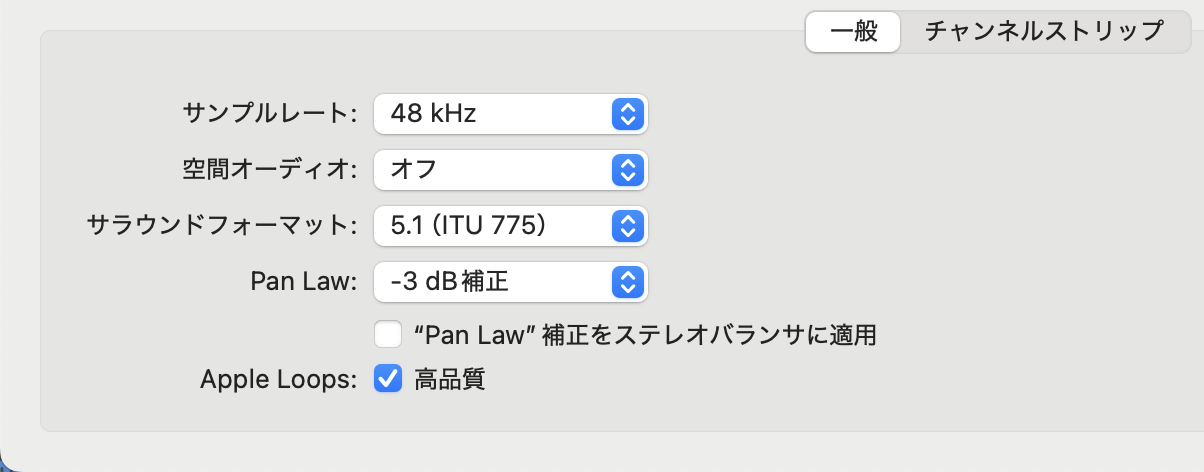
Logic Pro では、「ファイル」メニューの「プロジェクト設定」から「オーディオ」を開き、「一般」のタブにある「サンプルレート」で選びます。
いまの私のプロジェクトは、下のように 48 kHz です。
切り替えてからしばらくは、少し大変でした。
44.1kHz のまま書き出したボカロを、48kHz の Logic Pro に持ってくる、という曲があったりして、設定が混ざって複雑になっていたからです。
いまは Logic Pro も歌声合成も、48kHz にそろえています。
これから MV を作るつもりがあるなら、最初からそろえておくと、私のように途中で混ざらずに済みます。
歌声合成の書き出しは48kHz・24bitが基本
VOCALOID6 や Synthesizer V で歌を書き出すときも、私は基本的に 48kHz・24bit にしています。
サンプリングレートを Logic Pro にそろえるのに加えて、ビット数も少し高くして、音の解像度を上げておきたいからです。
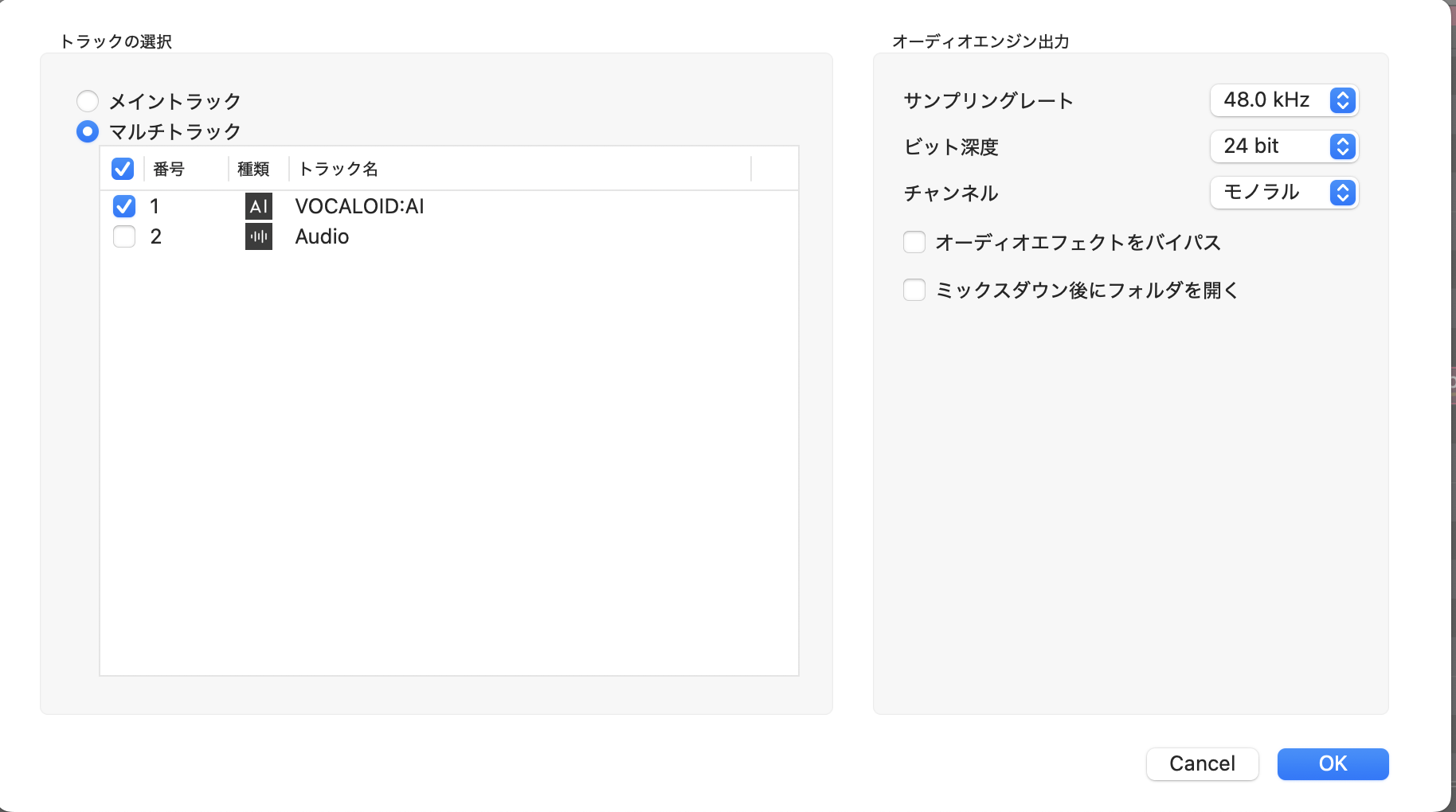
下は VOCALOID6 の書き出し(ミックスダウン)の画面です。
サンプリングレートは 48.0 kHz、ビット深度は 24 bit を選んでいます。
ビット数は、1回ごとの記録をどれだけ細かい段階で残すかの数字です。
16bit より 24bit のほうが段階が細かく、小さい音まで余裕を持って残せます。
Synthesizer V Studio 2 Pro では、サイドバーの上から5番目のアイコンで開くレンダリングパネルで、サンプルレートとビット深度を選べます。
公式マニュアルによると、初期設定は 48000 Hz・24ビットです。
書き出した歌を Logic Pro に並べてからのミックスの流れは、ボカロ曲のミックスのやり方にまとめています。
投稿用のバウンスも48kHzのまま
曲が仕上がったら、Logic Pro の書き出し(バウンス)も 48kHz で行います。
再生しながら書き出すリアルタイムではなく、モードは「自動」のまま、普通に書き出しています。
配信に出すときも、48kHz のまま出すことが多いです。
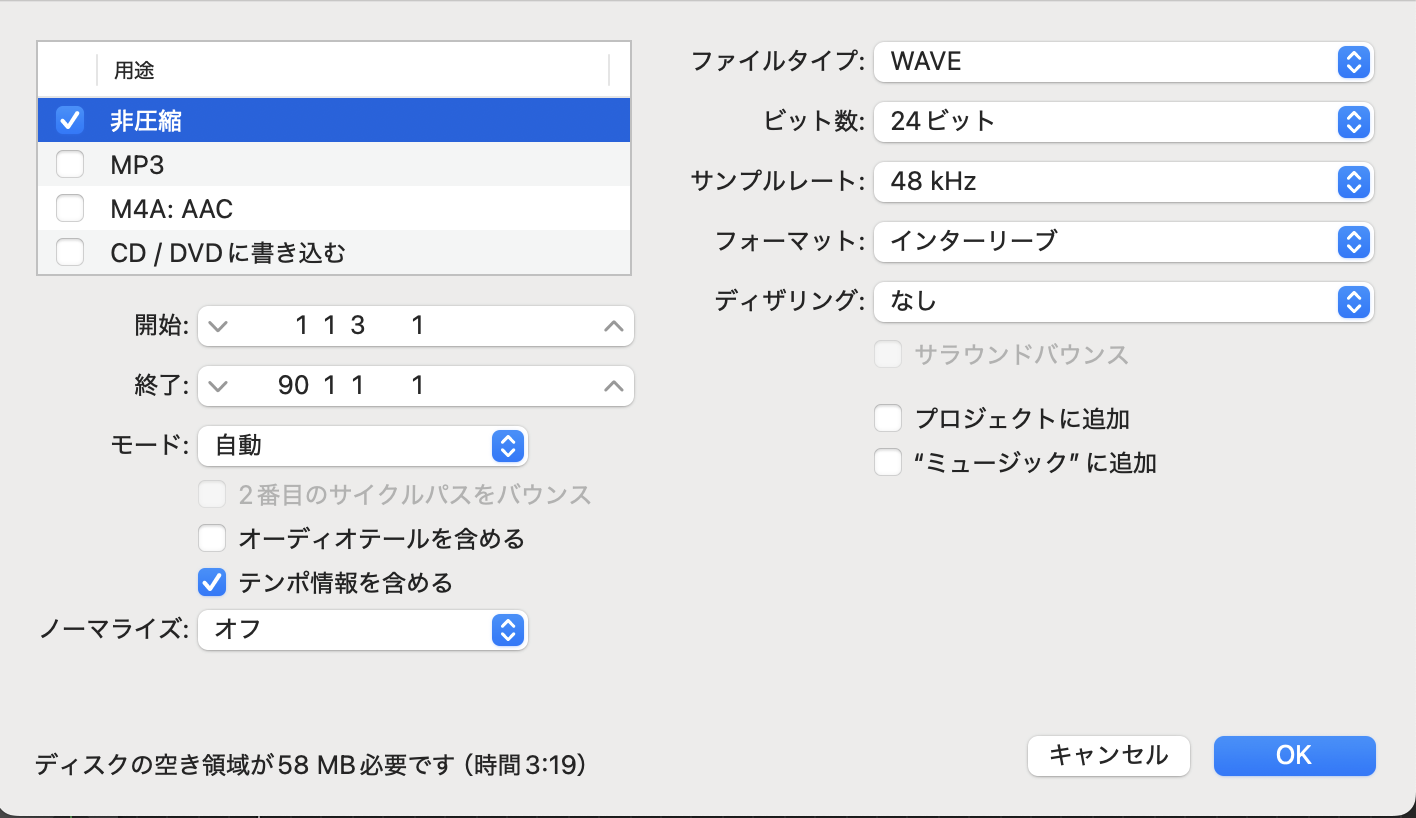
画面では、非圧縮の WAVE・24ビット・48kHz で、ノーマライズはオフ、ディザリングはなしにしています。
ノーマライズは、書き出す音のいちばん大きいところに合わせて、音量を自動で上げ下げする機能です。
ディザリングは、ビット数を下げて書き出すときに、ごく小さなノイズを足して、音の細かい粗さを目立たなくする処理です。
マスタリングまで含めた書き出しの手順は、Ozone を Logic で使う手順で書きました。
バウンスの画面のほかの項目は、Logic の書き出し(バウンス)設定の記事にまとめています。
48kHzにしてから、スピーカーでエラーが出るようになった
48kHz にそろえてから、1つだけ困っていることがあります。
モニターに使っている iLoud Micro Monitor で、再生のたびにエラーが起きやすくなったことです。

iLoud Micro Monitor は、Bluetooth の無線と有線の両方で音を受けられます。
無線は 44.1kHz、有線は 48kHz ということらしいのですが、私の環境では、有線でつないでいても無線のときの設定になっているようです。
そのせいか、エラーが起きて、再生が始まるまでに 20〜30秒 かかることがよくあります。
本当の原因ははっきりしていませんが、48kHz にしてから起きるようになったので、つながりはあると感じています。

有線は、Focusrite Scarlett 2i2 からつないでいます。
エラーが出ていたときも、出力先は Scarlett 2i2 だったと思います。
このエラーは、今も解決していません。
48kHz で作るなら、スピーカーやオーディオインターフェースが、その設定で困らずに動くかも見ておくと安心です。
iLoud Micro Monitor を選んだ理由や、使ってみて分かった良いところは、こちらに書いています。
ビット深度は16bit・24bit・32bit floatで何が違うのか
サンプリングレートと一緒に選ぶのが、ビット深度(ビット数)です。
1ビット増えるごとに、記録できる音の大きさの幅(ダイナミックレンジ)が、およそ 6dB ずつ広がります。
計算上は、16bit でおよそ 96dB、24bit でおよそ 144dB です。
CD の規格は 44.1kHz・16bit なので、CD 向けのファイルを作るときは 16bit に下げることになります。
32bit float(浮動小数点)は、考え方が少し違います。
値を小数の形で持つので、0dBFS を超えた部分も、ファイルの中では切れずに残ります。
Universal Audio や iZotope の解説では、途中の書き出しを 32bit float にしておくと、ピークが 0dBFS を超えていても割れずに残せる点が挙げられています。
ほかのソフトに渡すステムや、あとでマスタリングする前のミックスのように、まだ手を加えるファイルで役に立つ形式です。
ただ、32bit float で書き出しても、最後に 24bit や 16bit へ落とす時点で 0dBFS を超えていれば、そこで音は割れます。
最後の出口の音量は、どのビット深度でも見ておく必要があります。
Logic Pro のバウンスの画面では、ビット深度を 8bit から 32bit float まで選べます。
Apple のマニュアルによると、32bit float で録音したファイルは、24bit より約33%大きくなります。
ビット数を下げて書き出すとき(24bit から 16bit など)に使うのが、先ほどのディザリングです。
Logic Pro には POWr #1・POWr #2・UV22HR のディザリングがあり、マニュアルでは UV22HR が 24bit の録音を 16bit のファイルにするときに向くと説明されています。
サンプリングレートでよくある疑問
96kHzにすれば、もっと音が良くなる?
記録できる高い音の上限は、サンプリングレートのおよそ半分です。
96kHz なら約 48kHz までの音を記録できますが、人の耳に聞こえるのは、およそ 20kHz までです。
一方で、1秒の記録の回数が 48kHz の2倍になるので、ファイルの大きさも、パソコンの負担も増えます。
トラックやプラグインが多い曲ほど、その負担が効いてきます。
44.1kHzで書き出した歌を、48kHzのLogic Proに入れたら?
Logic Pro の公式マニュアルによると、「プロジェクト設定」の「アセット」に、読み込むときにオーディオファイルのサンプルレートをプロジェクトに合わせて変換する設定があります。
このチェックを入れておけば、44.1kHz で書き出した歌も、読み込むときに 48kHz に変換されます。
チェックが入っていないと、自動ではそろいません。
44.1kHz の素材と 48kHz のプロジェクトが混ざりそうなときは、最初にここを見ておくと安心です。
途中でプロジェクトのサンプルレートを変えたら?
プロジェクトのサンプルレートをあとから変えても、すでに入っているオーディオファイルは自動では変換されません。
公式マニュアルでは、プロジェクトオーディオブラウザでファイルをコピーして変換し、プロジェクトのファイルと置き換える方法が紹介されています。
Apple Loops だけは別で、プロジェクトのサンプルレートを変えると、再生の速さが自動で合わせられます。
44.1kHzのまま作った曲は、動画にできない?
動画にすることはできます。
動画編集ソフトや YouTube の側で 48kHz に変換されるので、投稿できないわけではありません。
ただ、その変換がどこで起きるかを気にしたくないなら、書き出しの段階で 48kHz にそろえておくと迷いません。
まとめ:MVを作るなら、最初から48kHzにそろえる
44.1kHz は CD の、48kHz は動画の基準です。
私はミュージックビデオを作るようになってから、次のように すべて 48kHz にそろえています。
- Logic Pro のプロジェクト:48kHz
- 歌声合成(VOCALOID6・Synthesizer V)の書き出し:48kHz・24bit
- 投稿用のバウンス:48kHz・24ビットの WAVE(モードは自動)
途中で切り替えると、44.1kHz の素材と 48kHz のプロジェクトが混ざって、しばらくややこしくなります。
曲を動画にして出すつもりがあるなら、作り始める前に一度だけ設定を見ておくのがおすすめです。


コメントを残す