グリッチを入れすぎて曲を壊した経験は、私には一度もありません。
理由は単純で、そこまで強くグリッチをかけられる道具を持っていないからです。
手元にあるのは ShaperBox 3 と Portal の2本です。
どちらも好きな道具ですが、音を細かく刻む使い方では、自分が目指すグリッチにはまだなっていません。
そこで、グリッチ・スタッター系のプラグインを、動かし方の違いで並べ直してみました。
私の結論は、初めての1本なら Effectrix 2 か Turnado、サビ前を刻むだけなら Stutter Edit 2 です。
Effectrix 2・Turnado・Stutter Edit 2 は持っていないので、公式の説明と動画、海外のレビューで分かったことに、持っている2本の体験を重ねて考えます。
🔥 セール中 ¥11084(通常 ¥22480)〜12/6まで:Turnado を見る →
グリッチとスタッターは、音をわざと壊して動きを出すエフェクト
グリッチは、機械が誤作動したときのような、音の途切れや飛び、ノイズをわざと作る表現です。
スタッターは、その中でも、短く切った音を細かく繰り返して「タタタタ」と刻む効果を指します。
ほかにも、音を逆再生するリバース、テープが止まるように音程ごと下がるテープストップ、音を粗くするビットクラッシュなどが、よく一緒に使われます。
グリッチ系のプラグインは、こうした効果を1つにまとめ、曲のテンポに合わせて動かせるようにした道具です。
違いが出るのは、その効果を「どうやって動かすか」です。
鍵盤を押している間だけかけるのか、ステップに並べておくのか、つまみを回して崩すのかで、向く人がはっきり分かれます。
動かし方で比べると、6本はこう分かれる
今回並べたのは、私が持っている2本と、気になっている3本、それに Logic Pro の純正の1本です。
| 製品 | 動かし方 | 得意なこと | 向く人 |
|---|---|---|---|
| Beat Breaker | スライスごとに設定を並べる | リズムの並べ替え・半分の速さ | Logic Pro で今すぐ試したい人 |
| Stutter Edit 2 | 鍵盤を押している間だけかかる | サビ前やドロップの刻み | 刻みを手早く入れたい人 |
| Effectrix 2 | ステップにブロックを置く | 小節や場所ごとの効果の入れ替え | かける場所をきっちり決めたい人 |
| Turnado | つまみやフェーダーを動かす | 曲を流しながら崩していく変化 | 手で動かして遊びたい人 |
| ShaperBox 3 | 線を描いて動きを作る | ダッキング・ライザー・音量の刻み | グリッチ以外にも使い回したい人 |
| Portal | 音を細かい粒にして組み直す | 原音が別物に変わる変化 | 予想外の音を探したい人 |
同じグリッチ系でも、Stutter Edit 2 は「押す」、Effectrix 2 は「置く」、Turnado は「回す」と覚えておくと、選ぶときに迷いにくくなります。
ここからは、手元で試せる順に見ていきます。
Logic Pro なら、まず純正の Beat Breaker で刻みを試せる
Logic Pro を使っているなら、買う前に試せる道具がすでに入っています。
Beat Breaker という純正のプラグインで、チャンネルストリップの「Multi Effects」から挿せます。
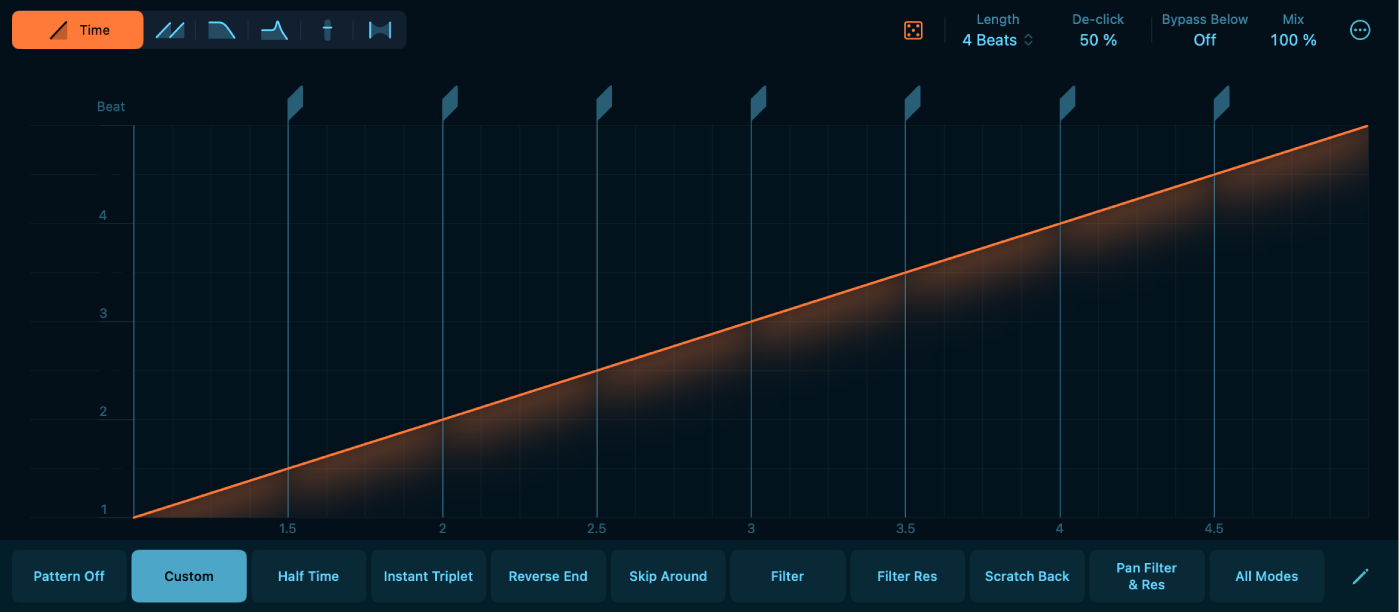
Apple のユーザガイドによると、Beat Breaker は流れてくる音をリアルタイムでスライスし、並べ替えたり加工したりするプラグインです。
スライスごとに、再生位置・繰り返し・フィルター・音量・左右の位置を変えられ、その組み合わせを「パターン」として最大10個まで切り替えられます。
画面の下には、半分の速さにする Half Time や、最後を逆再生にする Reverse End などの用意されたパターンが並んでいます。
まとめた曲全体にかけるときは、Bypass Below で低い音を処理から外せるので、キックやベースを崩さずに上の音だけを刻めます。
刻むこと自体が自分の曲に合うかを確かめるなら、ここから始めるのがいちばん手軽です。
そのうえで足りないと感じた部分を、下の専用の道具で埋める順番がおすすめです。
私が今使っている2本:ShaperBox 3 と Portal
ボカロ曲にグリッチっぽい音を入れるとき、今の私が使うのは ShaperBox 3 か Portal です。
ただ、グリッチっぽい音そのものを、私は基本的にあまり入れません。

ShaperBox 3:何にでも使えるが、細かい刻みは合わせにくい
ShaperBox 3 は、音量やフィルター、音の粗さなどの動きを、線を描いて作るエフェクトです。
私の場合、定番になったのはベースのダッキングとライザーで、グリッチは出番の一部にすぎません。
刻む使い方では、小節や拍ごとにかけ方を細かく合わせるのが難しく、思ったところで思ったように切れないことがありました。
刻む系は、自分の理想の感じにならない、というのが今の正直な感想です。
それでも、Portal と比べると使える曲の幅は広く、1本持っておくなら汎用性が高いのは ShaperBox 3 だと思っています。
使い込んだ話は、ShaperBox 3 のレビューにまとめています。
Portal:音が別物になるが、狙った音にするのが難しい
Portal は、音を細かい粒に分けて組み直すグラニュラーのエフェクトです。
プリセットの分類に「GLITCHY」があり、グリッチ寄りの音もここから選べます。

私はプリセットをそのまま使うことが多く、2番の A メロや B メロで味を変えたいときに、センドで薄く足しています。
効いたときは曲の印象ががらりと変わりますが、狙った音にするのは難しく、合う曲と合わない曲がはっきり分かれます。
Portal は「刻む」より「溶かす・崩す」寄りの道具なので、スタッターの代わりにはなりません。
詳しくはPortal のレビューに書いています。
サビ前を刻むだけなら、Stutter Edit 2 がいちばん早い
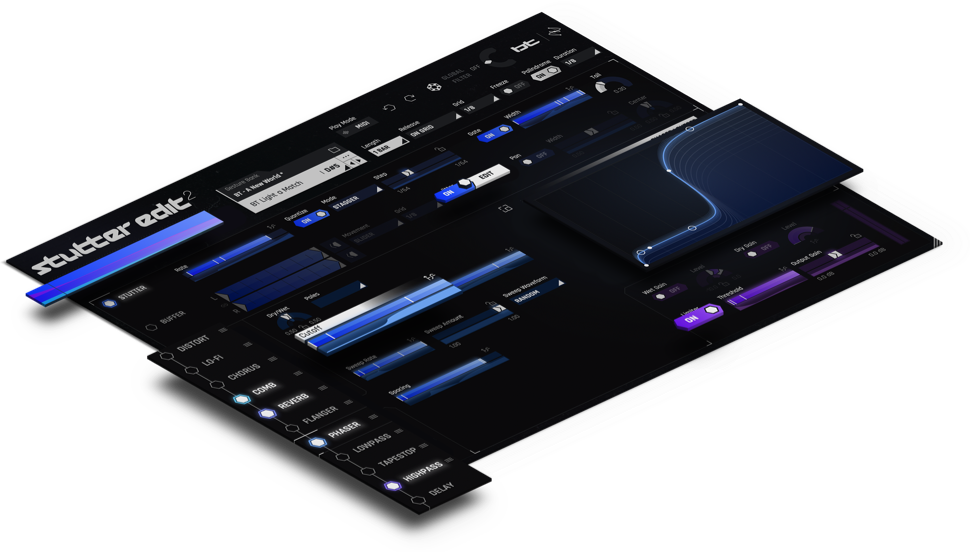
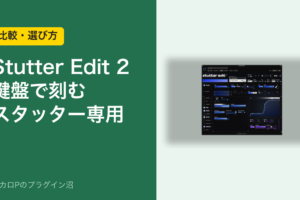
Stutter Edit 2 は、iZotope のスタッター専用のエフェクトです。
鍵盤を押している間だけ、その鍵盤に割り当てられた刻みや効果がかかる仕組みになっています。
ShaperBox 3 で刻もうとすると、線を描いて拍に合わせる作業が先に来ます。
Stutter Edit 2 は押す長さで決まるので、鍵盤を押している間だけ刻む方が、非常に楽そうだと感じました。
刻みに加えて、ディストーションやテープストップ、リバーブなども重ねられ、パラメーターで音を多少変えることもできます。
スタッター専用で使い道は限られますが、思ったより幅は広く、人気があるのもうなずけます。
刻む系が理想どおりにならない私にとっては、あると嬉しい1本です。
元の値段は高すぎると感じますが、セールの値段なら買ってもいい候補に入っています。
モードや画面のくわしい中身は、こちらで調べています。
iZotope Stutter Edit 2は要る?|ShaperBox 3の刻みに満足できないボカロPが、鍵盤を押す間だけ刻むスタッター専用エフェクトを調べた
初めての1本なら、Effectrix 2 か Turnado
グリッチを1本目から本格的にやりたい人には、私は Effectrix 2 か Turnado を勧めます。
どちらも Sugar Bytes の製品で、見た目の画面が分かりやすく、使いやすいと聞いているからです。
私自身、グリッチをやるならこの2本のどちらかが欲しいと思っています。
Stutter Edit 2 も使う価値はありますが、あちらはスタッターが中心なので、グリッチ全体を1本でまかなうならこの2本です。
Effectrix 2:かける場所を、ステップの上で決める
Effectrix 2 は、縦に並んだエフェクトの横に、32ステップのマス目があるエフェクトです。
マス目にブロックを置いた場所だけ、そのエフェクトがかかります。
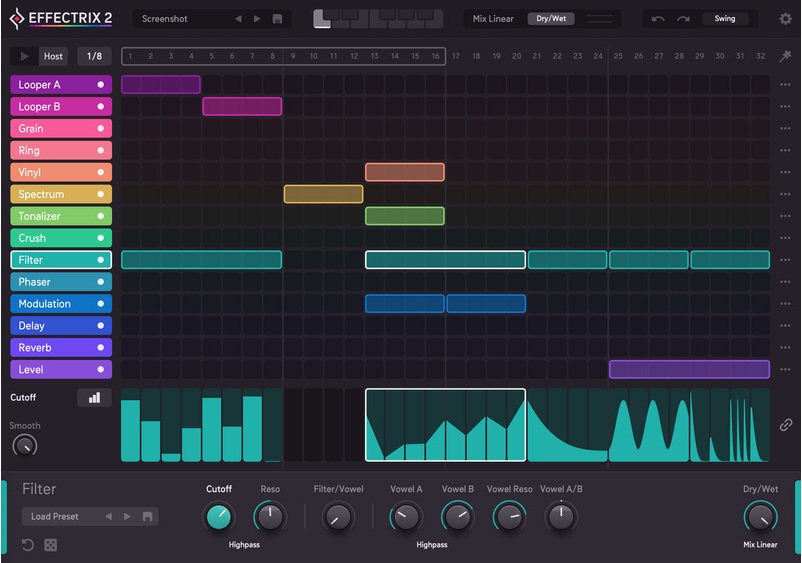
Plugin Boutique の説明では、エフェクトは14種類、パターンは最大12個で、プリセットは400以上あります。
ステップごとにかかり方を揺らすモジュレーションもあり、無料の体験版も用意されています。
公式の動画を見て、小節ごと・場所ごとに合うエフェクトをかけていけるところが便利だと感じました。
ShaperBox 3 にも似たことはできますが、Effectrix 2 はブロックで置いていくので、どこに何がかかっているかが見て分かりやすいと思います。
想像ですが、EDM をやりたい人には特に合いそうです。
ShaperBox 3 との違いはShaperBox 3 と Effectrix 2 の比べ、セールの流れはEffectrix 2 のセールの記事にまとめています。
Turnado:つまみ1つで、8つのエフェクトを動かす
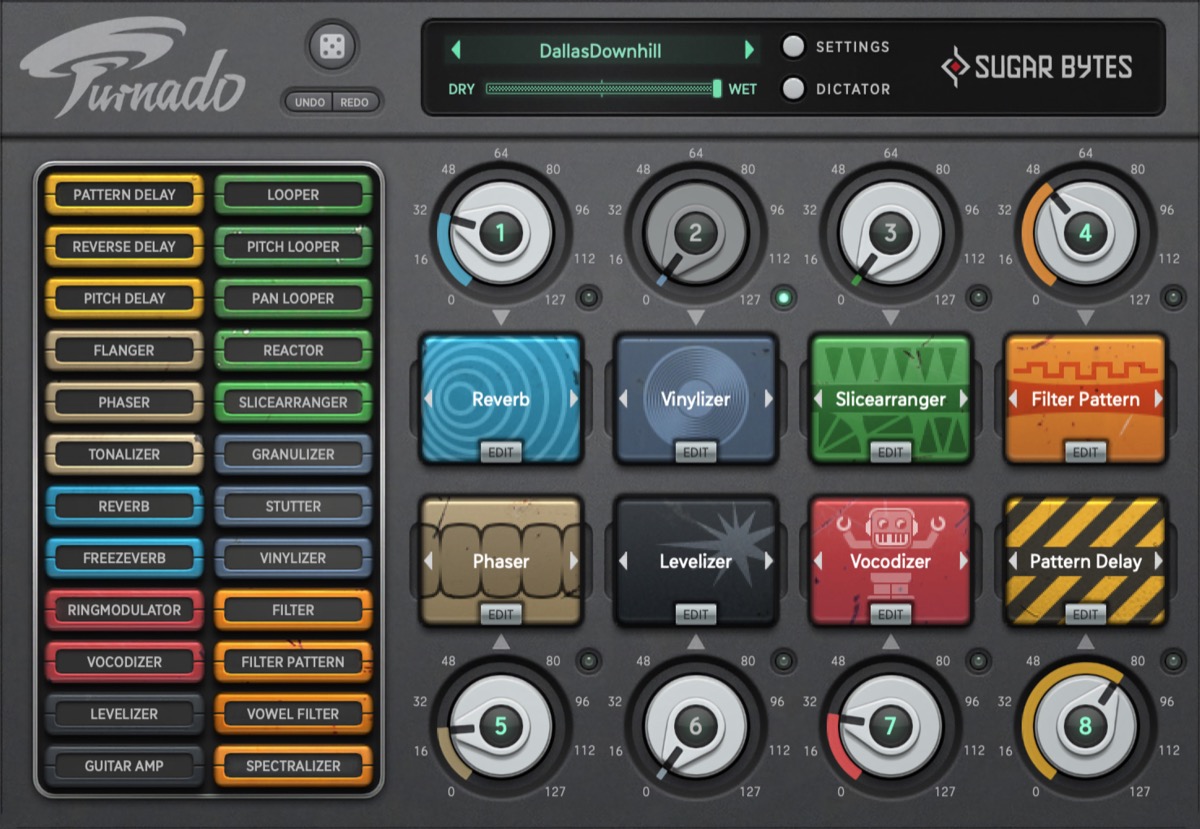
Turnado は、24種類のエフェクトから8つを選んで枠に入れ、それぞれをつまみで動かすエフェクトです。
Dictator というモードでは、フェーダー1本で8つのつまみをまとめて動かせます。
公式の動画の第一印象は、遊び心にあふれていて面白いでした。
エフェクトの順番を入れ替えたりしながら、少しコミカルに組み合わせられそうで、画面も比較的使いやすそうに見えます。
正直なところ、Effectrix 2 よりこちらの方が私の好みに合いそうだと感じています。
ビルドアップや曲の味変に使いたい場面はありますし、EDM や実験的な音楽とはかなり相性が良さそうです。
それでも今すぐ買っていないのは、ShaperBox 3 が手元にあるからです。
中身のくわしい話はTurnado の記事に書いています。
2本のどちらにするか
曲のどこに何をかけるかを、先にきっちり決めておきたいなら Effectrix 2 です。
マス目に置いた場所が、そのまま曲の中でかかる場所になります。
曲を流しながら、つまみを動かして崩していく感覚が好きなら Turnado です。
決めた場所にかけるより、手で動かした変化をそのまま残したい人に向いています。
同じ「動きをつける」系の比べは、こちらの記事でもしています。
動きをつけるマルチエフェクトはどれを選ぶ?|ShaperBox 3とPortalを持つボカロPが、最初の1本にEffectrix 2かInfiltrator 2を勧める理由
グリッチ系のプラグインは、2008年ごろから形を変えてきた
今回並べた製品には、それぞれ10年以上の歴史があります。
順番に見ると、今の製品がなぜこの形なのかが分かりやすくなります。
2008年:初代 Effectrix が「ステップに置く」形を作った
KVR Audio によると、初代 Effectrix は2008年3月に発売されました。
32ステップのシーケンサーにエフェクトを並べる形は、この頃からすでにありました。
2023年10月に出た Effectrix 2 では、初代で別々だった Looper・Stutter・Reverse が、Looper A と Looper B にまとめ直されたと MusicRadar は書いています。
15年たっても「置いてかける」という考え方は変わっていません。
2011年:Stutter Edit と Turnado が、同じ年に出た
初代 Stutter Edit は、電子音楽のプロデューサー BT と iZotope が共同で作り、2011年1月の NAMM で発表されました。
同じ2011年の5月には、Sugar Bytes の Turnado も発売されたと KVR Audio は伝えています。
「押して刻む」Stutter Edit と、「回して崩す」Turnado が同じ年にそろったことになります。
Stutter Edit 2 が出たのは2020年6月です。
自動で刻む Auto モードや、かかり方を描くカーブの編集が加わりました。
今:DAW の純正にも刻む道具が入った
Logic Pro の Beat Breaker は、Mac 版のユーザガイドでは 10.8 の版から載っています。
Sound On Sound によると、12.3 では Time・Volume・Repeat の3つに、Cutoff・Resonance・Pan のモードが加わりました。
専用のプラグインでしかできなかったことの一部が、DAW の中でもできるようになってきています。
専用の道具は、純正で足りない部分を何で補うかを考えて選ぶと決めやすくなります。
ボカロ曲なら、サビの直前と2番で効かせる
ボカロ曲でグリッチやスタッターを使うなら、いちばん効くのはサビの直前です。
次に、EDM 寄りの曲のドロップです。
サビ前の一瞬を刻む音は、ボカロ曲でもよく耳にします。
Stutter Edit 2 のように鍵盤で押すだけの道具なら、その一瞬だけを狙って入れやすくなります。
歌声合成の声そのものを刻むのも、ありだと思っています。
私の Portal のように、2番の A メロや B メロで味を変える使い方もあります。
1番と同じ流れに、少しだけ違う色を足したいときの使い方です。
エフェクトではなく、最初からグリッチ寄りの音を鳴らす音源もあります。
Glitchmachines の Polygon 2 は、音を細かく刻んで鳴らすサンプラーです。
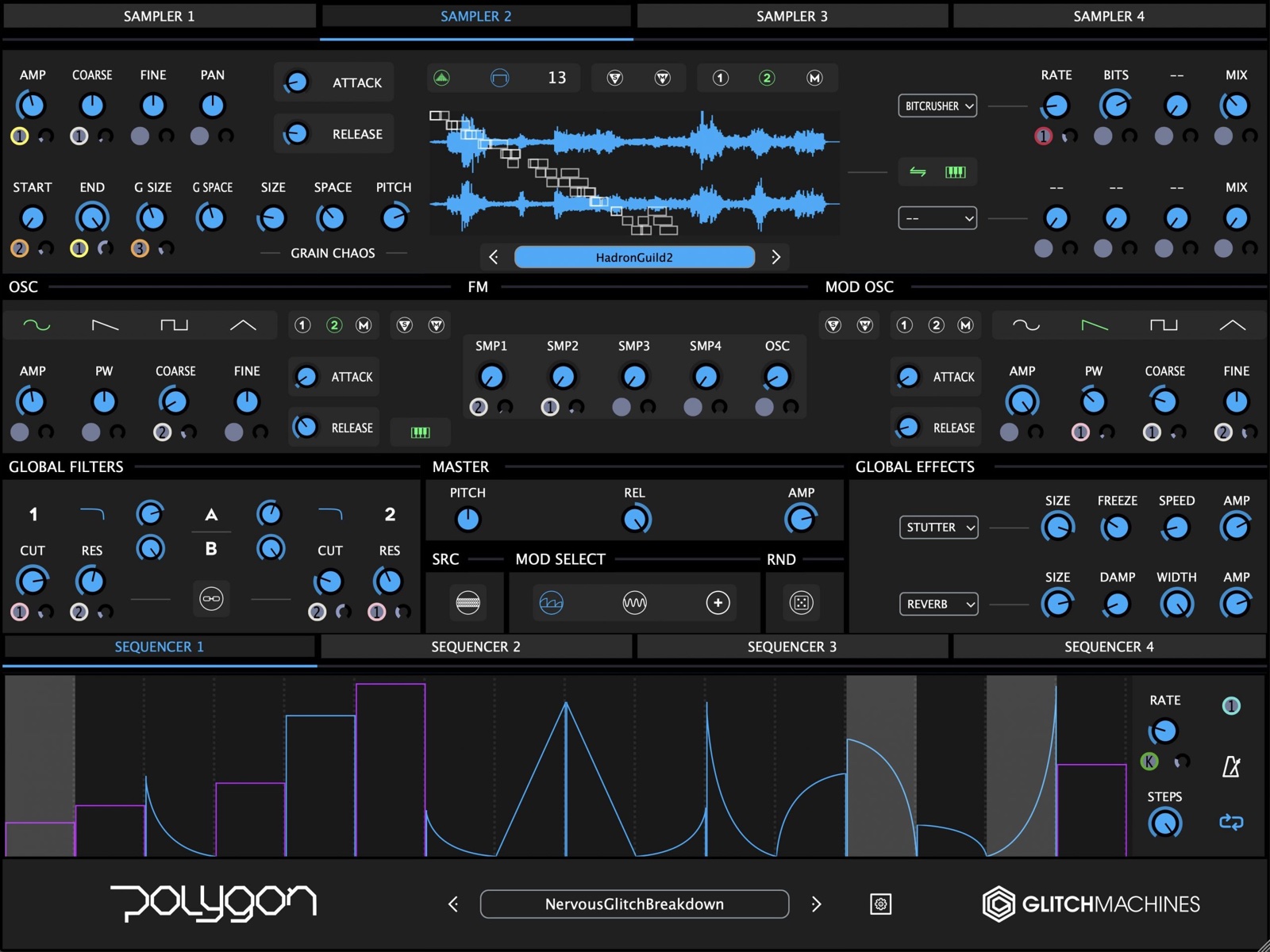
曲全体の特徴づけに向く音で、くわしくはPolygon 2 の記事に書いています。
グリッチ系を選ぶときによく出る疑問
Logic Pro の純正だけで足りる?
刻んで並べ替えるだけなら、Beat Breaker でかなりのことができます。
スライスごとの設定とパターンの切り替えは、専用のプラグインに近い考え方です。
一方で、鍵盤で押す間だけかける操作や、テープストップなどの効果の種類の多さは、専用のプラグインの方が上です。
まず Beat Breaker で試し、足りないと感じた部分で選ぶのが無駄のない順番です。
買う前に試せる?
Plugin Boutique では、Effectrix 2 と Stutter Edit 2 に無料の体験版が用意されています。
刻むのが自分の曲に合うかは、体験版で確かめてから決めると安心です。
Apple シリコンの Mac で使える?
Plugin Boutique の説明では、Turnado は Apple シリコンの Mac に対応しています。
Stutter Edit 2 も、対応するホストに Logic Pro が挙がっています。
グリッチは入れすぎると曲が壊れる?
私は強い道具を持っていないこともあって、入れすぎて失敗したことはありません。
むしろ、目指すグリッチに届いていないのが今の悩みです。
まとめ:押す・置く・回すのどれが好きかで選ぶ
グリッチ・スタッター系のプラグインは、効果の中身より、どうやって動かすかで選ぶと失敗しにくくなります。
Logic Pro を使っているなら、まずは純正の Beat Breaker で刻みを試してみてください。
そのうえで、サビ前を手早く刻みたいなら Stutter Edit 2、場所を決めて置きたいなら Effectrix 2、手で回して崩したいなら Turnado です。
ShaperBox 3 と Portal を持つ私も、グリッチをやるなら Effectrix 2 か Turnado が欲しいと思っています。
BF のセール全体の流れは、DTM のブラックフライデーの記事にまとめています。
初めての1本で、曲を流しながらつまみで崩す遊び方をしたい人に。
🔥 セール中 ¥11084(通常 ¥22480)〜12/6まで:Turnado を見る →
小節ごと・場所ごとに、かけるエフェクトをきっちり決めたい人に。
🔥 セール中 ¥15902(通常 ¥22480)〜12/6まで:Effectrix 2 を見る →
サビ前やドロップの刻みを、鍵盤を押すだけで入れたい人に。
🔥 セール中 ¥5264(通常 ¥34680)〜12/7まで:Stutter Edit 2 を見る →
グリッチだけでなく、ダッキングやライザーにも使い回したい人に。
🔥 セール中 ¥15500(通常 ¥17250)〜12/1まで:ShaperBox 3 Bundle を見る →

コメントを残す