ShaperBox 3 で音を刻んでみても、私の場合はなかなか理想の感じになりません。
小節や拍ごとにかけ方を細かく合わせるのが難しく、思ったところで思ったように切れないからです。
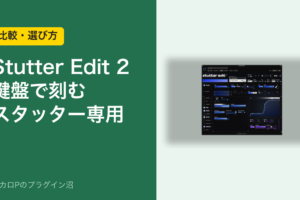
そこで調べたのが、iZotope の Stutter Edit 2 です。
結論から言うと、スタッター専用でとても分かりやすく、セールの値段なら買う候補に入れていいと感じました。
鍵盤を押している間だけ音が刻まれる仕組みなので、ShaperBox 3 で線を描いて刻むより、ずっと楽そうに見えます。
私はまだ持っていないので、公式の動画と説明、海外のレビューで分かったことをまとめます。
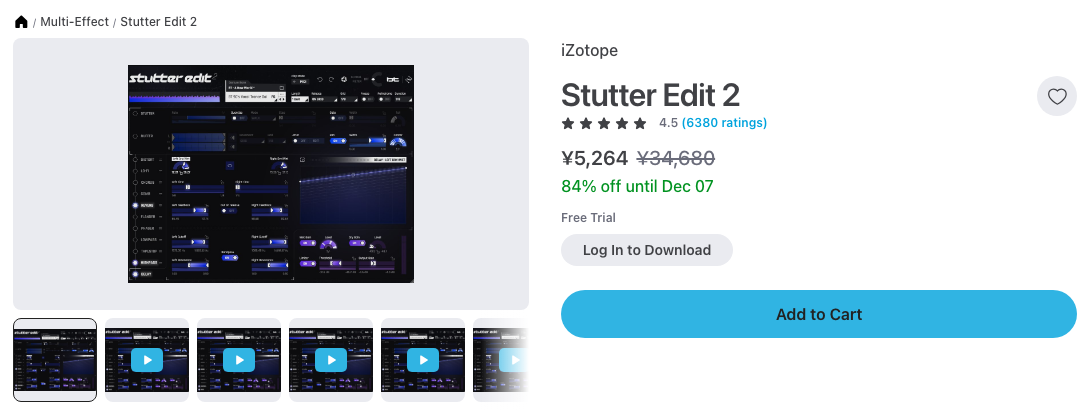
🔥 セール中 ¥5264(通常 ¥34680)〜12/7まで:Stutter Edit 2 を見る →
Stutter Edit 2 は、音を細かく切って繰り返す「弾くエフェクト」
スタッターとは、音をごく短く切って、同じ部分を素早く繰り返す効果のことです。
声が「あ、あ、あ」とどもったり、ドラムが「ダダダダ」と細かく連打されたりする、あの音です。
Stutter Edit 2 は、この効果を出すことだけに絞ったプラグインです。
ふつうのエフェクトは挿せばずっとかかり続けますが、Stutter Edit 2 はきっかけを与えたときだけ動く「演奏するエフェクト」だと、iZotope 自身が説明しています。
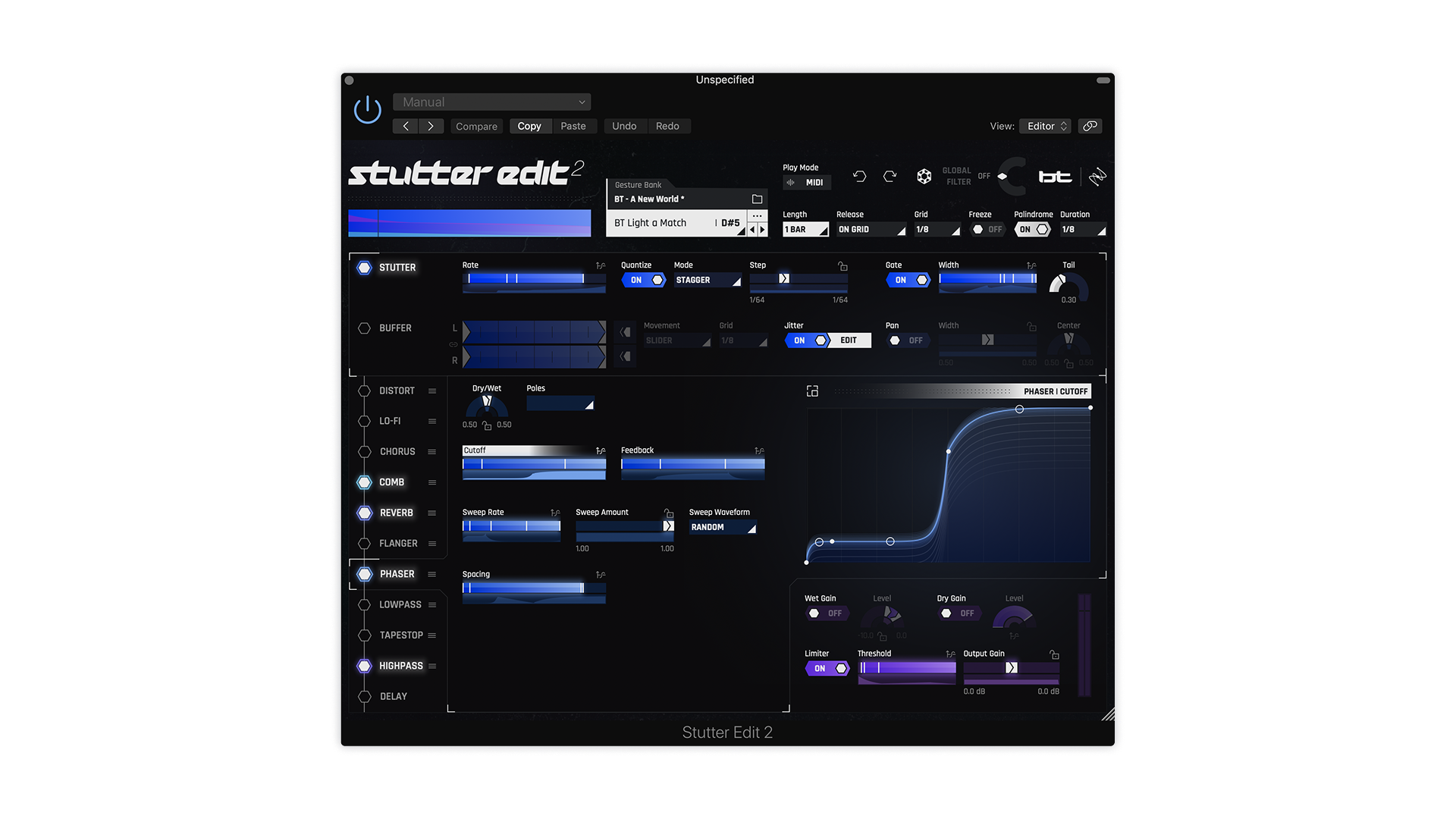
きっかけの与え方は2つあります。
MIDI 鍵盤の鍵盤を押すか、プラグインの中のボタンを押すかです。
押すと、あらかじめ決められた刻み方とエフェクトの動き(ジェスチャー)が、曲のテンポに合わせて鳴ります。
公式の動画を見ても、刻むためだけの道具なので、何をするプラグインなのかが非常に分かりやすいと思いました。
生みの親は、手作業で音を刻んでいたプロデューサーの BT
Stutter Edit は、アメリカのプロデューサー BT(Brian Transeau)と iZotope が一緒に作ったプラグインです。
BT は「スタッター編集」という手法を切り開いた人として知られています(MusicRadar)。
iZotope に載っている BT 本人の話では、14歳ごろに録音用のテープを手で切ってつなぎ、音を刻んでいたのが始まりだそうです。
その後、パソコンで曲を作るようになってからは、128分音符まで細かく切り刻む編集をしていました。
この手間のかかる作業を、1つのボタンで鳴らせるようにしたのが Stutter Edit です。
BT はプラグインにするまでに、およそ5年かけたと話しています。
初代の Stutter Edit が出たのは、2011年1月です。
iZotope が BT の会社(Sonik Architects)を買い、最初に一緒に出した製品でした(MusicRadar・2011年1月14日)。
今の Stutter Edit 2 は、2020年6月に出ました(rekkerd・2020年6月24日)。
発売から5年以上たつので、私も少し古く感じました。
それでも EDM などでは、今でも十分に使える音だと思います。
中身は「ジェスチャー」と「バンク」でできている
Stutter Edit 2 で鳴る刻み方の1つ1つを、ジェスチャーと呼びます。
刻む速さ、どこを繰り返すか、どのエフェクトがどう動くかをまとめたプリセットのようなものです。
iZotope によると、BT と iZotope のサウンドデザインのチームが作ったジェスチャーが数百入っています。
トラップ風の細かいリズムから、映画のような大きなうねり、場面をつなぐ切り替えの音まで、用途ごとにそろっています。
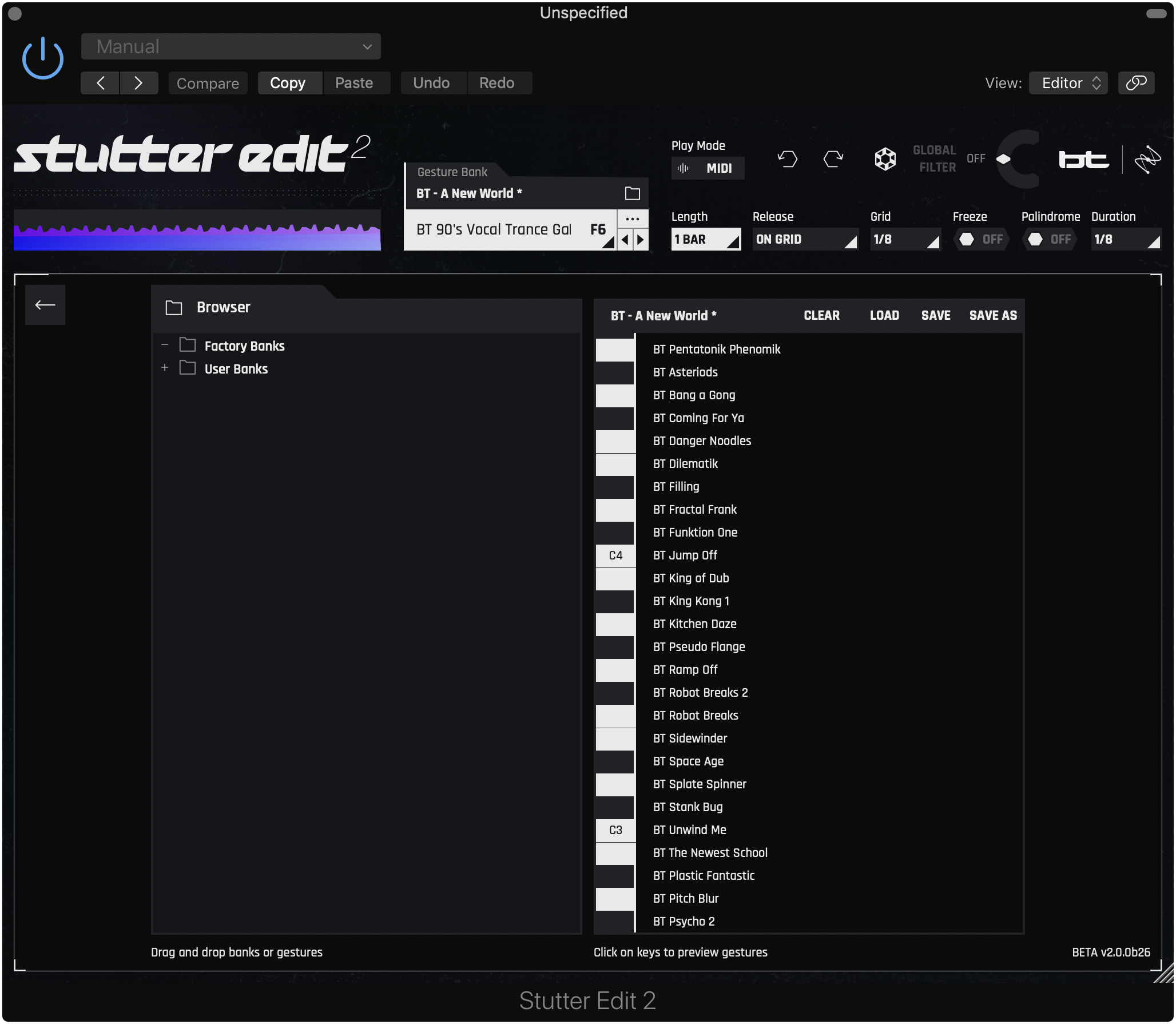
ジェスチャーは、バンクという束にまとめられています。
バンクを読み込むと、ジェスチャーが MIDI 鍵盤の1つ1つに自動で割り当てられます。
つまり、ド の鍵盤ではこの刻み方、レ の鍵盤では別の刻み方、というように、鍵盤を押し分けるだけで違う効果を出せます。
自分で作ったジェスチャーやバンクを保存して、あとで呼び出すこともできます。
刻みの中心は Stutter と Buffer
音の刻み方を決めているのは、Stutter と Buffer という2つの部分です。
Stutter は、切った音を何回、どのくらいの速さで鳴らすかを決めます。
Buffer は、元の音のどの部分をため込んで繰り返すかを決めます。
刻む速さを遅めにすればノリのいいリズムになり、うんと速くすると、繰り返しが音の高さに聞こえるほどになります。
速さに幅を持たせて、だんだん速く、だんだん遅く、と変えていくこともできます(iZotope 公式の説明より)。
鍵盤で押すか、AUTO で鳴らすか
Stutter Edit 2 の鳴らし方は、MIDI と AUTO の2つのモードから選びます。
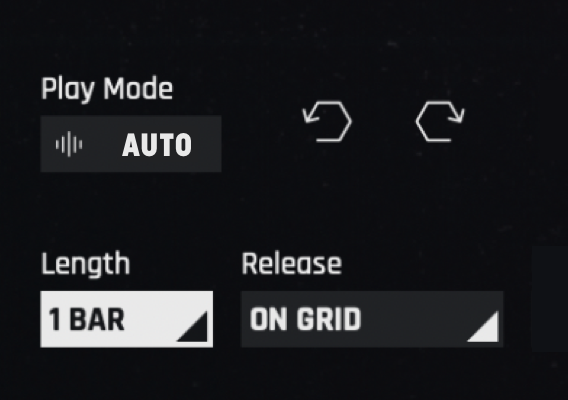
MIDI モードは、MIDI 鍵盤でジェスチャーを鳴らすやり方です。
鍵盤を押している間だけ刻みがかかり、離すと元の音に戻ります。
DAW ごとのつなぎ方は、プラグインの中のヘルプが使っている DAW を見分けて、手順を出してくれるそうです。
AUTO モードは、2で新しく入ったモードです。
ボタン1つでジェスチャーを鳴らせるので、MIDI のつなぎ方を考えずに、まず音を試せます。
私が一番いいと思ったのは、この「押している間だけ」の仕組みです。
ShaperBox 3 で同じことをしようとすると、刻みの形を線で描き、かける場所を小節や拍に合わせて調整することになります。
鍵盤を押すだけで済むのは、非常に楽そうだと感じました。
エフェクトは11種類、動きは線で描ける
刻みと一緒に、エフェクトも動かせます。
入っているのは、ローパスとハイパスのフィルター、歪み(Distort)、音を粗くする Lo-Fi、Chorus、Reverb、Comb、Flanger、Phaser、テープが止まるように音が下がる Tapestop、Delay です。
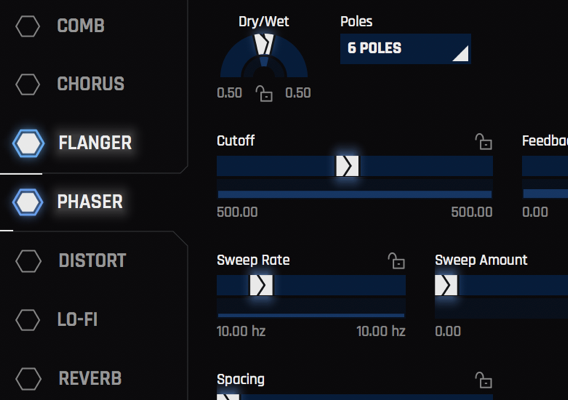
2で新しく入ったのは Comb・Chorus・Reverb・出口の Limiter で、Distort も2つの帯域に分けられるようになりました(Plugin Boutique の説明より)。
Reverb は、BT が個人で持っている機材のリバーブをもとにしたものだそうです。
それぞれのつまみには、動く幅を決めておけます。
ジェスチャーを鳴らすと、その幅の中でつまみがテンポに合わせて動きます。
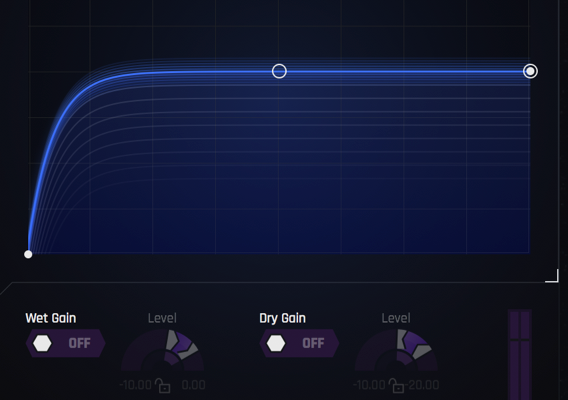
動き方は、カーブの線で決めます。
用意された12種類の線から選ぶか、自分で線を描きます。
DAW のオートメーションを書かなくても、フィルターがだんだん開く、リバーブの残りが波打つ、といった動きをプラグインの中で作れます。
公式の動画では、プリセットのジェスチャーを鳴らしたあと、つまみを触って音を変えていました。
パラメーターで音も多少変えられるので、人気があるのもうなずけます。
ShaperBox 3 で刻むのと、何が違うのか
私が持っている ShaperBox 3 は、音量やフィルター、時間などを線で描いて動かすプラグインです。
ふだんはベースのダッキングに使っています。

ShaperBox 3 でも刻むことはできます。
ただ、私には小節や拍ごとのかけ方を細かく合わせるのが難しく、刻む系の音は自分の理想の感じになりません。
いくつも挿すと CPU を食って止まることもありました。
Stutter Edit 2 は、最初から刻むための道具です。
刻み方はジェスチャーとして用意されていて、鍵盤を押すだけで、テンポに合った刻みが鳴ります。
だからこそ、刻む系の音が欲しいときは、正直 Stutter Edit 2 があると嬉しいと思いました。
反対に、ShaperBox 3 は刻みだけでなく、ダッキングやライザーのような長い動きも1つでこなせます。
刻みに絞るなら Stutter Edit 2、いろいろな動きを1本で、なら ShaperBox 3、という分け方になりそうです。
ShaperBox 3 を実際に使ってどうだったかは、ShaperBox 3 のレビューに書いています。
似た道具の Turnado・Effectrix 2 とどう選ぶか
刻みやグリッチの道具は、Stutter Edit 2 のほかにもあります。
よく名前が挙がるのが、Sugar Bytes の Turnado と Effectrix 2 です。
Turnado:つまみで8つのエフェクトを同時に動かす
Turnado は、8つのつまみにそれぞれエフェクトを入れて、つまみを回して動かすプラグインです。
エフェクトは24種類あり、フェーダー1本で8つをまとめて動かすこともできます。
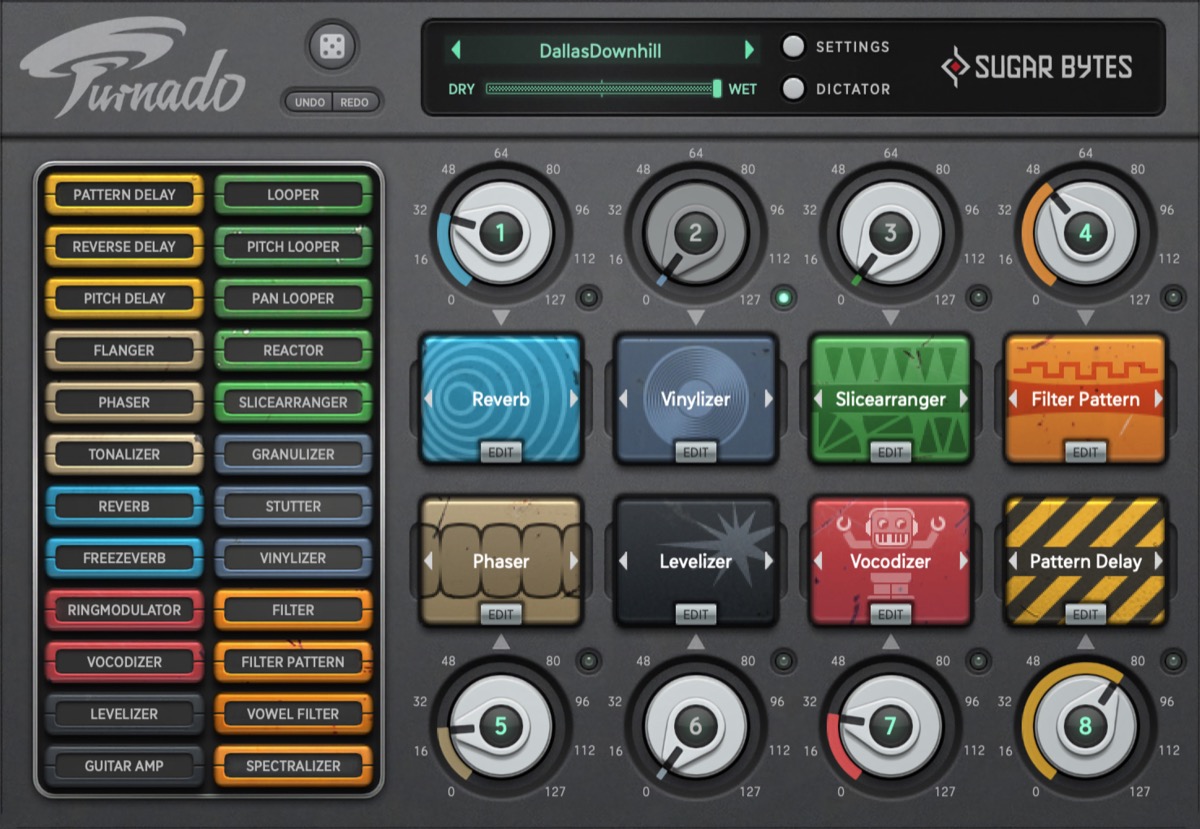
Turnadoは要る?|ShaperBox 3を持つボカロPが、つまみ1つで8つのエフェクトを動かすSugar Bytesのグリッチ系を調べた
Effectrix 2:マス目にエフェクトを置いていく
Effectrix 2 は、横に並んだマス目に、どの拍でどのエフェクトをかけるかを置いていくプラグインです。
ループや逆再生、テープの揺れなど、14種類のエフェクトを拍ごとに組み合わせられます。
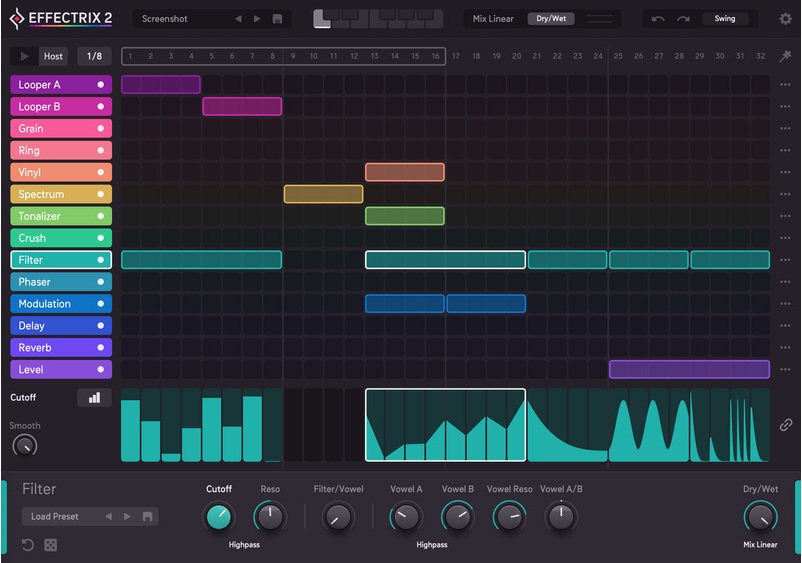
3つの違いは「何で鳴らすか」
Stutter Edit 2 は鍵盤で鳴らす、Turnado はつまみで動かす、Effectrix 2 はマス目に置く、というのが大きな違いです。
グリッチ系を初めて1本買う人には、見た感じ Effectrix 2 か Turnado をすすめたいです。
画面が分かりやすく、使いやすいと聞いているからです。
私自身も、グリッチをしっかりやるなら Effectrix 2 か Turnado が欲しいと思っています。
ただ、Stutter Edit 2 もスタッターがメインとはいえ、使う価値は十分あると思いました。
刻みの音をすぐに、テンポどおりに入れたいなら、こちらの方が向いています。
ShaperBox 3 と Effectrix 2 の違いは、ShaperBox 3 と Effectrix 2 を比べた記事にまとめています。
ボカロ曲なら、サビ前とドロップで鳴らしたい
刻みを入れるなら、私が一番使いたいのはサビ前です。
サビに入る直前に音を細かく刻むと、盛り上がりの前の「ため」が作れます。
次に使いたいのは、EDM のようにサビで音が一気に広がるドロップです。
公式の動画で聞いた刻みは、ボカロ曲でもよく聞いたことのある音に感じました。
歌声合成の声を刻むのもありだと思います。
スタッターなので、使い道はどうしても限られます。
それでも、サビ前だけでなく EDM 的な使い方もでき、思ったより幅広く使えると感じました。
サビ前の盛り上げ全体の作り方は、サビ前のライザーの作り方に書いています。
声にエフェクトをかけすぎて歌詞が聞き取りにくくなった話は、ボカロの声に飛び道具をかける記事にまとめました。
Stutter Edit 2 のよくある疑問
Logic Pro で使える?
使えます。
Plugin Boutique の動作環境には、AU・AAX・VST3 の形式と、対応する DAW に Logic Pro が載っています。
64ビットのみの対応です。
MIDI 鍵盤がなくても使える?
使えます。
AUTO モードなら、プラグインの中のボタンでジェスチャーを鳴らせます。
鍵盤で押し分けたいときは、MIDI モードに切り替えます。
買う前に試せる?
Plugin Boutique の製品ページに、無料の体験版(Free Trial)の案内があります。
初代の Stutter Edit を持っている人は?
Plugin Boutique には、初代の Stutter Edit か Creative Suite を持っている人向けのアップグレード版もあります。
海外での評判は?
MusicRadar のレビュー(2020年11月)は、似た道具は増えたものの、複雑なグリッチ系のエフェクトとして今でも頼れる、とまとめています。
良い点にはコームとリバーブ、AUTO モード、プリセットの出来を挙げ、気になる点には自分でジェスチャーを作るのに時間がかかることを挙げていました。
買うなら、セールのとき
セールの値段なら、安くて買ってもいいと思いました。
反対に、セールでない元の値段は、私には高すぎます。
iZotope の製品は、セールで大きく値下がりすることがよくあります。
ほかの iZotope の製品のセールの傾向は、iZotope のセールの記事にまとめています。
ブラックフライデーのほかの会社のセールは、ブラックフライデーのまとめから探せます。
Stutter Edit 2 の過去のセール
- 2026年4月:Plugin Boutique で19ドル(通常199ドル・5月3日まで/rekkerd)
- 2026年11月24日:¥5,264(84%オフ・12月7日まで)
まとめ:刻みに困っているなら、セールで買う候補に
Stutter Edit 2 は、音を刻むことに絞った、とても分かりやすいプラグインです。
鍵盤を押している間だけ刻めるので、線を描いて刻むより手軽に、テンポどおりの刻みを入れられます。
発売から5年以上たち、少し古さは感じます。
それでも人気のあるプラグインで、正直、買う候補に入れてもいいと思いました。
サビ前やドロップに刻みを入れたいけれど、今の道具では理想の音にならない人は、セールのうちに体験版から試してみてください。
サビ前やドロップに、テンポどおりの刻みを手早く入れたい人に。
🔥 セール中 ¥5264(通常 ¥34680)〜12/7まで:Stutter Edit 2 を見る →
グリッチ系のエフェクトを初めて1本買う人に。
🔥 セール中 ¥11084(通常 ¥22480)〜12/6まで:Turnado を見る →
画面の分かりやすさでグリッチ系を選びたい人に。
🔥 セール中 ¥15902(通常 ¥22480)〜12/6まで:Effectrix 2 を見る →

コメントを残す