Logic のショートカット(キーコマンド)は、全部覚えなくても曲は作れます。
私が普段の打ち込みで使っているのは、このページで紹介する9つくらいです。
キーの割り当ても、買ったときのまま一度も変えていません。
「一覧を見たら多すぎて、どこから覚えればいいか分からない」という人は、まずこの9つだけ手に入れてください。
キーはどれも、Apple 公式の Logic Pro のキーコマンド一覧で確かめたものを書いています。
割り当ては、最初の設定のままで困らない
Logic のショートカットは、Option+K で開く「キーコマンドの割り当て」の画面に、全部並んでいます。
ここで自分の好きなキーに変えることもできます。
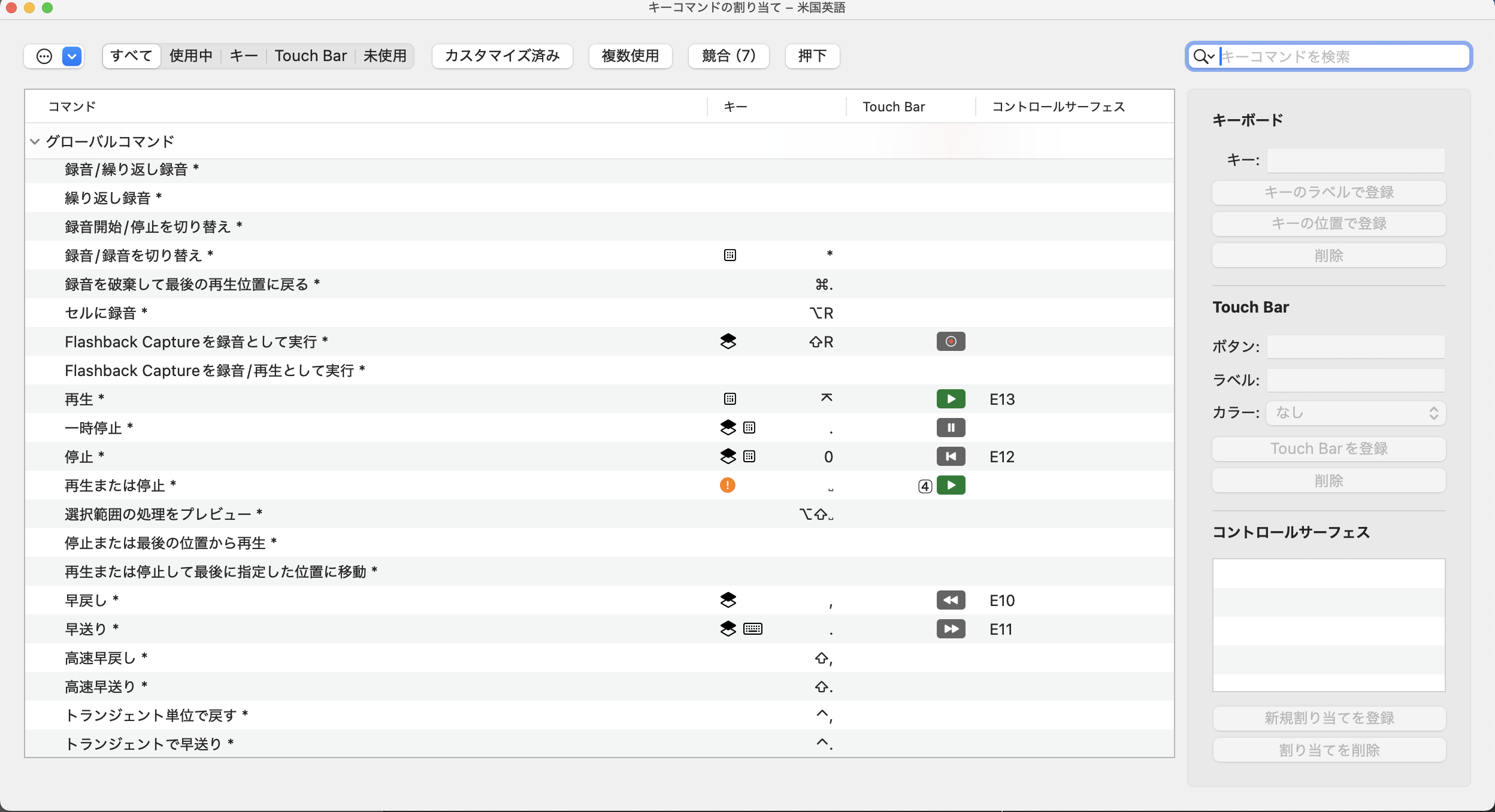
ただ、私は自分で変えたキーも、足したキーもありません。
最初から入っている割り当てだけで、ボカロ曲の打ち込みは十分に回っています。
カスタマイズを考えるのは、同じ操作を何十回もくり返して「これ、キー1つでできないかな」と感じてからで遅くありません。
音程を変える:Option+上下と、Option+Shift+上下
いちばん使うのは、音符の高さを変えるキーです。
ピアノロールで音符を選んで Option+上矢印/下矢印 を押すと、半音ずつ上がったり下がったりします。
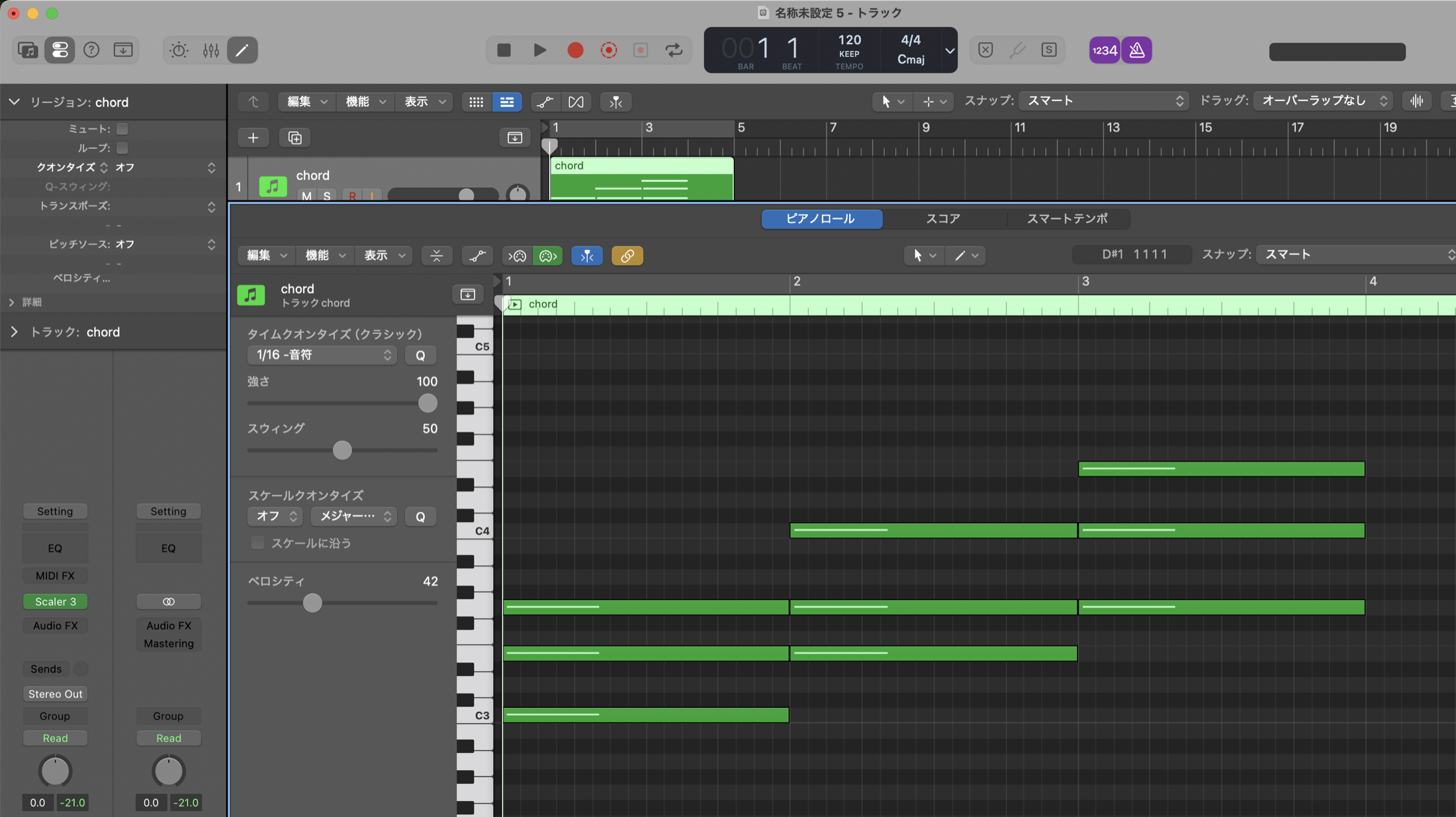
1オクターブまとめて動かしたいときは、Option+Shift+上矢印/下矢印 です。
Apple の一覧では「トランスポーズ+12半音/-12半音」という名前になっています。
コードの音を1つだけ動かして響きを変える、フレーズをまるごと1オクターブ上げる、といった直しがキーだけでできます。
マウスで音符をつまんで上下に引っぱるより、ずれずに動かせるのがいいところです。
音符を横にずらす:Option+左右
音符のタイミングを少しだけ前や後ろにずらしたいときは、Option+左矢印/右矢印 を使います。
選んだ音符やリージョンが、決まった幅だけ左右に動きます。
動く幅は「ナッジ値」という設定で決まっていて、小節・ビート・ティックなどに切り替えられます。
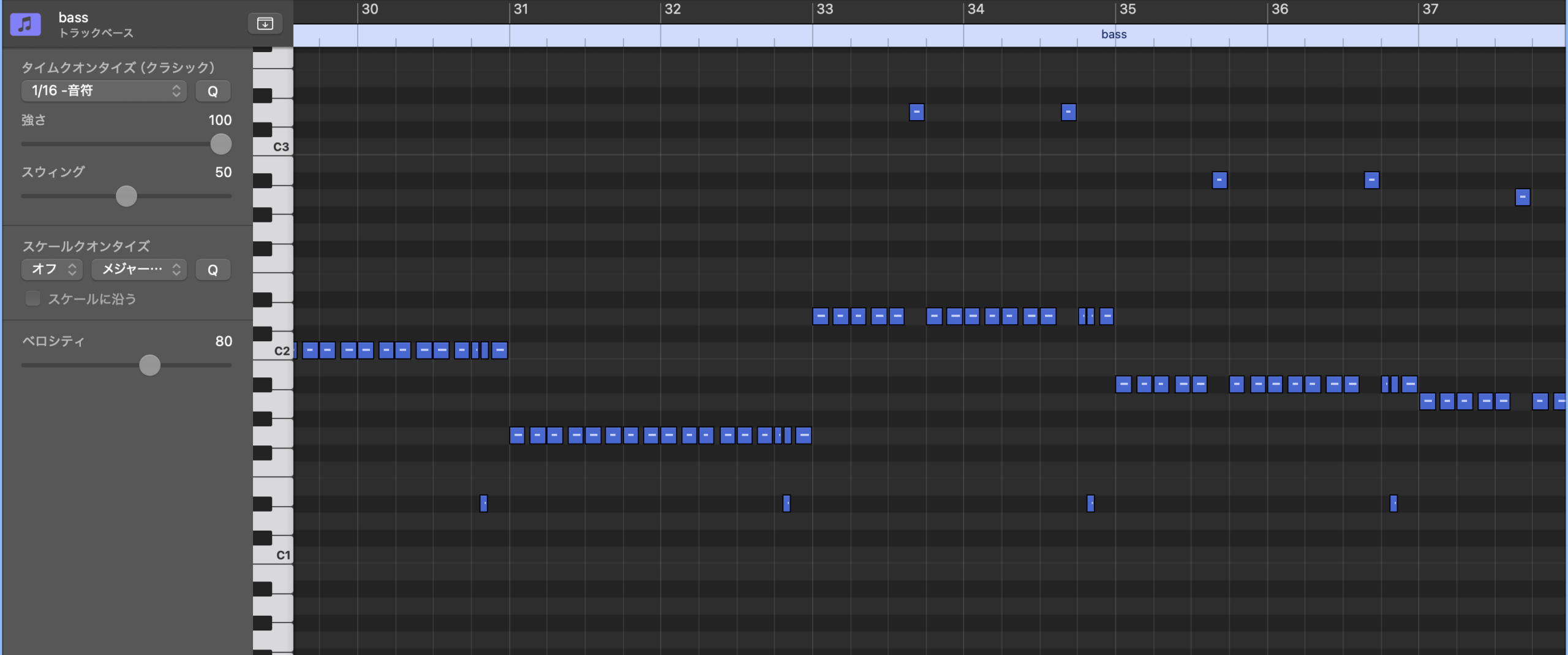
細かく刻んだベースのように音符が多いところほど、マウスでつかむより楽になります。
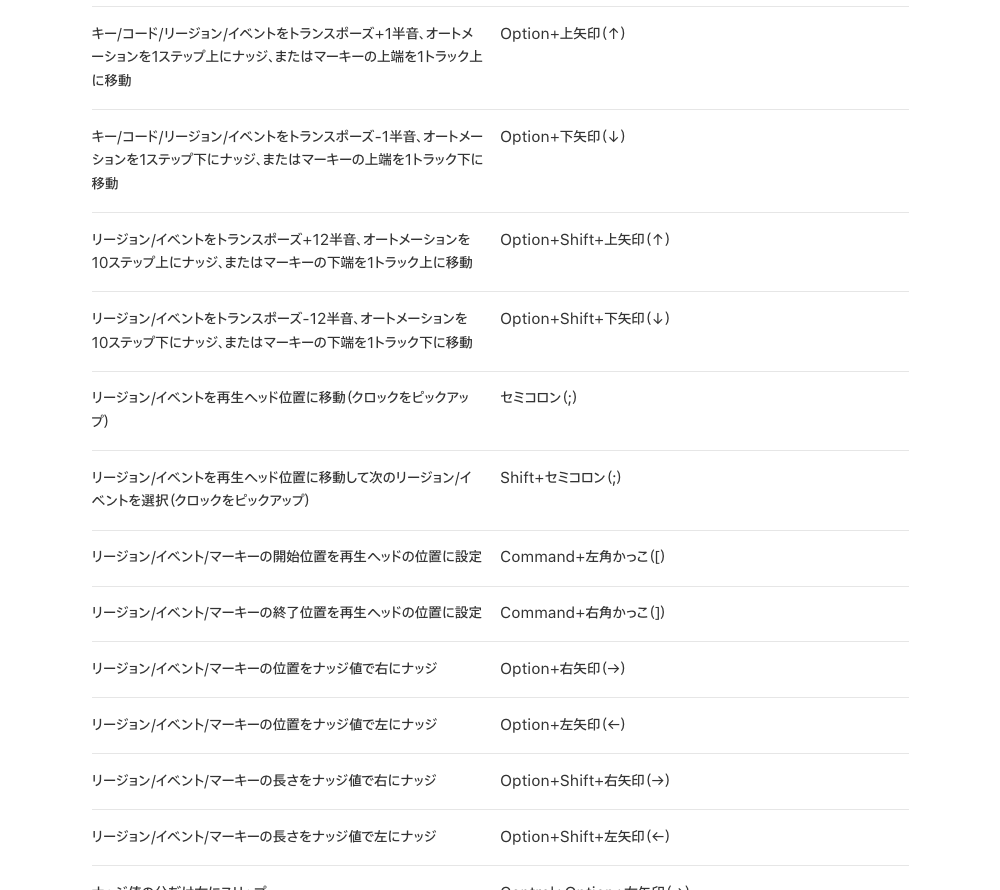
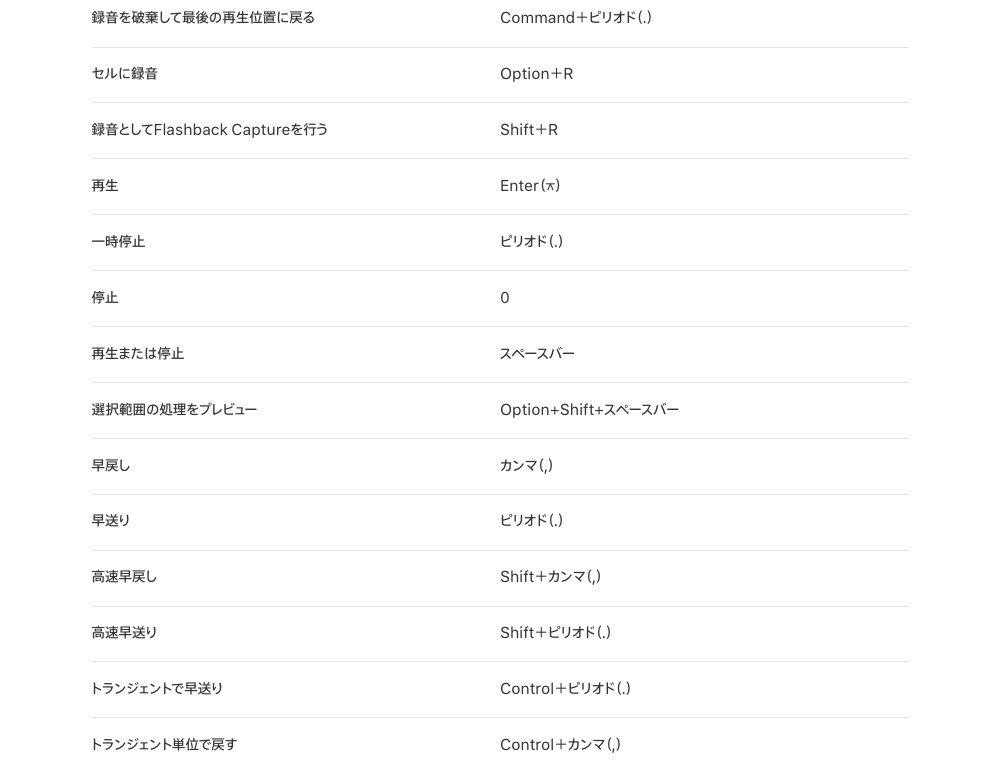
ここまでの3つは、Apple の一覧ではこう並んでいます。
聴き直す:スペースで再生、カンマで1小節戻る
再生と停止は スペースバー です。
打ち込みは、音符を直してはすぐ聴く、のくり返しです。
そして、直したところの少し前から聴き直したいときに使うのが カンマ(,) です。
再生ヘッドが1小節前に戻るので、カンマで戻してからスペースで再生すると、直した部分を少し前から流れで確かめられます。
私はこのキーの名前を覚えていなかったのですが、Apple の一覧では「早戻し」という名前でした。
曲を組み立てる:Command+R と、ピアノロールの P
ドラムやコードのリージョンを曲の長さまで並べるときは、Command+R です。
選んだリージョンのすぐ後ろに、同じものがもう1つ並びます。
短いパターンをくり返して曲の形を作る段階では、何度も押すことになります。
Drummer で作ったドラムを並べる流れは、Logic の Drummer で最初のドラムを作る記事に書いています。
ピアノロールを出して、シンセの音を確かめるときにも、キーを使っています。
Apple の一覧では、メインウインドウの下にピアノロールを出すのは P、別のウインドウで開くのは Command+4 です。
私はうろ覚えで「Command+N だったかな」と思っていたのですが、一覧で確かめたら違いました。
覚え違いがあっても、Option+K の画面で「ピアノロール」と検索すればすぐ見つかります。
画面を見やすくする:Command+矢印のズームと、Option+C の色
トラックが増えてくると、画面の拡大・縮小もよく使います。
Command+左右の矢印 で横方向、Command+上下の矢印 で縦方向にズームします。
左が縮小・右が拡大、上が縮小・下が拡大なので、最初は少し迷うかもしれません。
全体を見たいときは縮めて、音符を細かく直したいときは広げる、を行ったり来たりします。
Option+C は、トラックやリージョンの色を選ぶパレットを出すキーです。
ボカロ・ドラム・ベースなど、パートごとに色を分けておくと、トラックが多い曲でも目で探しやすくなります。
キーの動きを実際の画面で見たい人には、海外の Logic の解説チャンネルの動画が分かりやすいです(英語ですが、画面を見ているだけでも押したときの動きが分かります)。
初心者が最初に覚えるなら、コピペと音程
まったくの初心者に1つ目を勧めるなら、私はコピー&ペーストと、音程を変えるキーにします。
コピーは Command+C、ペーストは Command+V で、Mac のほかのアプリと同じです。
同じフレーズを2番でも使う、同じコードを別のトラックに写す、というのはボカロ曲の打ち込みで何度も出てきます。
そこに Option+上下の音程の直しが加われば、打ち込みのかなりの部分はキーボードで進められます。
コードの打ち込み自体がまだ不安な人は、初心者が最初に使うコード進行の記事から読むと、どこでコピペや音程のキーを使うのかイメージしやすいと思います。
ほかにも便利なもの(私はまだ普段使いしていないキー)
ここからは、Apple の一覧の中から、ボカロ曲の打ち込みで役に立ちそうなものを足しておきます。
私が普段使っているキーではないので、気になったものだけ試してみてください。
- Q:選んだリージョンや音符をクオンタイズ(タイミングをグリッドにそろえる)
- Command+T:再生ヘッドの位置でリージョンを分割
- Command+J:選んだリージョンや音符を結合
- Command+K:ミュージックタイピング(Mac のキーボードを鍵盤として弾く)を表示
どれも Option+K の画面で名前を検索すれば、今の割り当てを確かめられます。
まとめ:9つで足りる。増やすのは困ってから
私が実際に使っているのは、次の9つです。
- Option+上下:音程を半音ずつ
- Option+Shift+上下:1オクターブ
- Option+左右:音符を左右にずらす
- スペース:再生/停止
- カンマ(,):1小節戻る
- Command+R:リージョンを繰り返す
- P:ピアノロールを出す
- Command+矢印:ズーム
- Option+C:色を選ぶ
最初から全部覚えようとしなくて大丈夫です。
コピペと音程の2つから始めて、「毎回マウスでやっているな」と気づいたものを1つずつ足していけば、自然に手が覚えていきます。
Logic を選んだ理由や、ボカロPを始めるのに本当に必要だったものは、こちらにまとめています。
Logic の買い方(買い切りかサブスクか)で迷っている人は、Logic Pro は買い切りかサブスクかの記事もどうぞ。




コメントを残す