マスタリングの「おまかせ」には、2つのやり方があります。
1つは、OzoneのようにAIが曲を聴いて設定を提案するやり方。
もう1つが、今回調べたLurssen Mastering Suiteの、プロのマスタリングエンジニアが作ったジャンル別の設定から選ぶやり方です。
私はふだんOzone Advancedでマスタリングをしていて、Lurssenは今回はじめて知りました。
公式の動画と製品の説明を見て、私には今は必要ない。でも、好みはLurssenのほうという、少しややこしい結論になりました。
マスタリングは、曲づくりの最後に、全体の音量や音のバランスを整えて仕上げる作業のことです。
Lurssen Mastering Suiteは、IK Multimediaのマスタリング用のプラグイン2つのセットで、マスタリングエンジニアのGavin Lurssenさんたちが実際に使っている機材の流れを、そのままパソコンの中で鳴らせるようにしたものです。
Lurssen Mastering Suite を Plugin Boutique で見る →
Lurssen Mastering Suiteに入っている2つのプラグイン
セットに入っているのは、Lurssen Mastering ConsoleとLurssen Mastering EQの2つです。
Consoleは仕上げの流れをまるごと、EQは音の高さごとのバランスを整える部分だけを受け持ちます。
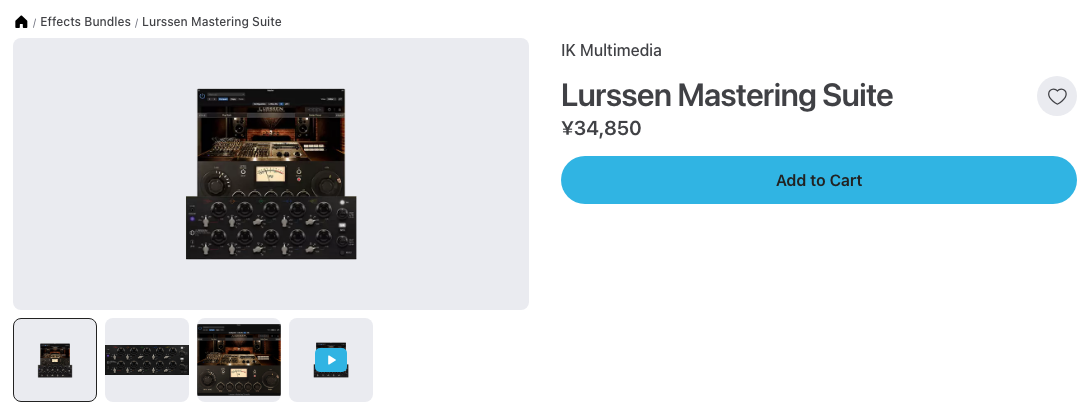
Plugin Boutiqueでは「Effects Bundles」、つまりエフェクトのセットとして扱われています。
どちらも単体のプラグインとして使えて、EQのほうはIK MultimediaのT-RackS 6の中に組み込んで使うこともできます。
Lurssen Mastering Console:ジャンルの「Style」を選んで仕上げる
Consoleの中には、Gavin LurssenさんとReuben Cohenさんのチームが使っているマスタリングの機材の流れが入っています。
真空管のEQ、トランジスタ(ソリッドステート)のEQ、リミッター、ディエッサー、コンプレッサーと、機材どうしのつなぎ方まで再現しているのが特徴です。
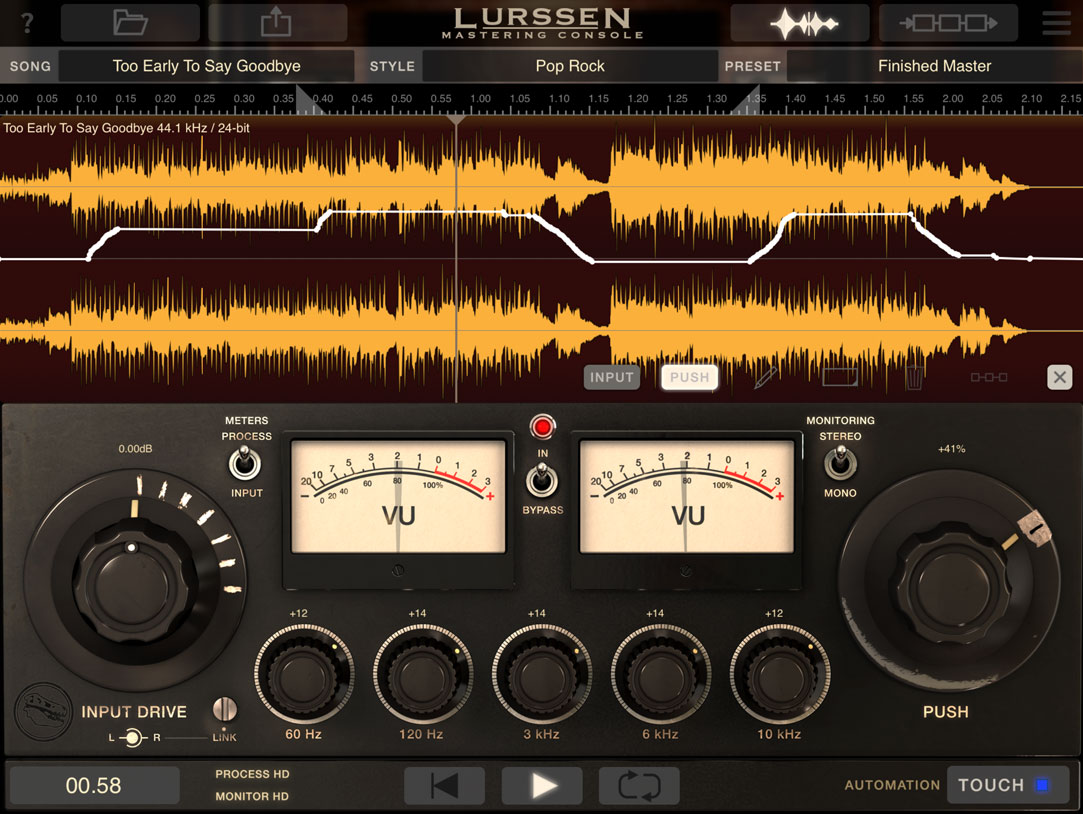
使い方の入り口は、画面の上にある「STYLE」です。
ヒップホップ、ハードロック、ヘヴィメタル、カントリーなど、ジャンルごとの設定が40種類用意されていて、機材の流れも一つひとつの設定も、Lurssenさんたちが組んだ状態で読み込まれます。
画面の下には、INPUT DRIVE、60Hzから10kHzまでの5つのつまみ、PUSHのつまみが並んでいます。
並んでいるのはメーターと大きなつまみで、パソコンの画面というよりスタジオの機材の前に座っているような見た目です。
公式の動画を見た私の印象は、「かなりアナログっぽくて、使いやすそう」でした。
プリセットが用意されているのも便利だと思います。
ただ、プリセットから先を自分の手で詰めていく部分は、少し大変そうにも見えました。
Lurssen Mastering EQ:真空管のEQを再現したもの
もう1つのLurssen Mastering EQは、マスタリングの現場で使われてきた「825 Tube EQ」という真空管のEQを再現したプラグインです。
もともとはLurssenさんとCohenさんのために作られた機材で、高い音と低い音をなめらかに持ち上げられるのが持ち味とされています。
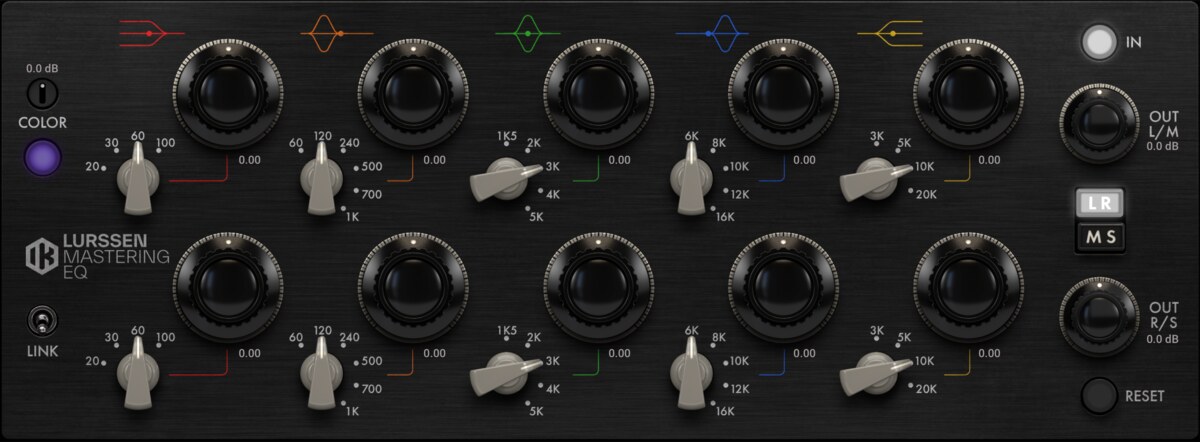
画面は上下2段で、左右(またはMidとSide)を別々に調整できます。
左の「COLOR」は、真空管で音にうっすら倍音(音の厚みや色)を足す量を決めるつまみで、すっきりさせるか、色をつけるかを選べるようになっています。
右の「LR/MS」で、左右ではなく真ん中(Mid)と両はし(Side)に分けて調整することもできます。
Ozoneのおまかせとの違い
Ozone AdvancedのMaster Assistantは、ジャンルを選んで曲を流すと、AIがEQや音量の上げ方を提案してくれる機能です。
私もふだんは、ここでジャンルを選んでから仕上げています。
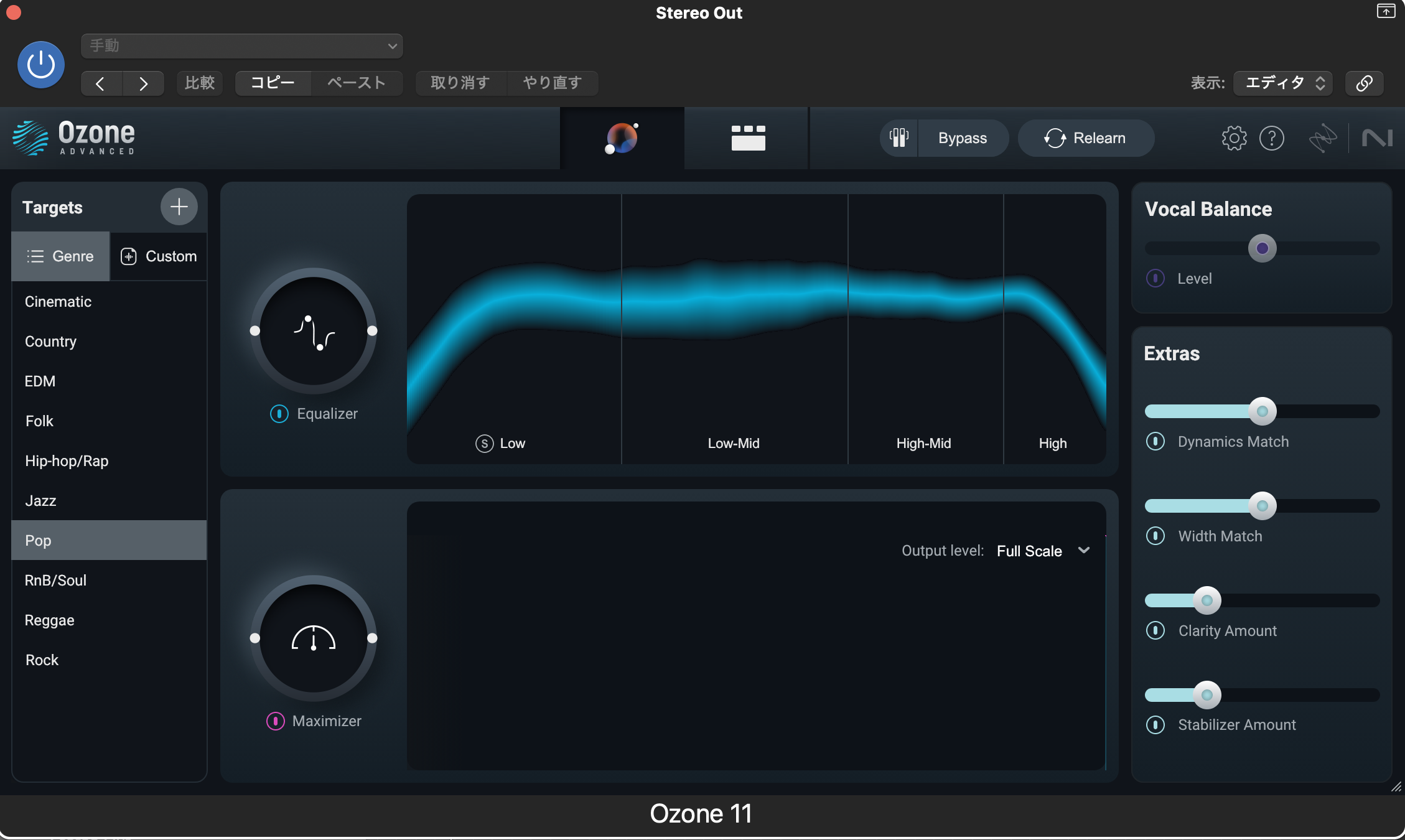
ただ、私の使い方では、おまかせのあとにEQを少し前後させるくらいで、大きくは変えていません。
「おまかせ」と言っても、私の場合はそこまで多くのことをしていない、というのが正直なところです。
Ozoneが曲に合わせてAIが提案するのに対して、Lurssenは人が作った機材の流れを、ジャンルで選んで当てるという違いがあります。
どちらも「おまかせ」から始められますが、Ozoneはモダンな仕上がり、Lurssenは機材の流れごと再現しているぶんアナログ感を含んだ仕上がり、という印象を受けました。
Ozone Advancedの中身を全部さわった記録は、こちらにまとめています。
Ozone Advancedがある私には、今は必要ない
私のマスターのトラックには、すでにOzoneが入っています。
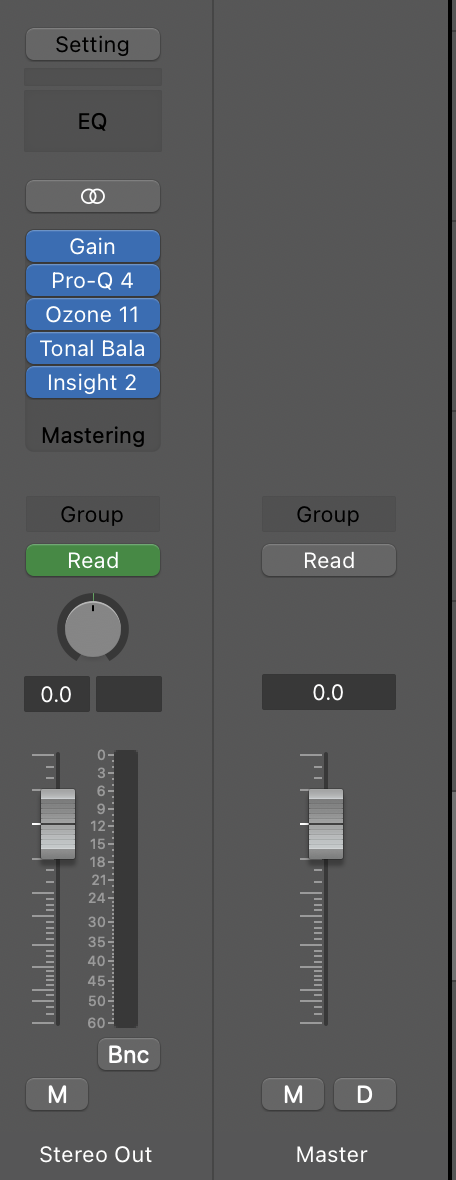
このチェーンで仕上げまでできているので、Lurssenを足す必要は、今の私にはありません。
LogicでOzoneを使う手順は、OzoneをLogicで使う手順の記事に書いています。
それでも、2つを並べるなら、どちらもいいプラグインだと思ったうえで、音の好みはLurssenのほうです。
マスタリングも、新しいことを試していかないと、ほかの曲の中に埋もれてしまいます。
そう考えると、Ozoneとは違う仕上がりになるLurssenは、気になる存在ではあります。
Lurssen Mastering Suiteが向いている人・後回しでいい人
いちばん向いているのは、マスタリングのプラグインをまだ1つも持っていない人です。
最初の1本として、Ozoneではなくこれを買っておく、という選び方もありだと思います。
逆に、Ozoneのようなマスタリングのプラグインをすでに1つ持っているなら、ほかのプラグインを優先していいと思います。
選ぶときの目安は、仕上がりの方向です。
モダンな音にしたいならOzoneで十分で、少しアナログ寄りにしたい人には、Lurssenを選ぶ価値があります。
ただ、いちばん大事なのは、実際に音や画面を見て、気に入るかどうかです。
上の公式の動画で、Styleを切り替えたときの音の変わり方を聴いてから決めてください。
ほかのマスタリングのプラグインと並べて選びたい人は、マスタリングプラグインのおすすめも参考にしてください。
IK Multimediaのほかの製品のセールは、IK Multimediaのブラックフライデーの記事にまとめています。
まとめ:1本目ならLurssenもあり、2本目なら後回しでいい
Lurssen Mastering Suiteは、プロのマスタリングの機材の流れを、ジャンルの「Style」から選んで使えるセットです。
Ozone Advancedを持っている私には今は必要ありませんが、音の好みでいえばLurssenに惹かれました。
これからマスタリングのプラグインを1つ選ぶなら、モダンならOzone、アナログ寄りならLurssenと考えて、動画で気に入ったほうを選ぶのがいいと思います。
マスタリングのプラグインをまだ持っていなくて、アナログ寄りの仕上がりにしたい人に。
Lurssen Mastering Suite を Plugin Boutique で見る →
モダンな音に仕上げたくて、AIのおまかせから始めたい人に。
iZotope Ozone 12 を Plugin Boutique で見る →




コメントを残す