新しい曲を作るとき、私の Logic には最初から、ドラム・ベース・ピアノ・シンセ・シンセパッドのトラックが並んでいます。
EQ とコンプ、センドのリバーブまで入れた状態です。
毎回ゼロから組むのは大変なので、よく使う設定は保存しておき、呼び出して使っています。
使い分けているやり方は、プラグインのプリセット、トラックのコピー、テンプレートの3つです。
この記事では、その3つを、実際の画面と一緒に順番に書きます。
保存しないで毎回組んでいるものと、困っていることも最後に書きました。
FabFilter Pro-C 3 を Plugin Boutique で見る →
プラグインの設定は、プラグインのプリセットとして保存する
いちばん小さい単位の保存は、プラグインそのものに設定を覚えさせるやり方です。
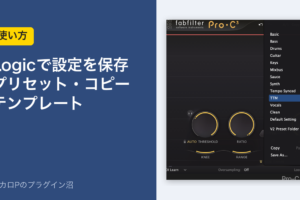
私がよく使う FabFilter の Pro-C 3(コンプ)では、プリセットのメニューから保存します。
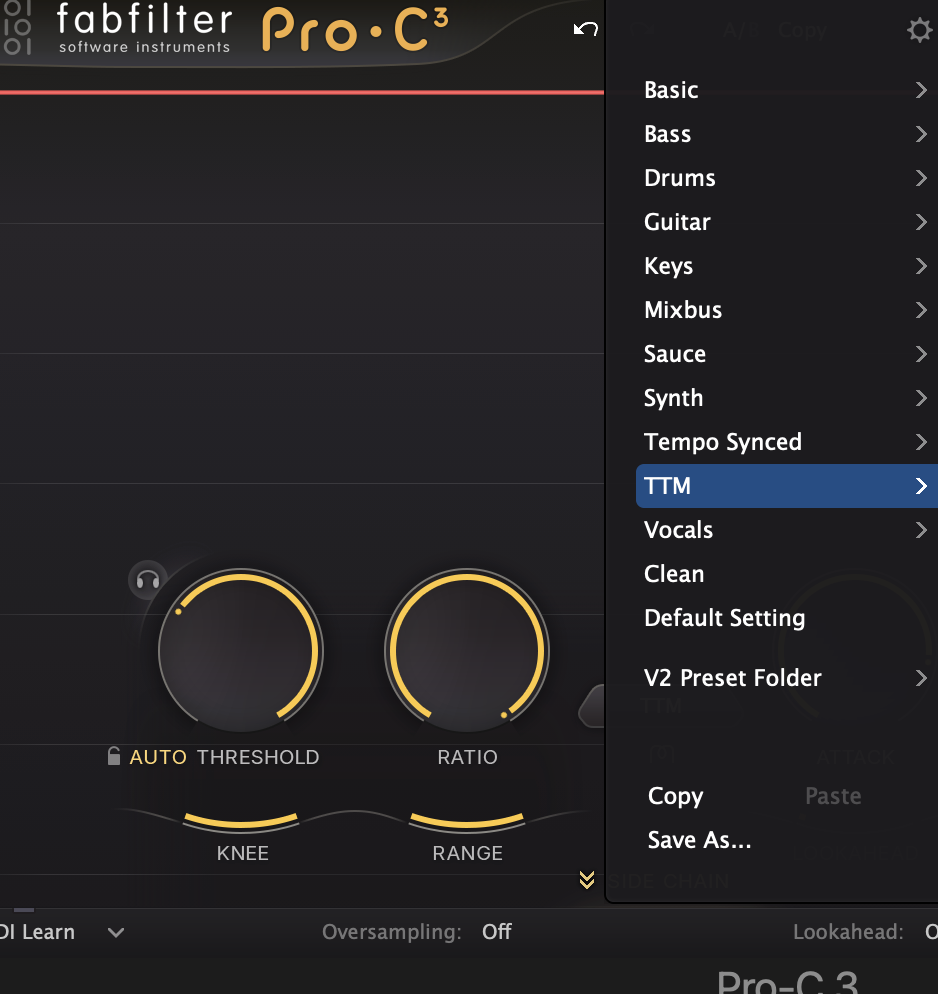
Pro-C 3 の画面の上にあるプリセットのメニューを開くと、Basic・Bass・Drums・Vocals などの入っているプリセットが並びます。
そのいちばん下にあるのが、Save As...です。
手順は、次のとおりです。
- つまみを回して、保存したい設定を作る
- プリセットのメニューを開き、いちばん下の「Save As…」を選ぶ
- 名前を付けて保存する
保存したプリセットは、次の曲でも同じメニューから呼び出せます。
Pro-C 3 の画面とプリセットの並びは、FabFilter の公式動画でも見られます。
ただ、プラグインによっては、自分で保存しないこともあります。
リバーブの Pro-R 2 は、用意されているプリセットをそのまま使うことがほとんどです。
その使い方は、FabFilter Pro-R 2 の使い方の記事に書いています。
ボーカルは、トラックごとコピーしてダブリングとハモリに使う
ボーカルは、プラグイン1つずつではなく、トラックごとコピーしています。
先にメインのボーカルのトラックを作り込み、それを増やしてダブリングやハモリに使うやり方です。
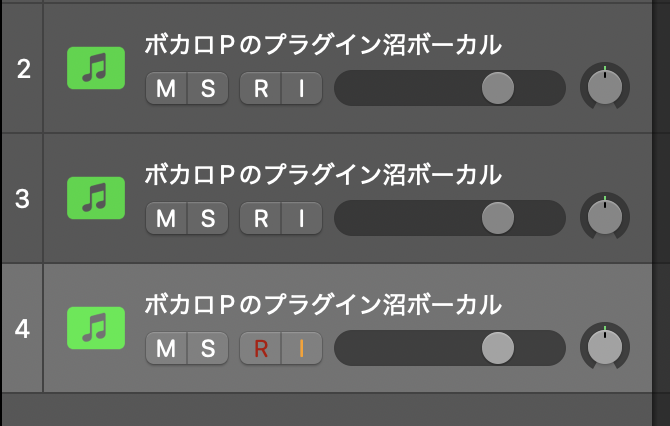
画面は、メインのボーカルをコピーして、同じ名前のトラックを3本並べたところです。
手順は、次の3つです。
- メインのボーカルのトラックに、EQ やコンプなどを挿して音を作る
- そのトラックをコピーして、貼り付ける
- 貼り付けたトラックのリージョン(歌のデータ)を消して、ダブリングやハモリの歌を入れる
トラックごとコピーすると、挿してあるプラグインと設定もそのまま付いてきます。
ダブリングやハモリも、メインと同じ音作りから始められます。
リージョンを消すのは、残したままだとメインと同じ歌が重なって鳴ってしまうからです。
テンプレートには、EQ・コンプ・センドのリバーブまで入れておく
いちばん大きい単位の保存が、プロジェクトそのものをテンプレートにするやり方です。
冒頭に書いたトラックの並びは、このテンプレートから始めています。
入れてあるのは、ドラム・ベース・ピアノ・シンセ・シンセパッドです。
ドラムとベースとピアノなどは、EQ とコンプを先に設定してからテンプレートに保存しました。
センドのリバーブもつないであるので、新しい曲でも、送る量を決めるところから始められます。
センドと Aux のつなぎ方は、Logicのバスの使い方の記事にまとめています。
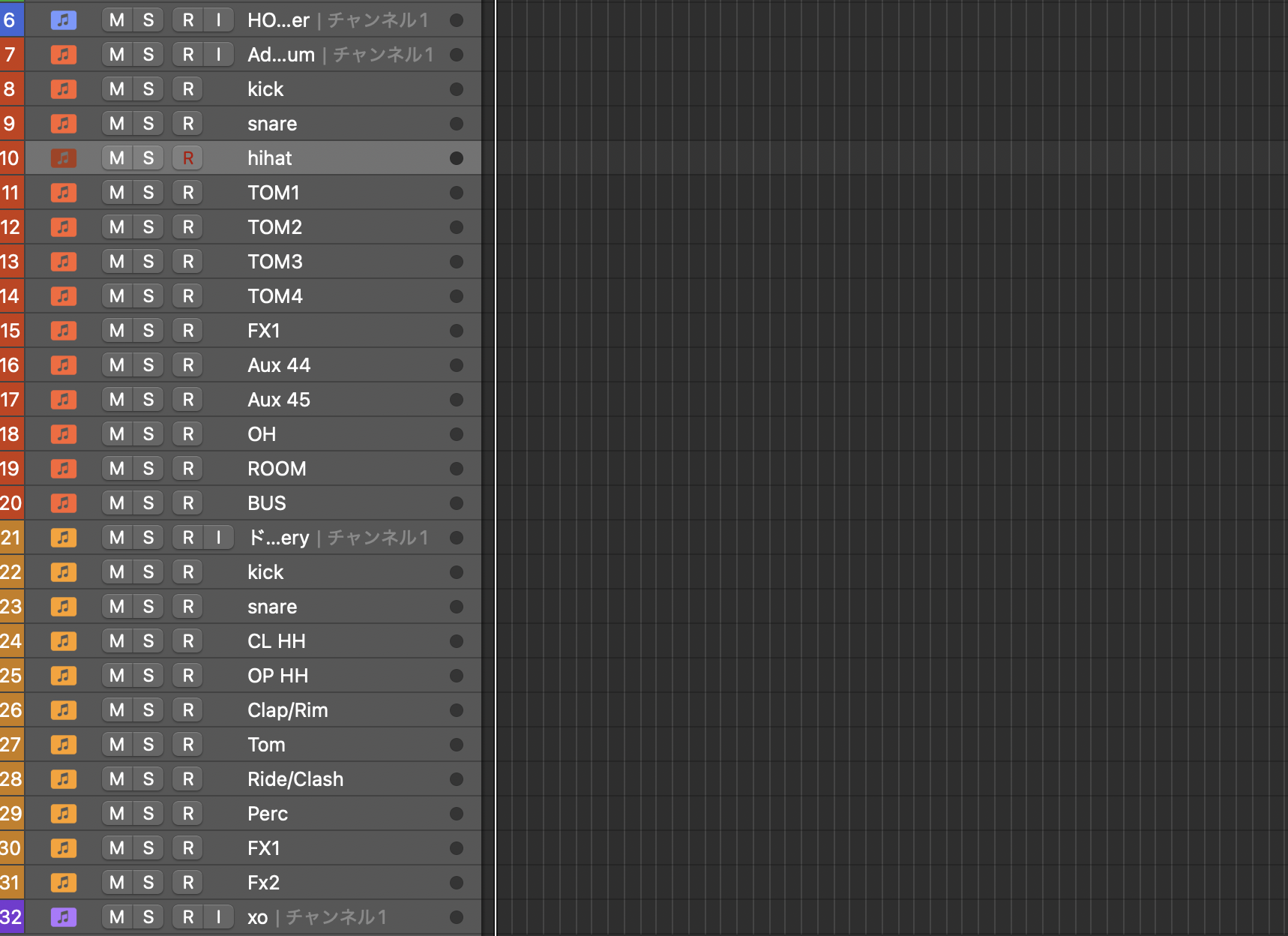
ドラムは、テンプレートの時点でパラアウトしてあります。
パラアウトは、ドラム音源のキックやスネアなどを、Logic の別々のトラックに分けて出す設定のことです。
Battery 4 も Addictive Drums 2 も XO も、パラアウトした状態のテンプレートを作ってあります。
曲を作るときは、使うドラム音源を選ぶだけです。
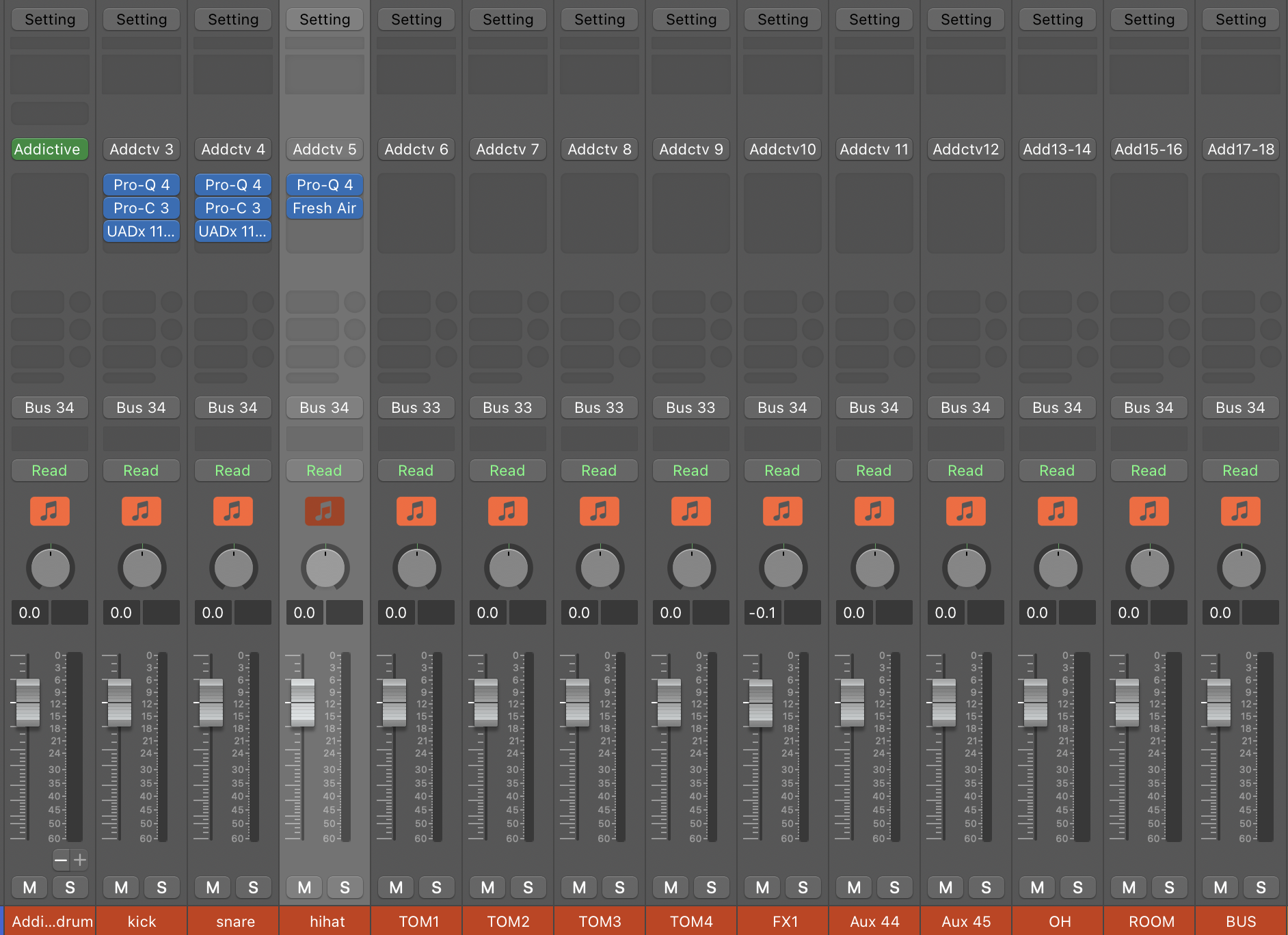
分けたあとのミキサーは、だいたいこの形です。
キックとスネアには EQ とコンプ、ハイハットには EQ と高い音を足すエフェクトを挿しています。
パラアウトの設定のしかたは、Addictive Drums 2 を例にこちらにまとめました。
LogicでAddictive Drums 2をパラアウトする|Battery 4・XO・Virtual Drummer HOTも全部パラアウトしているボカロPのテンプレート
テンプレートとして保存する手順
テンプレートの保存のしかたは、Apple 公式の Logic Pro のユーザガイドに載っています。
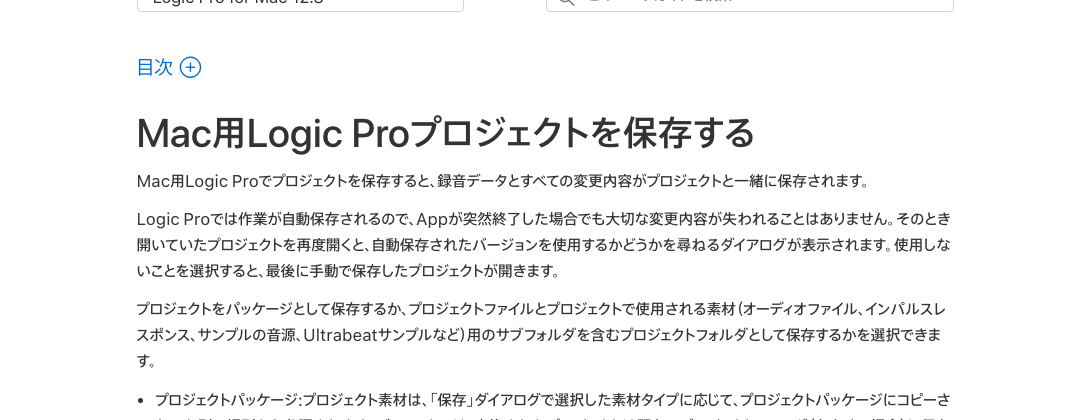
- トラックやプラグインを組んだプロジェクトを開く
- 「ファイル」>「テンプレートとして保存」を選び、名前を入れる
- 新しく曲を作るときは、プロジェクトを選ぶ画面で「マイテンプレート」をクリックして選ぶ
保存するときの画面には「新規フォルダ」のボタンもあり、テンプレートをフォルダに分けて整理できます。
くわしくは、Apple 公式のユーザガイド「プロジェクトを保存する」で確かめられます。
メインでない楽器は毎回組む。困っているのはテンプレートの更新
テンプレートに入っていない、メインでない楽器は、毎回その場で新しく組んでいます。
困っているのは、新しいプラグインを買ったときです。
本当はテンプレートの中身も入れ替えたいのですが、更新するのが面倒で、そのままになっています。
FabFilter のコンプと EQ を買ったときも、テンプレートのコンプと EQ を作り直すのが面倒でした。
テンプレートに設定を入れておくほど、プラグインを入れ替えるときは作り直す手間がかかります。
まとめ:まずはよく使うトラック1本から保存してみる
Logic での設定の保存は、大きさに合わせて3つを使い分けています。
- プラグイン1つの設定は、プラグインのプリセットに保存する(Pro-C 3 なら Save As…)
- ボーカルは、メインのトラックごとコピーして、リージョンを消してダブリングやハモリに使う
- よく使う楽器は、EQ・コンプ・センドのリバーブまで入れてテンプレートにする
いきなりテンプレートを作り込まなくても大丈夫です。
まずは、よく使うトラック1本の設定を保存するところから始めてみてください。
Pro-C 3 のセールの時期と買い時は、FabFilter Pro-C 3のセールの記事に書いています。
自分で作ったコンプの設定に名前を付けて、次の曲ですぐ呼び出したい人に。
FabFilter Pro-C 3 を Plugin Boutique で見る →
ドラムやベースの EQ を先に決めてテンプレートに入れ、毎回の下ごしらえを減らしたい人に。
FabFilter Pro-Q 4 を Plugin Boutique で見る →



コメントを残す