ドラム音源を1つのステレオトラックのまま使っていると、「キックだけもう少し低域を削りたい」と思ったときに手が出せません。
いま私は Addictive Drums 2 も、Battery 4 も、XO も、Virtual Drummer HOT も、全部パラアウトして使っています。
この記事では、Logic Pro で Addictive Drums 2 をパラアウトするやり方を中心に、ほかの3つの音源で出力を分ける場所も、私の実際の画面でまとめました。
パラアウトすると何ができるのか
パラアウトは、ドラム音源の中のキック・スネア・ハイハット・タム・オーバーヘッド・ルームといったパーツを、Logic の別々のトラックに出すことです。
私はキック・スネア・ルーム・オーバーヘッドなど全部を分けて、EQ で操作できるようにしています。
全部分けておくと、パーツごとにフェーダーで細かく音量を調整できます。
こちらが私の Logic のトラックリストです。
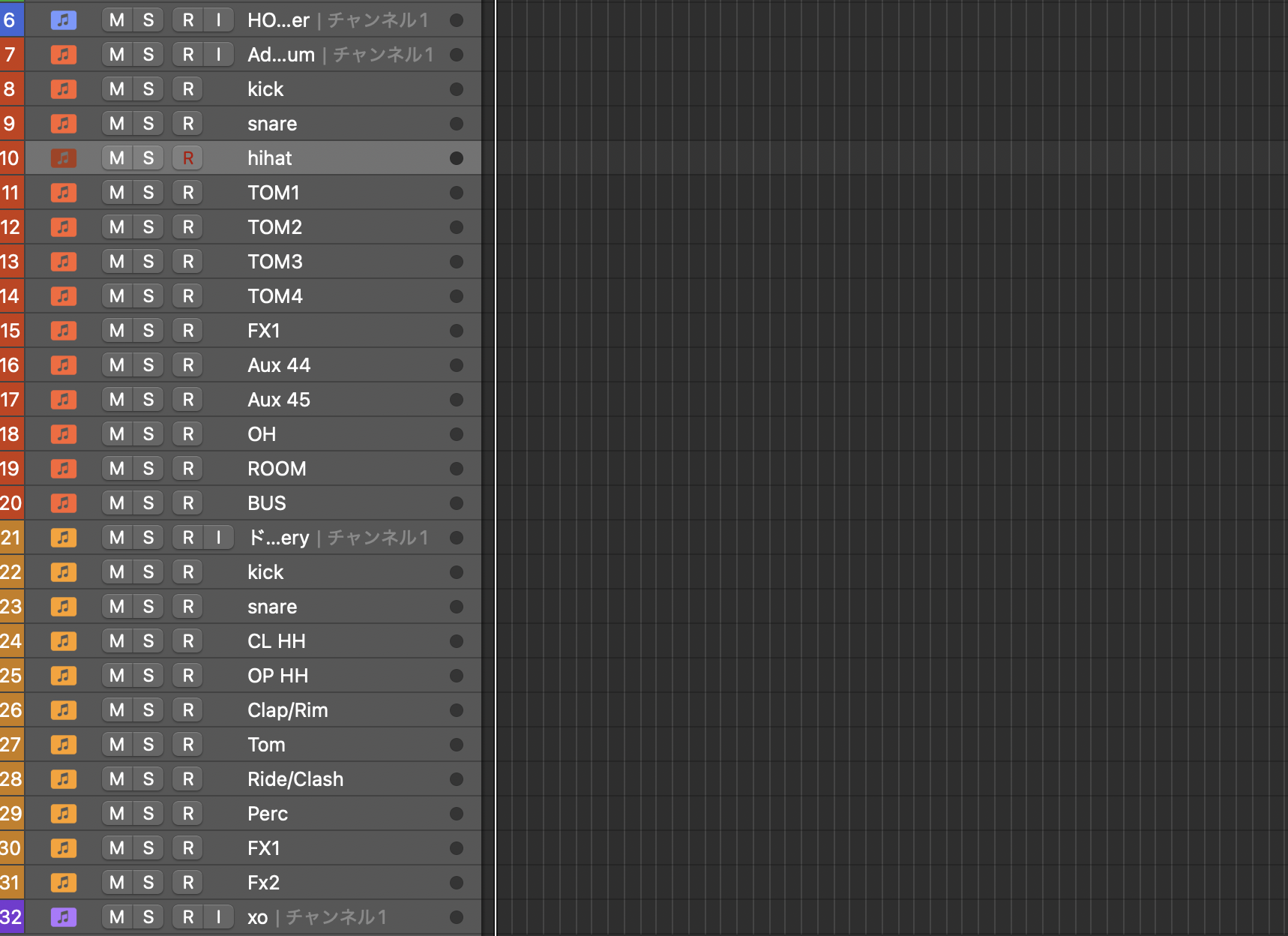
上の赤いトラックが Addictive Drums 2 で、kick・snare・hihat・TOM1〜4・OH・ROOM・BUS と並んでいます。
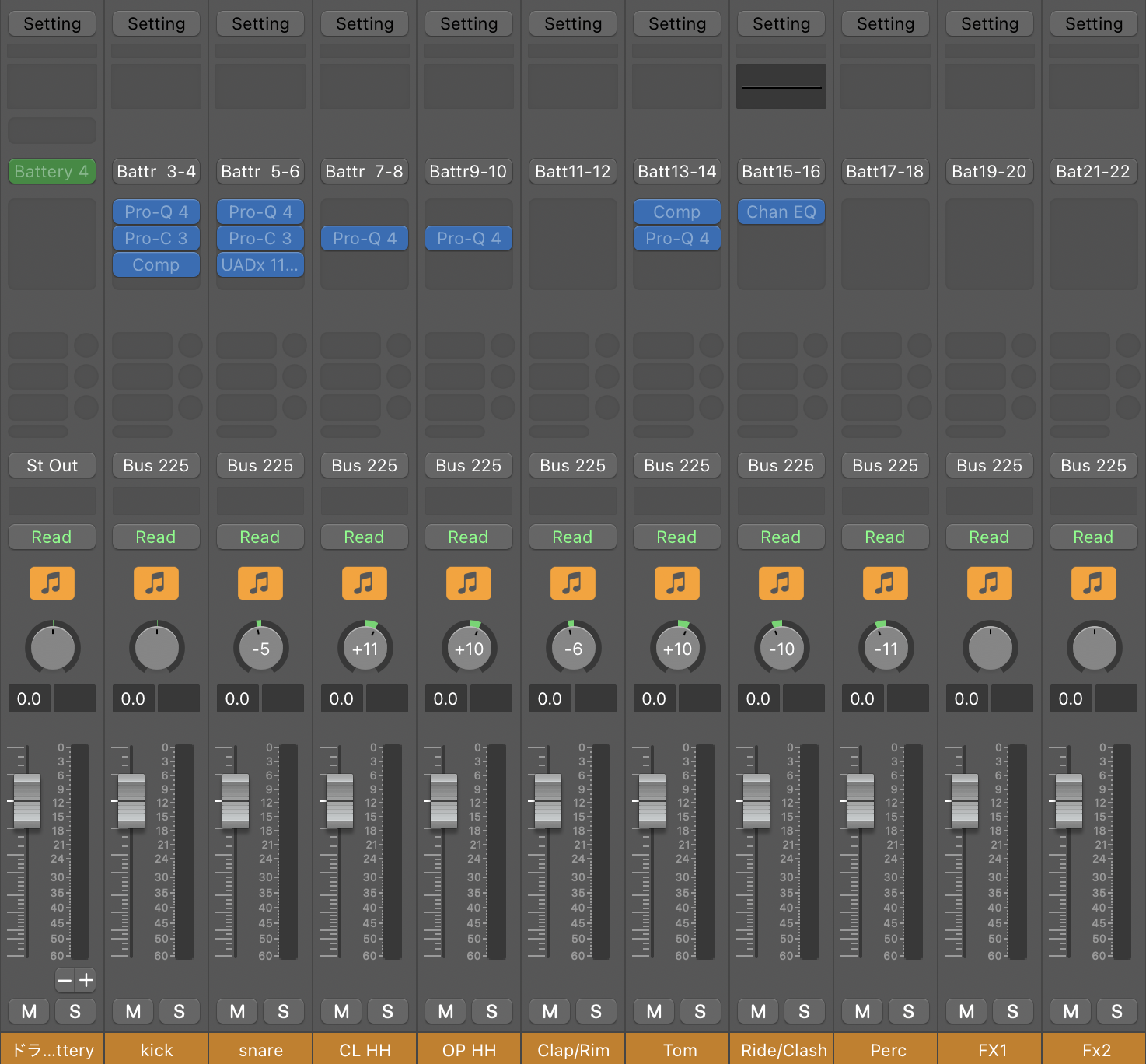
その下の黄色いトラックが Battery 4 で、kick・snare・CL HH・OP HH・Clap/Rim・Tom・Ride/Clash・Perc・FX1・Fx2 に分けています。
さらに下に XO が続きます。
これをあらかじめテンプレートとして持っています。
そうすることで、作曲が早く始められます。ドラムも選んでからが早いですね。
Addictive Drums 2 をパラアウトする
Addictive Drums 2 は、プラグインの中のミキサーで出力の行き先を決めます。
チャンネルの下にある出力のボタンを押すと、Master(そのまま1本にまとめる)か、Separate Out(個別に出す)かを選べます。
全部のチャンネルをまとめて切り替えたいときは、メニューの一番下の Route All Channels から選びます。
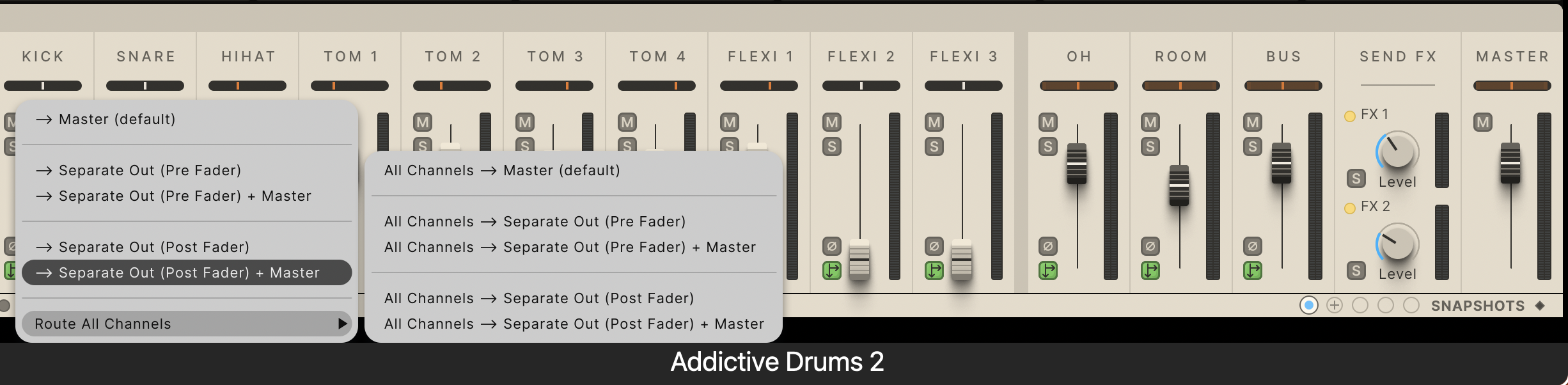
Separate Out には Pre Fader と Post Fader があり、それぞれに「+ Master」付きのものもあります。
画面では Separate Out(Post Fader)+ Master を選んでいるところです。
Logic 側では、Addictive Drums 2 をマルチ出力で立ち上げ、ミキサーのチャンネルの下にある「+」で出力先のトラックを足していきます。
足したトラックの名前を kick・snare のように付け直しておくと、あとで迷いません。
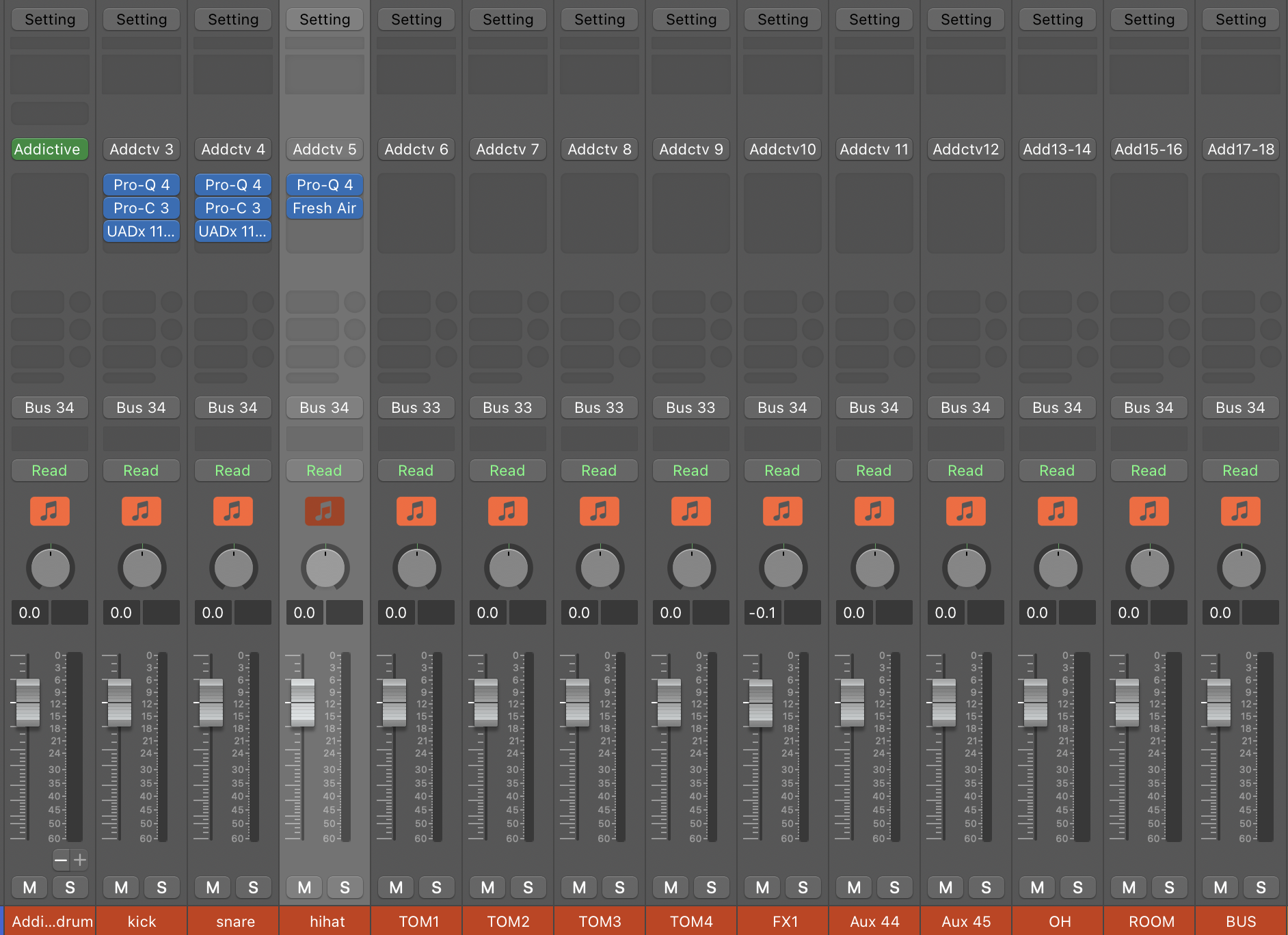
分けた後のミキサーがこちらです。
キックとスネアには Pro-Q 4・Pro-C 3・UADx 1176 を挿していて、ハイハットには Pro-Q 4 と Fresh Air を挿しています。
1176 はボーカルには使わなくなりましたが、ドラムとベースには今も使っています。
🔥 セール中 ¥13191(通常 ¥21985)〜10/12まで:Addictive Drums 2 を見る → 🎁 この商品を Plugin Boutique で買うと、無料ギフトを1つ選べます:StereoSavage 2 Elements/Gorilla Drive/ChordAXE Lite(合計¥14,980以上なら Melodyne 5 Essential も) ※9/29確認。ギフトは入れ替わります
Addictive Drums 2 自体の音や、使い始めのつまずきはレビューに書いています。
Addictive Drums 2 レビュー|XOのリアル感に物足りなくなって買った、生ドラム系のメイン音源にしているボカロPの話
Battery 4 は「Direct Out」に割り当てる
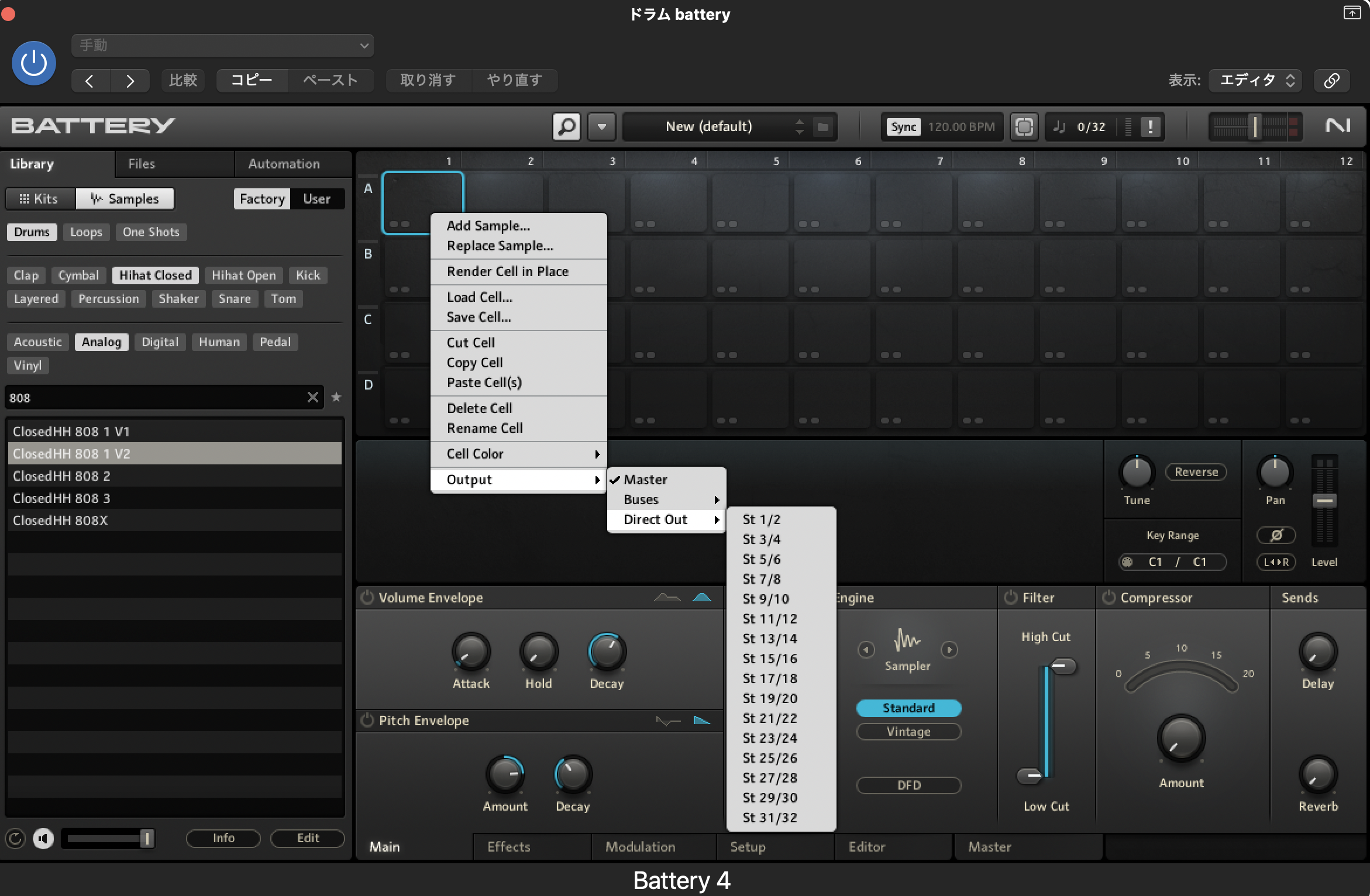
Battery 4 では、セル(パッド)を右クリックして Output → Direct Out を開き、St 1/2〜St 31/32 の中から出力を選びます。
キックのセルは St 3/4、スネアのセルは St 5/6、のように1つずつ割り当てていきます。
記憶が定かではないですが、私はLogicのバグでパラアウトできませんでした。アップデートで最新版の必要があるかもしれません。要注意ですね。
Logic 側では Battery 4 の出力が Battr 3-4・Battr 5-6 のように並ぶので、それぞれを kick・snare と名前を付けたトラックにしています。
キックには Pro-Q 4・Pro-C 3 とコンプを、スネアには Pro-Q 4・Pro-C 3・UADx 1176 を挿しています。
ハイハットのクローズとオープンは Pro-Q 4 だけ、Ride/Clash には Logic の Channel EQ です。
テンプレは新しくなるたびに作り直しているのですが、面倒なのでそのままのものもあります。
プラグインを買うたびに修正するのが面倒なので。
Battery 4 を何に使っているかは、こちらにまとめています。
Battery 4 を Plugin Boutique で見る →
XO は「Output: Bus 1 – 8」に割り当てる
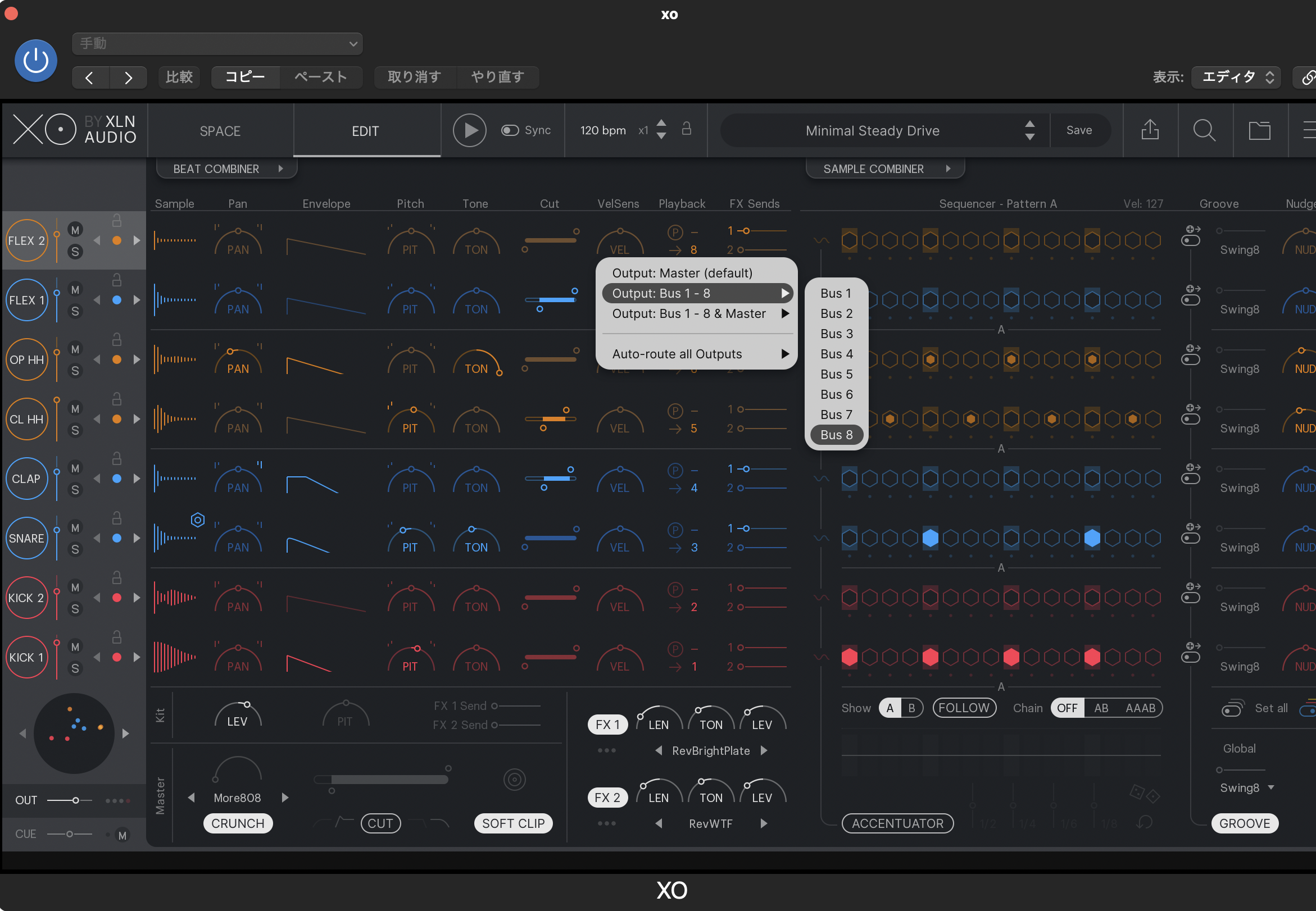
XO はスロット(KICK 1・SNARE・CL HH など)ごとに出力を選びます。
メニューの Output: Bus 1 – 8 から Bus 1〜Bus 8 を選ぶ形で、XO は最大8つに分けられます。
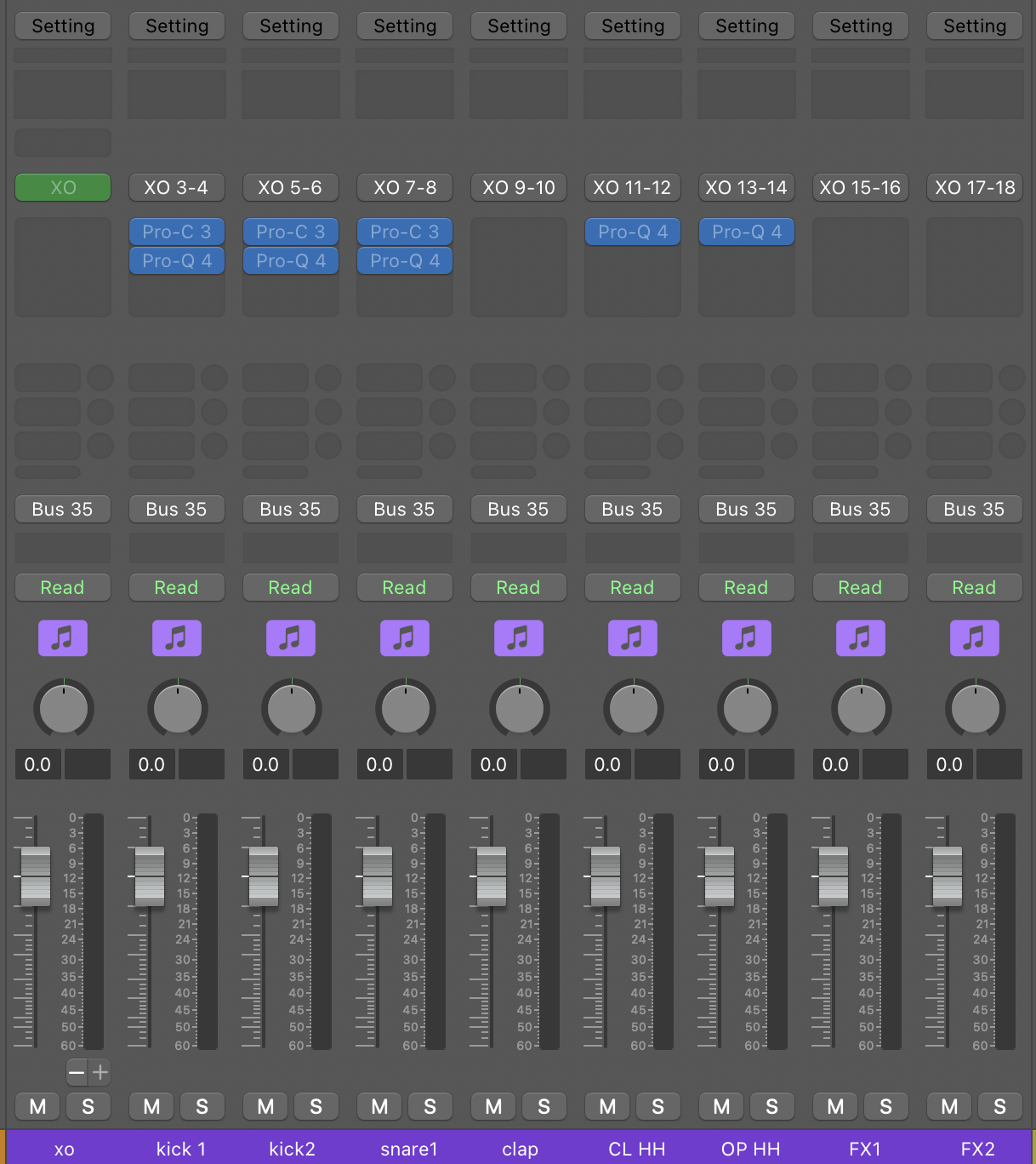
私は kick 1・kick2・snare1・clap・CL HH・OP HH・FX1・FX2 の8つに分けています。
キック2つとスネアには Pro-C 3 と Pro-Q 4、ハイハットには Pro-Q 4 を挿しています。
XO の音の探し方や、Addictive Drums 2 と重ねる使い方は XO のレビュー に書いています。
🔥 セール中 ¥10974(通常 ¥18289)〜10/6まで:XO を見る →
Virtual Drummer HOT は「Individual」に切り替える
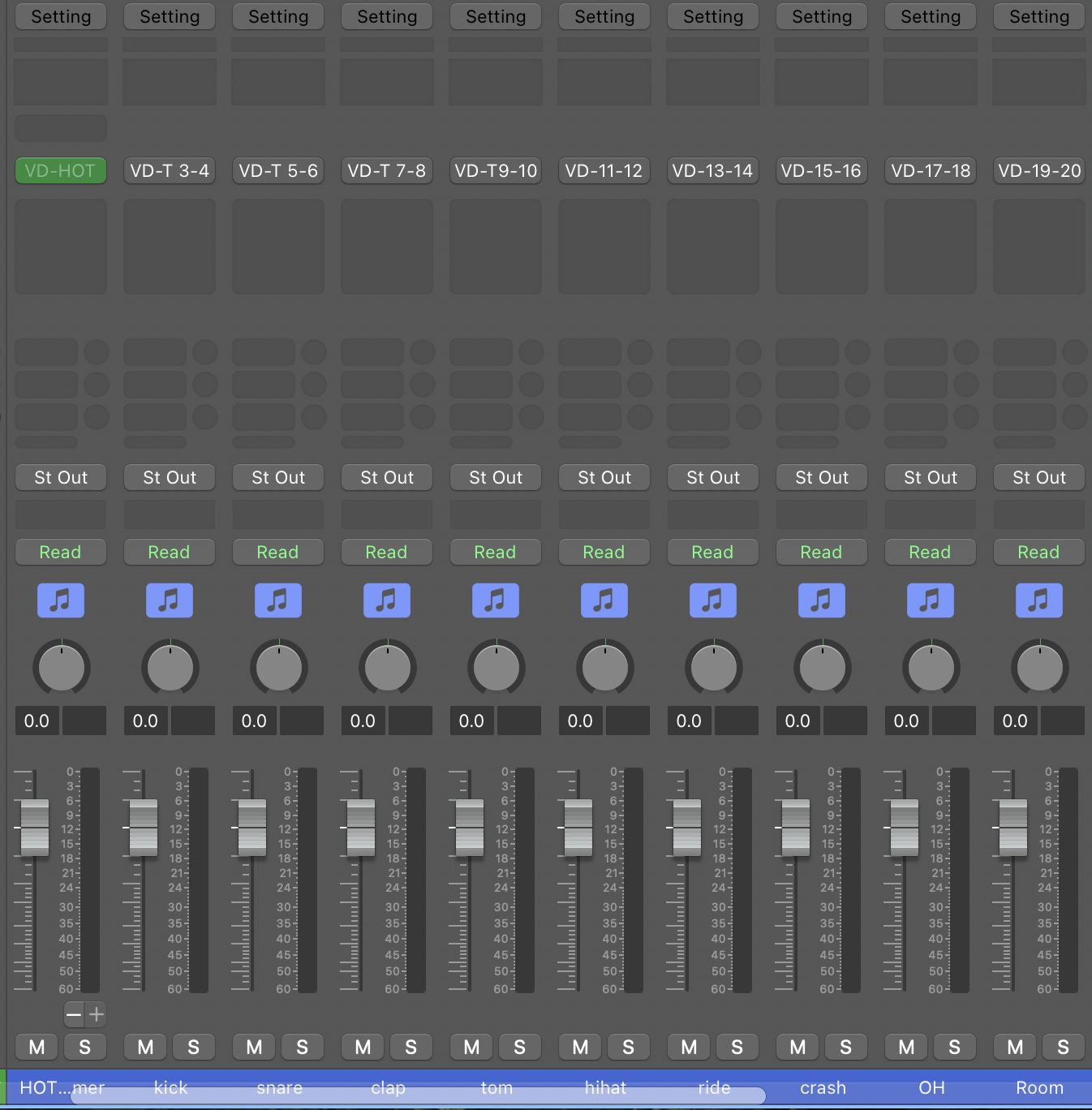
UJAM の Virtual Drummer HOT は、画面右下の Output を Master から Individual に切り替えるだけです。
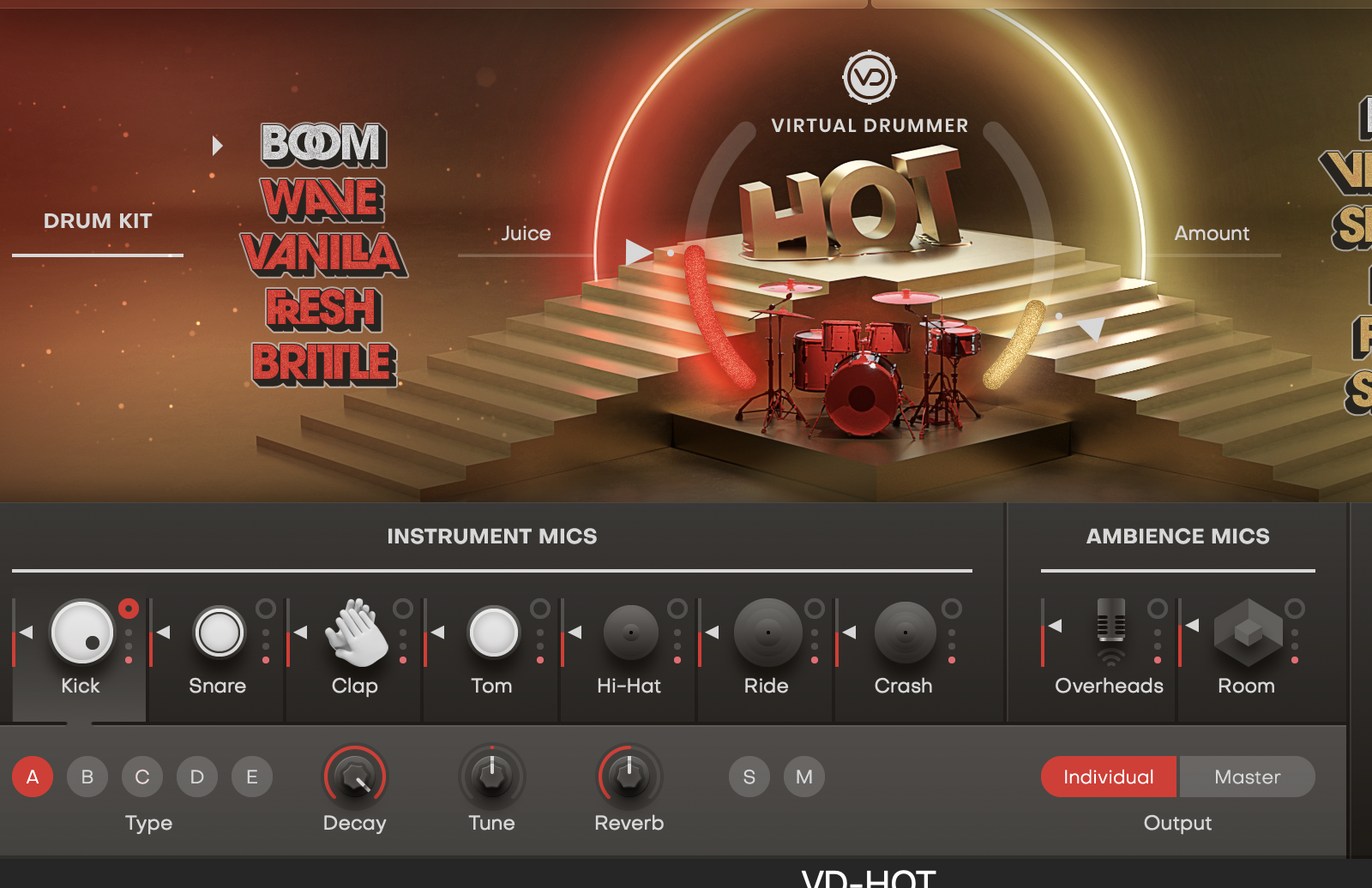
Logic 側には kick・snare・clap・tom・hihat・ride・crash・OH・Room の出力が並びます。
Virtual Drummer HOT は ride と crash も別々の出力になっています。
Virtual Drummer と Beatmaker の違いは こちらの記事 で比べています。
🔥 セール中 ¥5900(通常 ¥20741)〜10/11まで:UJAM Virtual Drummer HOT を見る →
毎回やらずに済むよう、テンプレートにしておく
パラアウトは、曲を作るたびに設定するとかなり面倒です。
なので私は、最初に Logic Pro でテンプレートを作り、全部パラアウトした状態を用意しています。
Battery 4・Addictive Drums 2・XO も全部あらかじめテンプレートにしてあるので、曲を作るときはドラムを選ぶだけです。
正直に言うと、最初は音源ごとにやりにくいもの・分かりにくいものがあって、難しいと思いました。
それでも、できないことはありませんでした。
一度テンプレートにしてしまえば、そのあとはドラムを選ぶだけでパーツごとの EQ とフェーダーがそろった状態から始められます。
Addictive Drums 2 の雰囲気は、XLN Audio 公式の動画が分かりやすいです。
まとめ:まずは1つの音源をパラアウトしてみる
ドラム音源のパラアウトは、出力を分ける場所さえ分かれば、どの音源でもできます。
Addictive Drums 2 なら Route All Channels、Battery 4 なら Direct Out、XO なら Output: Bus 1 – 8、Virtual Drummer HOT なら Individual です。
私は全部分けて EQ とフェーダーで細かく調整できるようにし、テンプレートにして毎回ドラムを選ぶだけにしています。
分かりにくい音源もありましたが、できないことはなかったので、手元のドラム音源の出力の場所から探してみてください。
ほかのドラム音源も比べたい人は ドラム音源のおすすめ も見てみてください。
🔥 セール中 ¥13191(通常 ¥21985)〜10/12まで:Addictive Drums 2 を見る →
Battery 4 を Plugin Boutique で見る →
🔥 セール中 ¥10974(通常 ¥18289)〜10/6まで:XO を見る →
🔥 セール中 ¥5900(通常 ¥20741)〜10/11まで:UJAM Virtual Drummer HOT を見る →



コメントを残す