新しく Pro-R 2 をセンドに挿したとき、私はいまでもときどき、ミックスのつまみを直し忘れます。
リバーブが薄いなと思ってセンドの量を上げていき、あとから「ミックスが20%のままだった」と気づく、というのがいつもの失敗です。
それ以外の手順は、ほぼ決まっています。
プリセットを選ぶ、ミックスを100%にする、ディケイを2秒を目安に耳で決める。
必要なときだけ、プリディレイ・下の EQ・ディスタンスを少し触ります。
Pro-R 2 は FabFilter のリバーブで、私は Essentials のバンドルで持っています。
この記事では、Logic Pro でボカロ曲を作るときの、この4つの手順を画面と一緒に順番に書きます。
🔥 セール中 ¥26010(通常 ¥34680)〜10/20まで:FabFilter Pro-R 2 を見る →
前提:Pro-R 2 は、インサートではなくセンドで使っている
手順の前に、私の使い方の前提を書いておきます。
私は Pro-R 2 を、基本的にセンドでしか使っていません。
トラックに直接挿すのではなく、リバーブ用の「返し」のトラックを立てて、そこへ各トラックから音を送っています。
ボーカル用には、返しを何本か分けて立てています。
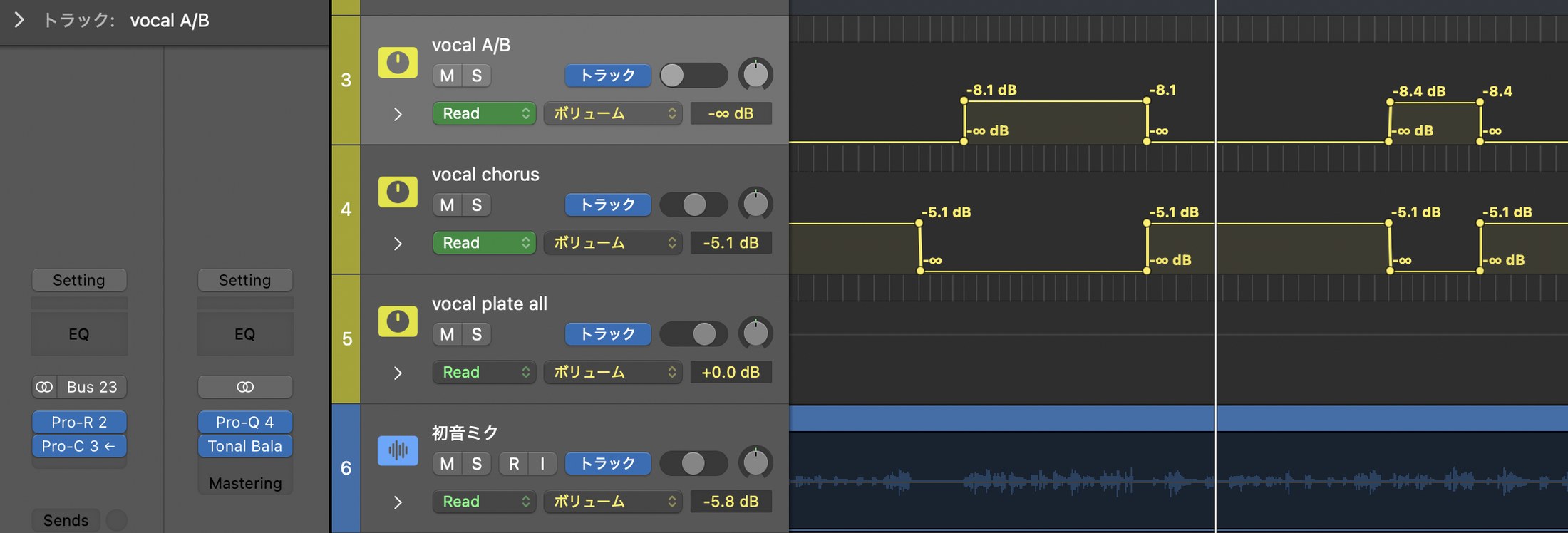
かけるのは、コード楽器が中心です。
メロディにもかけますし、スネアやキックにも弱くかけていて、ベースなど低域のもの以外にはだいたいかけています。
曲の中では、サビ以外が Pro-R 2、サビは Valhalla の VintageVerb と分けていて、大サビでは Pro-R 2 も少し重ねています。
どのくらいの量を送っているかは、ボーカルのリバーブの量の記事にまとめました。
手順1:用意してあるプリセットを、そのまま選ぶ
最初にやるのは、プリセットを選ぶことです。
私は用意されているプリセットを、基本的にそのまま使っています。
プリセットの一覧は、画面の上の名前のところを押すと開きます。
Ambience・Small・Medium・Large・Very Large のように、部屋の大きさごとに分かれているので、どの辺りから選ぶか迷いにくいです。
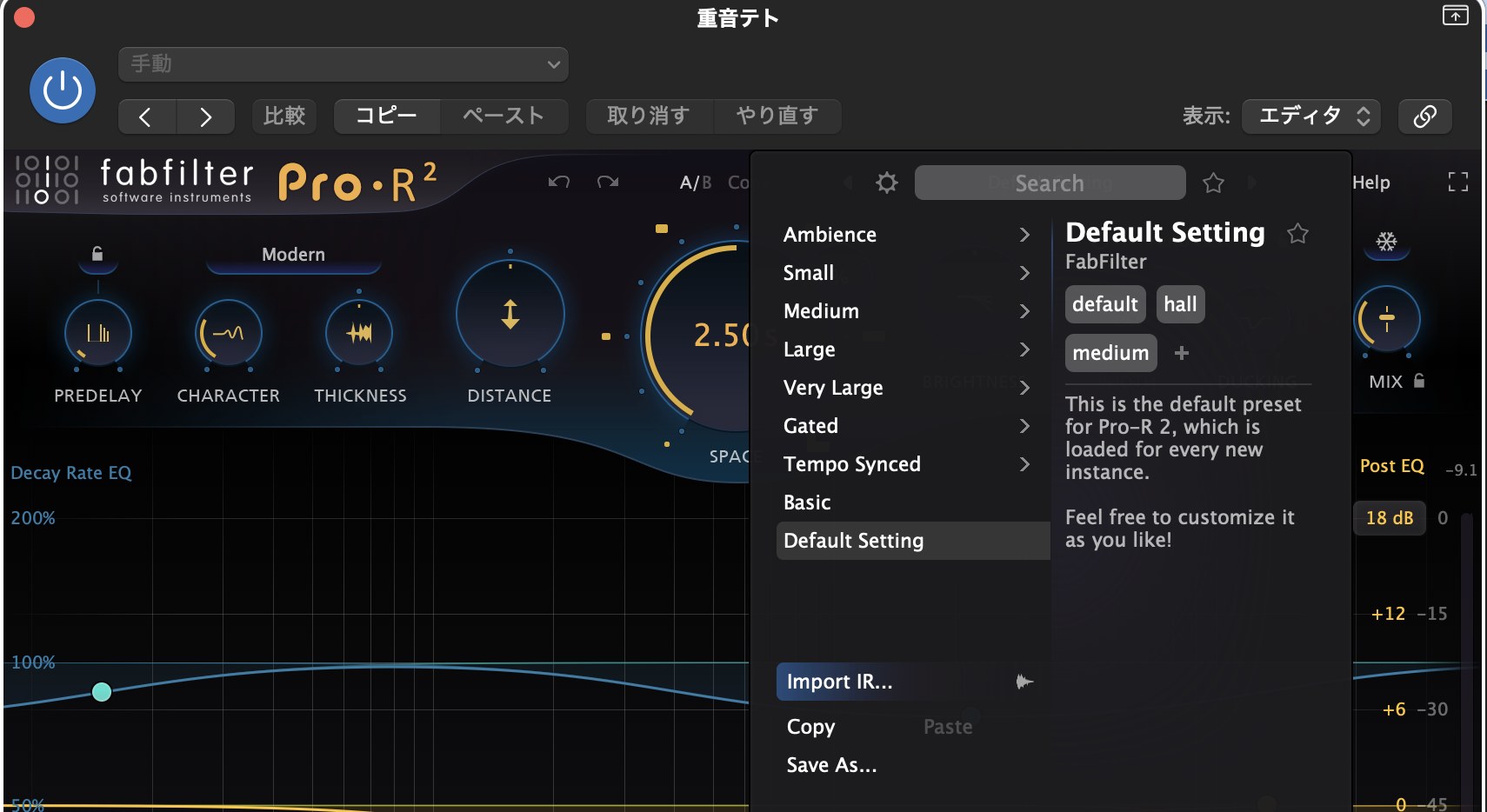
ボーカルには、FabFilter のプレート系のプリセットを使うことが多いです。
使い始めてからつまずいた覚えがないのは、このプリセットがあるおかげだと思っています。
欲を言えば、プリセットはもっとたくさんあってもいいと感じています。
手順2:センドで使うなら、ミックスを100%にする
プリセットを選んだら、次は右端の MIX のつまみです。
センドで使うなら、ミックスは100%にします。
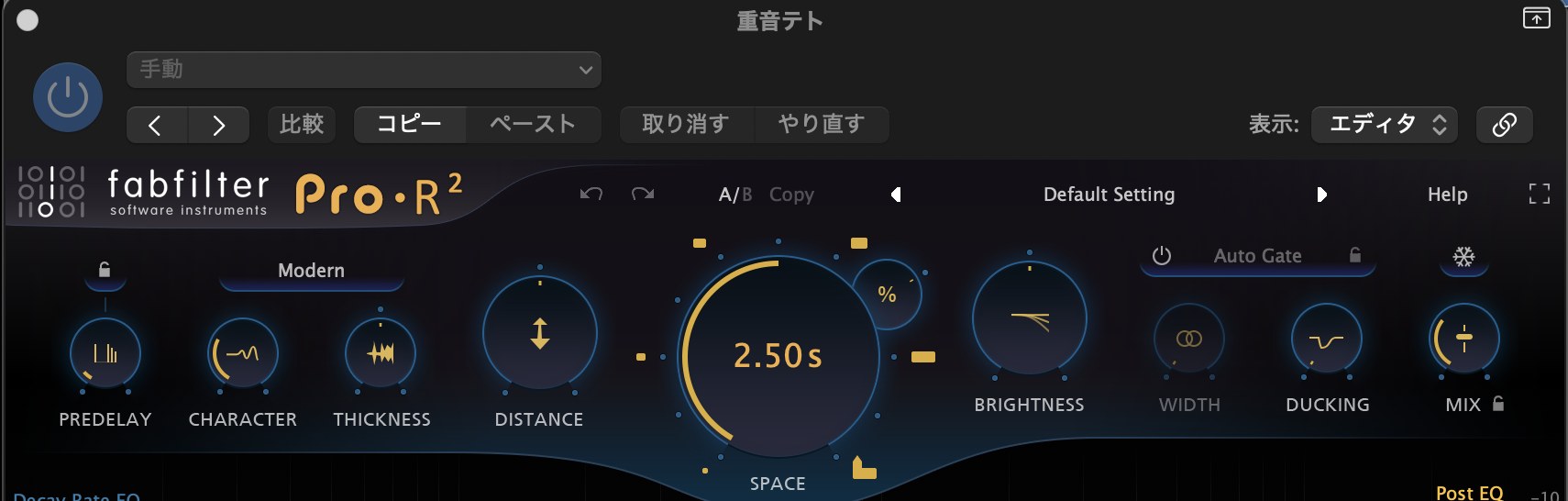
元の音は、送り元のトラックからそのまま鳴っています。
なので返しのトラックでは、リバーブの音だけを返すようにミックスを100%にしておきます。
FabFilter の公式マニュアルにも、センドで使う場合は100%にするように書かれています。
冒頭で書いた失敗は、ここで起きます。
プリセットによってはミックスが20%や50%になっていて、そのまま使うとリバーブが弱く聞こえます。
すると、ミックスではなくセンドの量のほうを上げてしまうんです。
いつものテンプレートには、ミックスを直した状態で入れてあるので普段は起きないのですが、新しく Pro-R 2 を足したときは、この直し忘れが結構多いです。
センドの量を上げてもリバーブが薄いと感じたら、まず MIX の数字を見てみてください。
なお、公式マニュアルによると、MIX の下にある小さな鍵のボタンは、プリセットを読み込んでもミックスの値を変えないためのものです。
手順3:ディケイは2秒を目安に、センドで鳴らして耳で決める
次は、真ん中の大きな SPACE のつまみで、ディケイ(残響の長さ)を決めます。
つまみの中の数字が、いまの残響の秒数です。

公式マニュアルでは、SPACE は部屋の種類と残響の長さを1つのつまみでまとめて変えるもので、0.2秒ほどの小さな響きから、10秒の大聖堂のような響きまで動かせます。
私はだいたい2秒を目安にしています。
そこからは、実際に音を聞いて決めます。
センドでどのくらい送ると、どのくらいリバーブが伸びるかを聞きながら、長さを合わせていく感じです。
結果としては、0.5秒から2秒くらいに収まることがほとんどです。
ホール系のプリセットを使うときは2秒より長くなり、長いものだと6秒くらいにすることもあります。
手順4:必要なら、プリディレイ・下の EQ・ディスタンスを少し
ここまでで、だいたい形になります。
そのうえで必要なときだけ触るのが、プリディレイ・下の EQ・ディスタンスです。
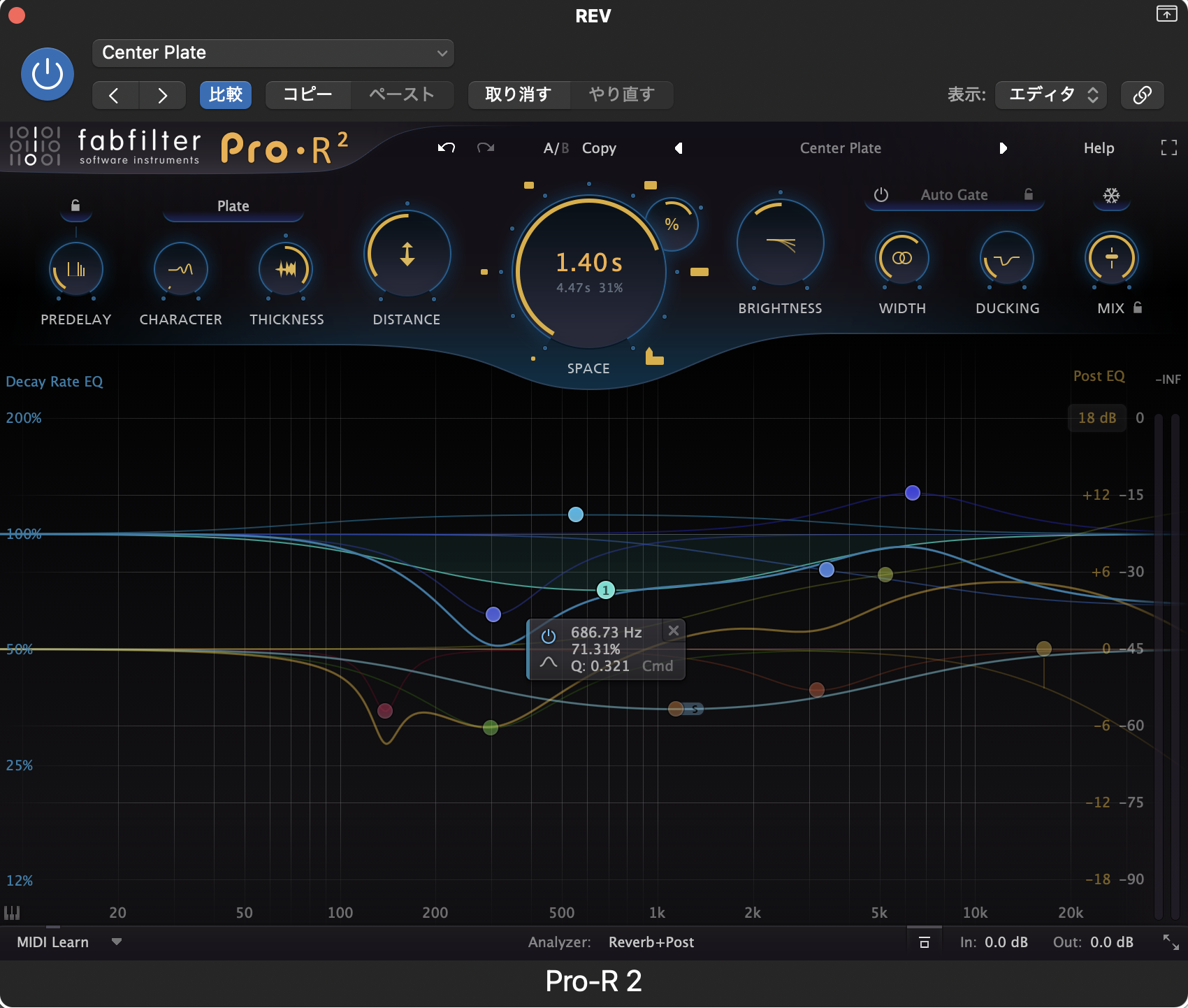
この画面では、プリセットの Center Plate を選んで、ディケイを1.40秒にしています。
下のグラフの点をつまんで動かしているのが、「下の EQ」を触っているところです。
公式マニュアルによると、それぞれの役割は次のとおりです。
- PREDELAY:元の音が鳴ってから、リバーブが鳴り始めるまでの時間。少し足すと、ボーカルと響きが分かれて聞き取りやすくなる
- DISTANCE:音の鳴っている場所に近づくか、離れるか。上げると遠ざかったような響きになる
- 下の EQ:青い線(Decay Rate EQ)は帯域ごとの残響の長さを、黄色い線(Post EQ)はリバーブの音色を変える
私は、どれも少し触る程度です。
数字を決めて回しているわけではないので、ディケイと同じく、センドで鳴らしながら耳で合わせています。
つまみの一つ一つの動きは、FabFilter 公式の紹介動画で、音と一緒に確かめられます。
まとめ:4つの手順と、最初に見るのはミックス
私が Pro-R 2 でやっていることを並べると、次のとおりです。
- 用意してあるプリセットを選ぶ(ボーカルはプレート系が多い)
- センドで使うなら、ミックスを100%にする
- ディケイは2秒を目安に、センドで鳴らして耳で決める(だいたい0.5〜2秒、ホール系は長め)
- 必要なら、プリディレイ・下の EQ・ディスタンスを少し
つまみは多く見えますが、最初はプリセットとミックスとディケイの3つで十分です。
リバーブが薄いと感じたら、センドを上げる前に MIX の数字を確かめるのを忘れないでください。
Pro-R 2 を使ってみて良かったところや、不満に感じたところは、レビューの記事にまとめています。
セールの時期と買い時はPro-R 2 のセールの記事に、ミックスでほかにそろえたいプラグインはミックスに最低限そろえるプラグインの記事に書いています。
作曲をこれからも続けていくつもりで、長く使えるリバーブが欲しい人に。
🔥 セール中 ¥26010(通常 ¥34680)〜10/20まで:FabFilter Pro-R 2 を見る →
リバーブと一緒に、EQ とコンプもまとめてそろえたい人に。
🔥 セール中 ¥54773(通常 ¥73030)〜10/20まで:FabFilter Essentials Bundle を見る →
まだリバーブを1本も持っていなくて、まずは手頃な1本から始めたい人に。



コメントを残す