オートメーションは、なめらかなカーブを描けないと意味がないのでしょうか。
私が Logic で書くオートメーションは、ほぼ全部が直線です。
カーブのやり方は昔一度見たのですが、忘れてしまいました。
それでも、サビと A メロの差をつけるのには困っていません。
この記事では、私が実際にやっている「点を打つ・コピーする・まとめて消す」の3つの操作と、使っていない機能(カーブやモード)を Apple の説明で補ってまとめます。
声を前に出すための使いどころは、別の記事に書いています。
最初は、オートメーションを書かずに曲を作っていた
オートメーションという機能があることは、DTM を始めたころから知っていました。
ただ、そのころはオートメーションより作曲がしたくて、書かずに進めていました。
書かずに作っていると、サビに入っても盛り上がりが出ず、A メロとの差がはっきりしません。
ちょっとした演出も入れられませんでした。
そこで気づいたのが、オートメーションが一番重要だ、ということです。
操作そのものでつまずいたことはありません。
まずはオートメーションを表示する
オートメーションを書くには、先にトラックの上にオートメーションの線を出します。
Apple の説明では、メニューの「ミックス」>「オートメーションを表示」か、A キーで表示できます。
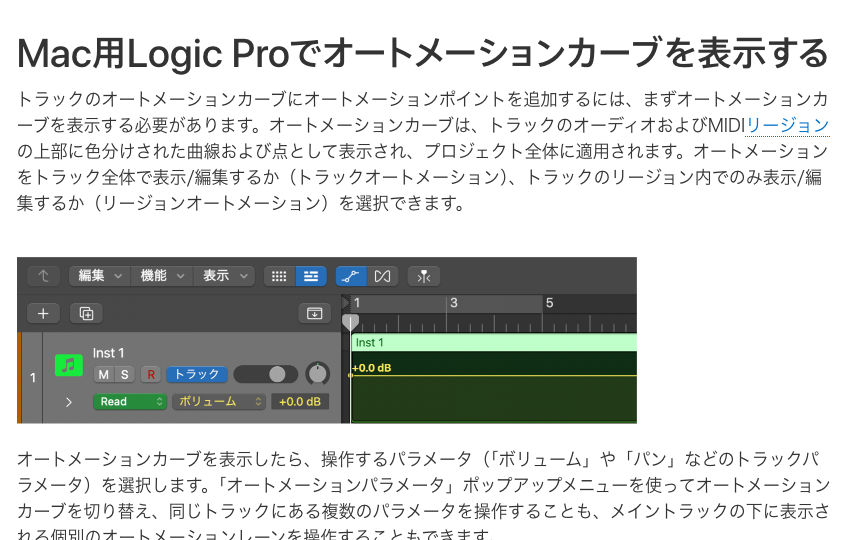
表示すると、トラックの名前の下に「Read」などのモードと、動かすパラメータを選ぶメニューが並びます。
ボリュームやパンのほか、挿したプラグインのつまみもここから選べます。
点を打って、直線でつなぐ
私の書き方は、マウスで点を打っていくだけです。
Apple の説明でも、オートメーションの線をクリックするとその位置に点が増え、点を上下にドラッグすると値、左右にドラッグすると位置が変わります。
点と点のあいだは、そのまま直線でつながります。
場面が変わるところで値を切り替えるだけでも、A メロとサビの差は付けられます。
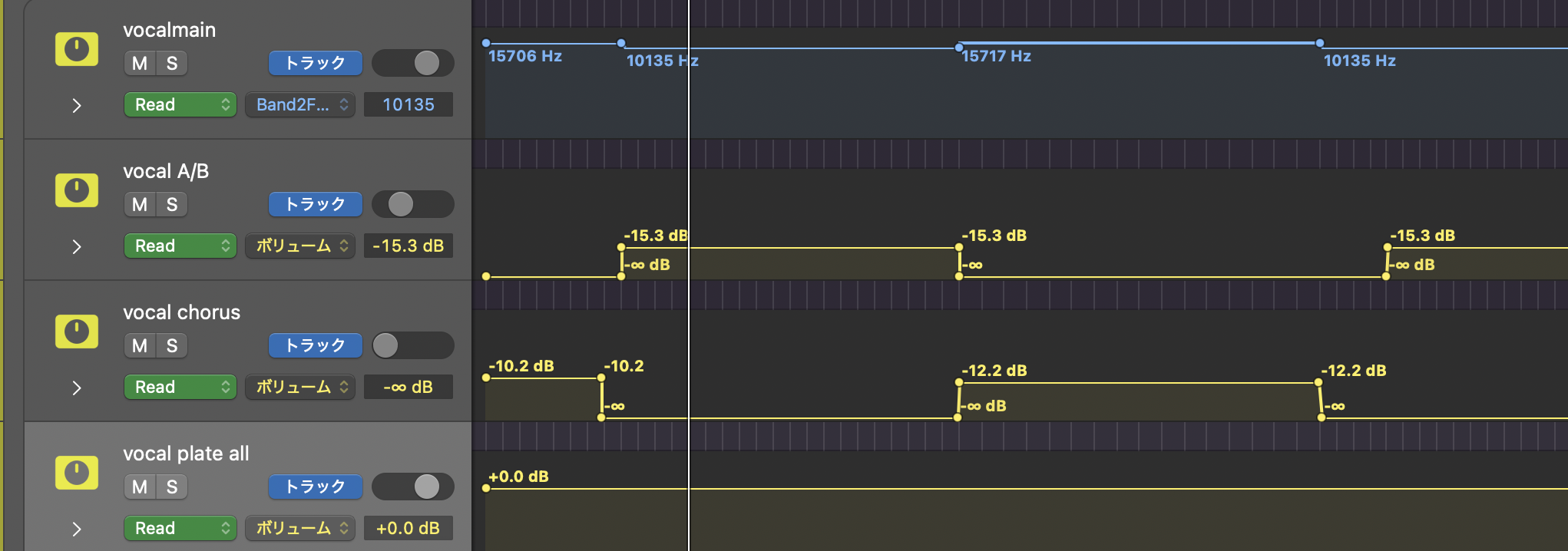
これはボーカルのリバーブの返しのトラックです。
センドのトラックを出して、A メロ・B メロ・サビの構成ごとに音量を書くことが多いです。
カーブは、Apple の説明だとこうなっている
私はカーブを使っていないので、ここは Apple のユーザガイドに書かれている手順です。
点と点のあいだの線は、オートメーションカーブツールでドラッグするか、Control キーと Shift キーを押しながらポインタでドラッグすると曲げられる、とあります。
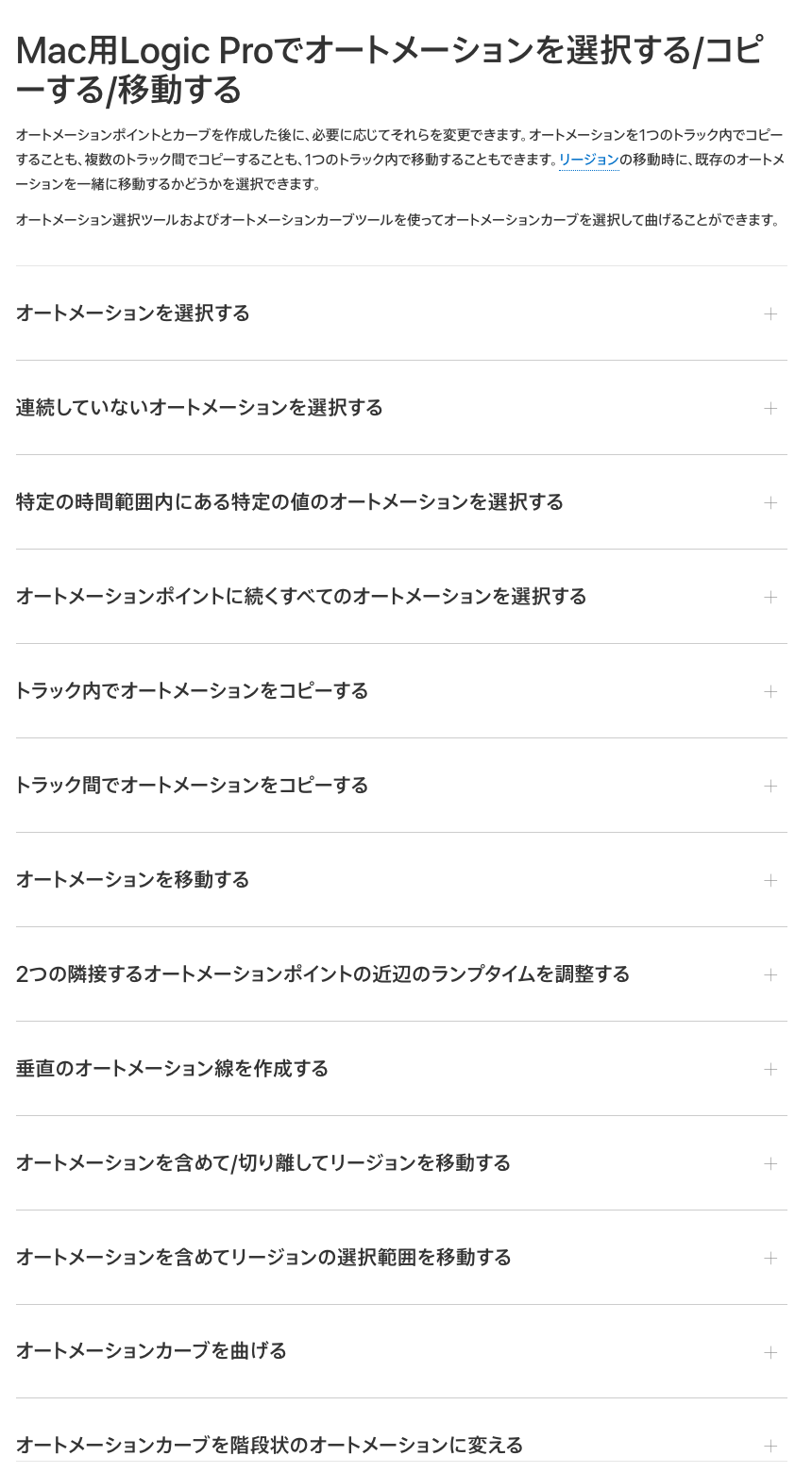
同じページには、選択・コピー・移動のやり方もまとまっています。
なめらかに変化させたい場合は、このページの「オートメーションカーブを曲げる」の項目に手順があります。
書いたオートメーションを、別のトラックにコピーする
オートメーションのコピーは、私がかなりよく使う操作です。
特に多いのが、Ozone の Imager(音の広がりを調整するモジュール)の動きを、コード楽器とメロディの楽器でそろえるときです。
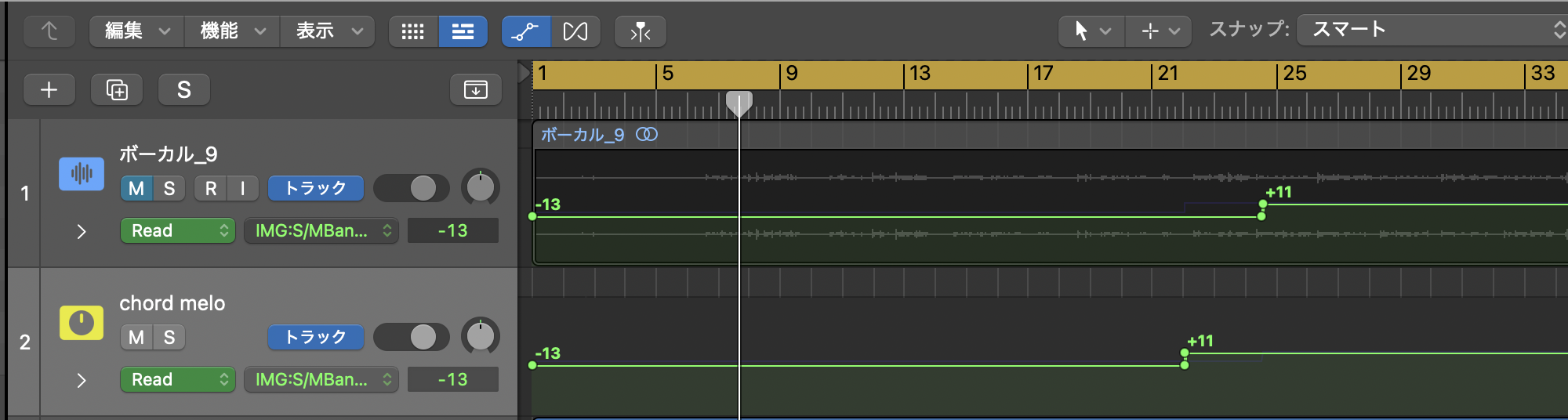
上がボーカル、下が「chord melo」のトラックです。
どちらも途中で -13 から +11 に切り替わる、同じ形のオートメーションになっています。
ボーカルにも同じようにコピーして、値だけ変えることもあります。
楽器どうしで広がりの動きを近くしておきたいので、一度書いた形をコピーして使っています。
Apple の説明では、トラックの中でコピーするなら、点や線を選んで Option キーを押しながらドラッグします。
別のトラックにコピーするなら、Shift キーを押しながらドラッグして選び、「編集」>「コピー」、コピー先のトラックを選んで「編集」>「ペースト」の順です。
消すときは、ドラッグでまとめて選んで消す
いらなくなったオートメーションは、ドラッグでまとめて選んでから消しています。
Apple の説明では、1つの点ならダブルクリックか、選んで Delete キーで消えます。
トラックのオートメーションを丸ごと消したいときは、「ミックス」>「オートメーションを削除」のメニューも用意されています。
Read 以外のモードは、使わなくても書ける
トラックの名前の下にある「Read」のメニューは、オートメーションのモードです。
私は点を打って書くだけなので、Read のまま触っていません。
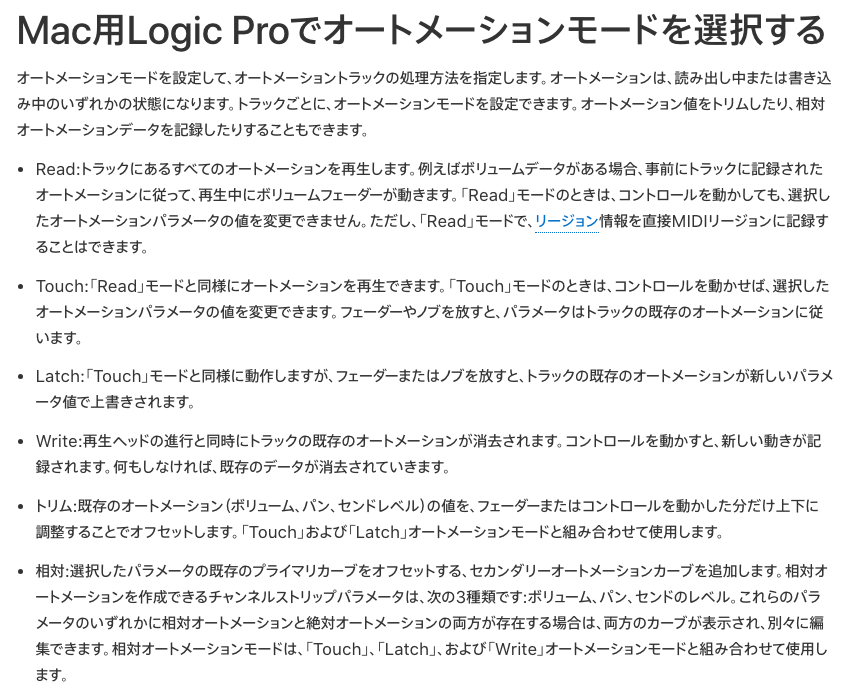
Apple の説明をまとめると、Read は書いたオートメーションを再生するだけのモードです。
Touch・Latch・Write は、再生しながらフェーダーやつまみを動かして、その動きを記録するためのモードです。
Touch は手を放すと元のオートメーションに戻り、Latch は手を放したときの値で上書きを続け、Write は再生した部分の既存のオートメーションを消しながら書いていきます。
フェーダーを手で動かして録りたい人は、このあたりを試すことになります。
トラックとリージョンのオートメーションの違いや、プラグインのつまみの書き方は、こちらの動画が通しで見られて分かりやすいです。
まとめ:まずは点を打つだけで十分
オートメーションは、カーブやモードを覚えなくても、点を打って直線でつなぐだけで始められます。
場面ごとに値を切り替える、同じ動きを別のトラックにコピーする、いらなくなったらまとめて消す。
私がふだんやっているのは、この3つだけです。
私も最初は作曲を優先して後回しにしていましたが、書くようになって、サビと A メロの差が出せるようになりました。
ボーカルのどこにオートメーションを書いているかは、こちらにまとめています。
Logicのオートメーションでボカロの声を前に出す|Vocal Riderでも足りないところだけ手で書く、私の使いどころ
ミックス全体の中でオートメーションをいつ書くかは、Logic でのミックスの手順の記事に書いています。



コメントを残す