Logic 以外の DAW を使っているプロの人の動画を見ていると、MIDI のトラックをその場でオーディオにしている場面がよく出てきます。
どうやっているんだろう、と前からずっと気になっていました。
私はふだん、M1 Mac が重くなったらフリーズで済ませています。
なので、Logic で言う「かけどり」(バウンス・イン・プレイス)は、今回が初めてでした。
やってみた感想は、WAV になるので便利。
逆再生や分割がしやすくなります。
ただ、ひとつだけ困ったのが「元に戻し方が分からない」ことでした。
この記事では、私が実際に選んだ設定と一緒に手順を書き、戻し方とフリーズとの違いは Apple の説明で確かめてまとめます。
かけどりは「その場でオーディオにする」こと
Logic Pro では、かけどりのことを「所定の場所にバウンス」と呼んでいます。
Apple の説明では、トラックやリージョンを所定の場所にバウンスすると、作られたオーディオファイルが元と同じ位置に置かれます。
使えるのは、オーディオトラックとソフトウェア音源トラック、そのトラックの上のリージョンです。
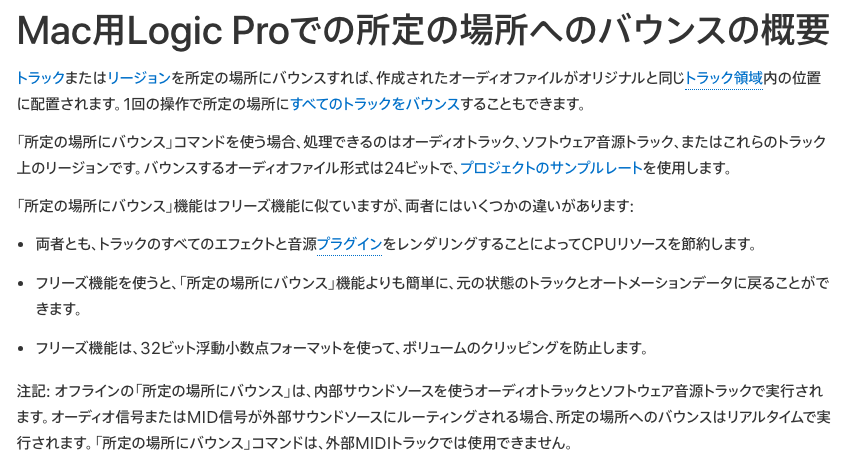
同じページには、フリーズとの違いも書かれています。
どちらもプラグインを音にしてしまうことで、CPU の負担を減らせるのは同じです。
違うのは、元の状態に戻りやすいのはフリーズの方だという点です。
私がふだんフリーズを使っているのも、ここが理由に近いです。
ふだんの私は、重くなったらフリーズしている
M1 Mac で音源やプラグインを重ねていくと、再生が苦しくなる場面があります。
そういうとき、私はそのトラックをフリーズしています。
フリーズの良いところは、MIDI のまま、あとで調整しやすいことです。
解除すれば元のトラックに戻るので、気軽に使えます。
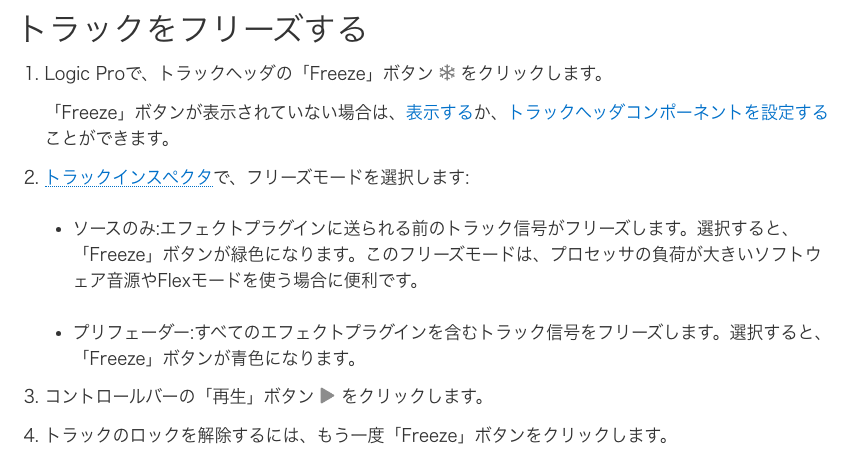
Apple の手順では、トラックヘッダの「Freeze」ボタンを押して、再生すればフリーズされます。
もう一度「Freeze」ボタンを押すと、ロックが解除されます。
一方で、フリーズしている間はそのトラックを編集できません。
音を逆にしたり、切り分けたりといった「状態を変えたい」ときは、かけどりの出番だと思っていました。
初めてのかけどりの手順
今回かけどりしたのは、ソフトウェア音源のトラックに打ち込んだ短い MIDI のリージョンです。
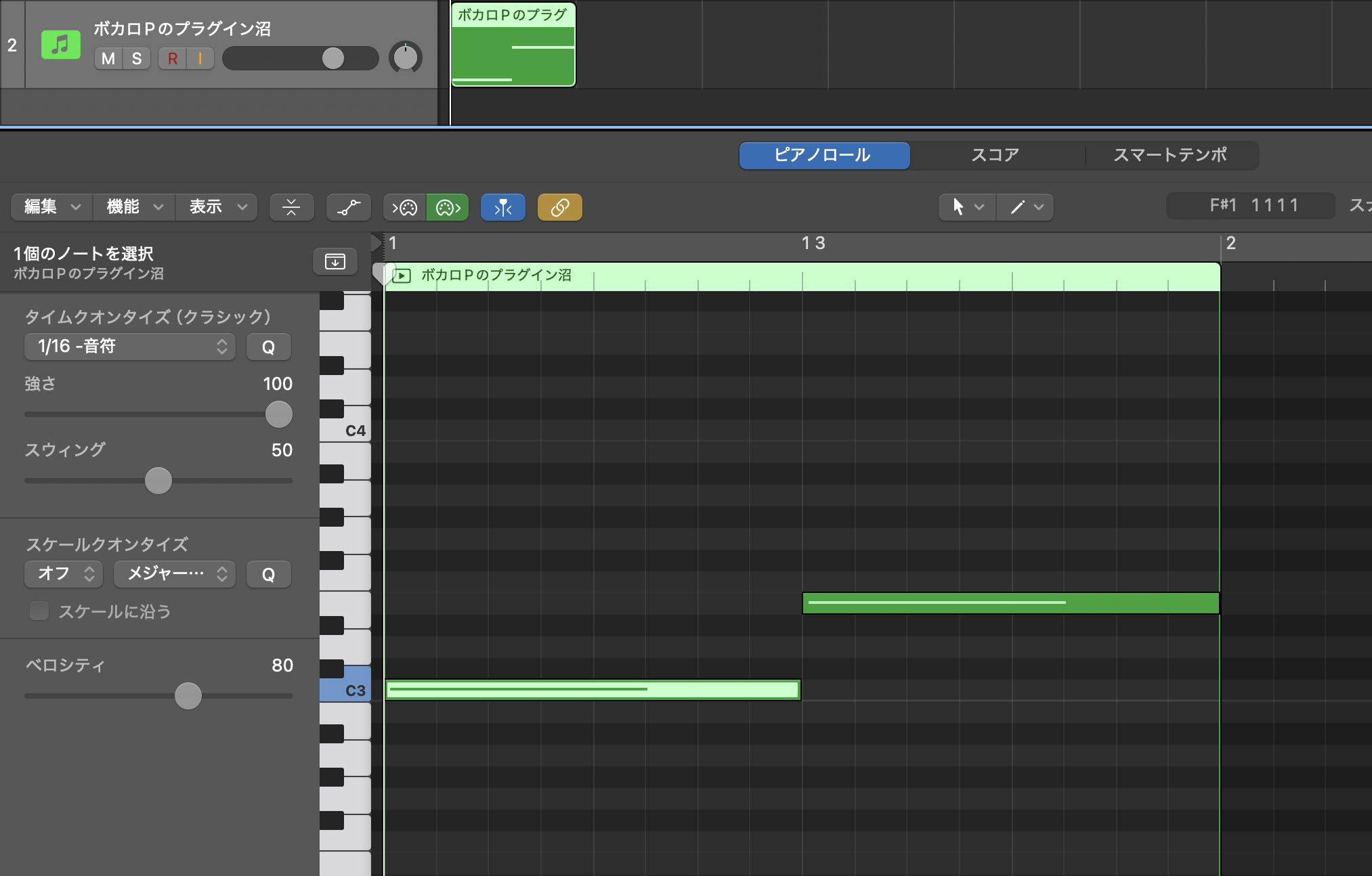
1. リージョンを選んで「所定の場所にバウンス」を開く
トラック領域でリージョンを選び、メニューの「ファイル」>「バウンス」>「リージョンを所定の場所に」を選びます。
リージョンを Control キーを押しながらクリックして、出てくるメニューの「所定の場所にバウンス」からでも開けます。
2. ダイアログで設定を選ぶ
開くと「リージョンを所定の場所にバウンス」のダイアログが出ます。
私が選んだのは、この設定です。
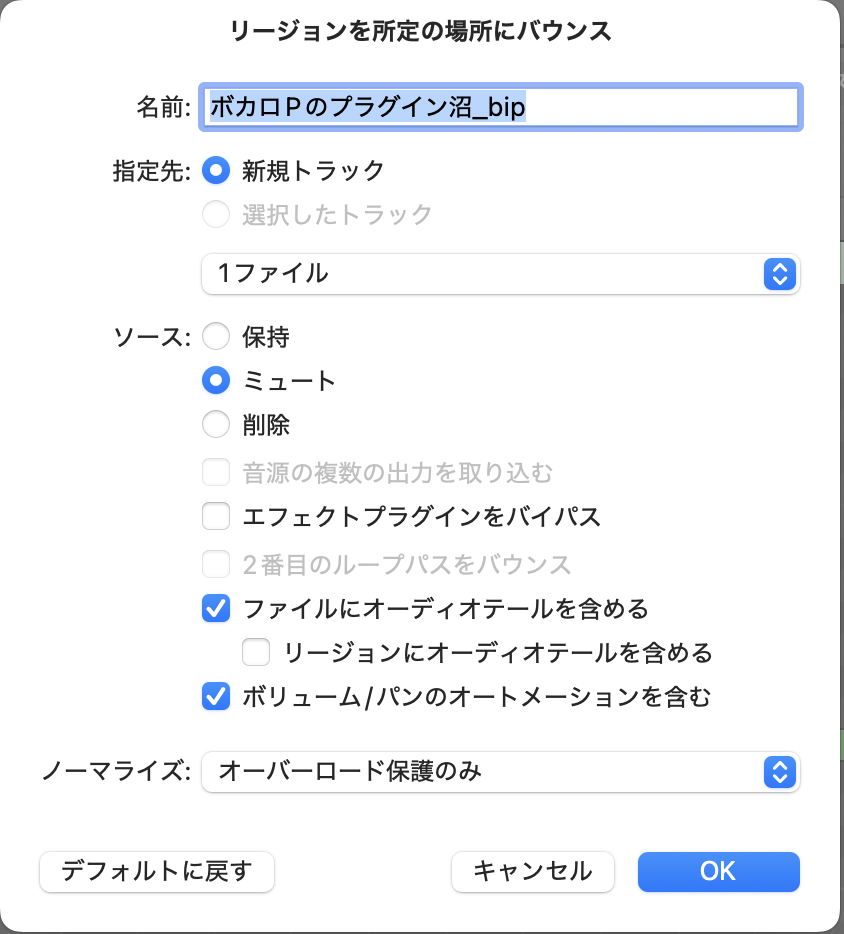
それぞれの意味を、Apple の説明で確かめておきます。
- 名前:最初に選んだリージョンの名前の後ろに「_bip」が付きます
- 指定先:新規トラック:選んだトラックの下に新しいオーディオトラックができて、そこに置かれます
- 1ファイル:選んだ範囲が1つのオーディオファイルになります
- ソース:ミュート:元のリージョンは消えずに、ミュートされます
- ファイルにオーディオテールを含める:範囲の終わりを過ぎても、音が消えるまで書き出します
- ボリューム/パンのオートメーションを含む:オートメーションの動きもファイルに反映されます
- ノーマライズ:オーバーロード保護のみ:0 dB を超えてクリップしそうなときだけ、レベルを下げます
ソースは「保持」「ミュート」「削除」から選べます。
私は、元を消さない「ミュート」を選びました。
なお、OK を押すとこの設定は保存されて、次に開いたときも同じ状態で出てきます。
3. OK を押すと、下に「_bip」のトラックができる
OK を押すと、元のトラックのすぐ下にオーディオのトラックができました。
元の MIDI のリージョンは、ミュートされて灰色になっています。
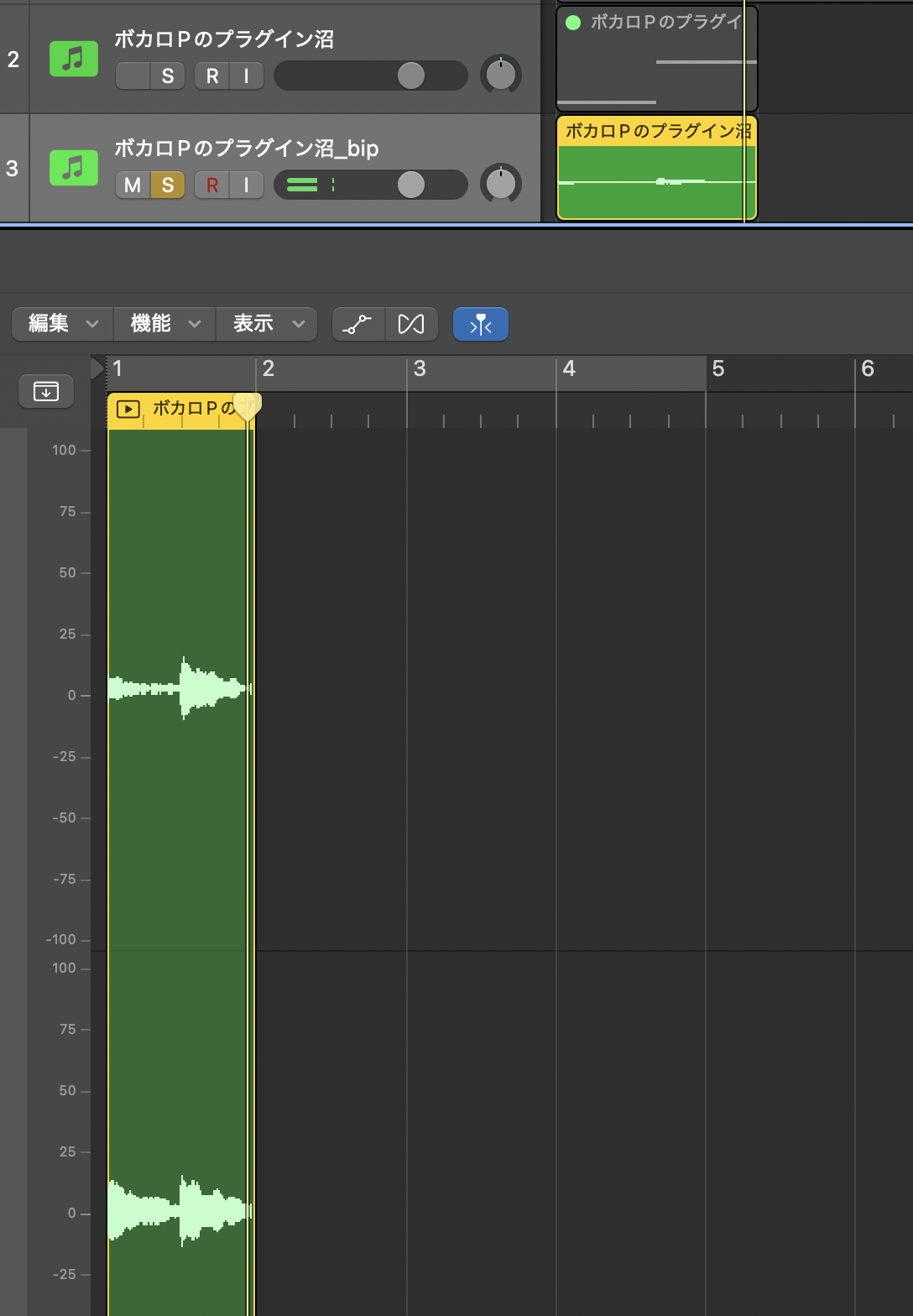
波形になったので、あとはふつうのオーディオと同じように扱えます。
画面の動きで確かめたい人は、英語ですがこちらの動画が分かりやすいです。
所定の場所へのバウンスを、ほかの編集の機能と一緒に説明しています。
やってみて便利だと思ったこと
一番の感想は、やはり WAV になるので便利 だということです。
MIDI のままだと、音そのものを逆にしたり、途中で切ったりはできません。
オーディオになれば、逆再生や分割がしやすくなります。
私がかけどりを使うとしたら、こういう「音の状態を変えたいとき」がメインになりそうです。
オーディオを細かく切って鳴らす使い方は、Quick Sampler でボイスチョップを作る記事にも書いています。
もうひとつ、MIDI の音源は重くなりやすいのも気になっていたところです。
できることが増えると、プロの人のやり方に一歩近づける気がしています。
元に戻す方法
私がつまずいたのは、かけどりしたあと「どうやって元に戻すのか」でした。
Apple の説明をもとに、戻し方を2つに分けて書いておきます。
やった直後なら「取り消す」
Apple の説明では、リージョンの新規作成を含むほとんどの編集は、「編集」>「取り消す」(Command+Z)で取り消せます。
かけどりした直後なら、まずこれを試すのが早いです。
時間がたっていたら、ミュートを外して _bip のトラックを消す
ほかの作業をしたあとは、手で戻します。
ソースを「ミュート」にしていれば、元の MIDI のリージョンは残っています。
元のリージョンを選んでミュートを外し、下にできた「_bip」のトラックを消せば、かけどりする前の状態に戻ります。
ソースを「削除」にしていた場合は、元のリージョンが残っていないので、この方法では戻せません。
フリーズとかけどり、私はこう使い分ける
やってみたことを並べると、私の使い分けはこうなりそうです。
- 重いだけで、あとで MIDI を直すかもしれない:フリーズ
- 逆再生や分割など、音の状態を変えたい:かけどり
フリーズは解除すれば元のトラックに戻せるので、ふだんの「重い」はこれで足ります。
かけどりは、音として扱いたいときの道具です。
ボカロPのプロの人は、かけどりしている人が多いので、WAVの波形で編集していくのがメインかと思います。
ミックスの全体の流れは、こちらの記事にまとめています。
Logicのミックスの手順|作曲が終わったらフェーダーから。ドラム→ベース→ボーカルの順で整えて、最後の音量調整に数日かけるボカロPの作曲の流れ
まとめ:重いだけならフリーズ、音として扱うならかけどり
Logic のかけどりは、「所定の場所にバウンス」で MIDI をその場の WAV にする機能でした。
逆再生や分割がしやすくなるので、音の状態を変えたいときには便利です。
一方で、元に戻すのはフリーズの方が楽です。
重いだけならフリーズ、音として扱いたいならかけどり、と分けて使うのが今の私の結論です。
私は短いリージョンで、ソースを「ミュート」にして試しました。
これなら元の MIDI が残るので、戻し方さえ知っていれば落ち着いて試せます。
ピアノロールの基本の操作は、Logic のピアノロールの使い方にまとめています。






コメントを残す