私が Addictive Keys で Edit 画面を開くことは、最近ほとんどありません。
プリセットを聞いて選び、合わなければ選び直し、叩く強さを少し整えて、最後に EQ で微調整する。
曲に合わせる作業は、ほぼこの4つで終わっています。
Addictive Keys は Trio(Studio Grand・Mark One・Modern Upright)で使っています。
この記事では、その4つの手順を Logic Pro の画面と一緒に順番に書きます。
最後に、私がまだうまくできていない「マイクのブレンド」の話も残しておきます。
Addictive Keys Trio Bundle を Plugin Boutique で見る →
手順1:プリセットを聞いて、曲と合うかを確かめる
最初にやるのは、プリセットを聞いて選ぶことです。
Addictive Keys は起動すると、楽器ごとにプリセットが並んだ画面が出ます。

ここで大事なのは、プリセット単体で「いい音か」ではなく、曲に入れたときに合うかです。
私はプリセットを聞いて選んだら、そのまま曲の中で鳴らして確かめています。
ピアノは、グランドが合う曲、電子ピアノが合う曲、アップライトが合う曲があります。
なので、どの楽器から選ぶかも曲で決めています。
手順2:合わなければ、いじらずに選び直す
曲に合わないと感じたら、つまみを回して寄せていくより、一番合うプリセットを選び直すほうが早いです。
Addictive Keys のプリセットは、最初から方向性がはっきり分かれています。
だから「少し違う」と感じたら、近いプリセットを何個か聞き比べます。
それでも合わなければ、楽器ごと替えます。
Edit 画面で音を作り込むのは、プリセットで探し切ってからでも遅くありません。
私の場合は、そこまで行かずに決まることがほとんどです。
手順3:叩く強さを、Addictive Keys と MIDI の両方で整える
プリセットが決まったら、鍵盤の叩く強さを少しだけ整えます。
直す場所は2つあります。
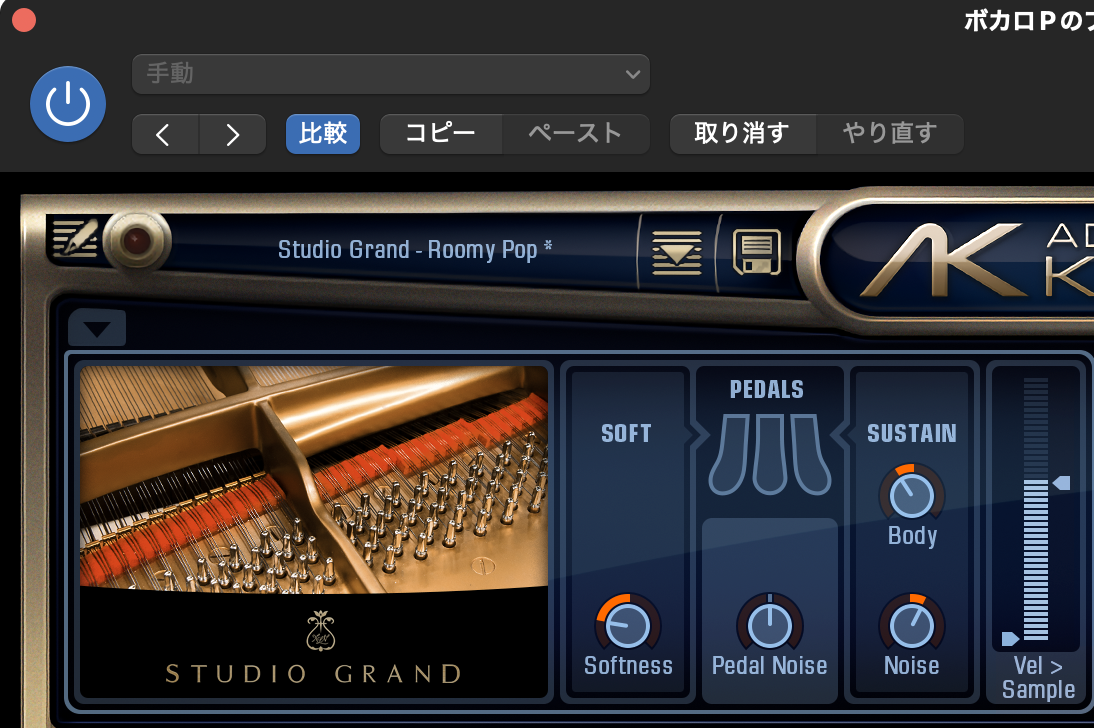
1つ目は Addictive Keys の中です。
画面の上の段、右端にある「Vel > Sample」のスライダーで、叩く強さの効き方を調整します。
2つ目は Logic の MIDI のベロシティです。
ピアノロールでノートを選ぶと、左側に「ベロシティ」のスライダーが出るので、そこで数字を変えます。
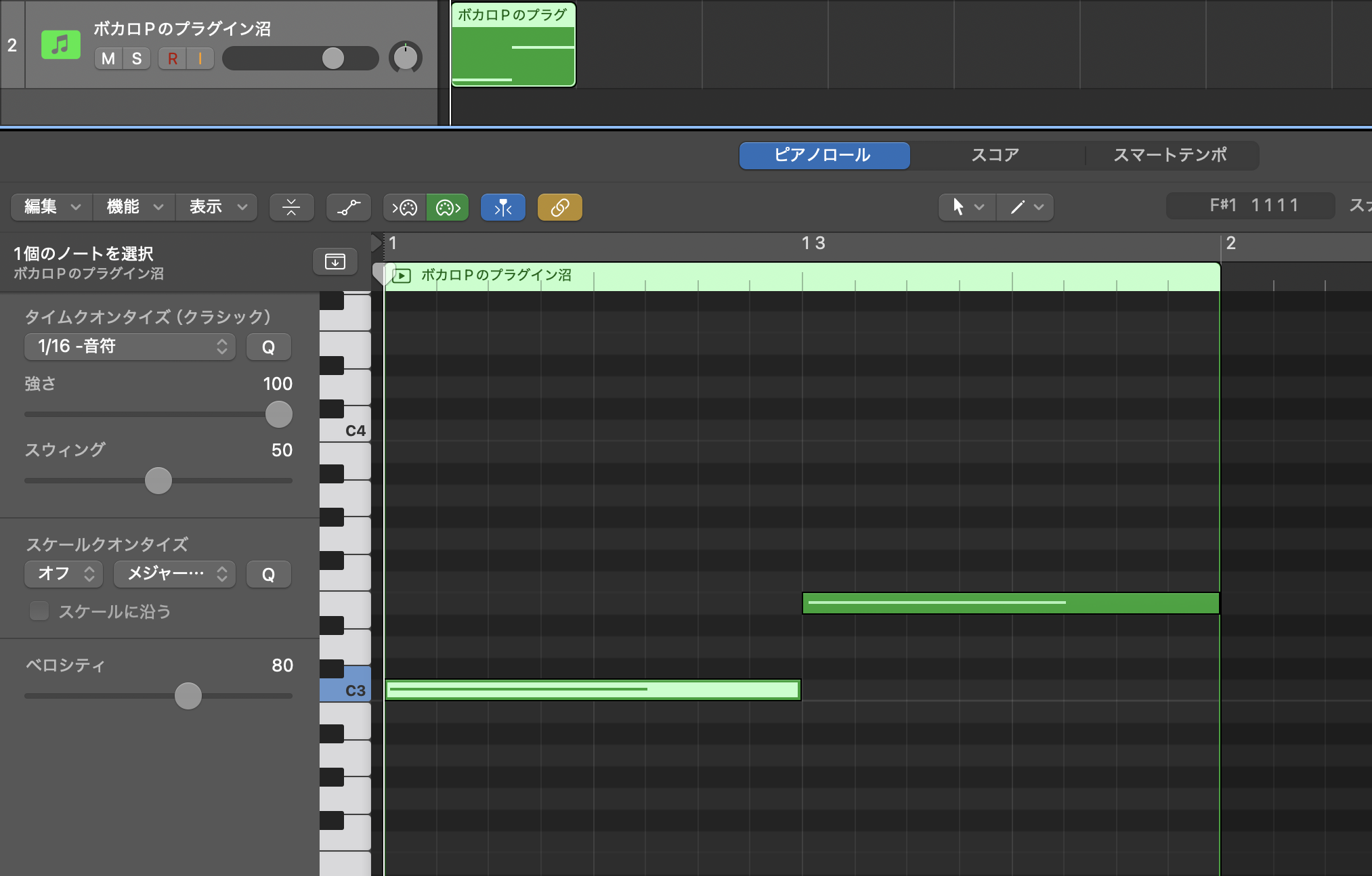
画面はノートを1つ選んで、ベロシティが80になっているところです。
複数のノートをまとめて選べば、同じスライダーで一緒に動かせます。
どちらも「少し」です。
大きく変えるくらいなら、手順2に戻ってプリセットを選び直します。
手順4:最後は EQ で微調整
音色と強さが決まったら、あとは EQ でちょっと整えるだけです。
Addictive Keys の中のエフェクトは使わず、Logic のチャンネルで後ろに EQ を挿しています。
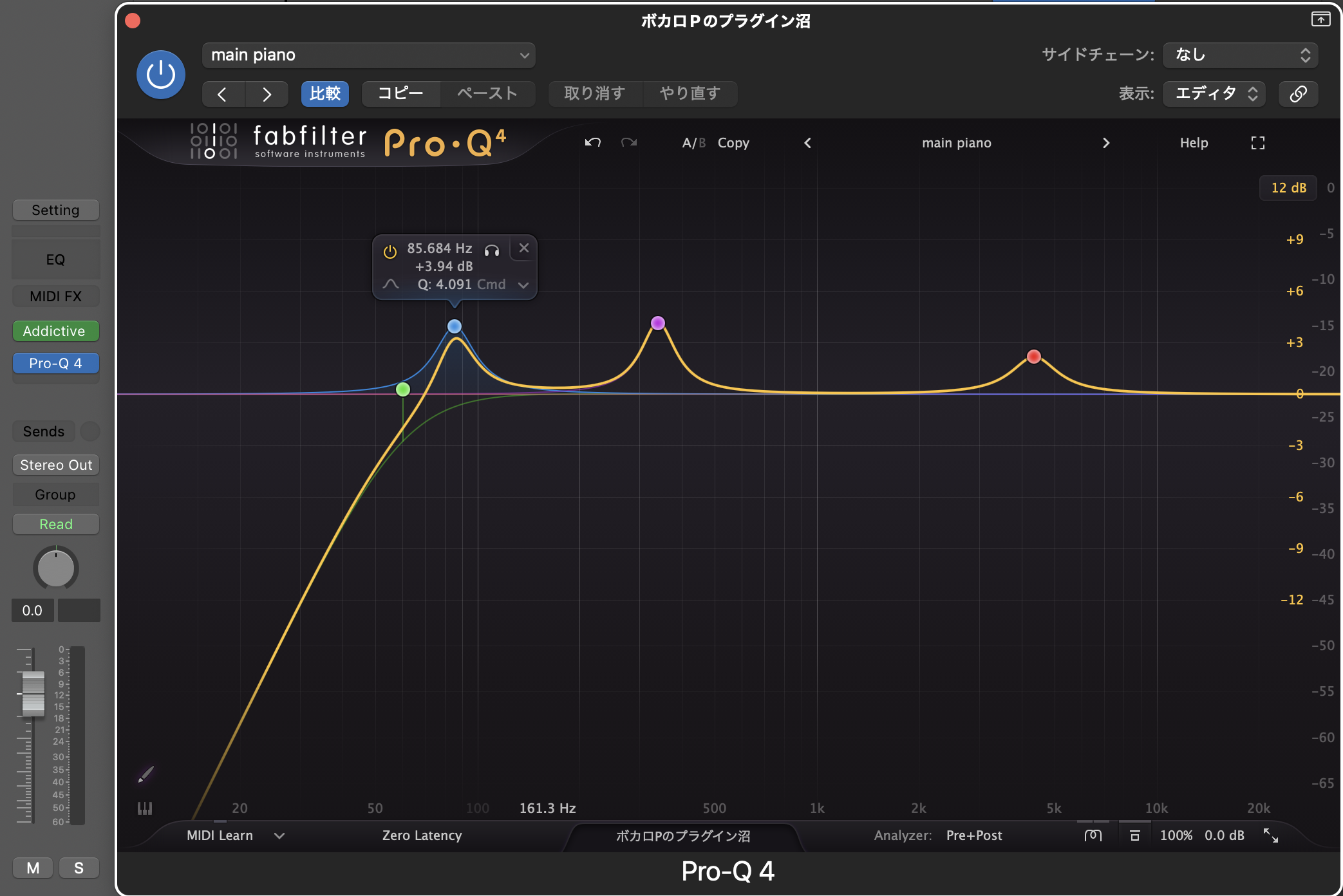
画面は、Addictive Keys の後ろに FabFilter Pro-Q 4 を挿したところです。
EQ はふだんから Pro-Q を使っているので、ピアノでも同じものを挿しています。
ここでやるのはあくまで微調整です。
EQ で音を大きく作り替えるより、合うプリセットを先に選んでおくほうが、結果的に早く終わります。
まだ難しいのは、マイク位置のブレンド
Addictive Keys を使っていて、つまずいたことはほぼありません。
ただ1つ、自分でもうまくできていないと感じるのが、マイク位置のブレンドです。
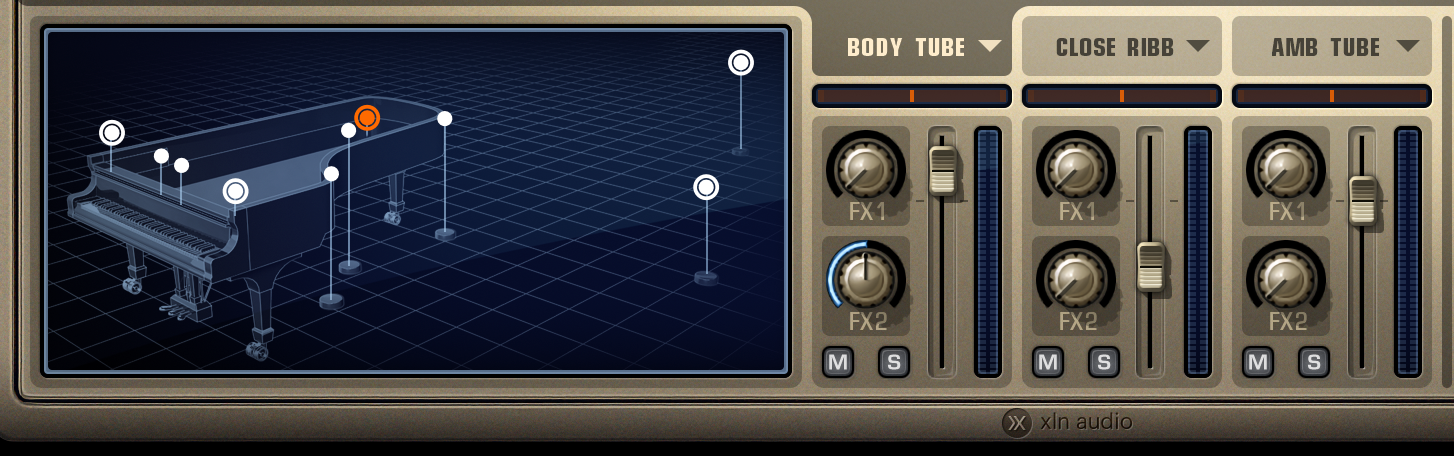
Edit 画面では、ピアノのまわりのどこにマイクを置くかと、その混ぜ具合を変えられます。
画面のグランドでは、BODY・CLOSE・AMB の3本のフェーダーが並んでいます。
組み合わせでどんな音になるのかがつかみにくく、たとえばクローズマイクが近すぎると、音が近くなりすぎてしまいます。
そのバランスは、正直まだ自分ではうまく取れていません。
だからこそ、私はプリセットの状態をほぼそのまま使っています。
マイクのブレンドを触ってみたい人は、XLN Audio 公式の Edit 画面の解説が分かりやすいです。
まとめ:選ぶ・選び直す・強さ・EQ の順で十分
Addictive Keys は、Edit 画面をいじらなくても曲に合わせられるピアノ音源です。
私の手順は、プリセットを聞いて選ぶ、合わなければ選び直す、叩く強さを少し整える、EQ で微調整する、の4つだけです。
マイクのブレンドのような細かい音作りは、慣れてからで大丈夫です。
まずはプリセット選びに時間を使うのが、いちばん早く曲に合う音にたどり着く方法だと思っています。
Addictive Keys を使ってみてどう感じたかは、レビューの記事にまとめています。
ソロ向けのピアノ音源との使い分けはAddictive Keys と Pianoverse の比較に、ほかのピアノ音源も含めた選び方はピアノ音源の選び方に書いています。
グランド・電子ピアノ・アップライトを、曲に合わせて選び分けたい人に。
Addictive Keys Trio Bundle を Plugin Boutique で見る →
1台だけでいいから、まずグランドピアノを持っておきたい人に。
Addictive Keys Studio Grand を Plugin Boutique で見る →



コメントを残す