Scaler 3 のライセンスは、公式の告知によると1つで5回まで認証できます。
私はこの Scaler 3 を、ノートの M1 Mac 1台にだけ入れて使っています。
前の版から上げたのではなく、最初に買ったのが Scaler 3 でした。
入れたときの認証で困ったことは、一度もありません。 インストーラーの案内に従っただけで、どんな画面だったかも正直もう覚えていないくらいです。
ただ、Mac を買い替えたときや、2台目に入れたくなったときのことは、調べてみるまで知りませんでした。
この記事では、何回まで認証できるか、Plugin Boutique で買ったときの入れ方、2026年7月の 3.3 で必要になった認証し直しを、公式に書いてある範囲でまとめます。
Scaler 3 を Plugin Boutique で見る →
認証できるのは5回まで、残りは My Products で見られる
Scaler 3 は、出たばかりのころは認証できる回数が3回でした。
2025年5月に、Scaler の公式フォーラムで「5回まで認証できるようになった」と告知されています。
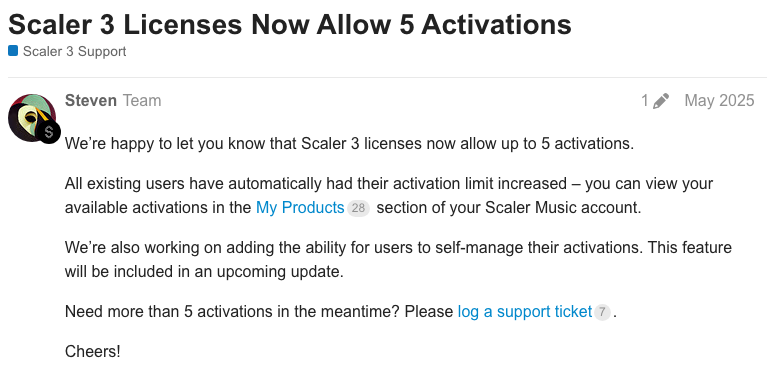
すでに持っている人も、自動で5回に増えたそうです。
残りの回数は、Scaler Music のアカウントの My Products で確かめられます。
5回では足りない人は、サポートチケットを出してほしい、とも書かれています。
私は M1 Mac 1台だけなので、使った回数は1回だけのはずです。
注意したいのは、この「5回」が同時に使える台数なのか、これまでに認証した合計の回数なのかは、告知の中ではっきり答えられていないことです。
フォーラムでも同じ質問が出ていますが、公式の返事はありませんでした。
なので、何台も入れたり外したりする予定がある人は、先に My Products で残りの回数を見ておくのが安心です。
Plugin Boutique で買ったときの入れ方は4つの手順
Scaler 3 を Plugin Boutique で買うと、すぐに使えるシリアルが届くわけではありません。
Plugin Boutique のコードを、Scaler の公式サイトで引き換える流れになっています。
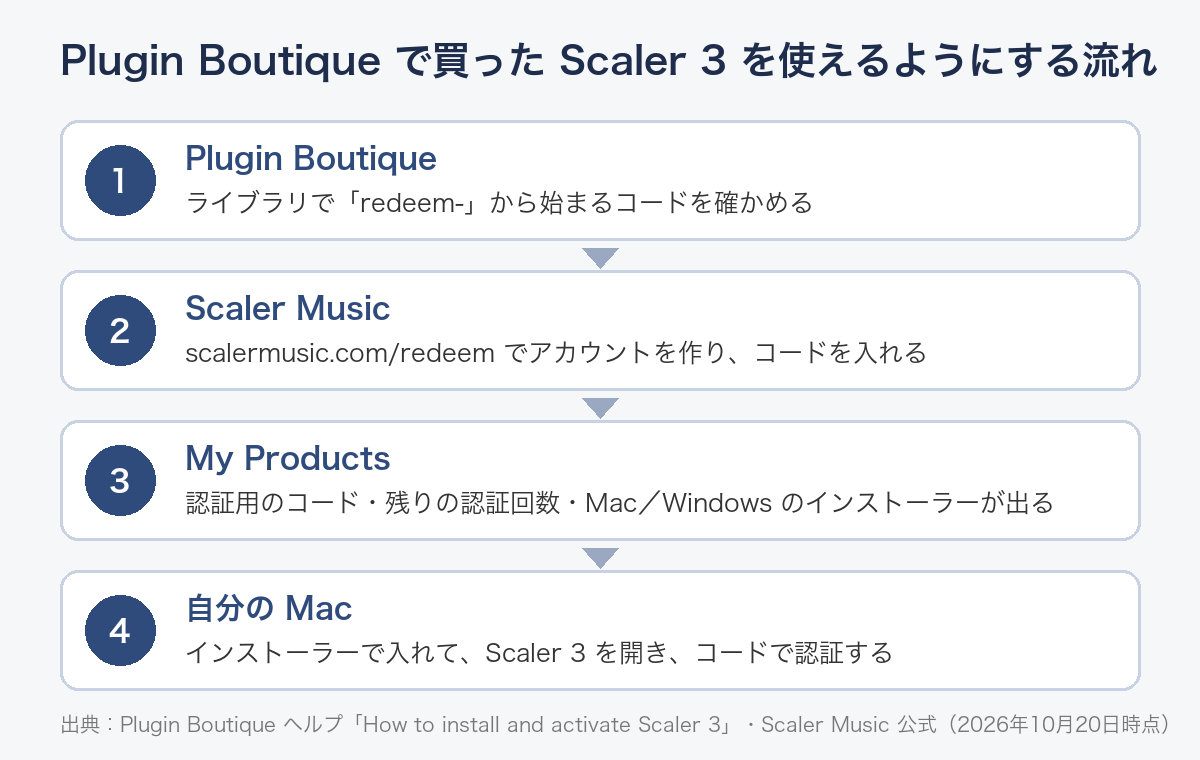
1つ目は、Plugin Boutique のライブラリで、「redeem-」から始まるコードを確かめることです。
2つ目に、Scaler の公式サイトの引き換えのページ(scalermusic.com/redeem)でアカウントを作り、そのコードを入れます。
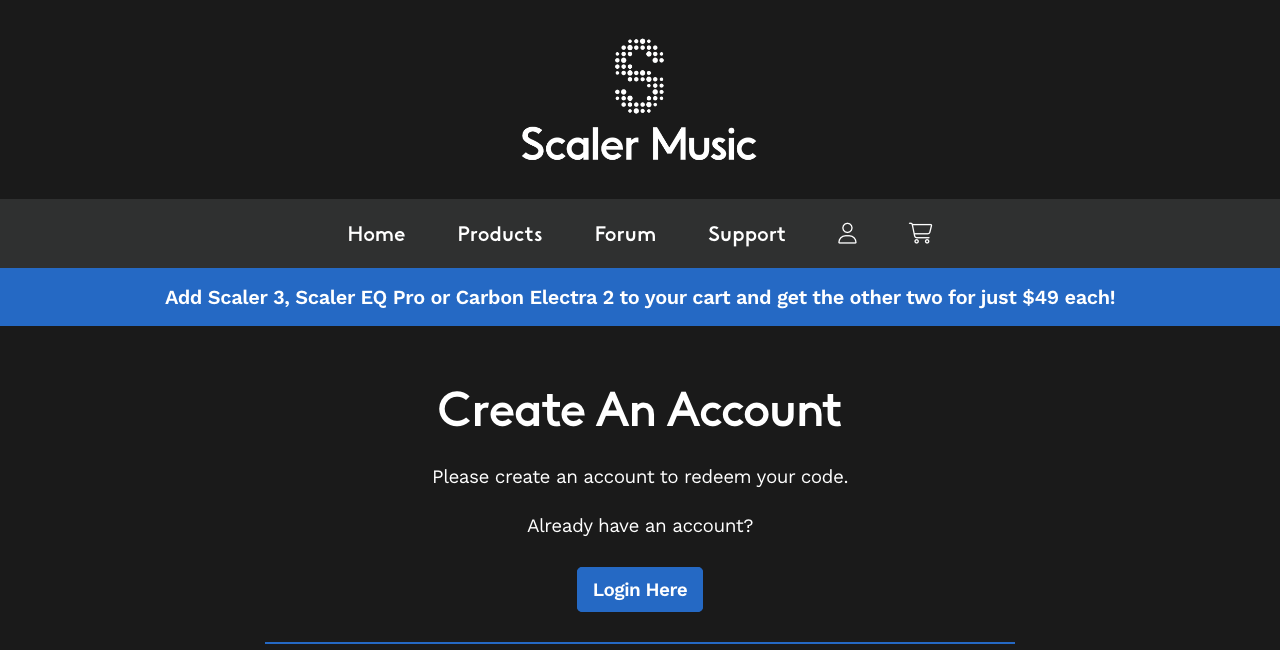
引き換えのページを開くと、最初に「コードを引き換えるにはアカウントを作ってください」と出ます。
すでにアカウントがあれば、ログインしてから入れれば大丈夫です。
3つ目に、アカウントの My Products を開くと、認証に使うコード、残りの認証回数、Mac と Windows のインストーラーが並びます。
4つ目に、インストーラーで入れてから Scaler 3 を開き、そのコードで認証すれば終わりです。
ここで迷いやすいのは、Plugin Boutique のコードと、Scaler 3 の認証に使うコードは別物だということです。
Plugin Boutique のコードは、Scaler のサイトで引き換えるためのものなので、プラグインを開く前に引き換えを済ませておきます。
Plugin Boutique での買い方そのものは、Plugin Boutique の使い方の記事にまとめています。
3.3 に上げると、新しいコードで一度だけ認証し直す
2026年7月16日に、Scaler 3.3 が出ました。
この版から、認証の回数を自分で管理できる新しい仕組みに変わっています。
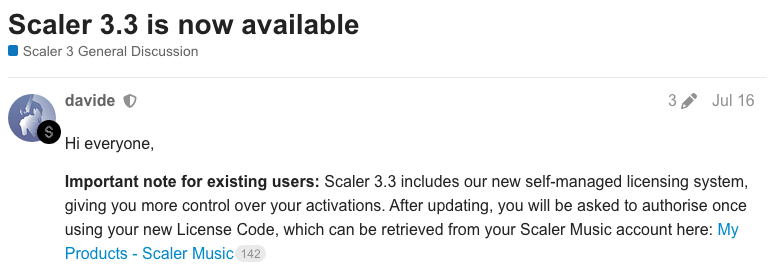
告知によると、すでに使っている人は、3.3 に上げたあとに新しい License Code で一度だけ認証し直す必要があります。
新しいコードは、これも My Products から取り出せます。
つまり、前から Scaler 3 を使っている人が 3.3 に上げると、前と同じコードでは開けない場面があるということです。
上げる前に、Scaler のアカウントにログインできるかを確かめておくと、慌てずに済みます。
一方で、新しい仕組みで解除がどの画面からできるのかまでは、告知には書かれていませんでした。
古い Mac が壊れて外せない、といった困りごとは、Scaler のサポートに聞くのが確実です。
3.3 でどんな機能が増えたかは、Scaler 公式の紹介動画が分かりやすいです。
1台で使う私は、認証のことをほとんど考えずに済んでいる
ここまで調べてみて、私が困らなかった理由も分かりました。
1台にしか入れていないので、5回の枠にも、解除の手間にも、そもそも出会っていないのです。
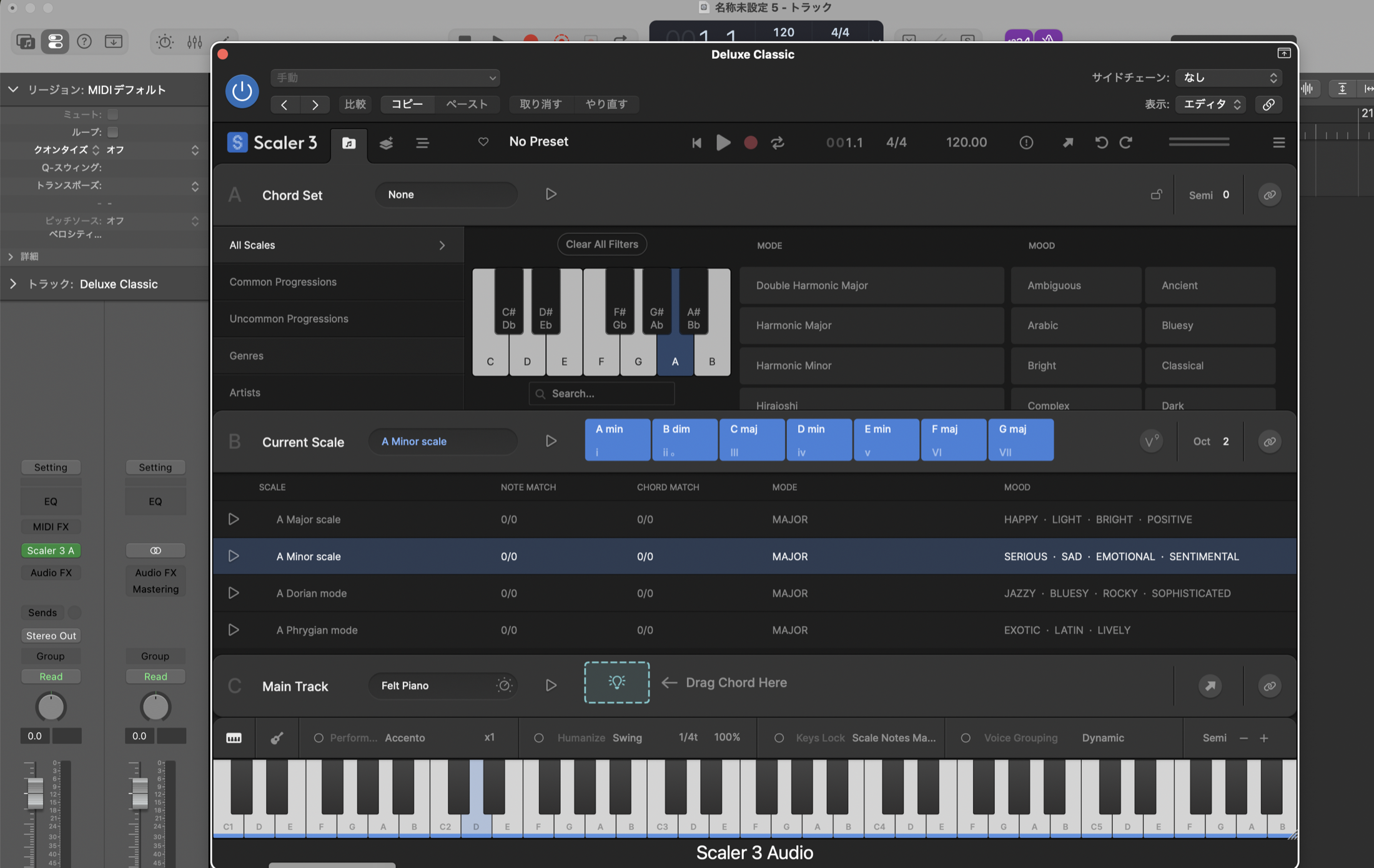
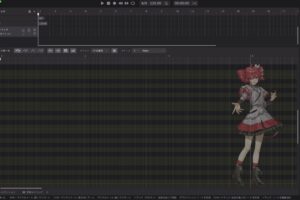
これは、私の M1 Mac の Logic で開いている Scaler 3 です。
入れたあとは、ほかのプラグインと同じように、トラックに挿すだけで使えています。
それでも、Mac を替えるときにまず開くのは、Scaler のアカウントの My Products になりそうです。
コード、残りの回数、インストーラーが全部そこにあるので、控えとして守るべきなのは、アカウントのログイン情報だと思っています。
ほかのメーカーのライセンスも気になる人は、FabFilter のライセンスの記事とXLN Audio のライセンスの記事にも、同じように公式で確かめた決まりをまとめています。
これから Scaler 3 を買う人へ
Scaler 3 は、コード進行を選んで並べ、そのまま Logic に持っていける作曲の道具です。
私がどんな手順で使っているかは、使い方の記事にまとめています。
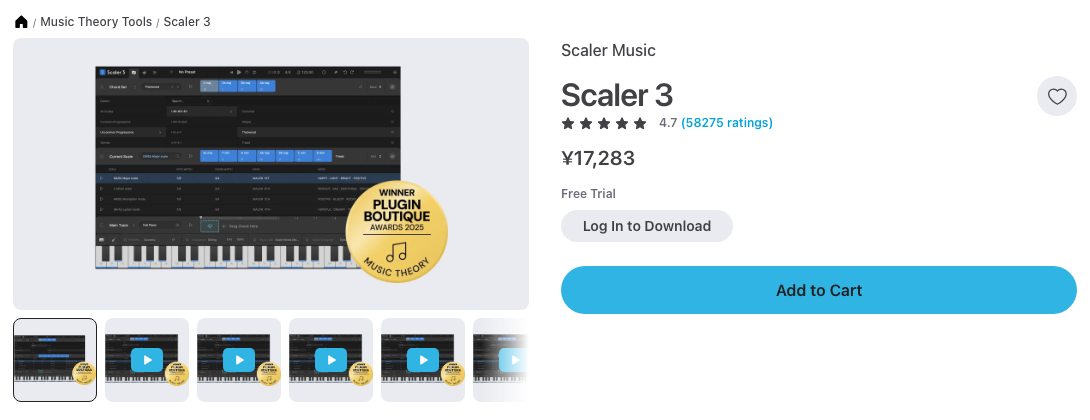
Plugin Boutique の Scaler 3 のページには、体験版(Free Trial)の案内もあります。
いつ買うと安いかは、Scaler 3 のセールの記事を見てみてください。
まとめ:5回まで・PB のコードは先に引き換える・3.3 は認証し直し
Scaler 3 のライセンスは、公式の告知で5回まで認証でき、残りは My Products で見られます。
Plugin Boutique で買ったら、まず Scaler のサイトでコードを引き換え、出てきたコードで認証する流れです。
3.3 に上げた人は、新しい License Code で一度だけ認証し直します。
私のように1台で使うなら、認証で困ることはほとんどないと思います。
まだ曲を作り始めたばかりで、コードの置き方から助けてほしい人に。
Scaler 3 を Plugin Boutique で見る →




コメントを残す