XLN Audio の製品は、1つのアカウントで同時に2台のパソコンまで入れられます。
iLok のような専用の認証は使わず、入れるのも認証も、XLN Online Installer というアプリだけで済みます。
私は XO・Addictive Drums 2・RC-20 を、このインストーラーで入れてきました。
認証や入れ直しで困ったことは、今のところ一度もありません。
ただ、「何台まで入るのか」「新しい Mac に移すときはどうするのか」は、ちゃんと確かめたことがありませんでした。
そこで XLN Audio の公式サポートを読んで、決まりを確かめました。
この記事では、台数・新しい Mac への移し方・Plugin Boutique で買ったときのキーの登録・人に譲るときの決まりを、公式に書いてある範囲でまとめます。
XO を Plugin Boutique で見る →
同時に入れられるのは2台まで
XLN の公式サポートには、「XLN の製品を複数のパソコンに入れられるか」という質問があります。
答えは、使用許諾の上で同時に2台までです。
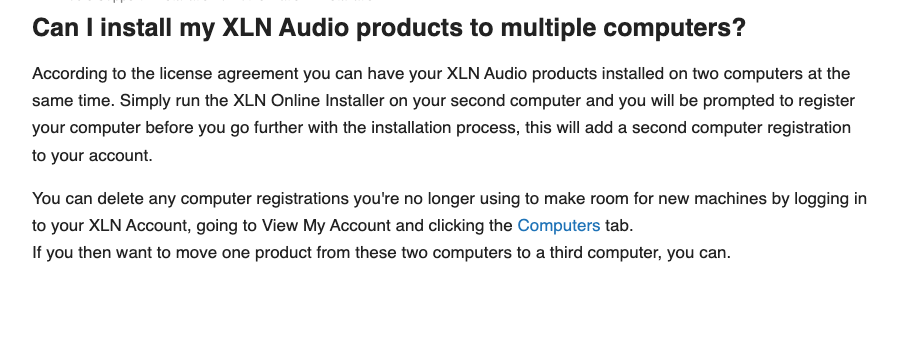
2台目のパソコンで XLN Online Installer を開くと、先にそのパソコンの登録を求められます。
登録すると、XLN のアカウントに2台目のパソコンが足される仕組みです。
使わなくなったパソコンの登録は、XLN のアカウントの Computers のタブから消せます。
消して枠を空ければ、3台目のパソコンに入れることもできます。
FabFilter は1つのライセンスで3台までなので、XLN は1台少ないことになります。
FabFilter の決まりは、FabFilter のライセンスの記事にまとめました。
入れるのは XLN Online Installer だけ
私が XLN の製品を入れたときは、XLN Online Installer にログインして、製品を選んで入れただけでした。
XLN に限らず、私が使っている会社のプラグインは、インストーラーで入れるものが多いです。
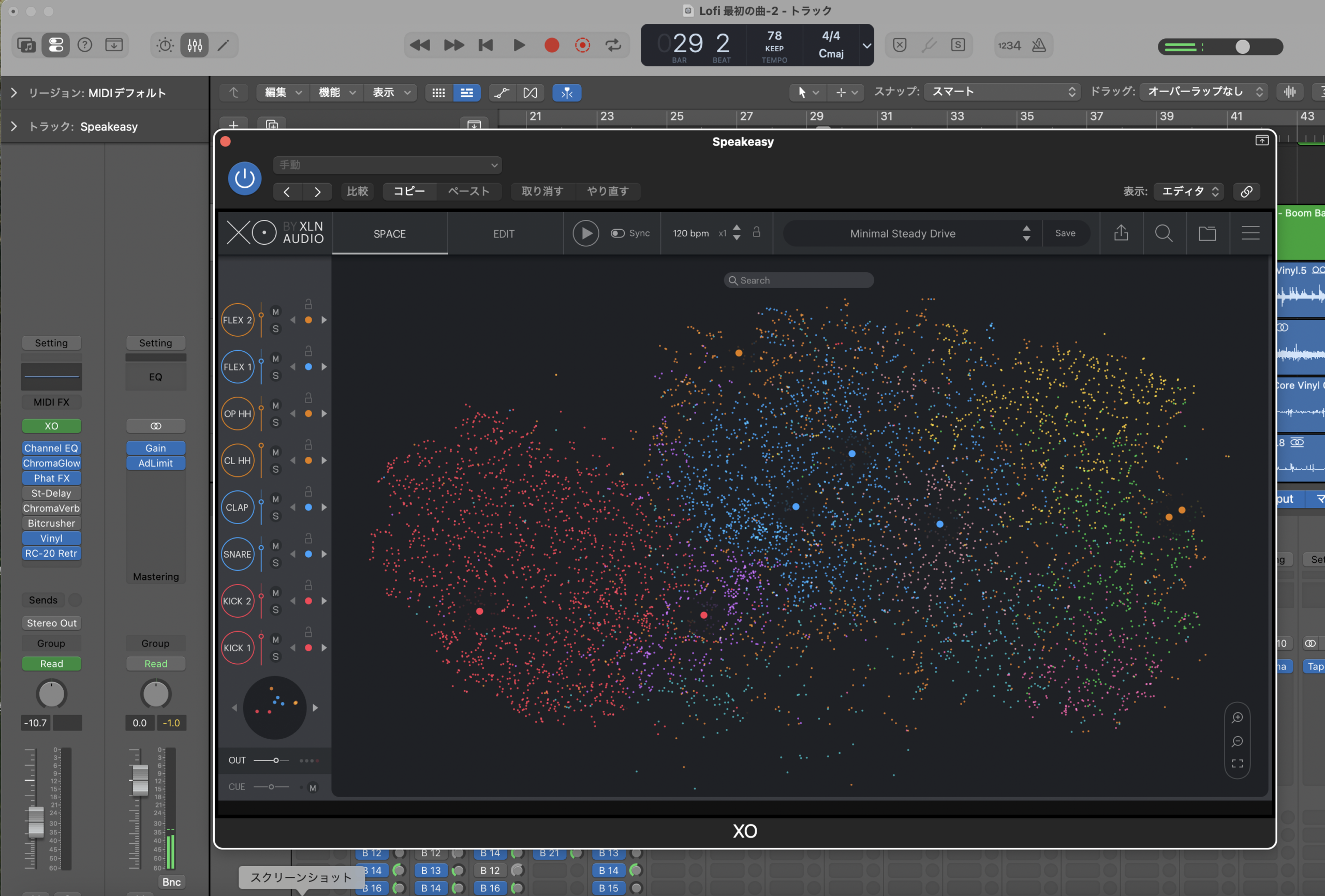
これは、そうして入れた XO を私の Logic で開いたところです。
入れ方の楽さは、FabFilter と同じくらいだと感じています。
逆に、インストーラーが無く、ダウンロードしたファイルを自分で決まった場所に置く会社もあります。
そういう製品は、たまにしか入れないので、毎回やり方を見直さないと忘れてしまいます。
XLN の場合は、アプリを開いてログインすれば、持っている製品が並ぶので迷いません。
「どこに何を置くか」を覚えておかなくていいのが助かります。
ADpak(Addictive Drums 2 の追加キット)も同じインストーラーで
Addictive Drums 2 の追加キットの ADpak も、同じインストーラーで足せたと記憶しています。
私は最初に3つのセットで買ったので、あとから個別に足す作業はありませんでした。
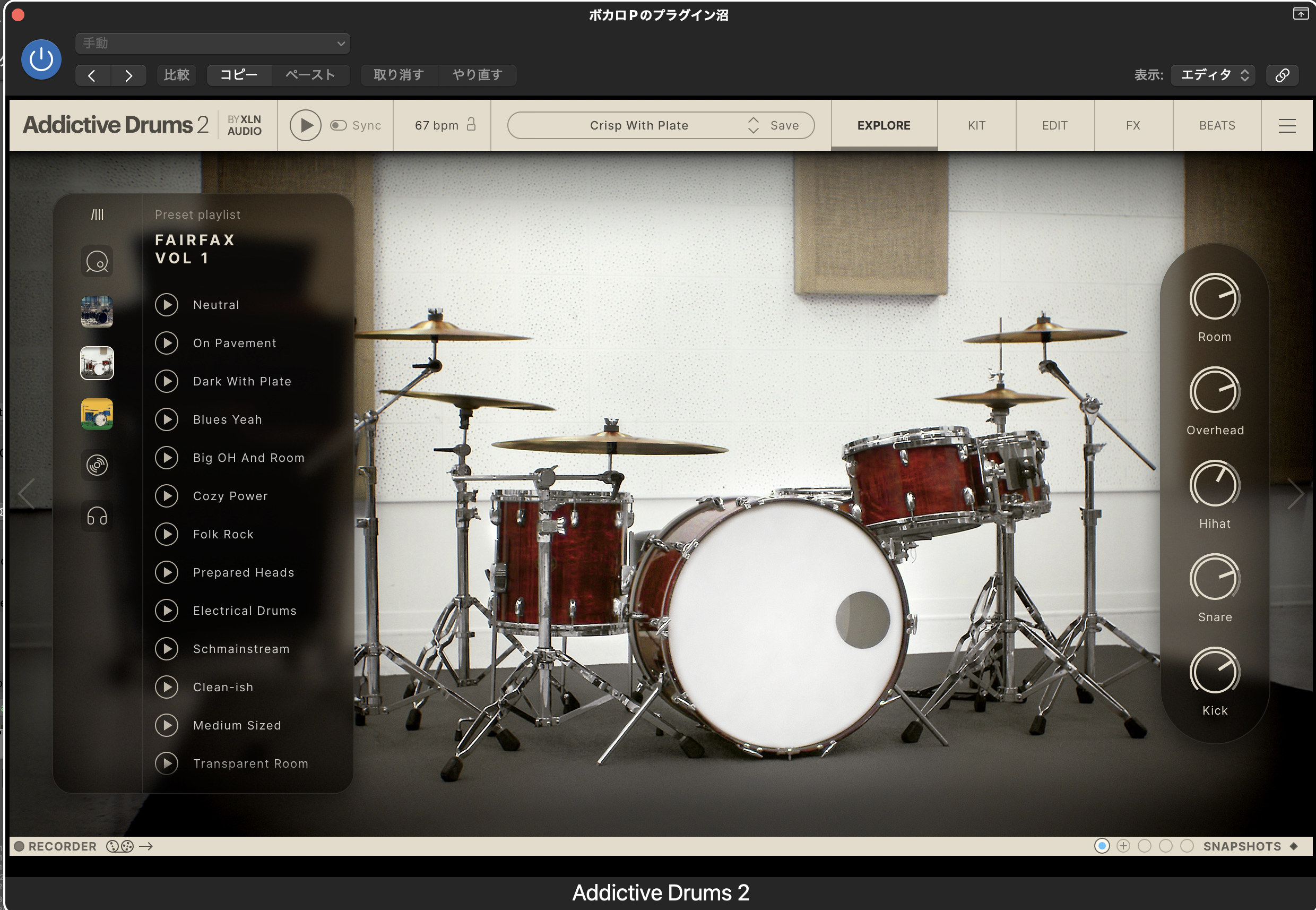
画面は、ADpak の1つ Fairfax Vol 1 のキットを開いたところです。
新しい Mac に移す流れ(公式サポートから)
新しい Mac に買い替えて、2台の枠がすでに埋まっているときの手順も、公式サポートに書かれています。
ここは公式の手順を、日本語で3つにまとめたものです。
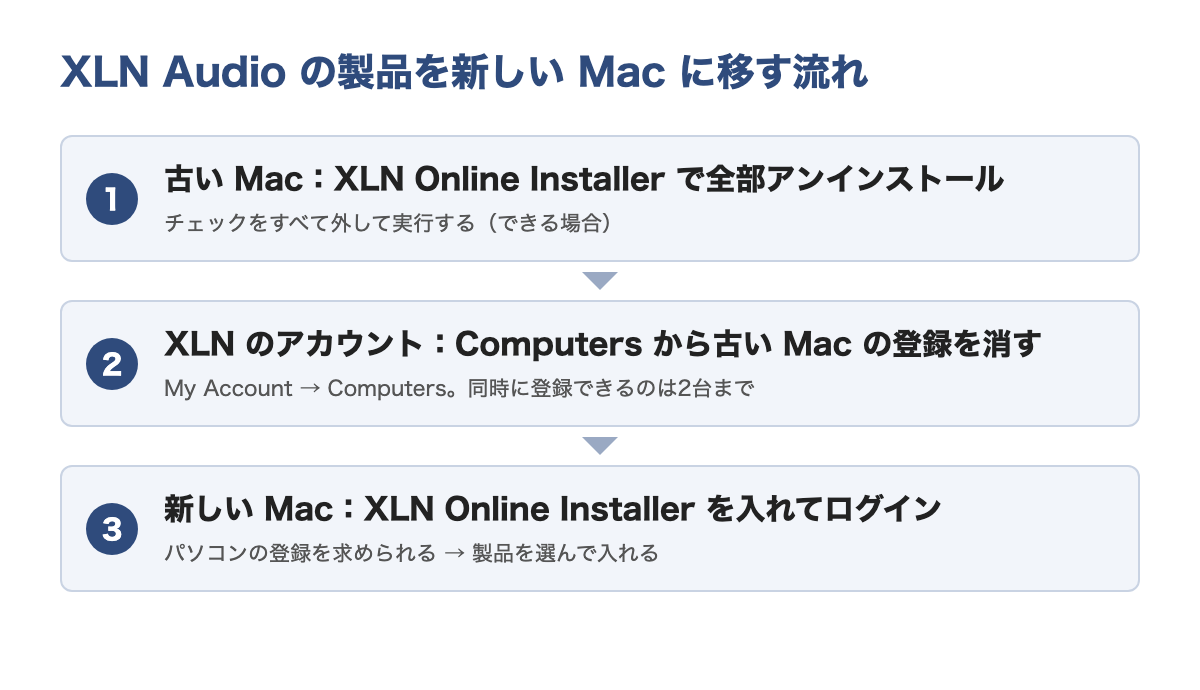
1つ目は、できれば古い Mac で XLN Online Installer を開き、チェックをすべて外して、製品をアンインストールすることです。
2つ目に、xlnaudio.com にログインして、My Account の Computers から古い Mac の登録を消します。
3つ目に、新しい Mac で XLN Online Installer を開けば、新しいパソコンとして登録して入れ直せます。
公式の言い方では、1台の登録を外して、新しい1台に回すという考え方です。
古い Mac が壊れて開けないときのことは、公式には「できれば」とあるだけです。
迷ったときは、XLN のサポートに問い合わせるのが確実です。
Plugin Boutique で買ったときはプロダクトキーを登録する
XLN の製品を、XLN の公式ショップ以外で買ったときは、少しだけ手順が増えます。
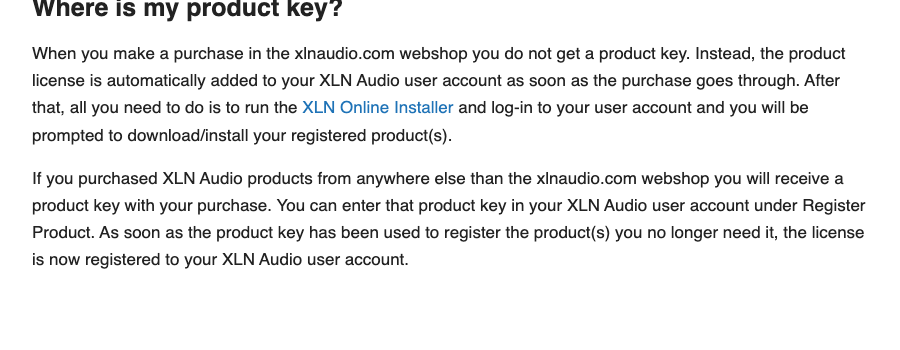
xlnaudio.com で買った場合は、プロダクトキーは届かず、買った時点でライセンスがアカウントに入ります。
Plugin Boutique のようなほかのお店で買った場合は、プロダクトキーが届きます。
そのキーを、XLN のアカウントの Register Product に入力すれば登録は終わりです。
公式サポートによると、一度登録したキーは、そのあと要らなくなります。
つまり、どこで買っても、最後はライセンスが XLN のアカウントにまとまります。
控えとして大事なのは、キーそのものより、XLN のアカウントにログインするためのメールアドレスとパスワードです。
人に譲るときの決まり
XLN の製品は、ライセンスを人に譲ることも認められています。
ただし、NFR(非売品)と OEM のライセンスは対象外です。
OEM というのは、Focusrite や Novation など、ほかの会社の機材やソフトに付いてきた XLN の製品のことです。
どの種類のライセンスかは、アカウントの My Products のページで、黄色いラベルが付いているかで分かるそうです。
譲る手順は、インストーラーでアンインストールして、Computers から登録を消し、相手の XLN のアカウントを XLN のサポートに伝える流れです。
Addictive Drums 1 から 2 にアップグレードしたライセンスは、1 と 2 を別々には譲れない、という注意も書かれています。
まだ XLN の製品を持っていない人へ
この記事の画面にも出てきた XO は、ドラムのサンプルを地図から選んで並べる音源です。
どんなものかは、XLN Audio 公式の紹介動画がいちばん早いです。
XO で何をしているかは XO のレビュー、生ドラムの音源は Addictive Drums 2 のレビューに書きました。
XLN の製品がセールになる時期は、XLN Audio のブラックフライデーの記事にまとめています。
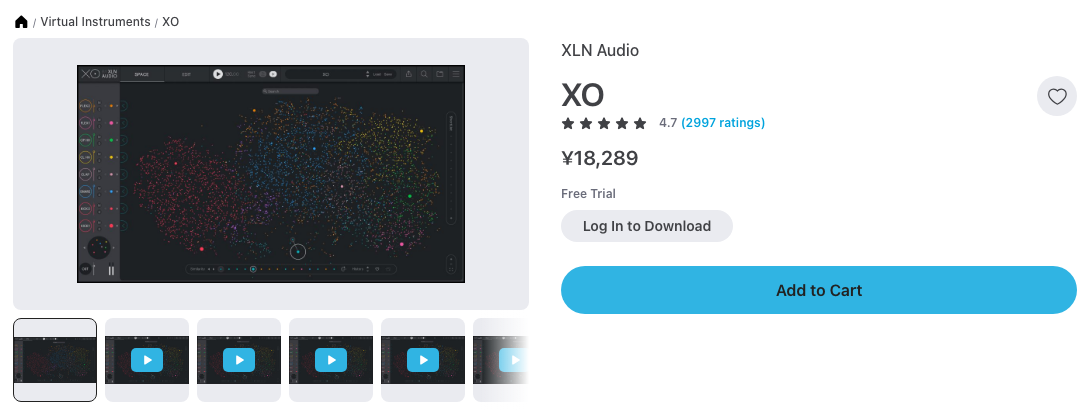
Plugin Boutique の XO のページには、体験版(Free Trial)の案内もあります。
XLN の製品のどれから選ぶかは、こちらにまとめました。
XLN Audioは何から買う?XO・Addictive Drums 2・RC-20・Addictive Keysの選び方
まとめ:2台まで・入れるのはインストーラーだけ
XLN Audio の製品は、1つのアカウントで同時に2台まで入れられます。
新しい Mac に移すときは、アカウントの Computers から古い Mac の登録を消せば、空いた枠に入れ直せます。
Plugin Boutique で買った人は、届いたプロダクトキーを Register Product に入れれば、あとはアカウントにまとまります。
守るべき控えは、XLN のアカウントのログイン情報です。
私は XLN の製品を入れるときに困ったことがなく、入れ方の楽さは FabFilter と同じくらいです。
ファイルを自分で置く会社のように、やり方を見直す必要もありませんでした。
サンプルを地図から選んで、ビートを組みたい人に。
XO を Plugin Boutique で見る →
生ドラムの音を、キットごと選んで鳴らしたい人に。
Addictive Drums 2 を Plugin Boutique で見る →



コメントを残す