私はMacBook Pro M1を使用しています。
本当は、歌声合成ソフトも Logic の中で使いたかったです。
今の運用方法の通り、いちいち書き出して並べ直すのは、正直に言って面倒だからです。
それでも私は今、Synthesizer V(SynthV)も VOCALOID6 も、Logic とは別にスタンドアロンで立ち上げて歌を作っています。
分けて使っていても、やっていることは多くありません。
テンポを同じ数字にする、伴奏を小さく鳴らして歌を打つ、パートごとに書き出す、頭をそろえて並べる。
この記事では、この4つを、ずれたときの直し方までまとめます。
Synthesizer V Studio 2 Pro を Plugin Boutique で見る →
Logic の中で使わず、スタンドアロンにしている理由
VOCALOID6 Editor は、もともと Logic の中で使いたくて買いました。
ところが私が試したときは、M1 の Mac で VOCALOID のプラグインを使うには、Logic を Rosetta で起動し直す必要がありました。
Rosetta で立ち上げると、パソコンがフリーズしやすくなります。
それで結局、VOCALOID6 はスタンドアロンで使うことに落ち着きました。
Synthesizer V Studio 2 も、公式の説明では、ARA で Logic とつなぐ方法は Intel Mac か Rosetta での起動が前提です。
私は Apple シリコンの Mac なので、こちらもスタンドアロンで立ち上げています。
Logic の中で VOCALOID を使うときの話は、VOCALOID6 の Editor と Lite の違いの記事に、SynthV の Core と Pro の違いはこちらの記事に書いています。
1. テンポは最初に決めて、同じ数字を打ち込む
私はテンポを、曲を作り始める最初の段階で決めます。
決めたテンポで伴奏を作るので、途中でテンポを変えたことはほとんどありません。
テンポの決め方は、ボカロ曲の BPM の決め方の記事にまとめています。

Logic と歌声合成ソフトは、つながっていません。
なので、Logic で決めたテンポを、歌声合成ソフトのほうにも同じ数字で打ち込むだけです。
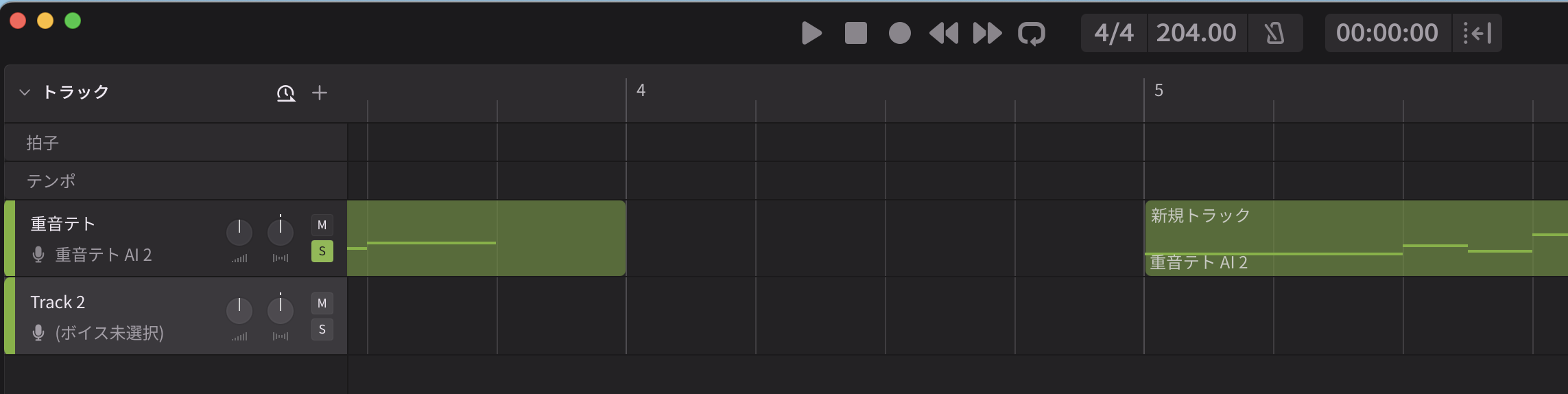
SynthV なら、画面の上にあるテンポの欄に数字を入れます。
下の画面では 204 と打ち込んでいます。
VOCALOID6 でも、やることは同じです。
Logic で決めた数字を、そのまま打ち込みます。
ひとつだけ、はっきり覚えていないことがあります。
MIDI や伴奏を読み込んだときに、テンポが勝手に変わったような気がしたこともありました。
読み込んだあとに、上のテンポの欄が決めた数字のままかを一度見ておくと安心です。
2. 伴奏はそのまま、歌より小さくして打つ
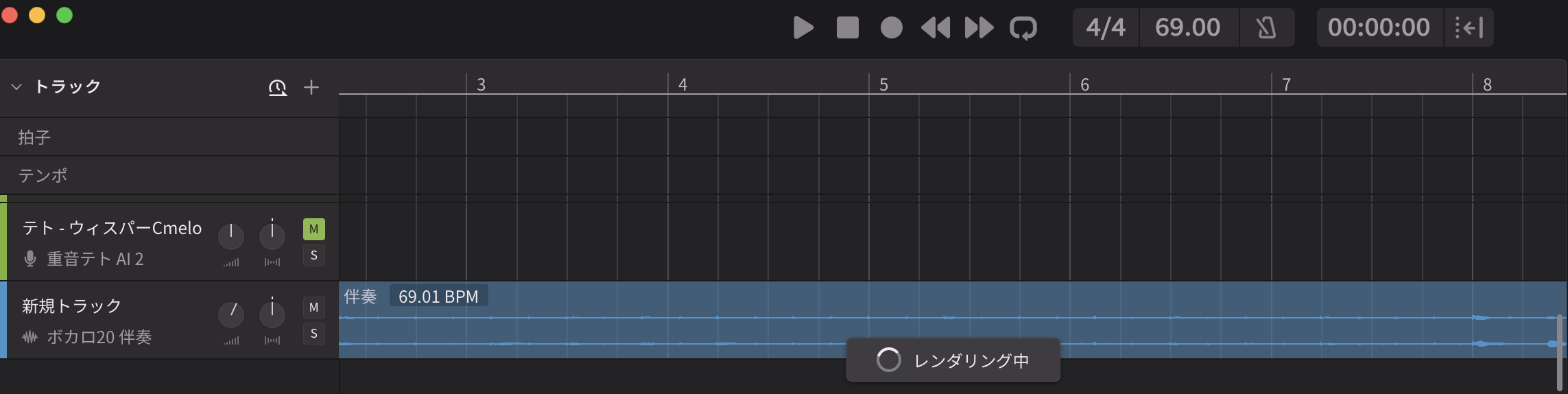
歌を打つときは、Logic から書き出した伴奏の WAV を、SynthV のトラックに入れて鳴らしています。
下の画面は、伴奏の WAV を新しいトラックに読み込んだところです。
伴奏には、何も手を加えません。
そのかわり、伴奏の音量は下げて、歌より小さくしておきます。
その状態で伴奏を流しながら、歌を打っていきます。
3. 歌はパートごとに WAV で書き出す
歌ができたら、WAV で書き出して Logic に持っていきます。
まとめて1本にはせず、パートごとに分けて書き出します。
メイン、ダブリング、AI で歌い方を変えたテイク、ハモリ、といった分け方です。
分けておけば、Logic でパートごとに音量やエフェクトを変えられます。
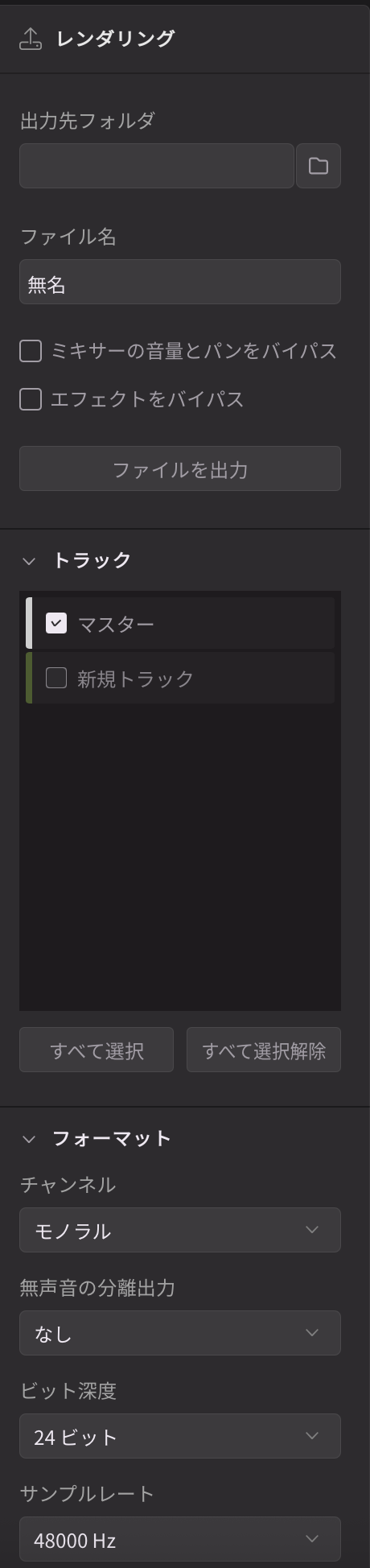
SynthV での打ち込みから書き出しまでの細かい手順は、こちらにまとめています。
Synthesizer V Studio 2の使い方|歌詞を先に作るボカロPの、メロディの打ち込みからWAVでLogicに戻すまで
4. Logic に置いて、ずれたら置いた位置を直す
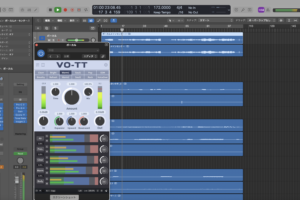
書き出した WAV は、Logic のトラックに置きます。
頭(端)をそろえて置けばずれないので、どのパートも同じように並べています。

それでも、歌と伴奏がずれたことはあります。
そのときの原因は、たいてい自分が置いた位置でした。
ずれに気づいたら、まず WAV の頭がほかのパートとそろっているかを見て、置く位置を直します。
私の場合、ずれたときはこれで直しています。
まとめ:テンポを同じにして、頭をそろえる
スタンドアロンの歌声合成と Logic を合わせるのに、特別な設定は使っていません。
テンポを同じ数字にする、伴奏を歌より小さくして打つ、パートごとに WAV で書き出す、頭をそろえて置く。
本当は Logic の中で完結させたい気持ちは、今もあります。
ただ、ずれの多くは置いた位置なので、頭さえそろえれば、別々のソフトでも曲は形になります。
伴奏を鳴らしながら、Logic とは別の画面で歌を打っていきたい人に。
Synthesizer V Studio 2 Pro を Plugin Boutique で見る →






コメントを残す