「テンポって、何で決めたらいいんだろう」。
Logic Pro で新しいプロジェクトを作ると、テンポは最初から120になっています。
そのまま打ち込み始めて、途中で「なんか違う」と感じた人もいると思います。
私はボカロPとして曲を作っていますが、テンポは曲を作り始める前、「どんな曲にするか」を考える段階でほとんど決めています。
ただ、最初に決めた数字のまま最後までいくとは限りません。
この記事では、私がテンポをどう決めて、どんなときに変えてきたかと、Logic でのテンポの変え方、そして初心者が迷ったときの決め方を書きます。
テンポは「どんな曲にするか」を考えるときに、ほぼ決まる
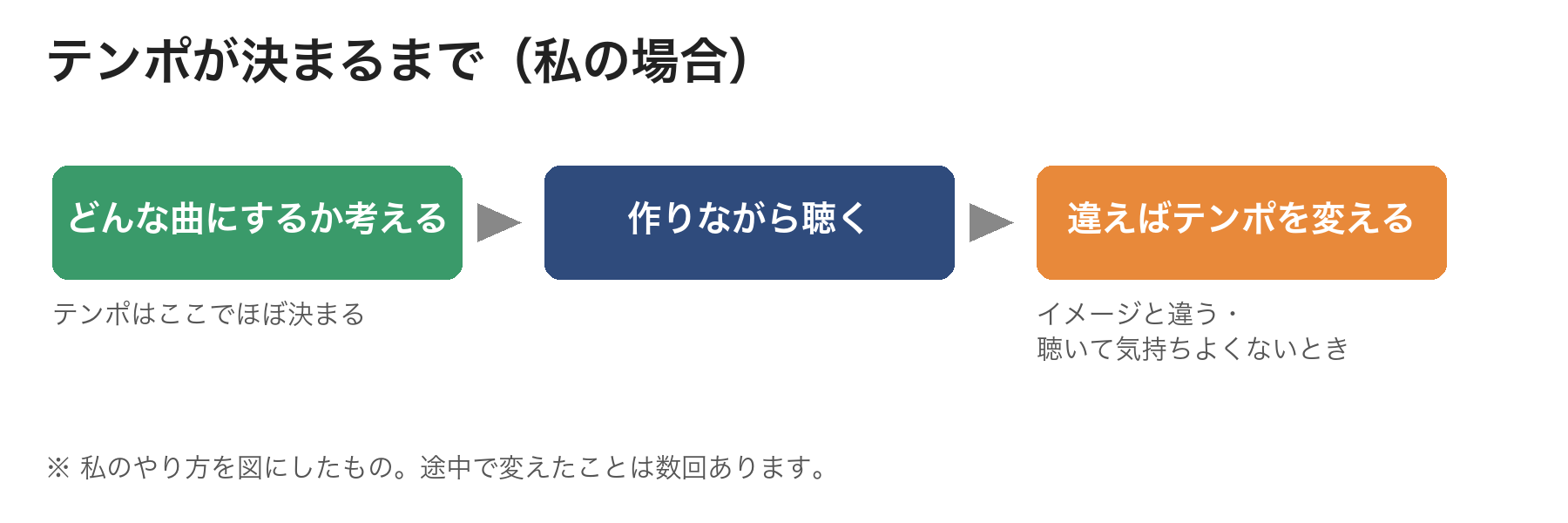
曲を作るとき、最初に「どういう曲にするか」を考えます。
テンポは、その段階でほとんど決めてしまいます。
テンポを決めるための特別な手順があるわけではありません。
曲のイメージを考えるのと一緒に、テンポも決まっている、というのが実際のところです。
Logic では、画面の上のテンポ表示で決める
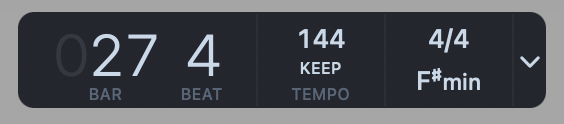
これは私の Logic の、画面の上にある表示です(数字は仮に入れたものです)。
左から小節と拍、真ん中がテンポ、右が拍子とキーです。
Apple の説明では、テンポはこの表示(LCD)で設定でき、新しいプロジェクトは120 bpm から始まります。
数字を上下にドラッグするか、ダブルクリックして入力すれば変えられます。
テンポの下にある「KEEP」は、プロジェクトテンポモードという設定です。
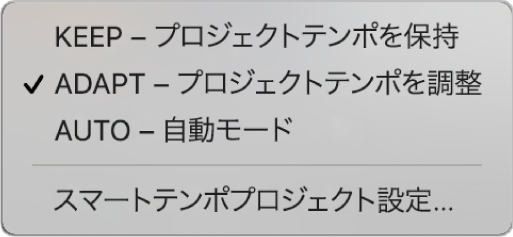
KEEP(保持)は、録音したりオーディオを読み込んだりしても、プロジェクトのテンポを変えないモードです。
ADAPT(調整)は、録音や読み込んだファイルのテンポに合わせて、プロジェクトのテンポのほうを変えます。
Apple は、ADAPT は一時的に使うもので、プロジェクトのテンポが変わるので本当に必要か確かめてから使うようにと書いています。
自分で決めたテンポで打ち込んでいくなら、KEEP のままで困ることは少ないはずです。
途中で変えたことは、数回ある
最初に決めたテンポを、作っている途中で変えたことも何回かあります。
理由は、だいたい次のどれかです。
- なんとなく、イメージしていた曲と違う
- 想像していた仕上がりにならない
- 聴いてみても、気持ちよくない
頭の中では合っていたはずのテンポでも、実際に音を重ねて聴くと、しっくりこないことがあります。
「聴いて気持ちいいか」で判断して、違えば変えればいい、というのが今の考えです。
曲全体を変えるか、途中から変えるか
曲全体のテンポを変えるだけなら、さっきのテンポ表示の数字を変えれば済みます。
曲の途中でテンポを変えたいときは、「テンポ」トラックを使います。
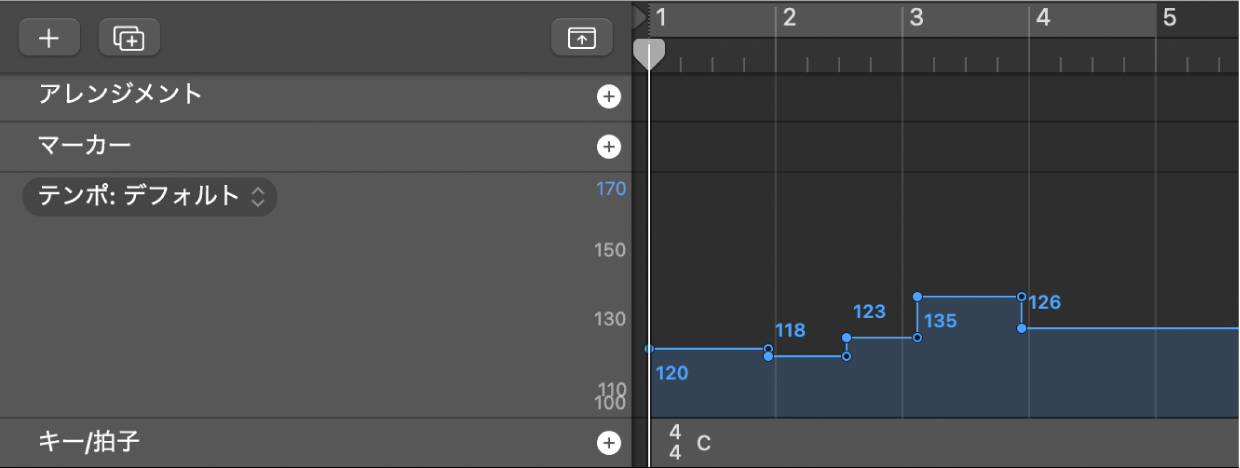
テンポトラックは「トラック」>「グローバルトラック」>「グローバルトラックを表示」(キーは G)で出せます。
テンポを変えたい位置にテンポポイントを置いて、値を編集すると、そこからテンポが変わります。
曲の終わりだけゆっくりにする、という使い方の例は、この動画が分かりやすいです(英語ですが、画面を見れば流れはつかめます)。
歌を入れたあとに変えるときの注意
Logic のMIDIの打ち込みは、テンポを変えても、そのテンポに合わせて動いてくれます(Apple の説明でも、MIDIリージョンは常にプロジェクトのテンポに従うとされています)。
気をつけたいのは歌です。
私は歌声合成ソフトを Logic とは別に立ち上げて使っていて、伴奏を書き出してから歌わせ、歌を wav にして Logic に戻しています。
この作り方だと、Logic のテンポを変えたら、歌声合成ソフト側のテンポもそろえて、歌を書き出し直す必要があります。
テンポを変えるなら、歌を入れる前のほうがずっと楽です。
初心者が迷ったら、好きな曲に合わせる
テンポが決められない初心者の人には、好きな曲に合わせるのがいいと思っています。
ただし、真似をするということではありません。
その曲の「どこが好きなのか」を考えて、それに近づけていくのが一番いいと思います。
疾走感が好きなのか、ゆったりした歌い方が好きなのか、ノリやすさが好きなのか。
好きなところが分かれば、自分の曲で目指すテンポの方向も決めやすくなります。
好きな曲のテンポを知るには
好きな曲のテンポを数字で知りたいときは、Logic のスマートテンポという機能があります。
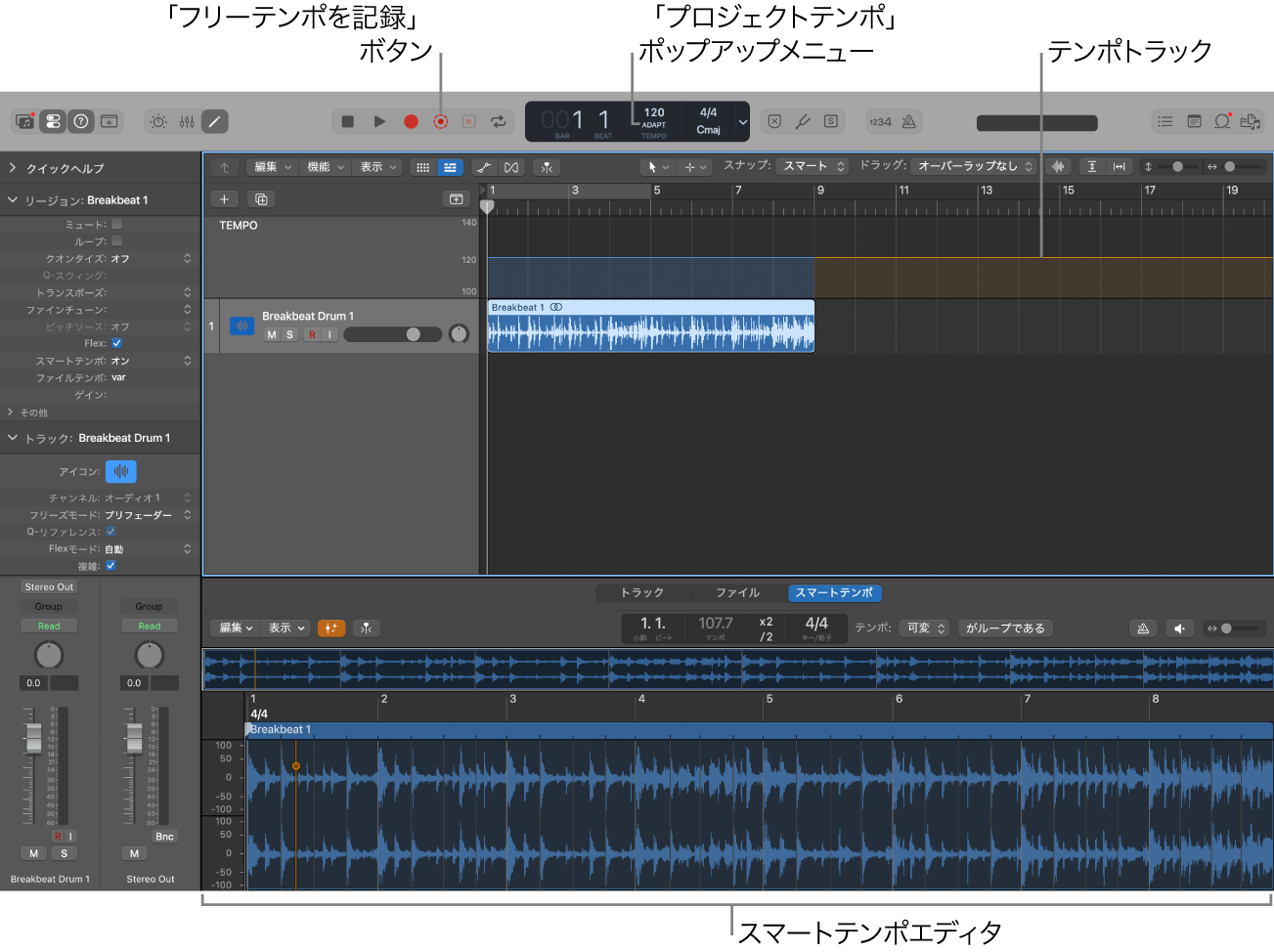
Apple の説明では、スマートテンポは読み込んだオーディオファイルのテンポを解析できます。
解析の結果はスマートテンポエディタで確認でき、ずれているところはビートマーカーで直せます。
とはいえ、数字をそのまま写すことが目的ではありません。
数字はあくまで目安にして、最後は自分の曲を聴いて気持ちいいかで決めてください。
テンポを決めると、合う素材・合わない素材も見えてくる
テンポは、使う音源やフレーズ選びにも関わってきます。
たとえば Logic の Session Players を試したとき、私にはフレーズが遅めの BPM に合う感じがしました。
ボカロ曲は速い曲が多いので、ボカロPには厳しいと感じて、結局使っていません。
その話はLogic の Session Players をボカロPが試した記事に書いています。
先にテンポが決まっていると、「この素材は今回の曲に合うか」をすぐ判断できます。
これも、テンポを最初に決めておくと楽な理由の1つです。
テンポが決まったら、曲づくりへ
テンポと曲のイメージが決まったら、私はドラム、ベース、歌メロの順に作っていきます(コードと歌詞は、メロディより先に用意しておくことが多いです)。
歌メロをどう作っているかは、こちらにまとめています。
ボカロ曲のメロディの作り方|歌メロは「ドラムとベースのあと」に作る。歌詞を先に書くボカロPの順番と、歌わせてから直すところ
サビの作り方はボカロ曲のサビの作り方、Logic でよく使う操作はLogic のショートカットの記事にあります。
最初は好きな曲を手がかりに決めて、作りながら聴く。
違うと思ったら、歌を入れる前に変えればいい。
テンポは、それくらい気軽に決めてかまわないと思います。



コメントを残す