OPUSのBROWSE画面でSEARCHを開くと、右上に「4065 Instruments」と出ます。
Hollywood Orchestra Opusを入れて最初に困ったのは、音ではなく、この数でした。
楽器が多すぎて、どこに何があるのか分からない。
楽器ごとに並べて探せることを、最初は知りませんでした。
この記事では、私がOPUSで楽器を探して、読み込んで、奏法を切り替えながら打ち込むまでを順番に書きます。
あわせて、容量が大きいこの音源を、全部は入れずに使っている話もします。
🔥 セール中 ¥36025(通常 ¥69540)〜11/1まで:EastWest Hollywood Orchestra Opus Edition を見る →
OPUSを開いて楽器を選ぶところまでは、ふつうのプラグインと同じ
Logicでソフトウェア音源のトラックを作り、音源にOPUSを選んで開きます。
あとは楽器を選んで読み込むだけで、ここは特別なことはありません。
OPUSを開くと、上にBROWSE・PLAY・PERFORM・MIXのタブが並びます。
楽器を選ぶのはBROWSEです。

BROWSEの下にはINSTALLEDとSEARCHの2つのタブがあります。
INSTALLEDでは、入れてあるライブラリが名前の順に並びます。
ライブラリの名前が分かっているなら、ここから開けば迷いません。
困るのは、「どのライブラリに入っていたか」を覚えていない楽器を探すときです。
楽器が多すぎて迷ったら、SEARCHのCategoryとTypeの列で探す
最初の私は、ライブラリの名前から順番に開いて、楽器を探していました。
これだと、楽器が多すぎてどこに何があるのか分からず、なかなか選べませんでした。

SEARCHに切り替えると、Category・Type・Style・Timbreの4つの列が並びます。
楽器ごとに探すなら、左のCategoryとその隣のTypeの列です。
Categoryには、Brass・Drums & Percussion・Guitars & Basses・Piano & Keys・Strings・Vocals・Woodwinds・World & Traditionalのグループが並びます。
Typeには「18 Violins」「2 French Horns」「3 Flutes」のように、楽器の名前と人数が並びます。
Styleには地域(Africa・China・India・Middle Eastなど)、Timbreには音の印象(Airy・Bright・Darkなど)が並んでいます。
右上の虫めがねの欄に名前を入れて探すこともできます。
ひとつ気をつけたいのは、SEARCHの一覧には入れていない楽器も出てくることです。
画面の右の一覧にも、私が入れていないライブラリの楽器が並んでいて、右端のマークがほかと違います。
並べて探せると分かってから、楽器を選ぶのはだいぶ楽になりました。
それでも、めったに使わない楽器は、今でもどこに入っていたか分からなくなります。
もう少し分かりやすくなるとありがたい、というのが正直なところです。
OPUSを入れたばかりで迷っている人は、まずSEARCHの列を開いてみてください。
奏法はレガートを基本にして、短いところと演出だけキースイッチで変える
楽器を読み込んだら、次は奏法です。
私は奏法ごとにトラックを分けず、1つのトラックの中でキースイッチを使って切り替えています。

名前に「KS」と付いた楽器は、鍵盤の決まった音を押すと奏法が切り替わります。
どの鍵盤がどの奏法かは、PLAYタブのARTICULATIONSに並んでいます。
上の画面のCelli KS Masterなら、C0がSus Full、E0がStaccato、G0がPizzicato、B0がLegato Slurです。
楽器によって並びが違うので、読み込んだらここを一度見ておくと安心です。
打ち込むときは、基本はレガートのまま、メロディを弾いていきます。
そのうえで、短く切りたいところや、演出を入れたいところにだけ、キースイッチのノートを入れます。

これが私の打ち込みの一部です。
上のほうがメロディと和音で、下のC0とC1のあたりに並んでいる短いノートがキースイッチです。
キースイッチは鍵盤のずっと下の音なので、メロディのノートとは離れた場所に並びます。
OPUSのほかの画面や、ライブラリの全体像は、EastWestの公式動画でも見られます。
容量が大きいので、優先順位の高い楽器から入れる
Hollywood Orchestra Opusは、全部を入れようとするとかなりの容量になります。
私は入れる楽器と入れない楽器を選んで、優先順位の高いものから入れました。
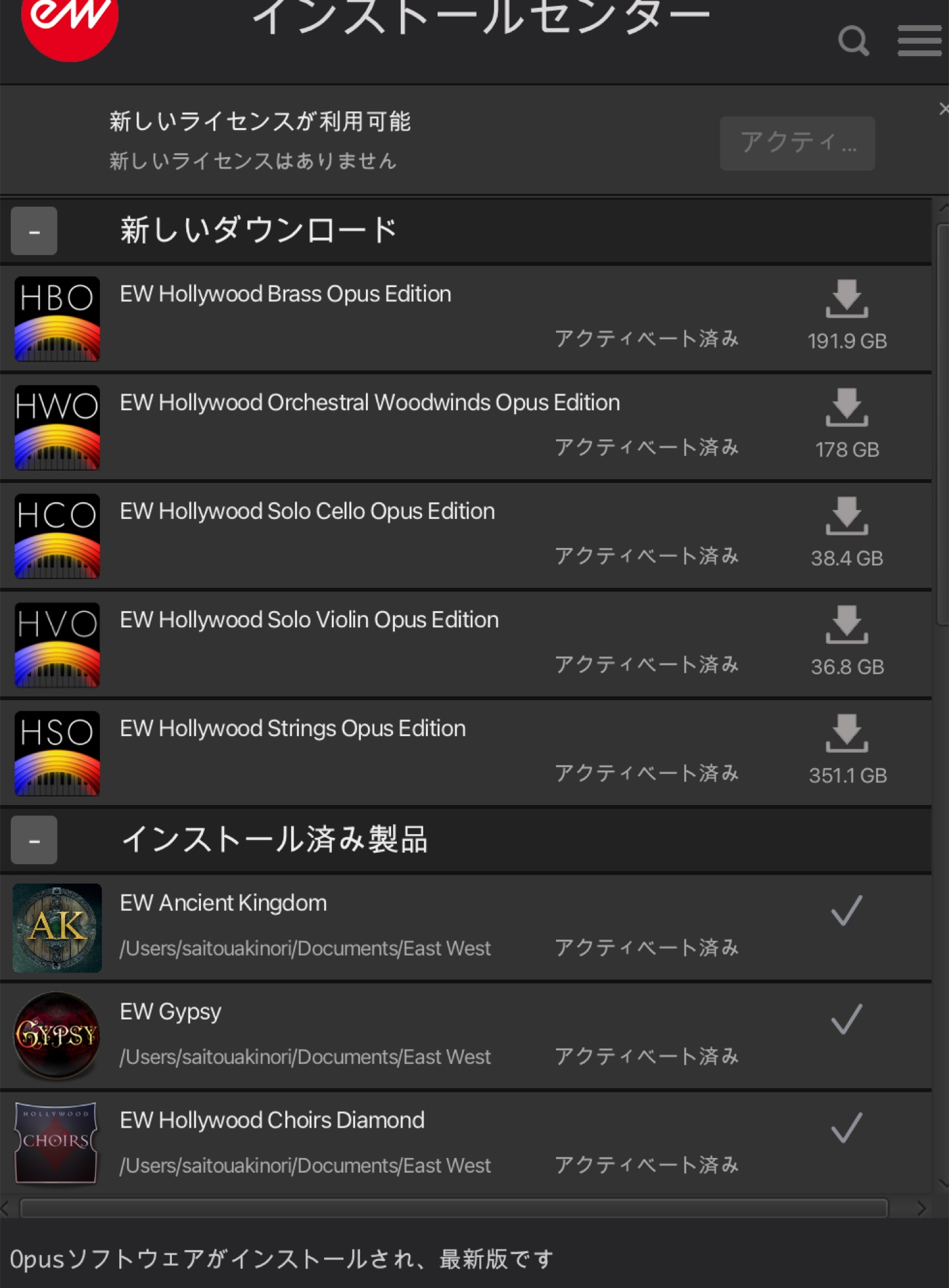
インストールセンターで見ると、金管のBrassが191.9GB、木管のWoodwindsが178GB、弦のStringsは351.1GBです。
私はこのあたりをまだ入れておらず、ソロのバイオリンとチェロも入れていません。
入れていない楽器の役割は、ほかの音源で埋めています。
弦は別に持っているHollywood Strings 2を使い、木管・金管・ソロの弦はMiroslav Philharmonik 2で鳴らしています。
全部を一度に入れなくても、使う楽器から入れていくやり方で、私は曲を作れています。
入れる前にインストールセンターで容量を見ておくと、どれから入れるか決めやすくなります。
EastWestの音源をどれから買うかで迷っている人は、こちらに用途別にまとめています。
まとめ:まず「探し方」を覚えると、OPUSはぐっと使いやすくなる
私のOPUSの使い方を、順番どおりに並べるとこうなります。
- Logicのソフトウェア音源トラックにOPUSを開き、BROWSEで楽器を選ぶ
- 楽器を探すときは、SEARCHのCategoryとTypeの列を使う
- 奏法はレガートを基本にして、短いところと演出だけキースイッチで変える
- 容量が大きいので、優先順位の高い楽器から入れる
私にとってのOPUSの最初の壁は、音より先に、楽器の多さでした。
探し方が分かってからは、読み込んで弾くところまでがだいぶ近くなりました。
セールの時期や値動きは、Hollywood Strings 2・Orchestra Opusのセールの記事とEastWestのセールの記事にまとめています。
オーケストラの音源をまだ持っていなくて、フルオーケストラを一式そろえたい人に。
🔥 セール中 ¥36025(通常 ¥69540)〜11/1まで:EastWest Hollywood Orchestra Opus Edition を見る →
ポップスやボカロ曲で、まず弦だけをしっかり鳴らしたい人に。
🔥 セール中 ¥29992(通常 ¥52110)〜11/1まで:EastWest Hollywood Strings 2 を見る →






コメントを残す