1%、2%、3%、5%。
RC-20 Retro Color を使い始めたころ、私はトラックごとに、これくらいの量のノイズを少しずつ足していました。
1本ずつ聴くと、どれもほんの少しです。
ですが、10トラックほど重なると、曲全体のノイズは思った以上に大きくなっていて、あとから直すのがとても大変でした。
いまは、RC-20 を挿す場所と、ノイズを入れる場所をはっきり分けています。
この記事では、Logic でふだんやっている順番どおりに、挿す場面・挿す場所・角の取り方・ノイズの置き場をまとめます。
RC-20 Retro Color を Plugin Boutique で見る →
RC-20を挿すのは、アナログ感・80年代・ローファイ寄りにしたいとき
RC-20 は、XLN Audio が出している、音に古い機材のような色を付けるプラグインです。
ノイズ・揺れ・歪み・空間・テープっぽさなどを、つまみ1つずつで足していけます。
私が RC-20 を挿すのは、アナログの感じを出したいときや、80年代のイメージで作りたいときが多いです。
曲を少し古臭く、ローファイ寄りにしたいときにも、よく使います。
もともとローファイの曲づくりから入ったこともあって、ローファイは得意なほうです。
ローファイっぽいボカロ曲を作るときは、かなりの頻度で RC-20 を立ち上げています。
昔はクラッシュシンバルが強い時に削るために使っていました。
いまは RC-20 ではなく、先に EQ で整えてからリミッターを挿すことがほとんどです。
RC-20 を挿すのは、あくまで音に色を付けたいときです。
最初は効果が分からず、Sad Pianoのプリセットでやり過ごしていた
使い始めのころは、挿してもほとんど効果が分からない、というのが正直なところでした。
なので、しばらくはプリセットしか使わず、好きだった「Sad Piano」だけでほとんどやり過ごしていました。
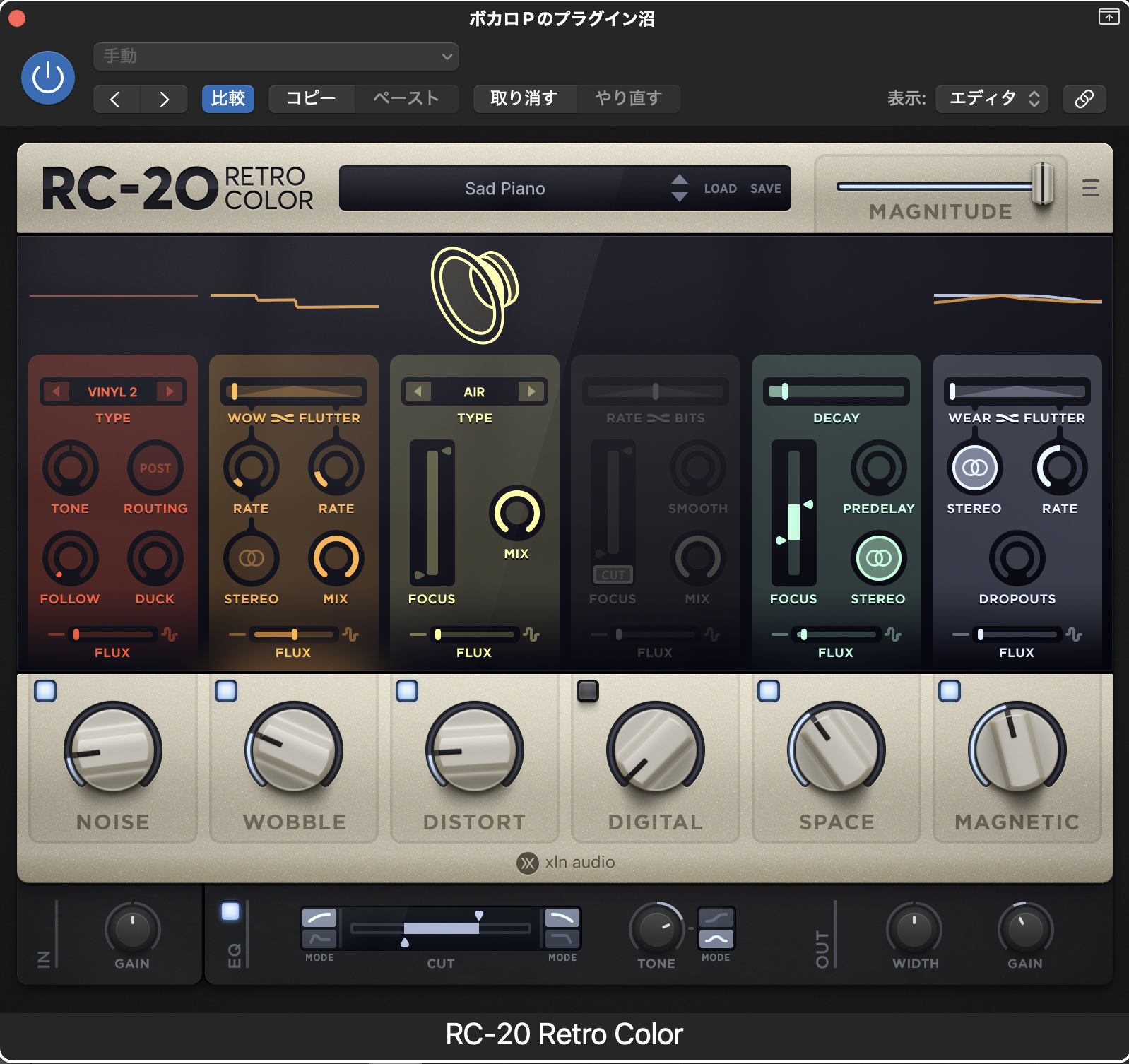
Sad Piano を読み込むと、NOISE・WOBBLE・DISTORT・SPACE・MAGNETIC がオンになり、DIGITAL だけがオフになります。
6つのモジュールがそれぞれどんな効き方をするかは、レビューの記事に詳しく書きました。
挿す場所は、トラックの種類ごとにまとめたバス
ローファイ寄りの曲では、私は RC-20 をトラックの種類ごとに、まとめたバスへ挿すことが多いです。
マスターに1つだけ挿して全体にかけるのではなく、楽器のまとまりごとに個別にかけています。
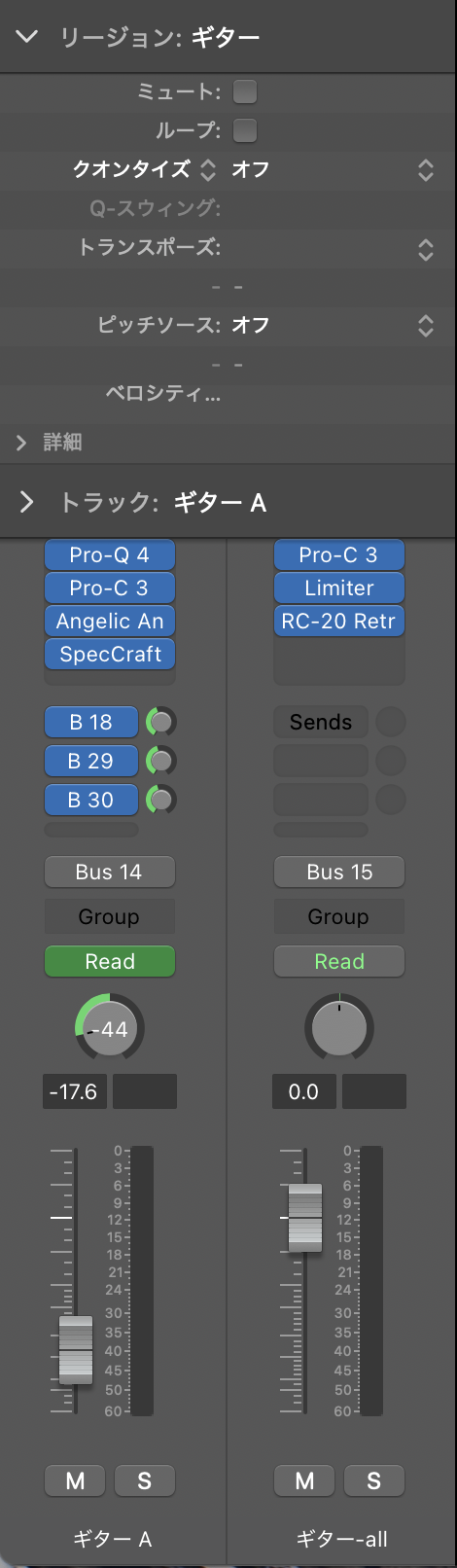
上の画像は、ギターのトラックをまとめた「ギター-all」というバスです。
いちばん下のスロットに RC-20 が入っています。
同じように、ピアノがあればピアノをまとめたバスに挿します。
ピアノやギターのようなコード楽器だけでなく、メロディはメロディ、ベースはベースで、それぞれに挿しています。
ドラムは2段構えです。
ドラム全体のバスに挿したうえで、キックやスネアなどの目立つ音には、個別に少し強めにかけています。
種類ごとに分かれていれば、「ギターだけ」「ベースだけ」の調整も、そのバスの RC-20 を触るだけで済みます。
音の角を取るなら、MAGNETICか下段のEQのハイカット
音の角を少し取りたいときに使うのは、主に2つです。
1つ目は、モジュールの並びでいちばん右にある MAGNETICです。
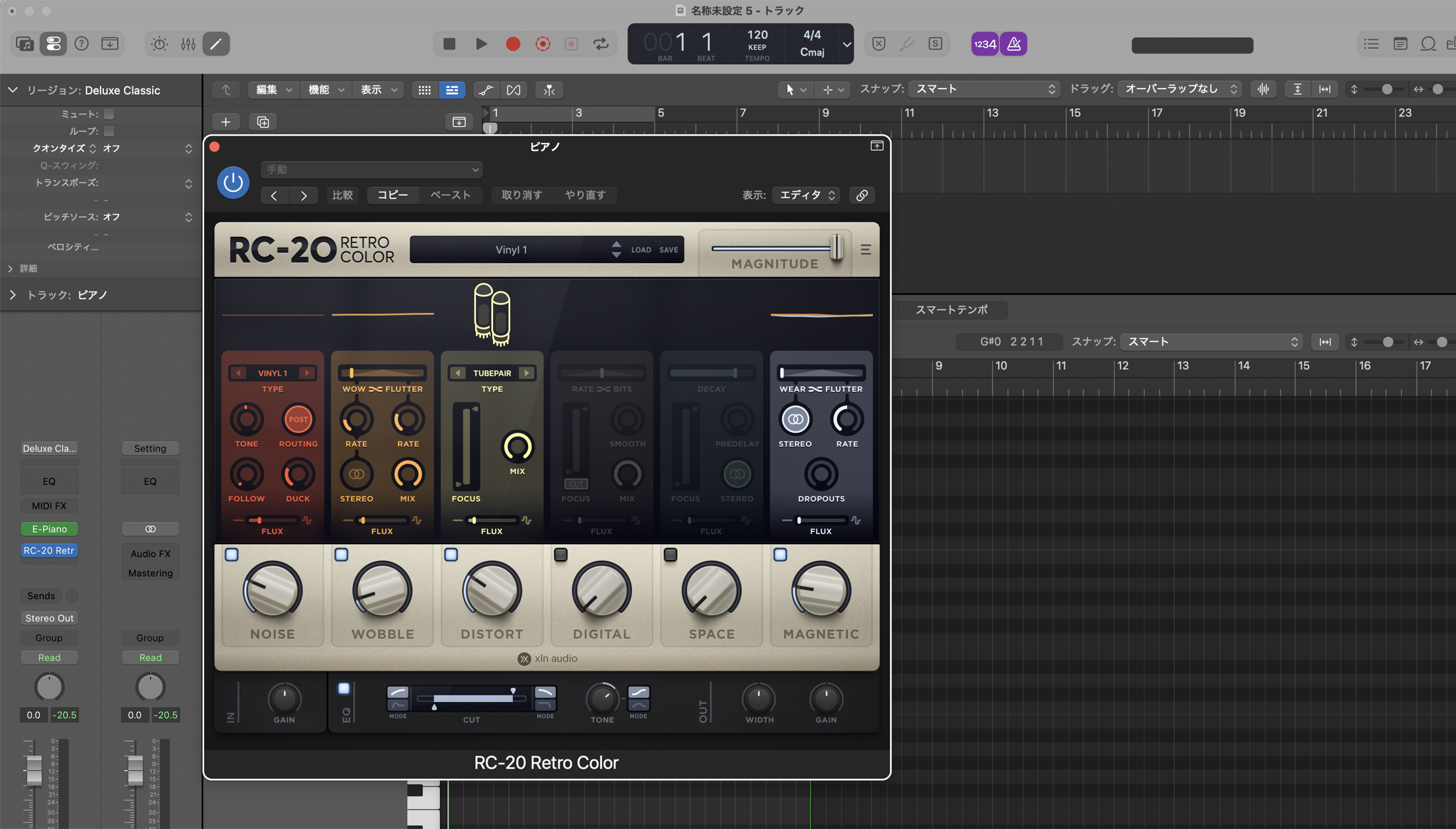
MAGNETIC は、テープっぽい質感を足すモジュールです。
音の角を取ってくれる感じの効き方で、私の好きなモジュールの1つです。
2つ目は、画面の下の段にある EQ の CUT で、高いほうを削るやり方です。
こちらのほうが手軽なので、角を取りたいときは、ついハイカットに手が伸びます。
削るときは、高いほうから少しずつ下げていき、音が痛くならないところで止めます。
削りすぎると音がスカスカになりますね。
サチュレーションや歪みを足したあとに、このハイカットを下げることもあります。
ノイズはふだんは0、入れるならStereo Outの1か所だけ
冒頭の失敗から、いまの私のルールは、ローファイ以外の曲ではノイズを0にすることです。
RC-20 はノイズを付けたくなるプラグインですが、全部のトラックに5%ずつ入れると、そのノイズが重なって、とても大きくなってしまいます。
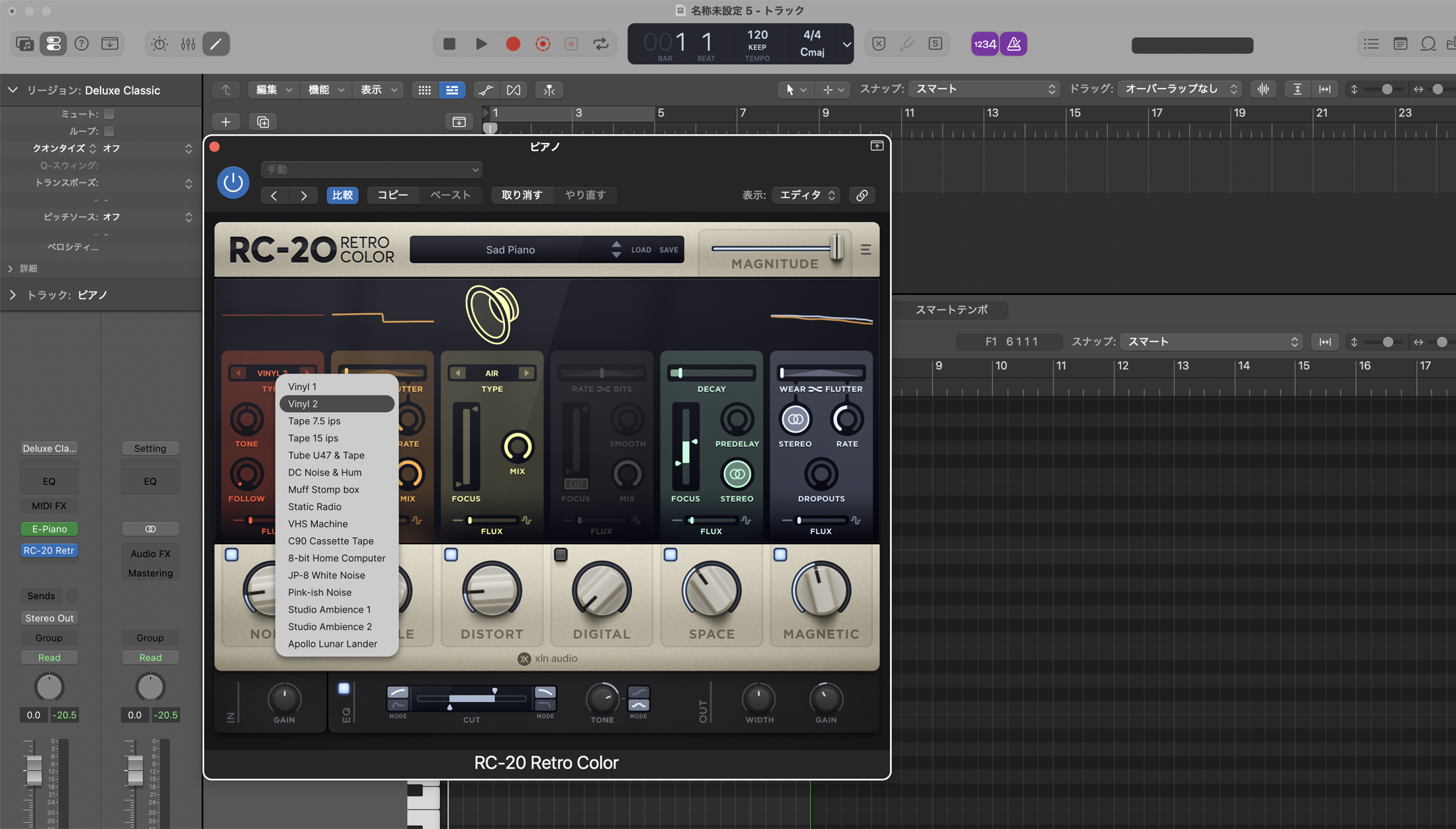
いちばん左の NOISE は、レコードやテープなど、いろいろなノイズの種類を選べるモジュールです。
各バスに挿した RC-20 では、このつまみを0にしておきます。
それでもノイズを入れたい曲では、Stereo Out に RC-20 を挿して、そこでノイズを入れるのがいちばん分かりやすいやり方です。
ノイズを1か所にまとめておけば、量を直したくなったときも、そこだけ触れば済みます。
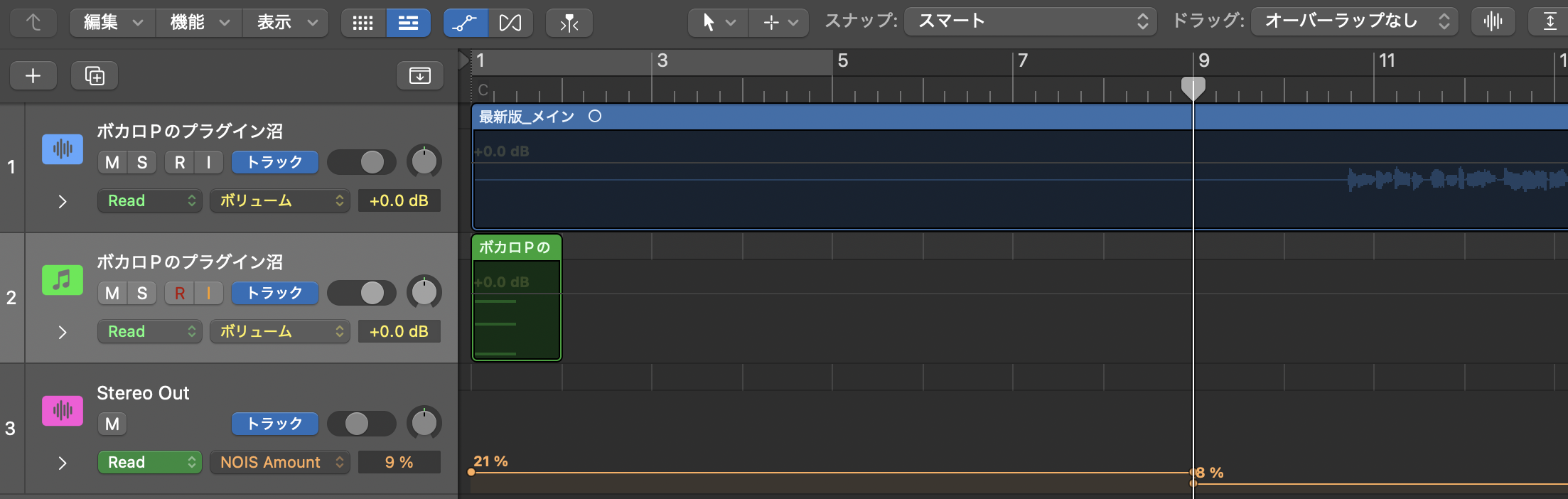
上の画像は、Stereo Out のトラックで、RC-20 の「NOIS Amount」にオートメーションを書いたところです。
この例では、最初は21%、9小節目から8%に下げています。これはあくまで一例ですので、使い分けることが多いです。
オートメーションにしておけば、曲の場所ごとにノイズの量を変えられます。
レコードっぽいノイズだけが欲しいなら、無料の iZotope Vinyl と使い分ける手もあります。
まとめ:挿す場所とノイズの場所を分けると、RC-20は扱いやすくなる
いまの私の RC-20 の使い方を、順番に並べるとこうなります。
- アナログ感・80年代・ローファイ寄りにしたい曲で使う
- 最初はプリセット(私は Sad Piano)で変化をつかむ
- トラックの種類ごとのバスに挿し、キックやスネアには個別に少し強め
- 角を取るなら MAGNETIC か、下段の EQ のハイカット
- ノイズはふだん0、入れるなら Stereo Out の1か所でオートメーション
最初に10トラックへノイズを足したときは、あとから直すのがとても大変でした。
だからこそ、ノイズは入れないか、Stereo Out の1か所だけにするのが、いちばん分かりやすいと感じています。
RC-20 のセールの来かたは、XLN Audio のセールの記事 にまとめています。
ボカロ曲を、アナログ感のあるローファイ寄りの音にしたい人に。
RC-20 Retro Color を Plugin Boutique で見る →



コメントを残す