私が Scaler 3 を開くのは、コード進行を作り始める前ではありません。
頭の中に「だいたいこんな進行にしよう」という形があって、組んでいる途中で「ほかに何かないかな」と候補を見たくなったときに開きます。
Scaler 3 は、キーを選ぶだけでコードが並び、定番の進行もプリセットで入っているので、進行を丸ごと任せることもできます。
ただ、この記事で書くのは、自分で組んだ進行の「次の候補」を見るための使い方です。
流れは、キーを合わせる、候補を見る、MIDI で書き出して Logic に渡す、Logic で直す、の4つです。
直すのはボイシング・転回・テンションで、リズムは触りません。
Scaler 3 を Plugin Boutique で見る →
Scaler 3 を Logic に挿して、キーを合わせる
最初の画面は、ソフトウェア音源のトラックの MIDI FX に Scaler 3 を挿した状態です。
左下のチャンネルに「Scaler 3 A」と出ているのが、その印です。
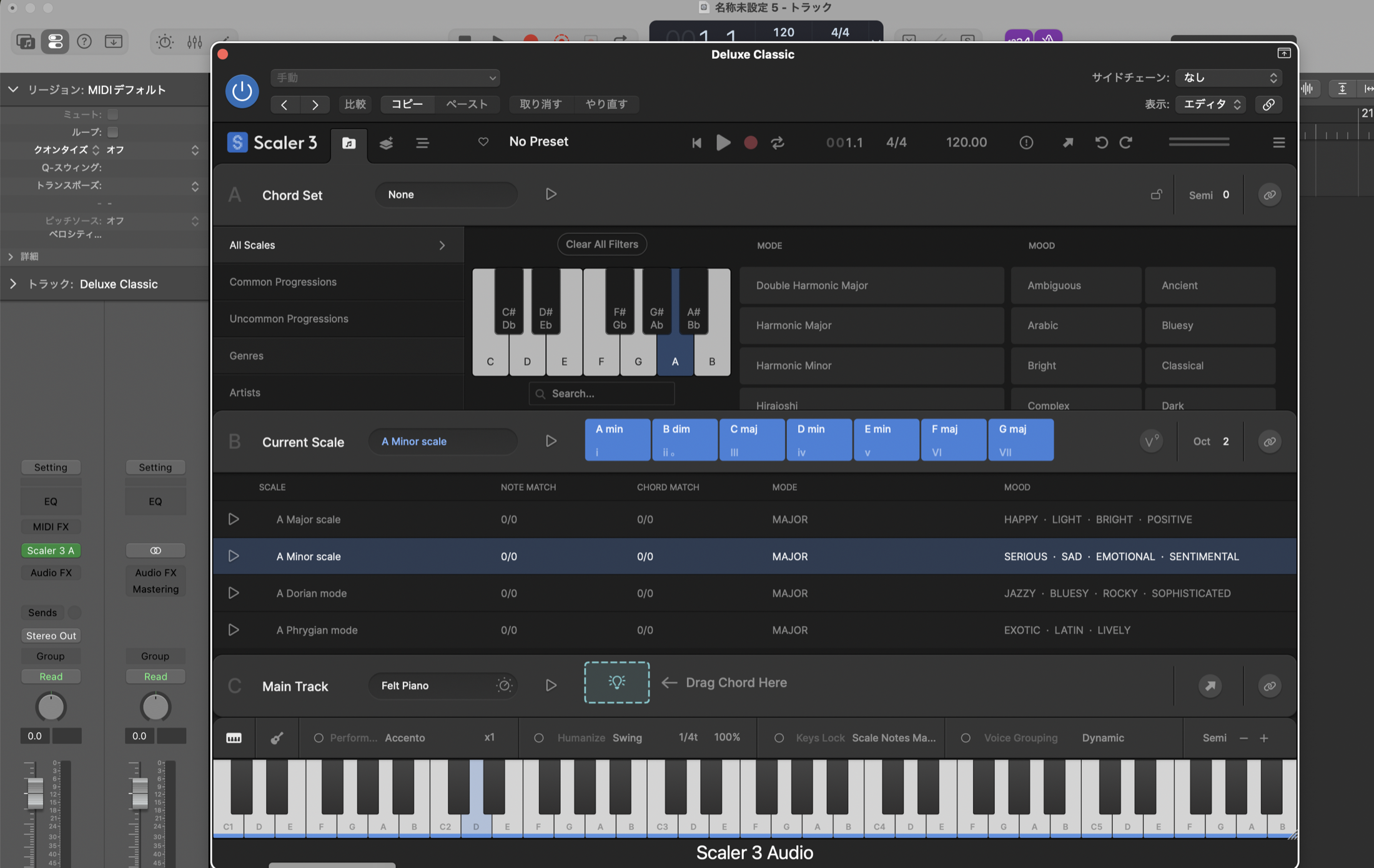
この画面では、鍵盤の絵で A が選ばれていて、スケールの一覧では A Minor scale が選ばれています。
すると真ん中の Current Scale の段に、A min・B dim・C maj・D min・E min・F maj・G maj の7つが並びます。
自分の曲のキーにここを合わせておくのが、最初の一手です。
キーが合っていれば、並んでいるコードはどれもその曲の中で使える候補になります。
自分の進行の「次の候補」を眺める
私の場合、進行の骨組みは先に頭の中にあります。
そのうえで、組んでいる途中で「ほかに何かないかな」と思った場所だけ、Scaler 3 に並んでいるコードを見て、ほかの選び方を探します。
定番の進行は、左の Common Progressions にまとまっています。
下の画面は、その中から I-IV-I-V (Resolving) の Coloured 1 を読み込んで、上の Chord Set の段に C maj・F maj・C maj・G maj が入ったところです。
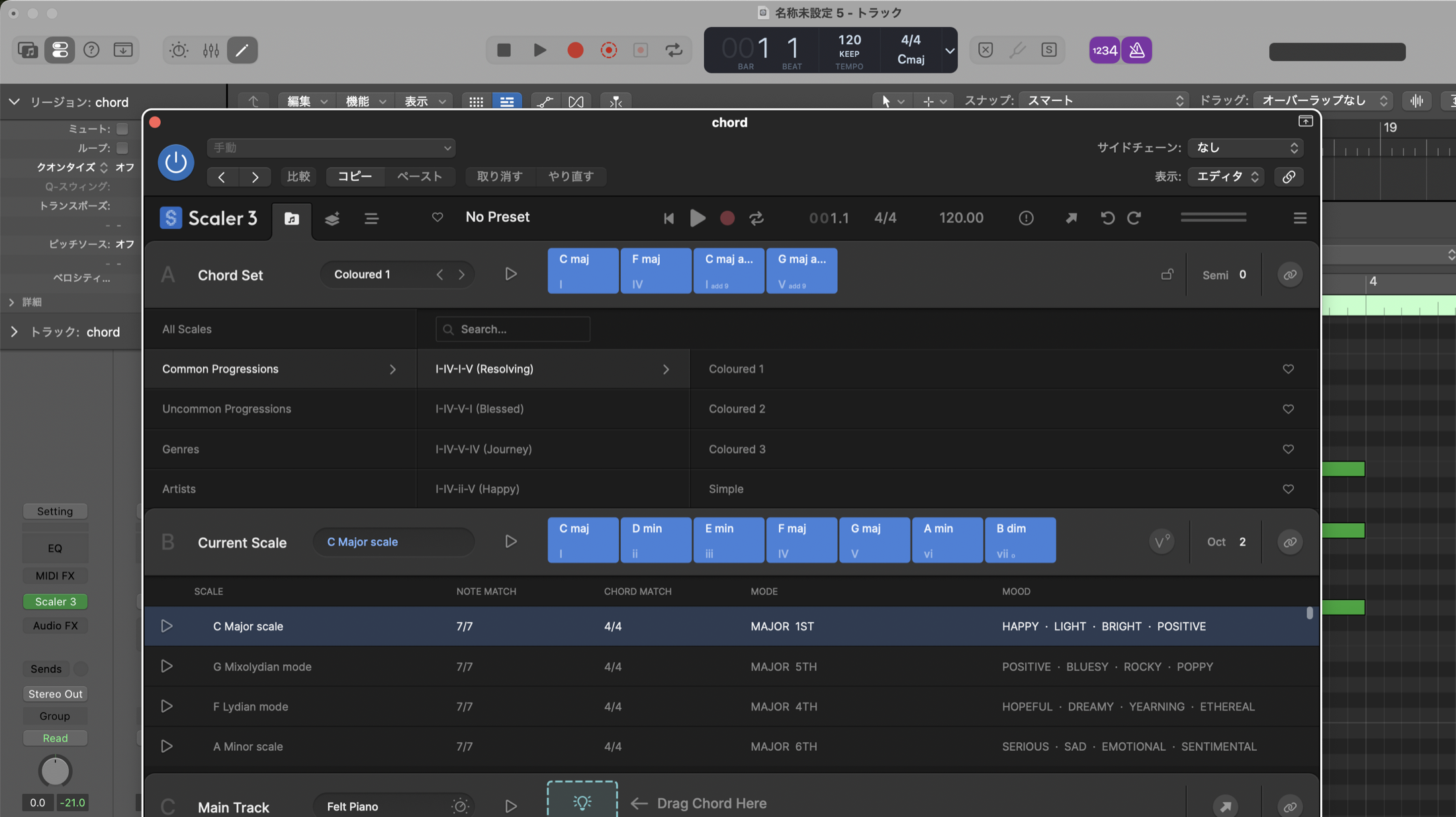
私にとって Scaler 3 は、答えをもらう場所というより、提案を見に行く場所です。
同じ進行の形を変えた並びも、一度に見られます。
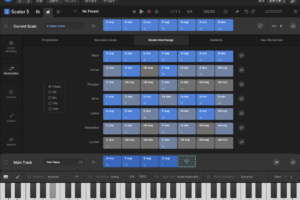
次の画面は、A Minor scale の7つのコードを Voicing 1〜5 で並べたものです。
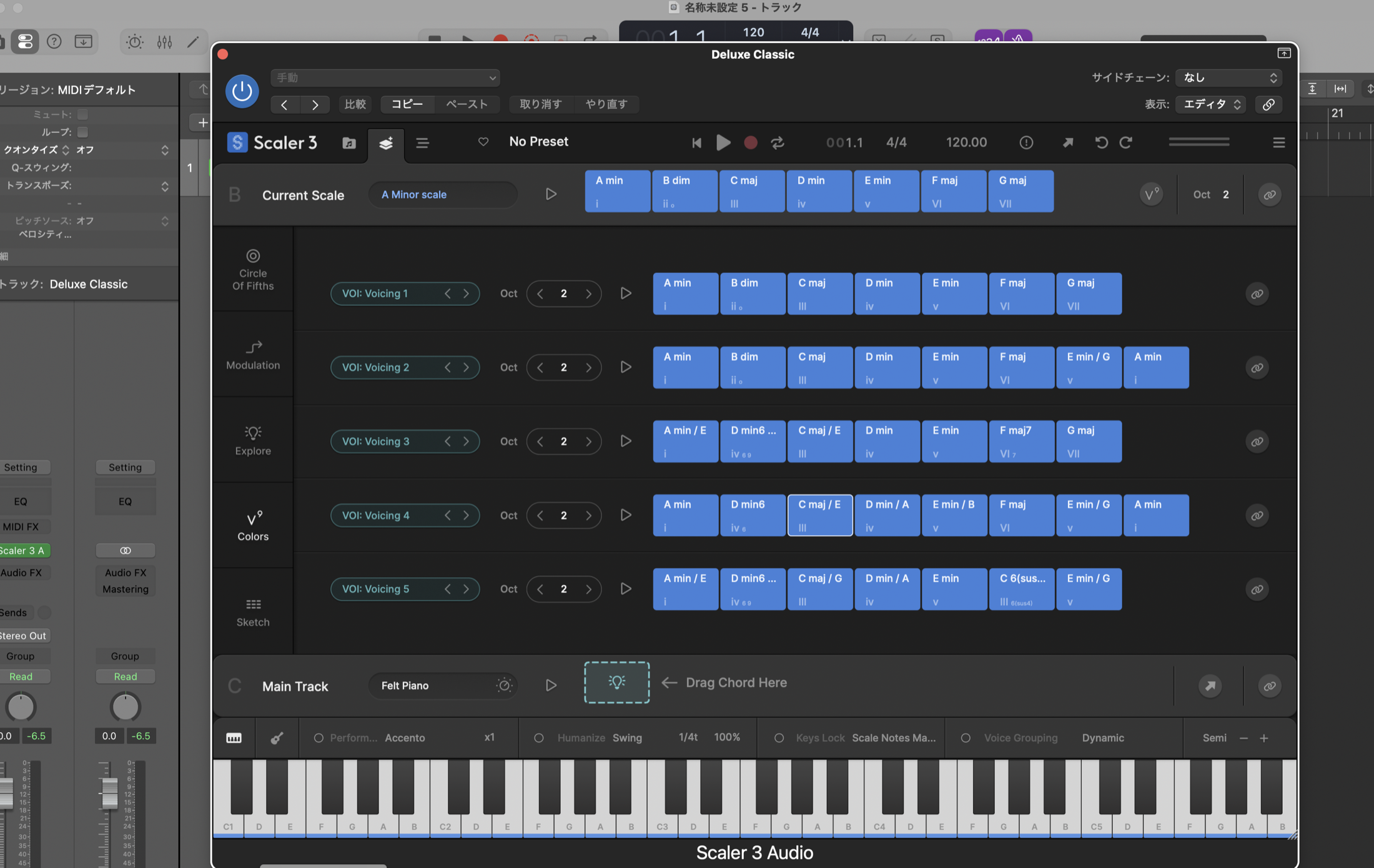
Voicing 3 や Voicing 5 では、A min / E や C maj / G のように、ベースの音が違う形も混ざってきます。
同じキーの中でも響きを変えられる、ということがひと目で分かる画面です。
Scaler 3 で何ができるかを先に見ておきたい人は、公式の紹介動画が早いです。
できた進行は MIDI で書き出して、Logic にドラッグ&ドロップ
進行が決まったら、Scaler 3 の中で鳴らし続けるのではなく、まず MIDI で書き出します。
そのコード進行の MIDI を、Logic のトラックにドラッグ&ドロップします。
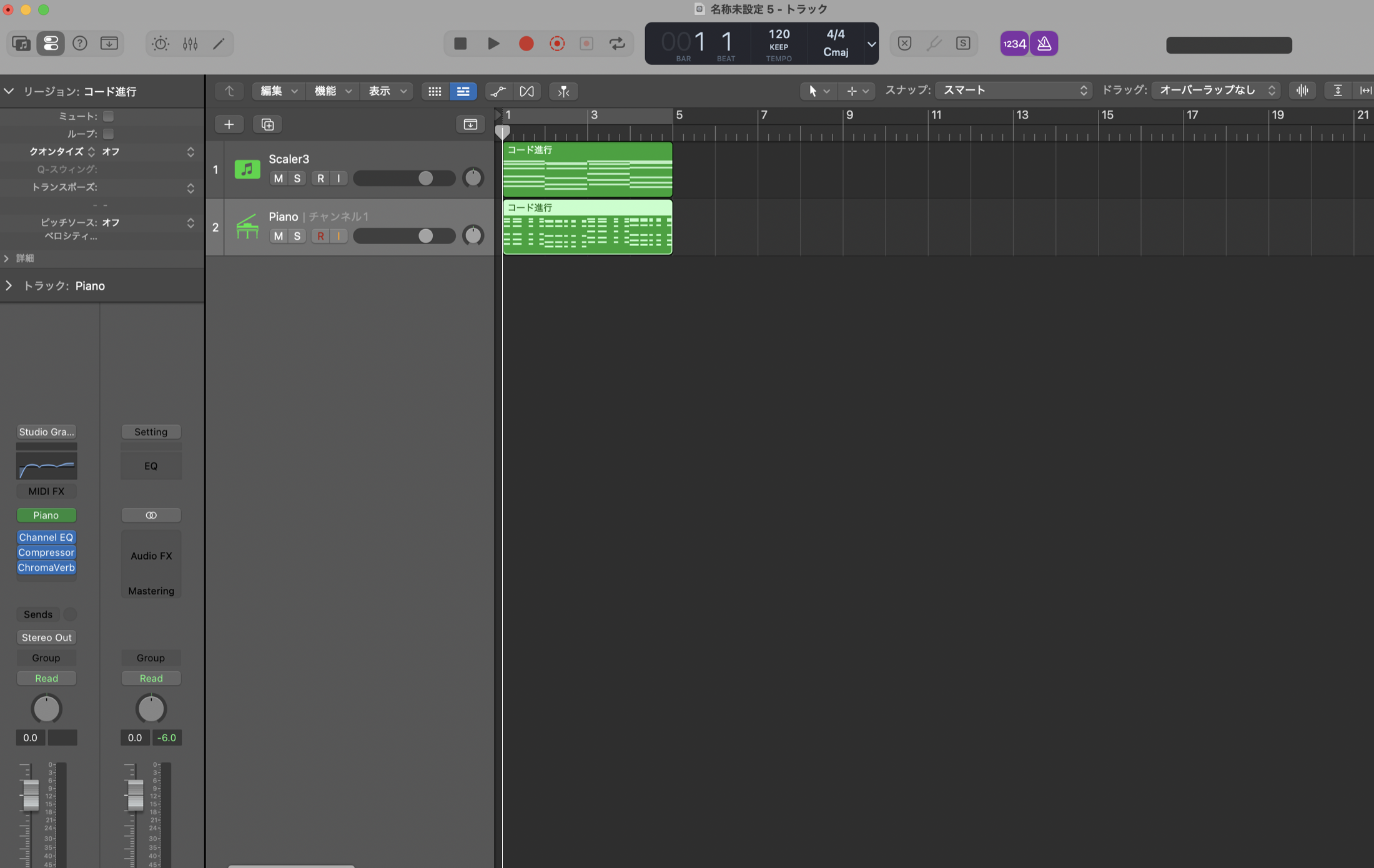
画面は、書き出した「コード進行」のリージョンを、Scaler3 のトラックと Piano のトラックに置いたところです。
ここまで来れば、あとは普通の MIDI なので、好きな音源で鳴らせます。
Logic に渡してしまえば、ここから先の作業はいつものピアノロールでできます。
Scaler 3 の中で仕上げようとしないのが、私のやり方です。
Logic で直すのはボイシング・転回・テンション、リズムは触らない
書き出した MIDI を、そのまま使うことはあまりありません。
ボイシングや転回は直しますし、テンションを入れたいときは足します。
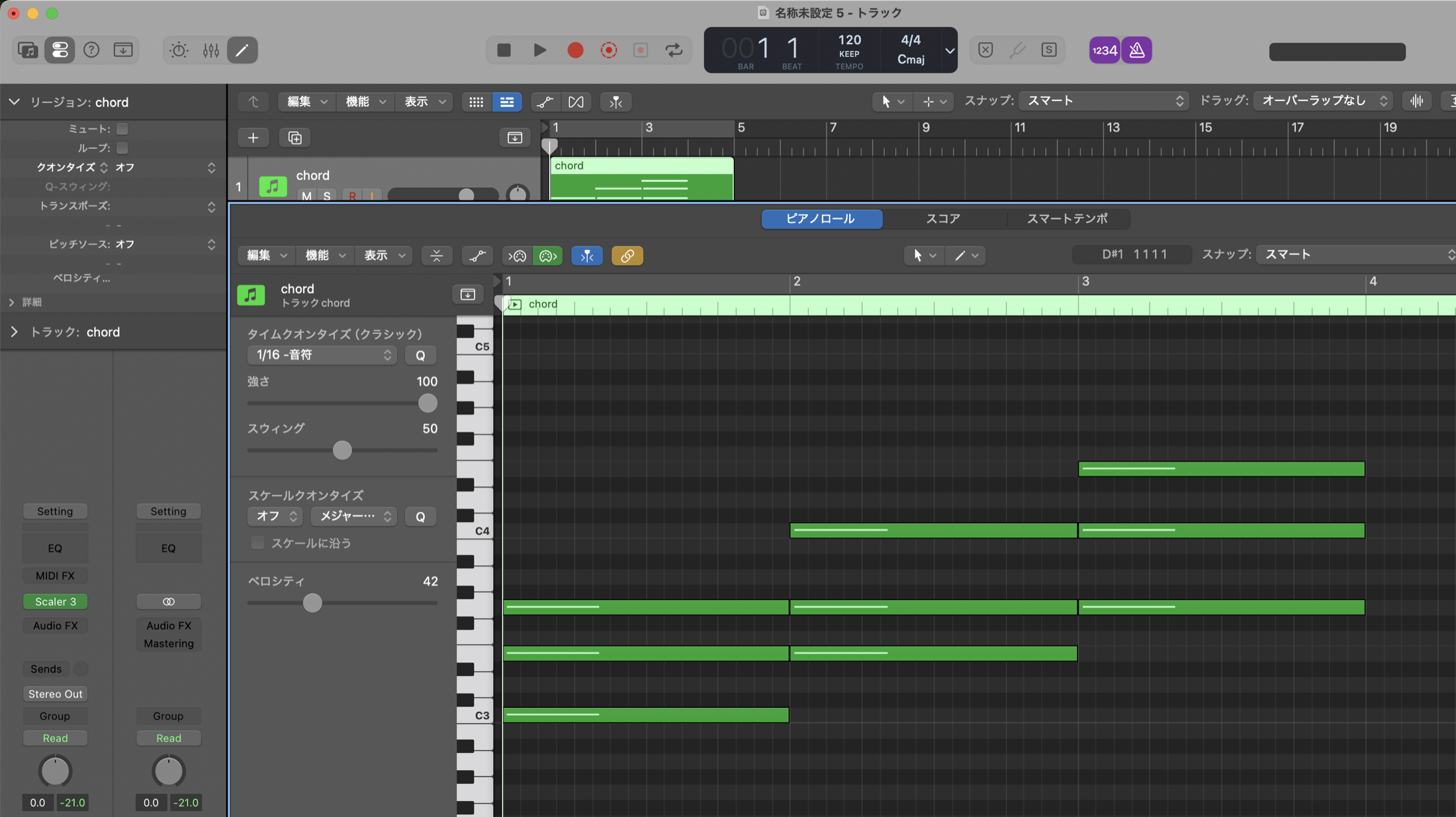
転回は、Logic のピアノロールで音を直接動かすほうが速いです。
下の画面は、C のコードを基本形・第1転回・第2転回と並べたところです。
一方で、リズムは特にいじりません。
コードの長さや置く位置はそのままにして、音の積み方だけを変えます。
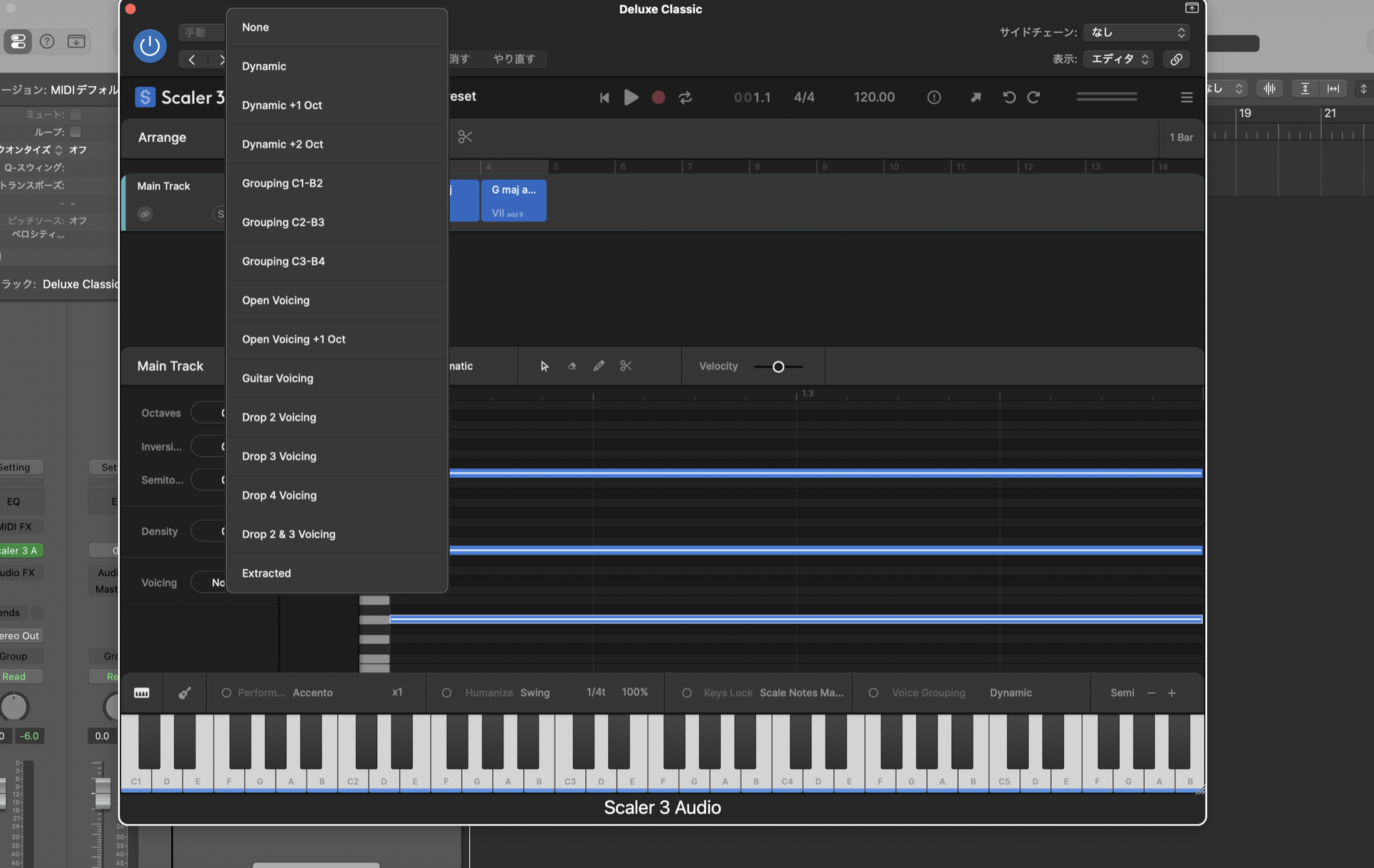
Scaler 3 の側にも、MIDI の段階でボイシングを選ぶメニューがあります。
Open Voicing・Guitar Voicing・Drop 2 Voicing などが並んでいて、ここで形を変えてから書き出すこともできます。
転回で聞こえ方がどう変わるかは、コード進行の記事に書きました。
つまずいたのは、本ごとに違う「コードの書き方」
使い始めて困ったのは、操作よりもコードの表記でした。
Scaler 3 の表記が、手元の本の書き方と違っていたのです。
コードの呼び方は1つではありません。
クラシックを学んだ人とジャズを学んだ人とでは、同じ和音でも呼び方が変わることがあります。
そのため、本で見た進行を Scaler 3 の中で探そうとしても、名前が一致せずに見つけるのが大変なことがありました。
たとえば、次のような違いです。
| 和音 | 本などでよく見る書き方 | Scaler 3 の画面 |
|---|---|---|
| A のマイナー | Am | A min |
| B のディミニッシュ | Bdim・B°・Bm(♭5) | B dim |
| ベースが E の C | C/E | C maj / E |
ハーフディミニッシュも、Bm7(♭5) と書く本もあれば、Bø と書く本もあります。
どれも名前が違うだけで、鳴っている和音は同じです。
いまは、ほとんど開かなくなった
正直に書くと、いまは Scaler 3 をほとんど開きません。
以前は複雑な進行にはまっていて、フラットファイブやハーフディミニッシュ、セカンダリードミナントを重ね、そこにモードまで入れていました。
そこまでややこしくしていたころは、Scaler 3 で候補を確かめる場面がたくさんありました。
いまは王道進行や有名な進行で組むことが多く、作曲に使える時間も減ったので、開く理由が少なくなりました。
それでも、1曲も作ったことがない人には勧められます。
コードの組み方や MIDI がたくさん入っているので、何も分からない段階の支えになります。
Scaler 3 を買った理由や、どこが合わなかったかは、レビューのほうにまとめています。
セールでいくらまで下がるかはScaler 3 のセールの記事に、ほかのコード系の道具はコード生成プラグインの記事にまとめました。
1曲目をどう仕上げたかは、はじめての1曲の記事に書いています。
まとめ:任せるより、のぞく道具として
Scaler 3 は、キーを合わせればコードが並び、定番の進行も入っています。
ただ私には、自分の進行の「ほかの候補」をのぞく道具として使うほうが合っていました。
書き出しは MIDI で、Logic にドラッグ&ドロップ。
直すのはボイシング・転回・テンションで、リズムはそのまま。
コードの書き方が本と違ってとまどったら、名前が違うだけで同じ和音かもしれない、と思い出してください。
まだ1曲も作ったことがなく、コードの置き方から助けてほしい人に。
Scaler 3 を Plugin Boutique で見る →






コメントを残す