「Synthesizer V 調声」と調べると、パラメータの説明がずらりと並びます。
ブレス、テンション、ジェンダー、ピッチの描き方など。
全部を覚えてから調声しないといけないのか、と身構えた人もいると思います。
ですが、Synthesizer V Studio 2 を使っている私の実感は少し違います。
打ち込んだだけ(ベタ打ち)の時点で、歌はほとんど完成しています。
なので私は、AI が付けたピッチは基本そのまま使い、触る場所と順番を決めています。
この記事は、重音テトをメインに使っている私が、SynthV 2 の画面でどこを、どの順番で触っているかの話です。
調声をやりすぎない考え方そのものは、別の記事に書きました。
私が使っているのは有料の Pro 版です。
Synthesizer V Studio 2 Pro を Plugin Boutique で見る → 🎁 この商品を Plugin Boutique で買うと、無料ギフトを1つ選べます:StereoSavage 2 Elements/Gorilla Drive/ChordAXE Lite/Melodyne 5 Essential ※9/29確認。ギフトは入れ替わります
まず前提:AIのピッチは描き直さない
SynthV 2 のいちばんありがたいところは、自動で付く歌い方をそのまま使えることです。
ベタ打ちの段階で、発音もピッチの動きも、ほぼ聞ける形になっています。
VOCALOID6 も使っていますが、比べると SynthV 2 は本当に楽です。
難しいと感じたところは、正直ありません。
いまは VOCALOID6 より SynthV 2 をメインにしていきたいと思っているくらいです。
VOCALOID6 のほうの話は VOCALOID6 のレビュー に書いています。
なので、この記事の調声は「直す」より「方向を決めて、少し足す」作業です。
1音ずつピッチを描き込む話は出てきません。
①ボーカルスタイルで、曲の方向を先に決める
最初に触るのは、右のパネルにあるボーカルスタイルです。
この曲のボーカルは、しっとり歌わせたいのか、強めに張らせたいのか。
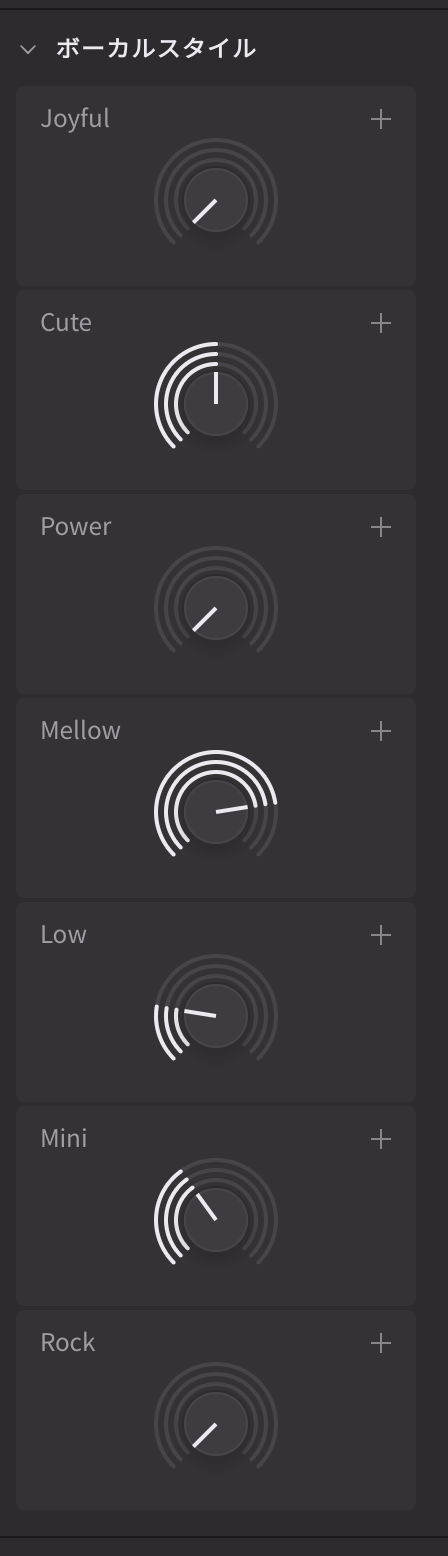
Joyful・Cute・Power・Mellow・Low・Mini・Rock のつまみがあり、それぞれの量を回して混ぜられます。
1つだけ選ぶのではなく、「やわらかめに、少しだけ明るく」のように寄せていけるのが便利です。
ここを後回しにすると、あとで触るピッチやテンションの基準がぶれます。
曲の方向は、いちばん最初に決めておくのがおすすめです。
ボーカルスタイル(英語では Vocal Modes)の効き方は、Dreamtonics 公式の動画が分かりやすいです。
②表現コントロールで、しゃくり・フォール・ビブラートの動きを決める
次はピッチの動きです。
といっても、ピッチカーブを手で描くわけではありません。
ノートを選ぶと、右のノートパネルに表現コントロールという四角い枠が出ます。
角には「ダイナミック」「リファイン」「ストレート」「アクティブ」と書かれていて、中の丸を動かすとピッチの動き方の傾向が変わります。

その下には、ビブラートの強度のスライダーもあります。
しゃくり・フォール・ビブラートの付き方は、ほぼこの枠とスライダーで調整しています。
私は、しゃくりとフォールは結構大げさに付けます。
ここは控えめにせず、はっきり聞こえるくらいにしています。
ビブラートは、伸ばす音で揺れすぎていないかを聞いて、スライダーで加減します。
設定は選んだノートごとに変えられるので、フレーズ全体を同じにしなくても大丈夫です。
③音素のタイミングは、オンタイムからあえてずらす
ピッチの次は、発音のタイミングです。
下のパネルを「音素タイミング」に切り替えると、子音と母音がどこで鳴っているかが見えます。

全部をグリッドぴったり(オンタイム)で鳴らすと、どうしても機械っぽく聞こえます。
なので、発音のタイミングをずらすことはよくあります。
基準にしているのは伴奏です。
子音が伴奏とかみ合う位置になるように、少し前や後ろに動かしています。
前に書いた調声の記事でも、ここをいちばん大事な場所に挙げました。
④テンションとラウドネスを少し動かし、ブレスは切る
最後に、下段のパラメータを触ります。
最近は、テンションとラウドネスを変えるくらいで終わることが多いです。
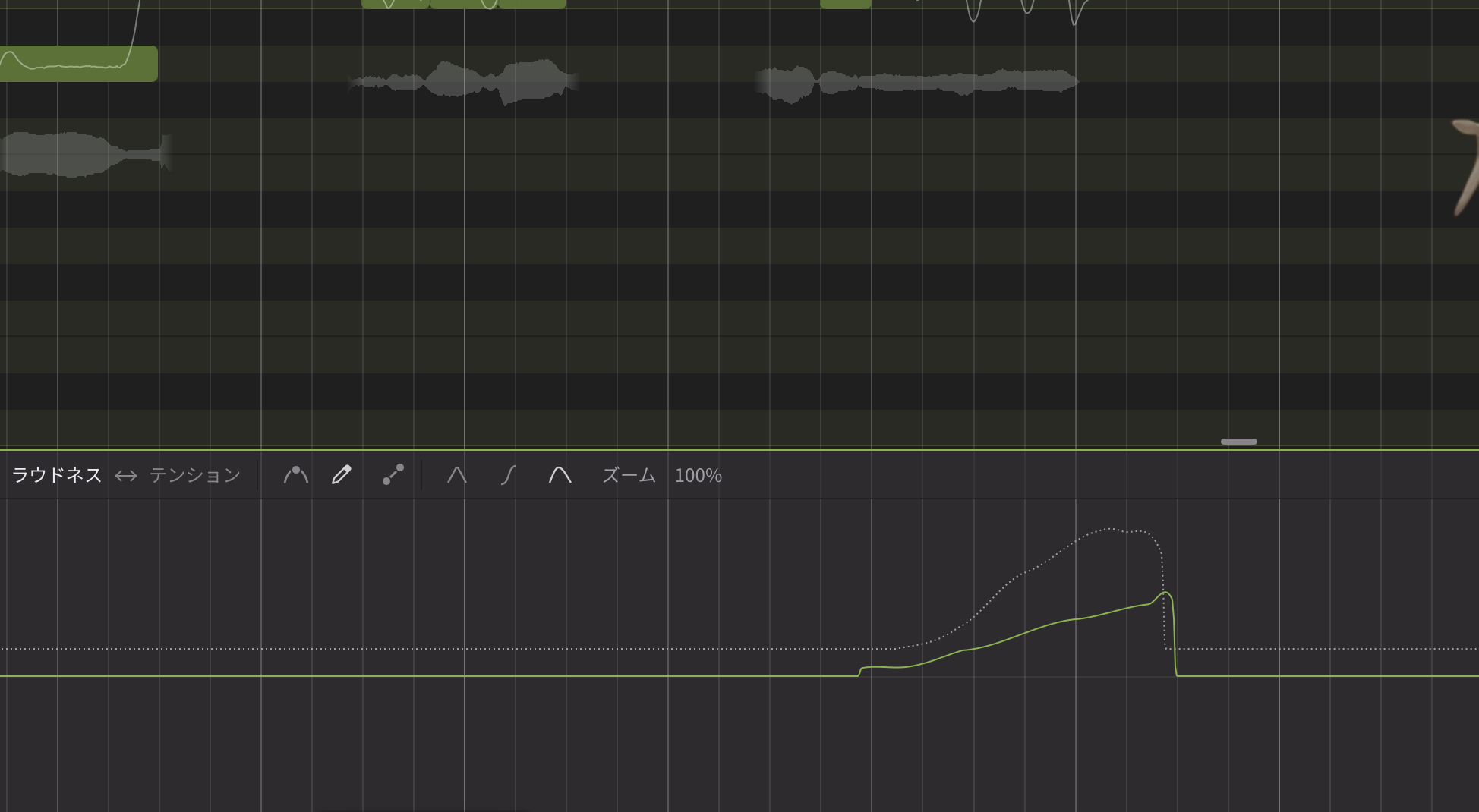
フレーズの盛り上がりに合わせて、線をゆるく持ち上げる程度です。
細かくギザギザに描くことはしていません。
逆に、よく下げるのがブレス(息の成分)です。
私はかすれた声が気になるので、ブレスは結構切ることが多いです。
息っぽさが合う曲もあるので、ここは好みが分かれると思います。
聞いていて「声がかすれて聞き取りにくい」と感じたら、まずブレスを下げてみてください。
重音テトは「自分の歌わせ方」を毎回変える
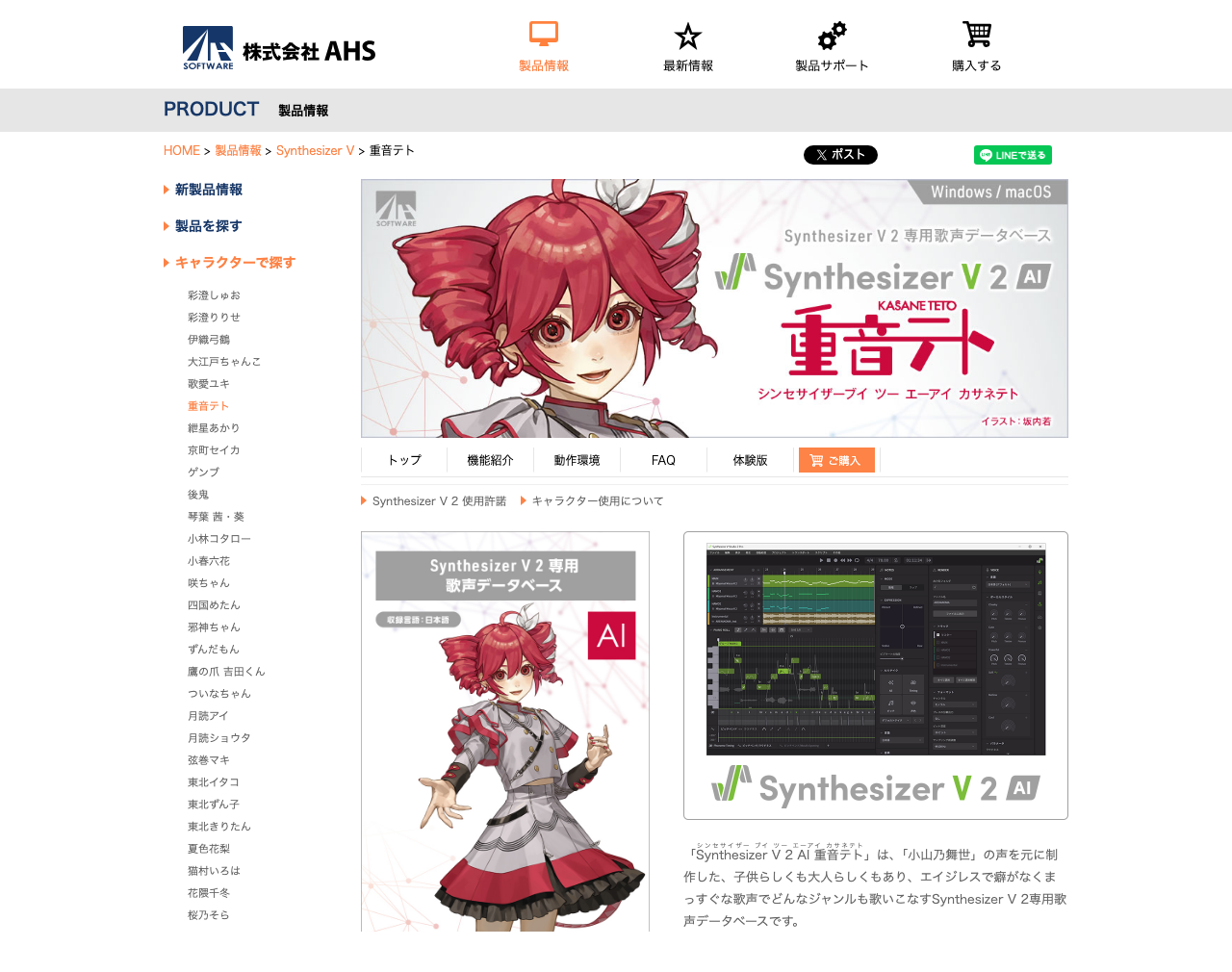
テトの声だから特別に気をつけている、ということは特にありません。
ただ、1つだけ意識していることがあります。
テトは使っている人が多い声です。
ベタ打ちのままだと、ほかの人の曲と区別がつきません。
なので、ボーカルスタイルの混ぜ方や、しゃくり・フォールの付け方を、曲ごとに変えるようにしています。
上の4つの順番は同じでも、それぞれの量を変えるだけで「自分の曲のテト」に寄っていきます。
Pro 版にするか、もっと安い版や無料版で始めるかで迷っている人は Synthesizer V Studio 2 の Core と Pro の違い にまとめています。
調声は「全部」より「順番」
SynthV 2 の調声で私が触っているのは、まとめるとこの4つです。
- ボーカルスタイル … しっとりか強めか、曲の方向を先に決める
- 表現コントロールとビブラートの強度 … しゃくり・フォールは大げさに、揺れは伸ばす音で加減
- 音素タイミング … オンタイムから、伴奏に合わせて少しずらす
- テンションとダイナミクス、ブレス … ゆるく動かし、かすれが気になればブレスを切る
AI のピッチを描き直さなくていいので、浮いた時間を曲作りに回せます。
パラメータを全部覚える前に、まずはこの順番で1曲やってみてください。
調声で触りすぎて失敗した話や、VOCALOID6 での手順は、こちらに書いています。
ボカロの調声はやりすぎないほうがいい|Synthesizer V Studio 2 ・VOCALOID6で実際にいじっている場所
調声のあとの EQ やコンプといった処理は ボーカルの処理(チェーン)の記事 にまとめています。
Synthesizer V Studio 2 Pro を Plugin Boutique で見る →




コメントを残す