LIFTFX は、音の素材を1つも使わずに、ライザーやドロップをその場で合成して作るプラグインです。
作っているのは、映画やゲームの効果音で知られる BOOM Library です。
公式の動画を見た私の結論は、画面はとても簡単で音も面白いけれど、自分は買わないです。
ライザーは今の手持ちで足りていて、動画で聞いた音も、私の好みとは少し方向が違いました。
ただ、これは音の好みの話です。
聞いてみて好きな音だった人には、買う価値があると思っています。
この記事では、LIFTFX の仕組みと画面、似た道具との違い、ボカロ曲で使うならどこか、をまとめます。
迷っている人が「公式のデモを聞いて決める」ところまで進めるように書きました。
BOOM LIFTFX を Plugin Boutique で見る →
LIFTFXは、ライザーを鍵盤で鳴らして作るシンセ
ライザーは、サビの前などで「シュワーッ」と上がっていき、次の盛り上がりへ期待を高める音です。
逆に下がっていく音はダウンリフター、盛り上がった先で落ちる部分はドロップと呼ばれます。
こうした音は、素材(サンプル)を曲に貼って作ることが多いです。
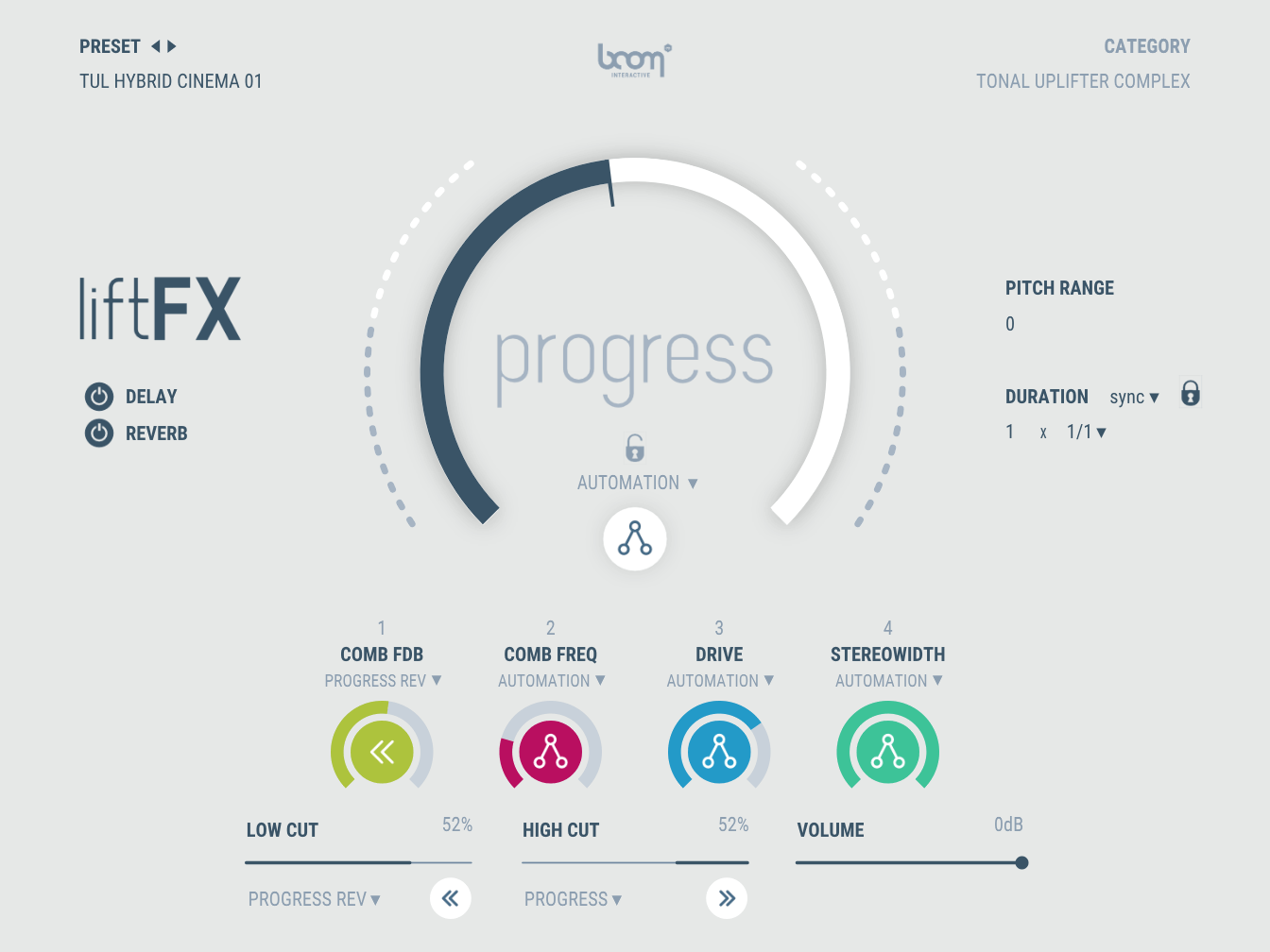
LIFTFX は素材を読み込まず、鍵盤を押した瞬間から音を合成して、上がっていく音を作ります。
BOOM Library の公式ページでは、次のような特徴が紹介されています。
- 鍵盤を押すと、音が自動で上がっていく(モジュレーションホイールで手で動かすこともできる)
- 長さは曲のテンポに合わせるか、秒数で決められる
- 音の高さの幅や、元になる音程も変えられる
- プリセットは275個
- リバーブとディレイ、低い音と高い音を削るフィルターが付いている
- 素材を使わないので、プラグインとしては軽い
形式は VST3・AU・AAX で、Logic Pro でも使えます。
認証には iLok の無料アカウントが必要です。
土台は、ジェットエンジンの音を作るプラグイン
BOOM Library は、映画やゲームで使う効果音の素材を作ってきた会社です。
以前、同じ会社の低音のプラグインを調べたUBERBASS・TRANSFORCE の記事でも、もとは効果音づくりの道具だった、という話を書きました。
LIFTFX の音を作る仕組みは、同じ会社の TURBINE というプラグインがもとになっています。
TURBINE は、ジェットエンジンの音や、飛行機が通り過ぎる音をリアルタイムに合成するプラグインです。
公式ページによると、そのプリセットには風を切るような音や、ロボットっぽい音、サイレンなども入っています。
公式ページによると、その合成の技術を、曲で使う効果音に向けて作り直したのが LIFTFX です。
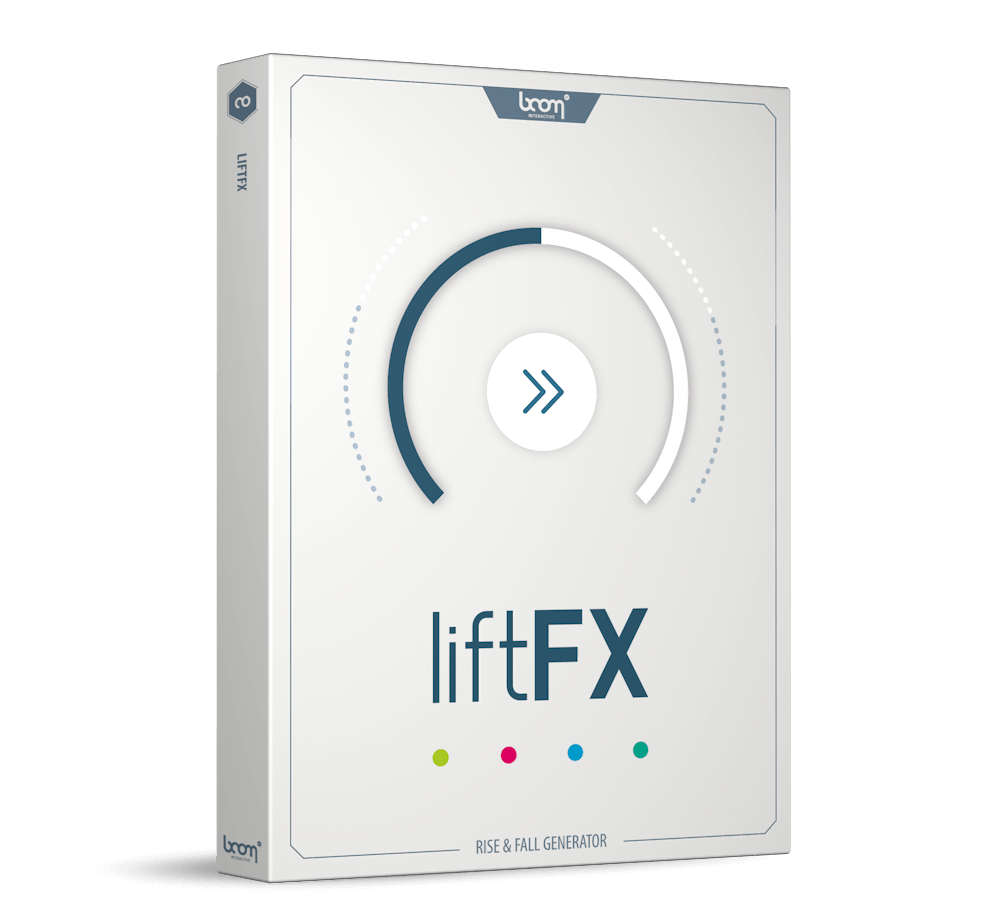
発売は2019年8月です(rekkerd)。
公式動画を見て、私は「少し古いプラグインだな」と感じました。
今どきのモダンな雰囲気より、少し前の時代の雰囲気で作れる道具、という印象です。
画面は、真ん中の輪と4つのつまみだけ
LIFTFX の画面で一番大きいのは、真ん中の progress の輪です。
鍵盤を押すと、この輪が進むのに合わせて音が上がっていきます。
輪の下の切り替えで、進み方を「前へ(上がる)」「後ろへ(下がる)」「オートメーションで動かす」から選べます。
右側の DURATION で長さを決め、PITCH RANGE で音の高さがどれだけ動くかを決めます。
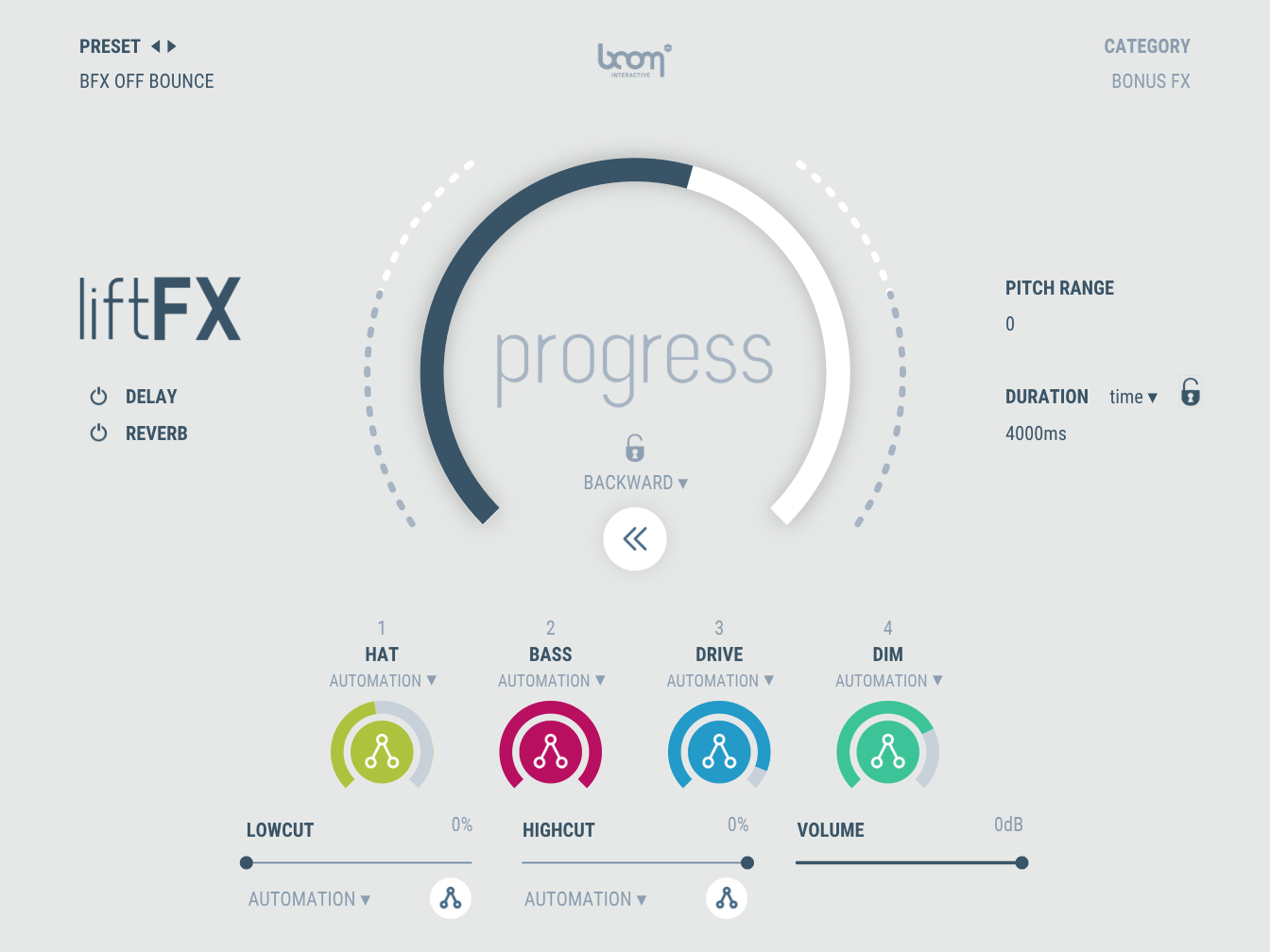
下に並ぶ4つのつまみは、プリセットごとに役割が変わります。
上の画面では HAT・BASS・DRIVE・DIM、最初の画面では COMB FDB・COMB FREQ・DRIVE・STEREOWIDTH になっています。
つまみごとに、輪と一緒に動かすか、逆向きに動かすか、オートメーションで書くかを選べます。
DURATION の横の鍵のマークを閉じると、プリセットを替えても長さがそのまま残ります。
私が公式動画で一番に思ったのは、UI がとても簡単で、はっきりしていてシンプルだということです。
つまみの数が少なく、何がどう動いているかが画面を見れば分かります。
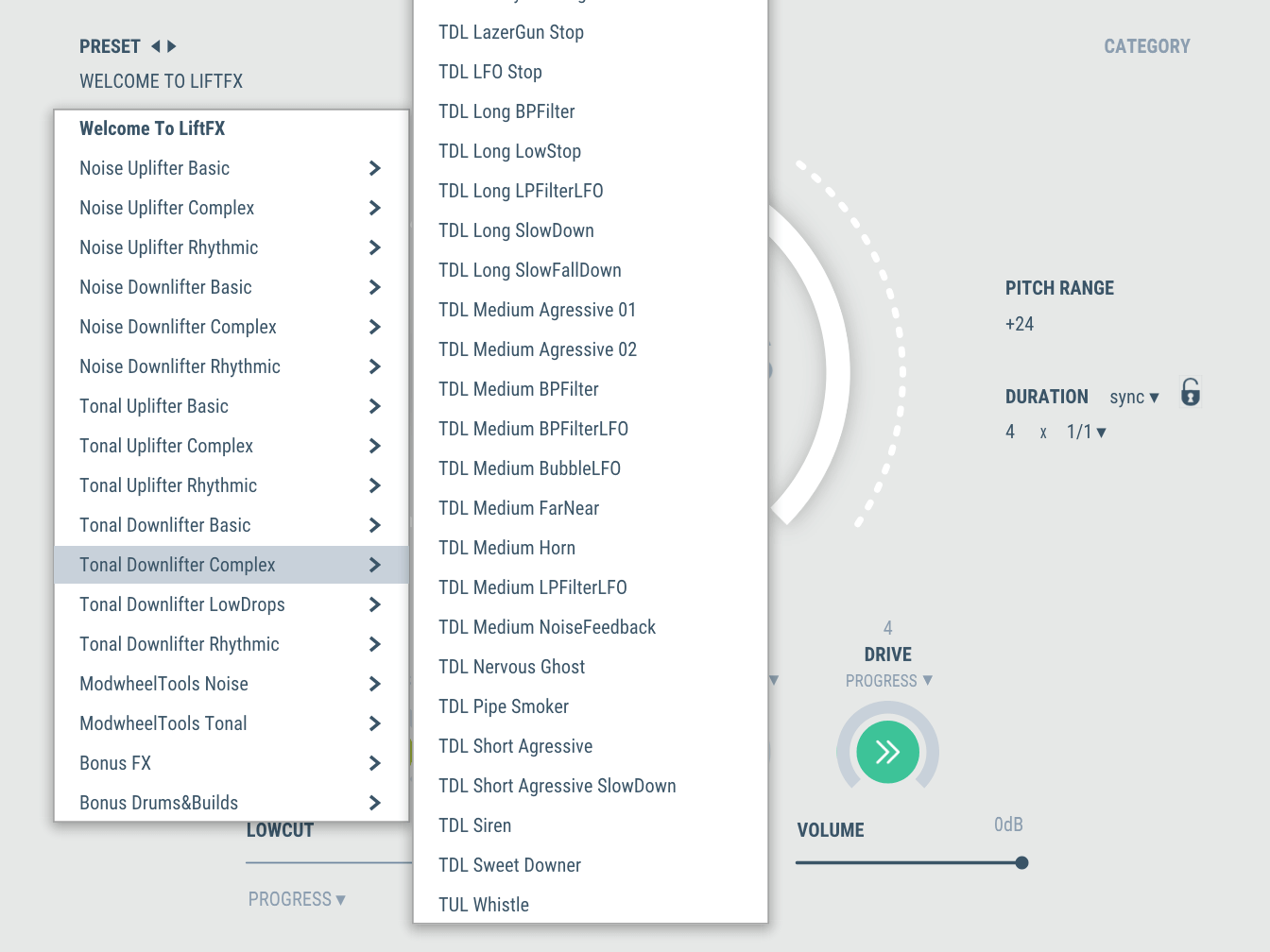
プリセットは、ノイズで上がる音・音程のある音・下がる音・リズムのある音などに分かれています。
モジュレーションホイールで動かす前提のものや、おまけの効果音、ドラムと組み合わせたビルドアップもあります。
素材を貼るのと、合成で作るのは何が違う?
BOOM Library の公式ページでは、素材ではなく合成で作る理由が説明されています。
要点は「素材だと、長さと音程を合わせる手間がかかる」ということです。
素材のライザーは、長さが決まっています。
曲のテンポに合わなければ、伸ばしたり縮めたりする必要があり、そのぶん音が崩れることがあります。
音程も同じで、曲のキーに合わせて変えると、変な響きが残ることがあります。
LIFTFX は鳴らすたびに合成するので、長さも音程も、つまみ1つで合わせられる、というのが公式の説明です。
公式が挙げる使いどころは、次のとおりです。
- ビートのドロップ前の上がる音・下がる音・リズムのあるビルドアップ
- EDM・Trap・Dubstep・Pop・Hip Hop・Drum’n’Bass・House・Techno など
- 映画のようなシネマティックな音や、実験的な効果音
- シンセに音程のある層を重ねて、音を太くする
最後の「シンセに重ねる」は、ライザー専用と思っていると見落としそうな使い方です。
もう1つ、上がる音だけでなく、下がる音も同じ画面で作れます。
プリセットにも、ノイズと音程のある音それぞれに Downlifter の分類があります。
つまみはどれもオートメーションとモジュレーションホイールで動かせるので、DAW に書いた線どおりに盛り上げを動かすこともできます。
音は面白い、でも私の好みとは少し違った
公式動画を見た限り、LIFTFX はライザー・ビルドアップ・ドロップを、手軽に作れる道具だと感じました。
音程も変えられて、狙った長さの盛り上げをすぐに作れそうです。
音そのものも、面白いと思いました。
ただ、動画で聞いた音は、今どきのモダンな感じが少なく、私には少し古い印象でした。
これは LIFTFX が悪いという話ではなく、公式動画で聞いた音の傾向が、私の好みと合わなかったということです。
見方を変えれば、LIFTFX は古い感じの盛り上げを作れる道具でもあります。
そういう雰囲気が好きな人には、合う音だと思います。
ライザーは今、ShaperBox 3・Battery 4・Spliceで足りている
LIFTFX を見ても、ライザーについての私の考えは変わりませんでした。
今の手持ちの ShaperBox 3・Battery 4・Splice で足りているからです。
上がっていく音は、ShaperBox 3 に入っているライザーのプリセットで作ることが多いです。
下の画面は、4小節かけてフィルターが開いていくプリセットを読み込んだところです。

衝撃音や、上がって消える音のワンショットは Battery 4 から選びます。
ワンショットの一覧に、Impact や Sweep & Swell といったカテゴリーがあります。
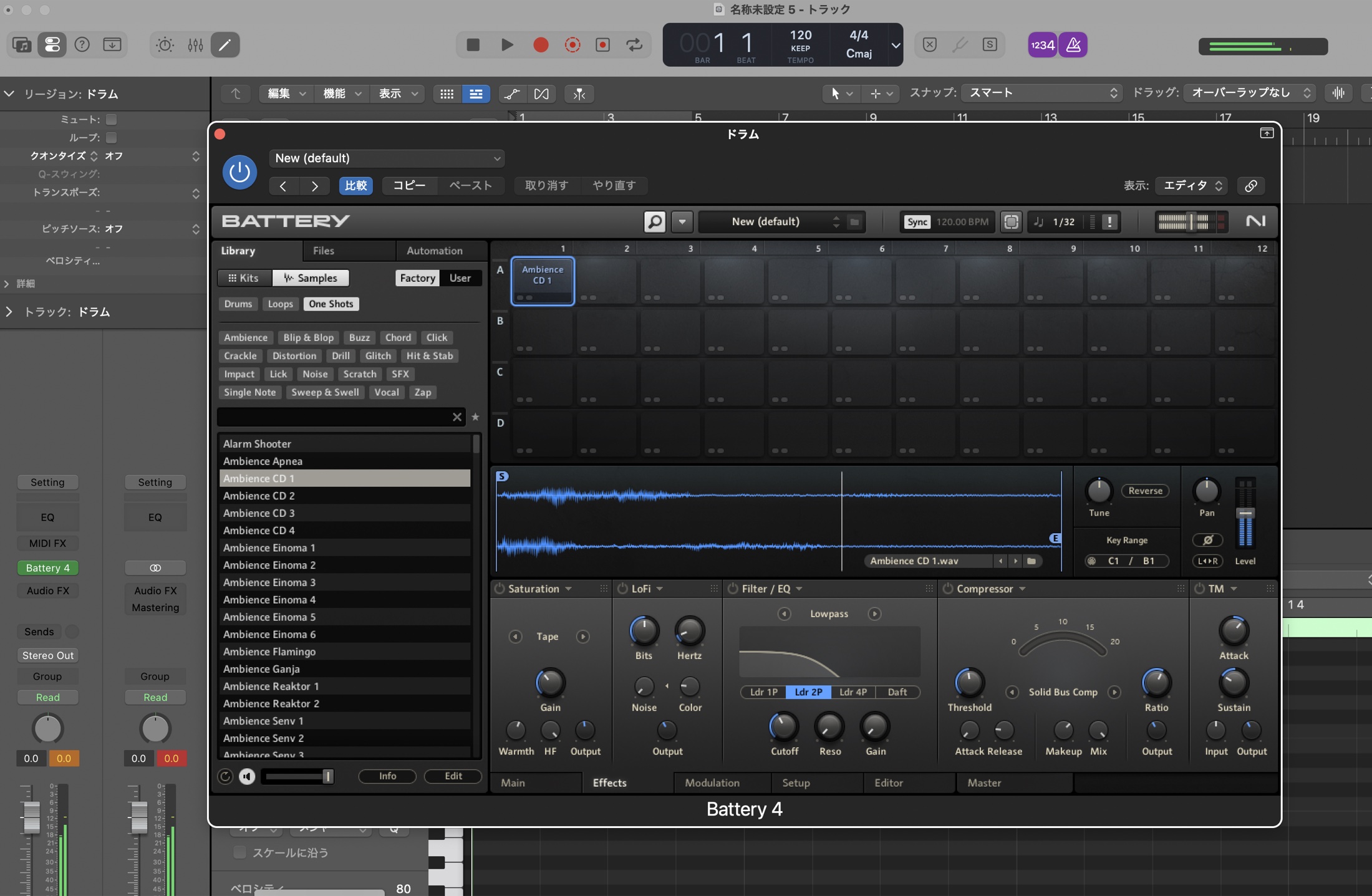
Native Instruments の公式にも、Battery 4 でライザーを作る短い動画があります。
足りないところは、Splice のワンショットの素材で補っています。
サビ前の盛り上げの作り方と、ライザーのトラックをミュートしたまま忘れた失敗は、こちらにまとめています。
サビ前の盛り上げ(ライザー)の作り方|Spliceの素材とShaperBox 3で作るボカロPのやり方と、何度もやったミュートの失敗
ほかのライザーの作り方と比べると
ライザーを作る方法は、大きく分けて「素材を貼る」「エフェクトで動きを付ける」「専用の音源やシンセで作る」の3つです。
LIFTFX は3つ目の、合成で作るシンセにあたります。
| 道具 | 作り方 | 長さの合わせ方 | 私の手元 |
|---|---|---|---|
| BOOM LIFTFX | 合成で作るシンセ | テンポか秒数で決める | 持っていない |
| Cableguys ShaperBox 3 | 今ある音に動きを付けるエフェクト | 小節数で決める | 持っている |
| Native Instruments Battery 4 | ワンショットを鳴らすドラム音源 | 素材の長さのまま | 持っている |
| Splice | 素材を探して貼る | 素材の長さのまま | 持っている |
| UVI Meteor | 上がる音と衝撃音を層で組む音源 | 上がる部分の長さを決める | 持っていない |
| DJFX | DJ向けのエフェクトのボタン | つまみを回す長さしだい | 持っていない |
LIFTFX と一番近いのは、UVI の Meteor です。
上がっていく音と衝撃音を、7つの層を組み合わせて1台で作る音源です。
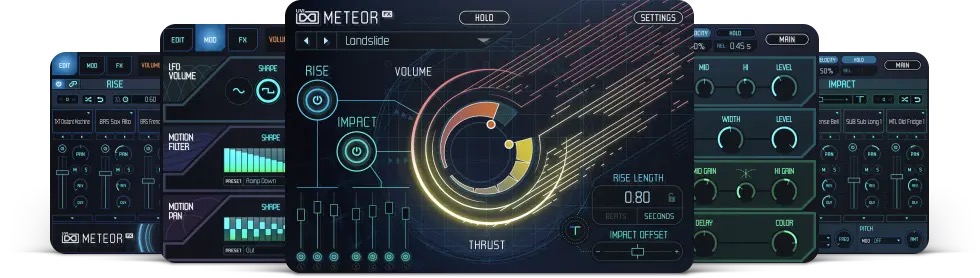
Meteor は録音した素材を重ねて作るのに対して、LIFTFX は合成で作る、という点が違います。
衝撃音まで1台でまとめたいなら Meteor、上がる音と下がる音を軽く作りたいなら LIFTFX、という分け方になりそうです。
私は Meteor も、一度は買う候補に入れていました。
見送った理由は、UVI Meteor の記事に書いています。
もっと単純なのは、W. A. Production の DJFX です。
DJ 向けのエフェクトをまとめたプラグインで、RISER などのボタンを選んで、大きなつまみを回すだけで動きが付きます。
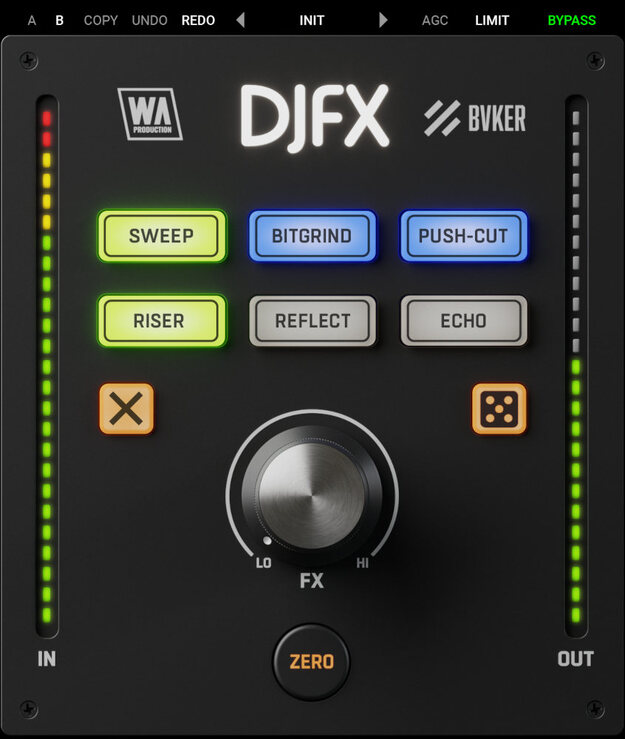
DJFX は今ある音に効果をかける道具なので、LIFTFX のように音そのものを作るわけではありません。
私はどちらも持っていないので、音は公式の動画で確かめてみてください。
サビ前やMVの音を自分で作るなら、時短にはなる
ボカロ曲でも、ライザーを入れたい場面は多いです。
サビに向かって盛り上げるところや、MV の場面が切り替わるところがそうです。
こうした音を自分で作れれば、時短にはなると思います。
鍵盤を押して長さを決めるだけで、曲のテンポに合った盛り上げがすぐできるからです。
ただ、やっていることは、Splice でライザーを探すのとかなり似ています。
プリセットから選ぶか、素材の一覧から選ぶか、の違いに近いと感じました。
Splice の探し方は、ボカロPの Splice の使い方にまとめています。
一方で、ライザーの長さを曲ごとに細かく合わせたい人や、素材を探す時間を減らしたい人には、合成で作る LIFTFX の良さが生きそうです。
買う前に確かめたいこと
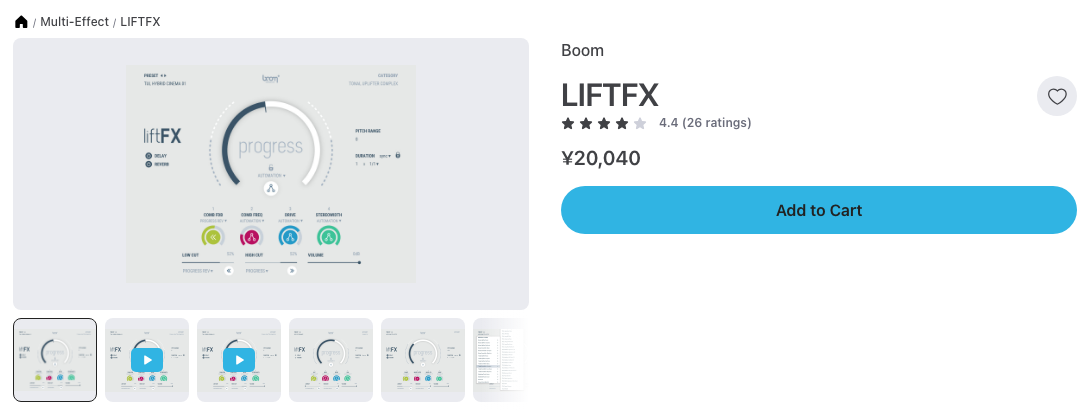
LIFTFX は Plugin Boutique でも扱っています。
体験版はある?
BOOM Library の公式ページに、無料の体験版(Free Trial)が用意されています。
Mac で動く?
形式は VST3・AU・AAX で、Logic Pro では AU で使えます。
KVR の動作環境の欄には Intel Core i5 と書かれていて、M1 などの Apple Silicon についてははっきりした記載が見当たりません。
M1 などの Mac の人は、体験版で一度動かしてから決めると安心です。
素材は付いてくる?
付いてきません。
音はすべて合成で作り、代わりにプリセットが275個入っています。
何が必要?
iLok の無料アカウントと、iLok License Manager というアプリが必要です。
一番大事なことは?
音が自分の好みかどうかです。
公式ページでは、いろいろな作り手が LIFTFX で作ったデモ曲を聞けるので、まずはデモを聞いて、好きな音か確かめるのがおすすめです。
過去のセール
- 2019年8月19日:発売記念で63.20ユーロ(通常79ユーロ・8月29日まで)(rekkerd)
- 2025年6月16日:VST Buzz で$24.90(通常$99・6月22日まで)(rekkerd)
まとめ:好きな音なら買う、まずはデモから
LIFTFX は、素材を使わずにライザーやドロップを合成で作るプラグインです。
画面はとても簡単で、長さや音程を曲に合わせやすいのが強みです。
私は、ライザーは ShaperBox 3・Battery 4・Splice で足りていて、公式動画で聞いた音も好みと少し違ったので、セールでも買いません。
ただ、音が好きだった人には買う価値があると思います。
まずは公式のデモ曲と体験版で音を聞いて、自分の曲に合うかを確かめてみてください。
この記事で紹介した製品
公式のデモを聞いて音が気に入り、ライザーを手早く合成で作りたい人に。
BOOM LIFTFX を Plugin Boutique で見る →
ライザーだけでなく、音量やフィルターの動きもまとめて付けたい人に。
🔥 セール中 ¥15500(通常 ¥17250)〜12/1まで:ShaperBox 3 Bundle を見る →
衝撃音や上がって消える音のワンショットも、一緒にそろえたい人に。
🔥 セール中 ¥15400(通常 ¥34680)〜12/31まで:Battery 4 を見る →
上がる音と衝撃音を、1台でまとめて作り込みたい人に。
🔥 セール中 ¥8625(通常 ¥17250)〜12/6まで:UVI Meteor を見る →

コメントを残す