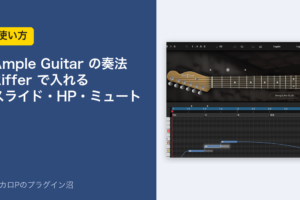
Ample Guitar の奏法は、キースイッチの番号を覚えなくても入れられます。
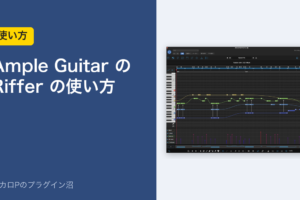
Riffer(リファー)の画面で音を選んで、奏法を指定するだけです。
私は Ample Guitar TC で、スライド・ハンマリング・チョーキングをかなり使います。
ミュートもよく入れます。
それでも、奏法の切り替えで困ったことはありません。
慣れてしまえば、すごく分かりやすい仕組みだと思っています。
この記事では、私がいつも奏法を入れている Riffer の画面を使って、弦の選び方、スライドとハンマリング、ストロークで入れるミュート、そして Logic へ持っていくところまでを順番に書きます。
Ample Guitar TC を Plugin Boutique で見る → 🎁 この商品を Plugin Boutique で買うと、無料ギフトを1つ選べます:StereoSavage 2 Elements/Gorilla Drive/ChordAXE Lite/Melodyne 5 Essential ※9/29確認。ギフトは入れ替わります
Ample Guitar の奏法は、キースイッチより Riffer で入れる
ギター音源の奏法というと、決まった低い鍵盤(キースイッチ)を押して切り替える方法がよく紹介されます。
Ample Guitar にもその仕組みはありますが、私は基本的に使っていません。
奏法は全部、Ample Guitar の中に入っている打ち込み画面の Riffer で入れています。
Riffer で作ったフレーズを、そのまま Logic のトラックへドラッグ&ドロップする流れです。
Ample Sound の公式ページでも、Riffer はキースイッチや CC を使わずに奏法を編集できると説明されています。
鍵盤の番号と奏法の対応を覚えなくていいので、最初の一歩がかなり軽くなります。
上は Ample Sound 公式の、Ample Guitar 4 の紹介動画です。
Riffer の画面がどう動くのかを先に見ておくと、この先の手順が追いやすくなります。
手順1:音を置いたら、右上で弦を選ぶ
最初にやるのは、音を置いて、その音を鳴らす弦を決めることです。
Riffer では、弦を自分で選べます。
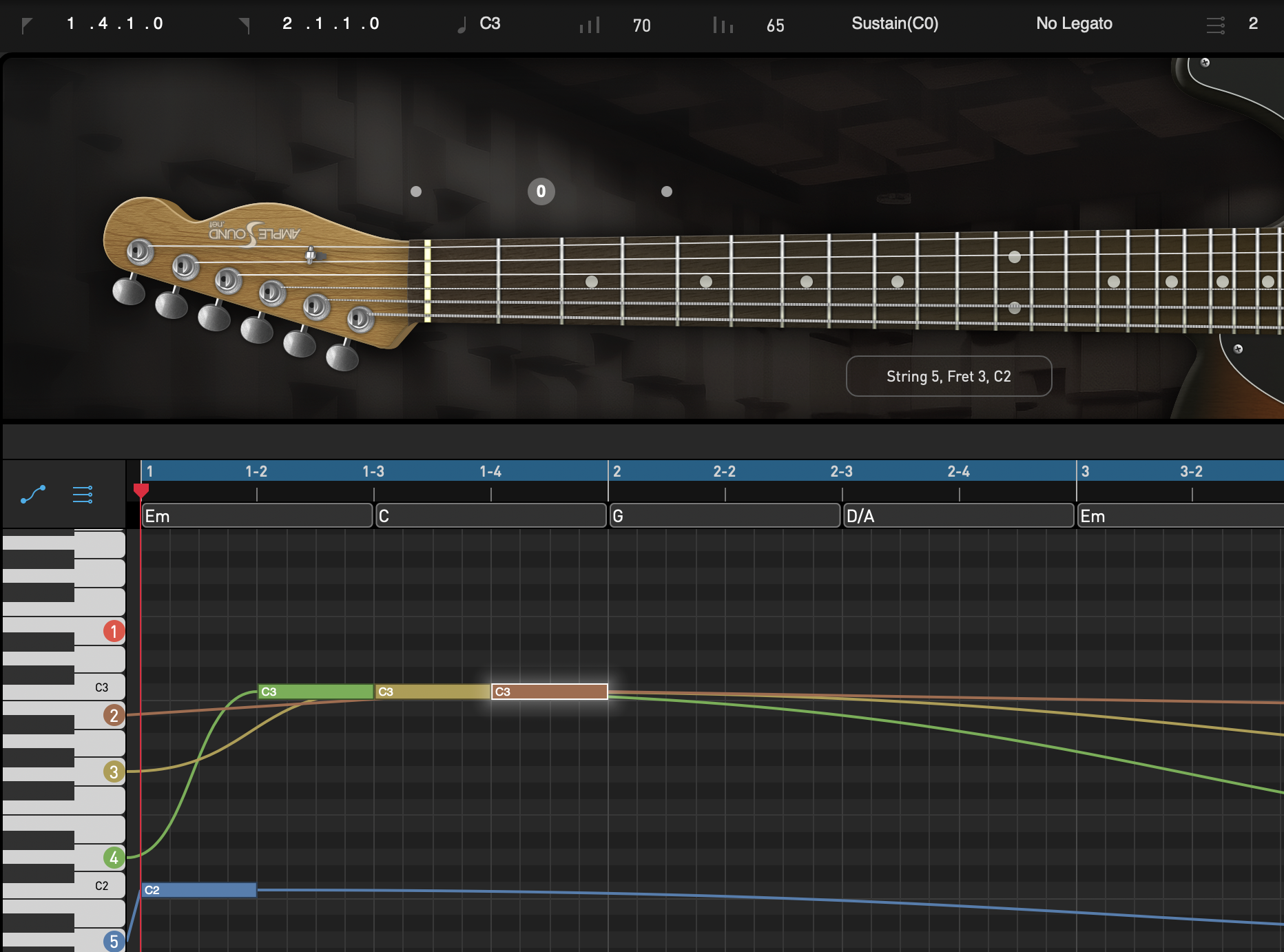
音をクリックして選ぶと、画面の上の段に、その音の位置・高さ・強さが並びます。
その右上に、弦を選ぶところがあります。
同じ高さの音でも、どの弦で鳴らすかで押さえる場所が変わります。
ピアノロールの左に並ぶ色つきの番号が弦で、線の色で「この音はどの弦か」が見分けられます。
このあと入れるスライドやハンマリングは、同じ弦の上で音をつなぐ奏法です。
なので、どの弦で鳴らすかが、そのまま次の手順に関わってきます。
手順2:スライドとハンマリングは、右上の欄で選ぶ
音と音をなめらかにつなぐ奏法は、つなぎたい音を選んで、右上の欄で切り替えます。
この欄には、スライドとハンマリング(HP)の2つが入っています。
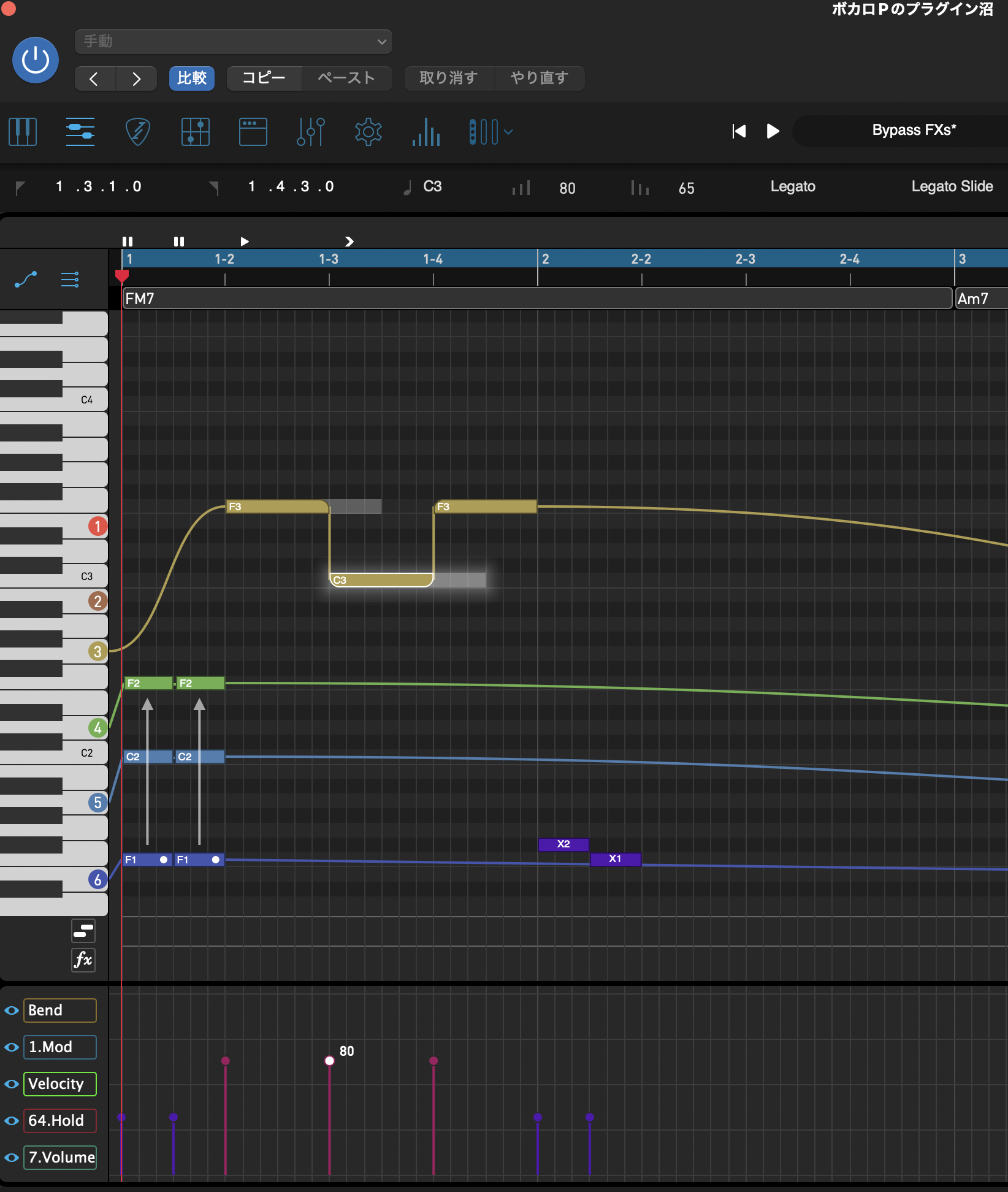
上の画面は、F3 から C3 へのつなぎを選んで、右上を「Legato Slide」にしたところです。
これで、指を弦の上ですべらせるスライドになります。
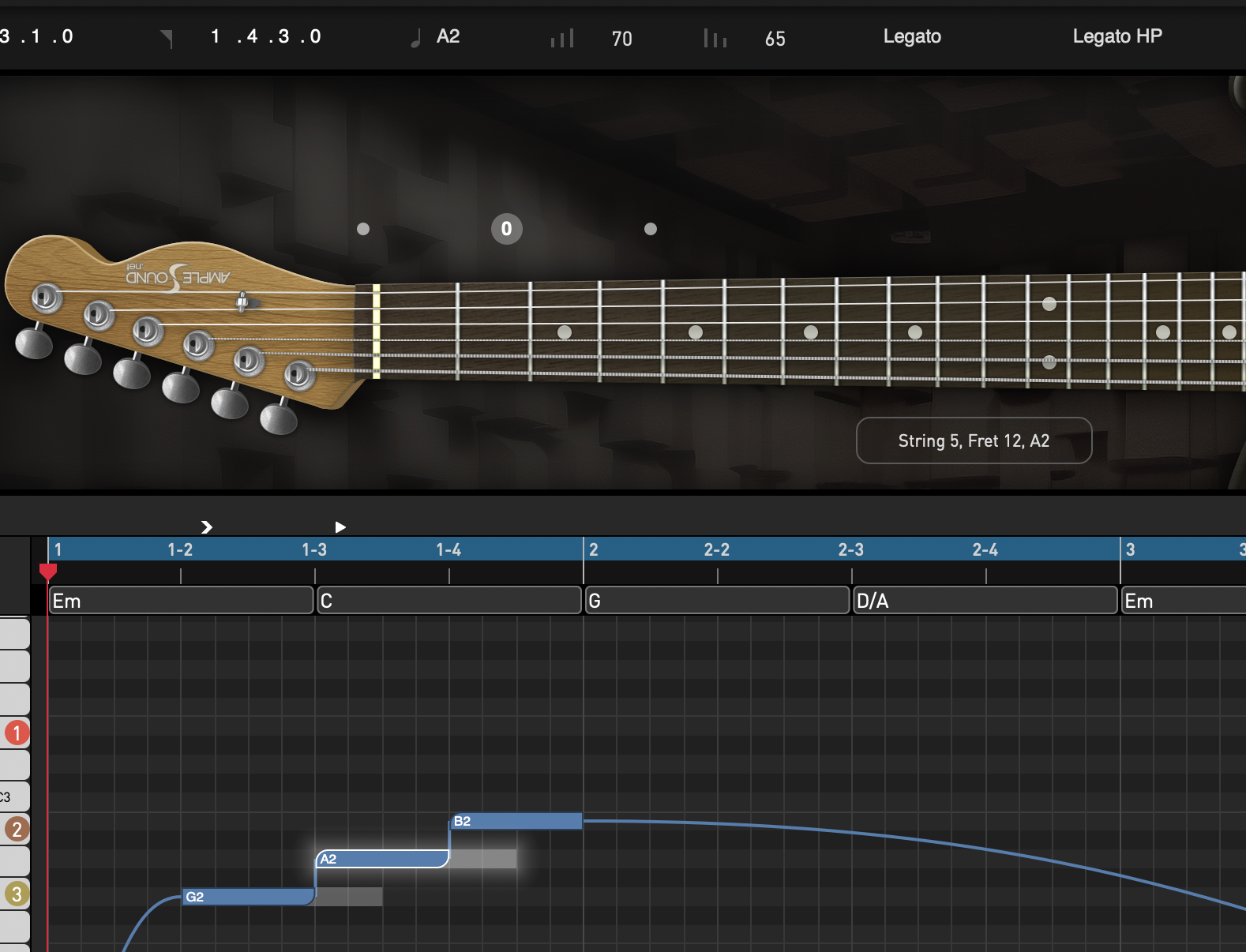
こちらは G2・A2・B2 を同じ弦の上に並べて、右上を「Legato HP」にした画面です。
HP はハンマリングのことで、弦をはじき直さずに、指で叩くように次の音を鳴らす奏法になります。
スライドも HP も同じ右上の欄なので、つなぎ方を変えたいときは選び直すだけです。
今回の画面では HP を使っていますが、同じ欄でスライドに切り替えられます。
この2つに加えて、チョーキングもよく使っています。
手順3:ミュートは、ストロークを選んで下に押す
「チャッ」というミュートの音は、右上の欄ではなく、ストロークから入れます。
ストロークを選んで、下に押すと、ミュートの音になります。
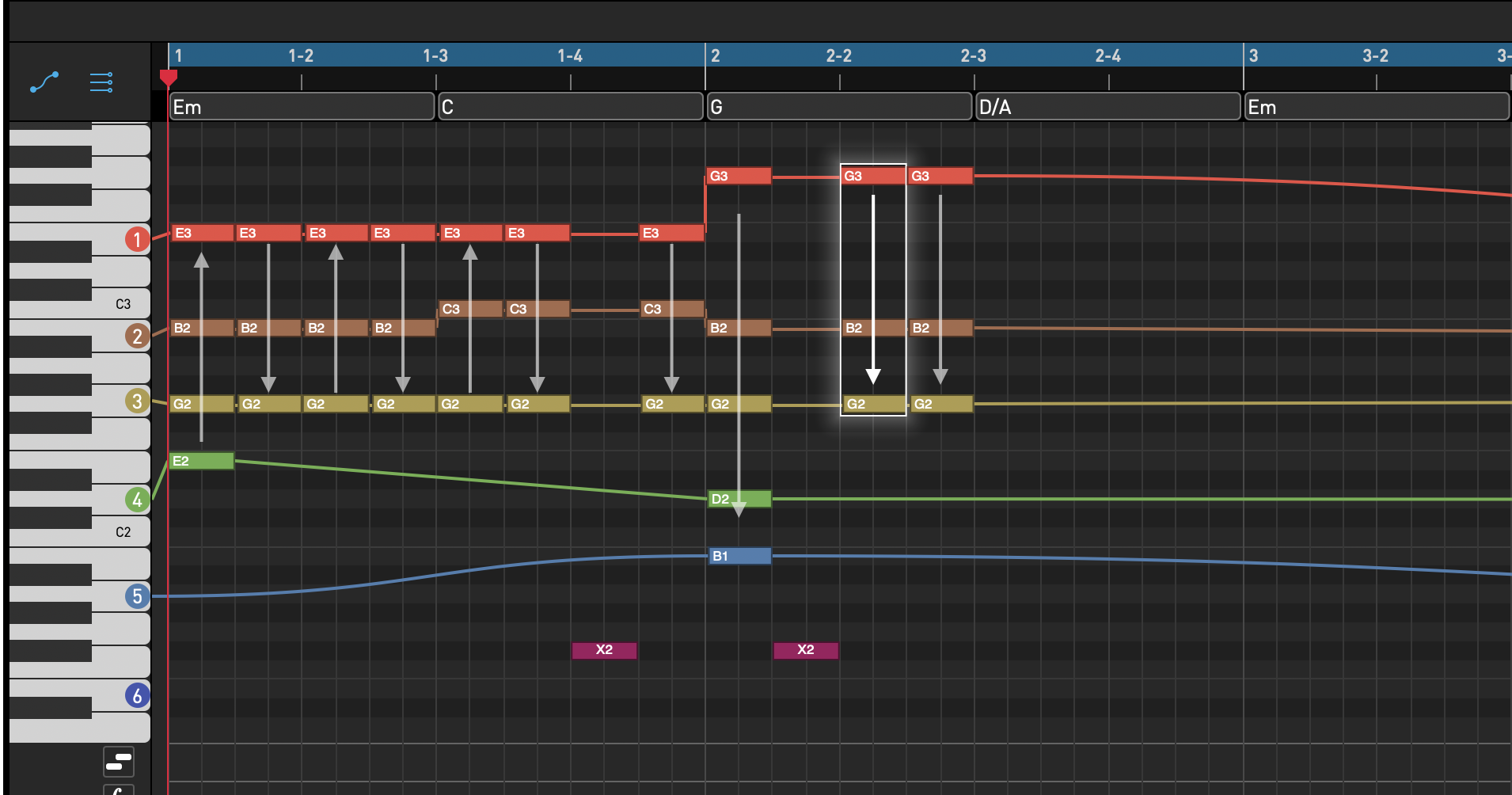
画面の上下の矢印がストロークで、和音を上からか下からか、どちら向きに鳴らすかを表しています。
下の段に並んでいる「X2」の印が、ミュートの音です。
ストロークの合間にミュートが入ると、コードを刻んでいるフレーズになります。
カッティングのように刻むフレーズの作り方は、ボカロ曲のギターのカッティングの記事にまとめています。
パワーコードはパームミュートで、たまにストラトを重ねる
ロックっぽい曲で使うパワーコードは、基本的にパームミュートにして入れています。
ただ、パワーコードは Ample だけだと、少し微妙に感じることがあります。
そういうときは、自分でストラトを弾いて、打ち込みの上に演奏を重ねることもたまにあります。
とはいえ、パワーコードはソロのように前に出てくることがほとんどありません。
なので、細かいニュアンスまで追い込まなくても、打ち込みのままで十分だと思っています。
手順4:できたら左下のボタンから Logic へ MIDI を移す
奏法まで入れ終わったら、Riffer の左下にあるボタンから、MIDI を Logic へ移します。
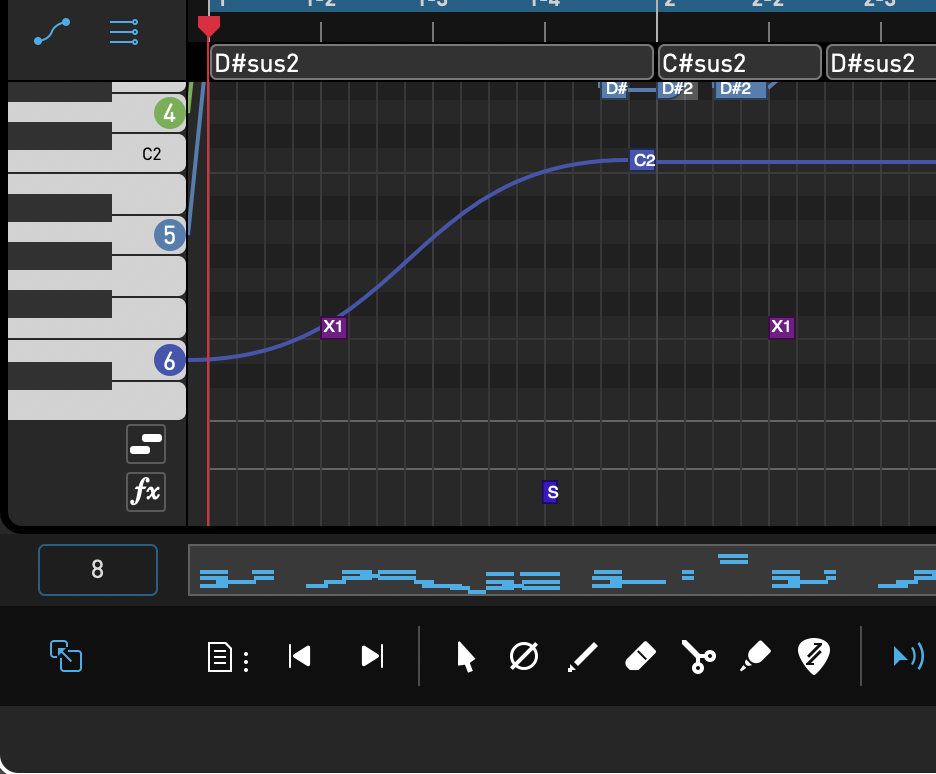
このボタンから Logic のトラックへドラッグ&ドロップすれば、Riffer で作ったフレーズが MIDI のリージョンとして置かれます。
この画面のフレーズにも、ミュート(X1)とスライド(S)の印が入っています。
Ample Guitar TC そのものの音や、買ってよかったところは、こちらのレビューに書いています。
まとめ:奏法は「選んで、右上かストローク」で入る
Ample Guitar の奏法の入れ方を、私の手順でまとめるとこうなります。
- 音を置いたら、右上で弦を選ぶ
- スライドとハンマリング(HP)は、つなぎたい音を選んで右上の欄で切り替える
- ミュートは、ストロークを選んで下に押す
- できたら、左下のボタンから Logic へ MIDI を移す
キースイッチの番号を覚えなくても、ここまではすべて Riffer の画面の中で済みます。
私は Riffer を使うようになってから、ギターを曲のメインに置けるようになりました。
気になる製品の価格を確認する
キースイッチを覚えずに、スライドやミュートまで入ったギターを打ち込みたい人に。
Ample Guitar TC を Plugin Boutique で見る →





コメントを残す