昔の私の EQ は、耳ではなく本で決めていました。
「ピアノはこうするべき」と書いてあるとおりに、Logic の Channel EQ で削る。
そして、ほとんど音を聴かないまま(聴いてもわからない)、次のトラックへ進む。
FabFilter の EQ を買う前は、ずっとこのやり方でした。
この記事では、Logic に最初から入っている Channel EQ の画面と基本の機能、私がどこでつまずいていたか、そして今はどんなときにだけ開くのかを書きます。
「EQ をかけているのに、良くなっている気がしない」という人に向けた話です。
Channel EQ は、Logic に最初から入っている8バンドの EQ
Channel EQ は、Logic Pro に標準で入っている EQ です。
Apple のユーザガイドでは、8つの帯域を色分けして調整できるマルチバンド EQ と説明されています。
8つの内訳は、両端のハイパス/ローパスフィルタ、ローシェルフ/ハイシェルフ、そして自由に動かせる4つのパラメトリックバンドです。
画面の中央にカーブ、下に各バンドの周波数・ゲイン・Q の数字が並びます。
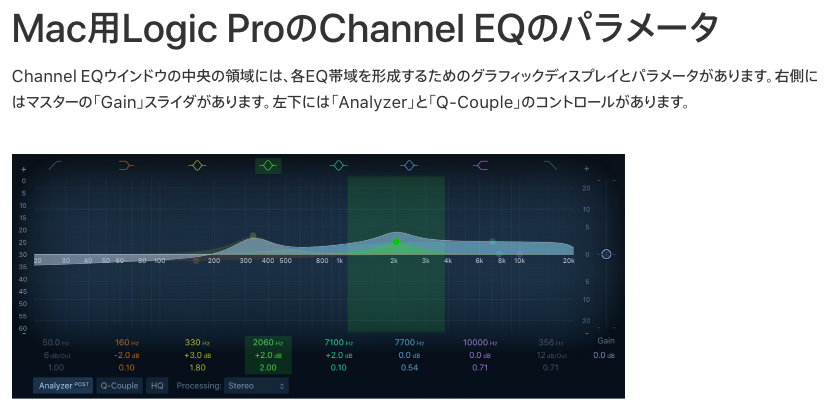
開き方は2つあります。 チャンネルストリップの上にある EQ の小さな表示をクリックするか、オーディオエフェクトのスロットから「EQ」>「Channel EQ」を選びます。
左下のボタンも、最初に知っておくと迷いません。
- Analyzer:鳴っている音の周波数をリアルタイムでカーブの上に表示する
- Q-Couple:ゲインを変えたときに Q(幅)を自動で調整し、ベルの形を保つ
- HQ:オーバーサンプリングをオンにする
なお、Channel EQ と Linear Phase EQ はパラメータが同じなので、同じスロットで入れ替えると設定がそのまま引き継がれます。
私の使い方は「本に書いてあるとおりに削る」だった
最初の頃は、本で読んだ「この楽器はここを削る」をそのまま Channel EQ でなぞっていました。
削ったあとに音を聞いて確かめることは、ほとんどしていませんでした。
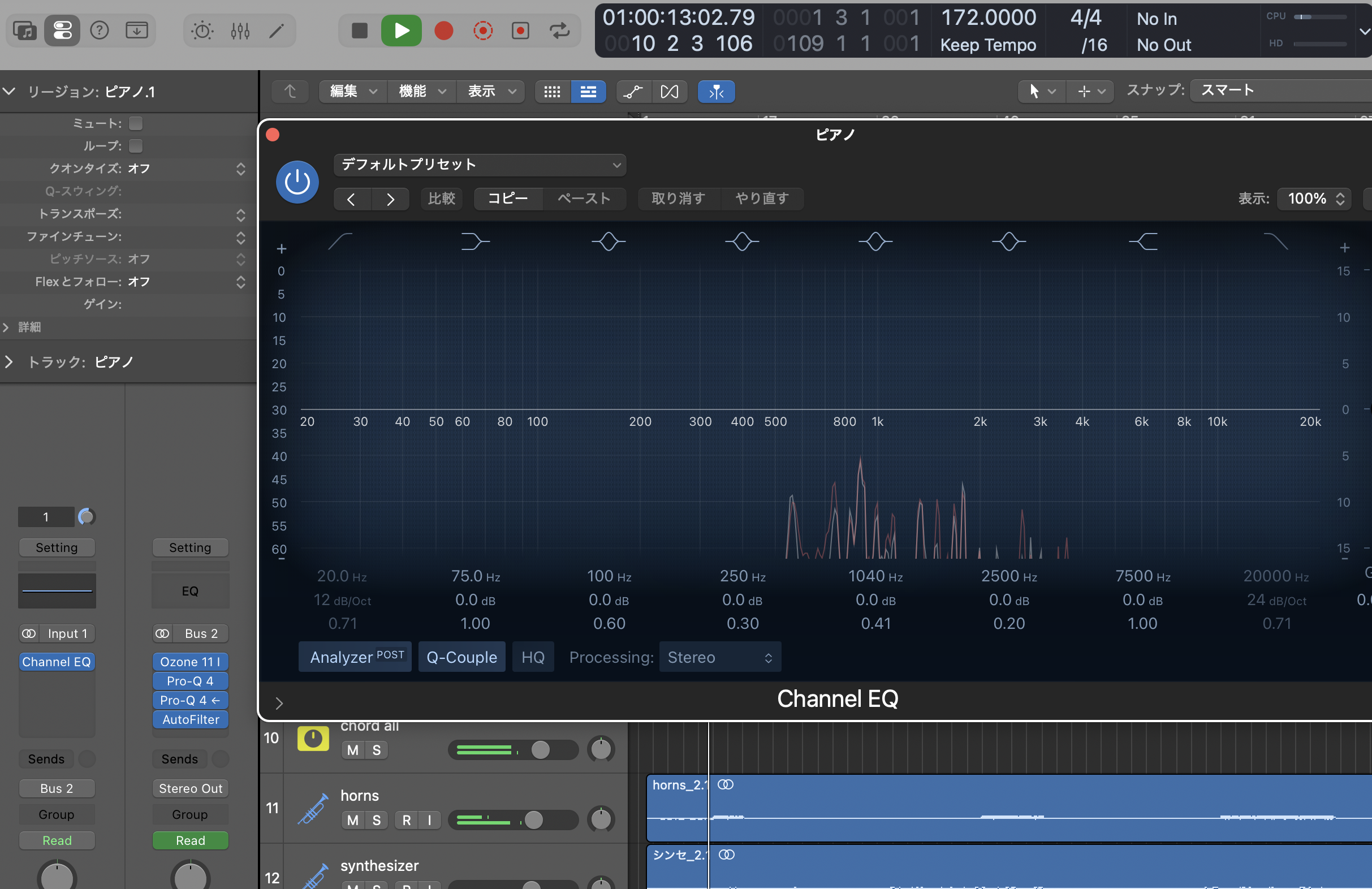
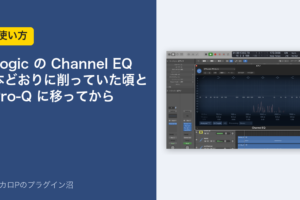
これは私の Logic で、ピアノのトラックに Channel EQ を開いた画面です。
当時は、本に書いてある場所にポイントを動かして、それで終わりにしていました。
本どおりに削れば、それらしいことはしている気になります。
ですが、その曲のその音に本当に必要な処理なのかは、自分の耳では確かめていませんでした。
アナライザーは見ていたけれど、ピンときていなかった
Analyzer をオンにすると、鳴っている音の山がカーブの後ろに表示されます。 私もこの表示は見ていました。
ただ、山が見えても何を、どこを削ればいいのかは分かっていませんでした。
グラフが動いているのは分かるけれど、それを見て次に何をすればいいのかが結びつかなかったのです。
Apple のガイドの「使いかたのヒント」では、まず Channel EQ をフラットにして Analyzer をオンにし、再生しながらピークが集まる場所やレベルが低い場所を確かめる、という手順が紹介されています。
見る順番としては、ここから始めるのが分かりやすいと思います。
同じガイドには、Analyzer は使わないときはオフにしておくように、とも書かれています。
EQ の画面を開いている間は、そのぶん負荷が増えるからです。
Pro-Q に移った理由は、初心者には分かりやすかったから
今の私は、EQ は FabFilter の Pro-Q を使っています。 Logic の Channel EQ も、慣れれば全然使いやすい EQ だと思っています。

こちらは、ボーカルのトラックに挿した Pro-Q の画面です。
ただ、初心者だった私には Pro-Q の方がずっと使いやすかった です。
Channel EQ でも良かったけれど、何をすればいいのかが分からなかった。
そこを埋めてくれたのが、プリセットでした。

楽器ごとのプリセットから始めると、どのあたりをどう触るのかの見本が手元にある状態になります。
プリセットがある EQ の方が、初心者は成長が早くなる と私は考えています。
性能のいい EQ は、1つは持っておいた方がいいと思います。
FabFilter 公式の紹介動画です。 上の Channel EQ の画面と見比べてみてください。
Pro-Q 4 は Plugin Boutique でも扱っています。
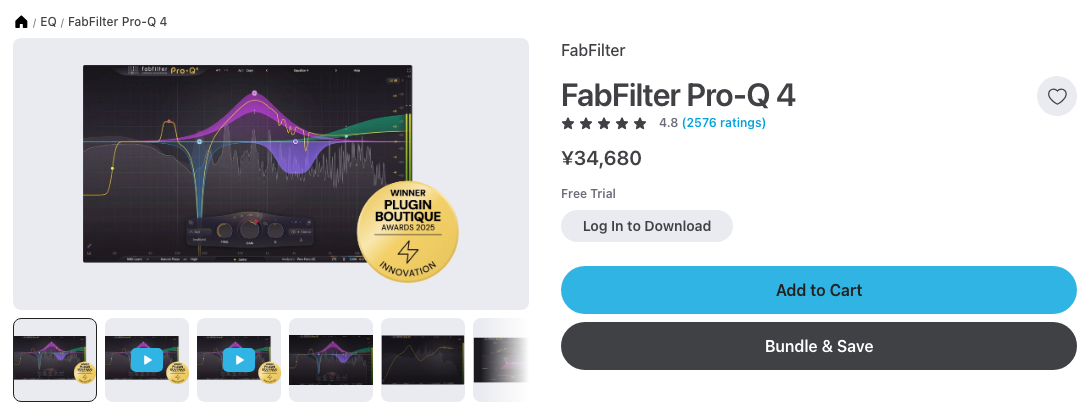
FabFilter Pro-Q 4 を Plugin Boutique で見る → 🎁 この商品を Plugin Boutique で買うと、無料ギフトを1つ選べます:StereoSavage 2 Elements/Gorilla Drive/ChordAXE Lite/Melodyne 5 Essential ※9/29確認。ギフトは入れ替わります
Pro-Q をミックスのどこでどう使っているかは、レビューに詳しく書きました。
今 Channel EQ を開くのは、FabFilter が開かないときだけ
今は、Channel EQ を使う場面はほとんどありません。
ただ、たまに FabFilter のプラグインがエラーで落ちて、まったく開かないときがあります。
そういうときは、正直に言うと Channel EQ を使っていました。
Logic に最初から入っていて、いつでも挿せる のは、それだけで助かります。
純正 EQ で始めてから、無料の EQ を試して Pro-Q に移るまでの流れは、無料EQで足りる?Logic純正とFabFilter Pro-Qを実際に使ったボカロPの話にまとめています。
まとめ:Channel EQ で困っていないなら、それで十分
Channel EQ は、8つの帯域と Analyzer がそろった、ちゃんと使える EQ です。
慣れている人なら、これだけで困ることは少ないと思います。
一方で、昔の私のように「本どおりに削っているけれど、何が良くなったのか分からない」なら、Analyzer を見ながら、削る前と後を聞き比べてみるところから始めるのがよさそうです。
それでもどこを触ればいいのか分からないときに、プリセットのある EQ を考えればいいと思います。
EQ 選びの全体はEQプラグインのおすすめ、ミックス全体の順番はLogicのミックスの手順も参考にしてください。
この記事で紹介した製品
FabFilter Pro-Q 4 を Plugin Boutique で見る →



コメントを残す