結論から書くと、Arturia Software Center で私が困ったことは2つだけです。
公式サイトにログインできないときがあること。
そして、製品を買ったあと、認証が反映されるまでに時間がかかることがあることです。
それ以外で困ったことは、今のところありません。
Arturia Software Center(以下 ASC)は、Arturia のソフトを入れたり、認証したり、更新したりするためのアプリです。
Pigments や V Collection など、Arturia の製品を使うなら、まずここを通ることになります。
私は Pigments をメインのシンセとして使っていて、ASC も入れています。
この記事では、私がつまずいた2つの場面と、そのときに Arturia の公式サポートで確かめられること をまとめます。
Pigments を Plugin Boutique で見る →
私の ASC の使い方は「ダウンロードするだけ」
先に、私がふだん ASC をどう使っているかを書いておきます。
入れているのは Pigments と、Pigments 用のサウンドバンクをいくつかだけです。
ASC でやっていることも、ほぼ ダウンロードとアップデートだけ です。
製品の行に「Activated」と出ていれば認証は済んでいて、新しい版が出ると右側に「Update」のボタンが出ます。

公式の説明では、ASC で認証できるのは 1つのライセンスにつき5台まで です。
使い方そのものは単純なので、ふだんはほとんど迷いません。
Pigments そのものの使い方は、別の記事にまとめています。
困ったこと1:メールアドレスとパスワードが合っているのに入れない
1つ目は、Arturia の公式サイトにログインするときです。
自分のメールアドレスとパスワードを打っているのに、なぜか入れないことがあります。
毎回ではなく、ときどき起きます。
正直なところ、なぜ入れないのかは今も分かっていません。
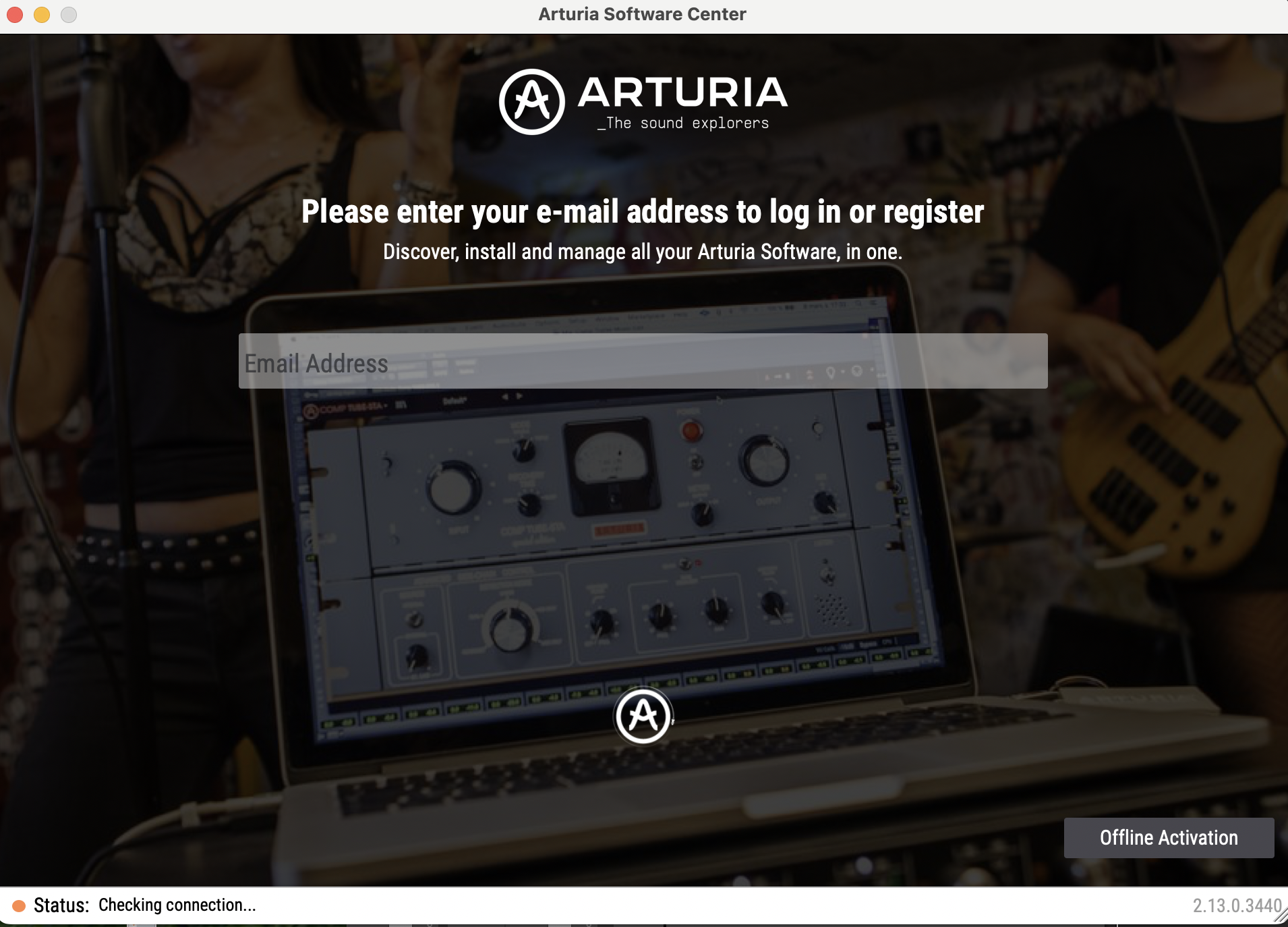
Arturia の公式サポートには、ログインがうまくいかないときの記事があります。
主に ASC のアプリ向けの記事ですが、確かめる点として次のものが挙がっています。
- ユーザー名ではなく、Arturia のアカウントのメールアドレス で入っているか
- パスワードを忘れたときは「Forget password?」から再設定できる
- パスワードに ü や á のような特殊な文字・アクセント・大文字 が入っていると、公式サイトでは入れても ASC では入れないことがある
- ASC の左下の「Status」が Online か Offline か(Offline なら、ネットの接続・パソコンの時刻の同期・VPN を確かめる)
逆の向きで、ASC で入れないときは、まず公式サイトのログインページで入れるかを確かめる ように、とも書かれています。
サイトに入れれば、アカウント自体は有効だという目安になるそうです。
私の場合は公式サイトのほうで起きるので、この記事がそのまま当てはまるとは限りません。
それでも、入れないときに上から順に見ていく手がかりにはなります。
困ったこと2:買ったあと、認証が反映されるまでが長い
2つ目は、Arturia の製品を買ったあとです。
製品の認証が入るまでに、たまに1時間ほどかかる ことがあります。
その間は、ちゃんと買えたことになっているのかが分からず、少し不安になります。
そこには少しこわさもありますし、反映が遅すぎて面倒だと感じるところです。
反映が遅くなる理由について、公式の説明は見つけられませんでした。
ただ、公式サポートには どこで買ったかで、認証までの流れが変わる ことが書かれています。
- Arturia の公式サイトで買った場合:製品は自動でアカウントに登録される
- Plugin Boutique などほかのお店で買った場合:先に、自分で製品の登録をする必要がある
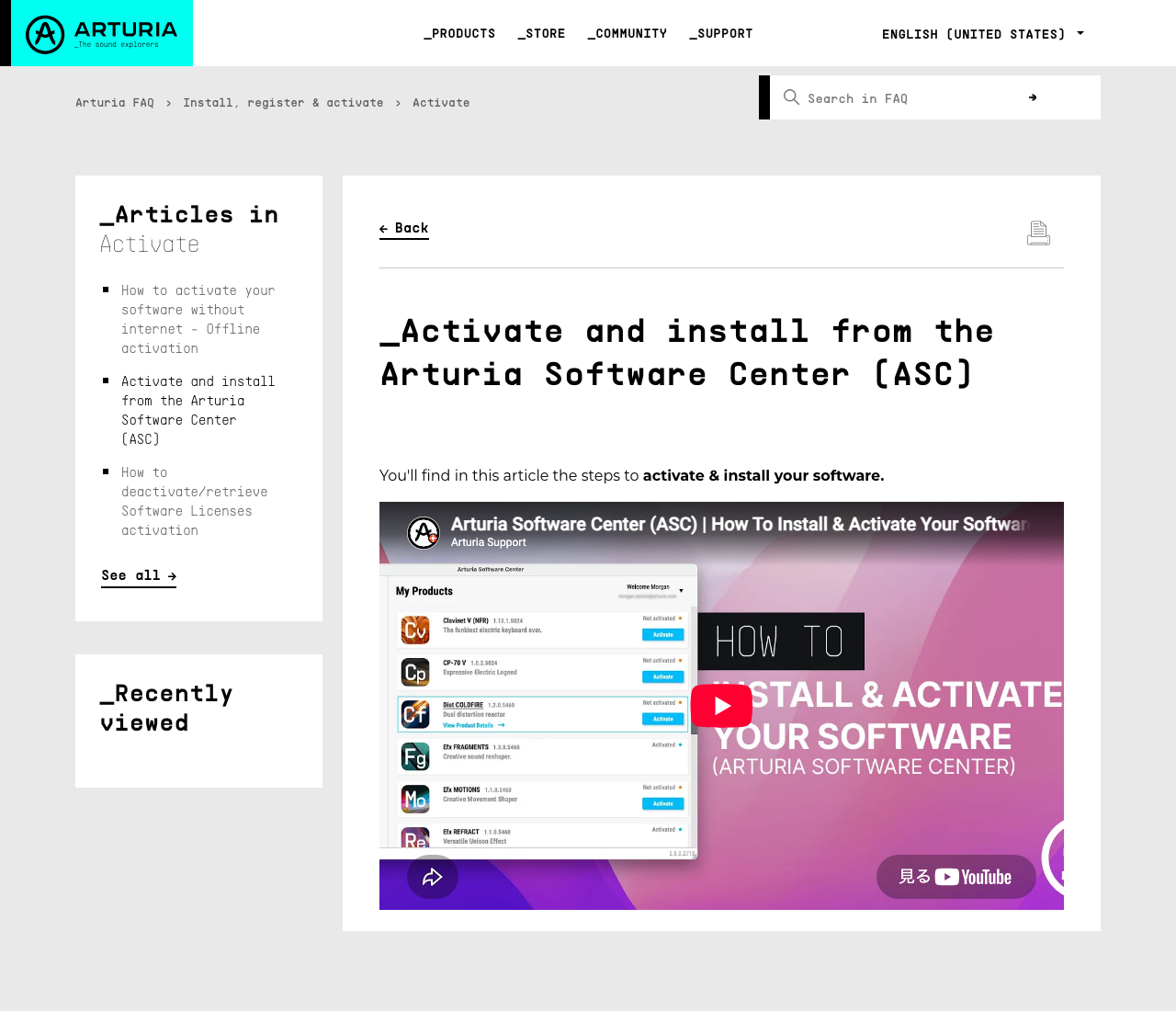
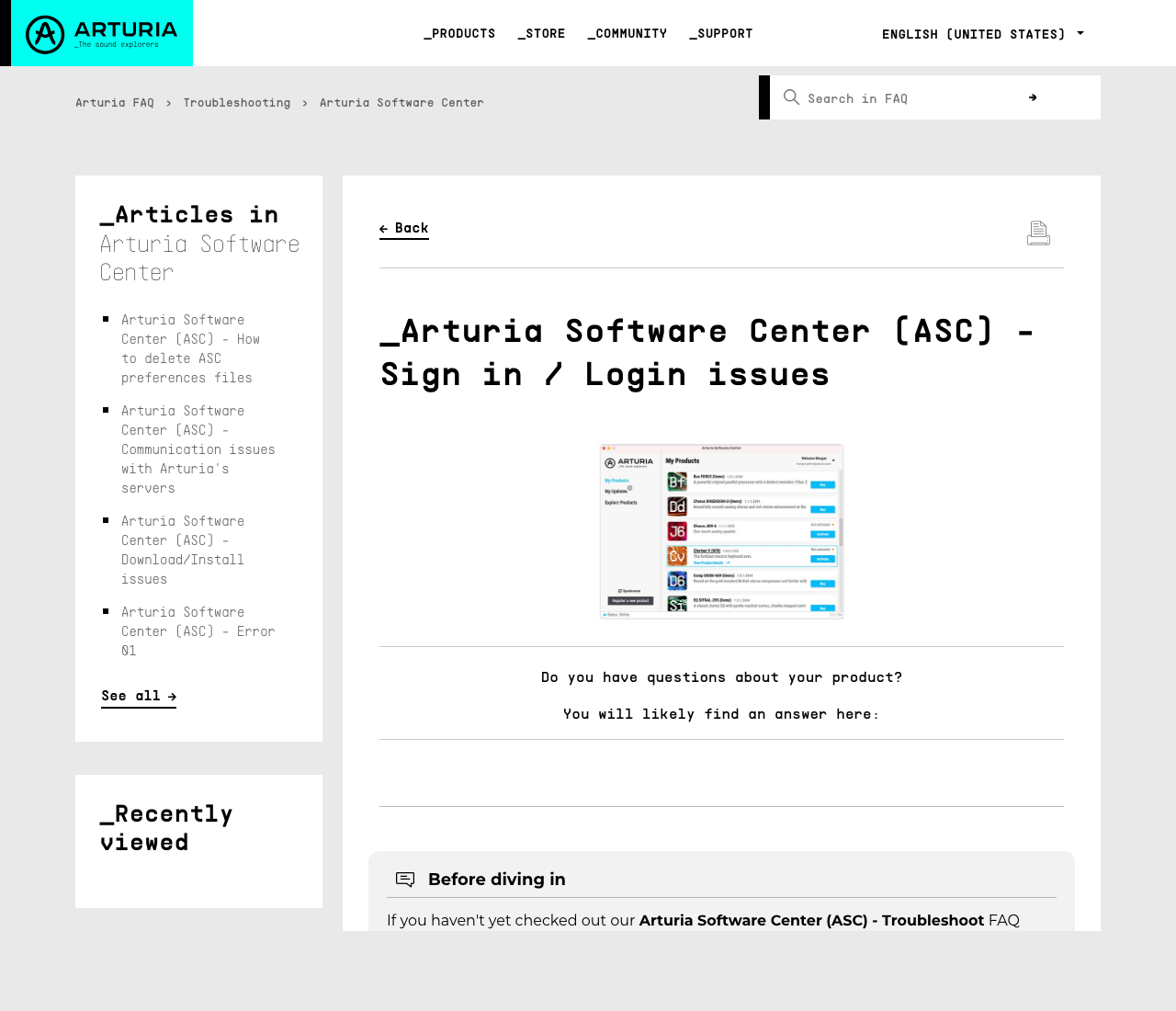
登録したあとは、ASC の製品一覧で「Activate」を押して認証し、「Install」で入れる、という流れです。
ほかのお店で買ったのに ASC に製品が出てこないときは、まず登録が済んでいるかを見るのがよさそうです。
Plugin Boutique で買ったときの登録の流れ
Plugin Boutique で Arturia の製品を買うと、Plugin Boutique のアカウントに シリアル番号 と アンロックコード が届きます。
これを Arturia のアカウントの「Register New Product(製品の登録)」に入れると、自分のアカウントに製品が登録されます。
Plugin Boutique のヘルプによると、2つのコードは カンマか「Uc:」でつながった形 で表示されることがあります。
その場合は、前半のシリアル番号と、後半のアンロックコードを、それぞれの欄に分けて入れます。
登録すると、確認のメールが届きます。
そのあとで ASC にログインし、製品の「Activate」を押す、という順番です。
登録のしかたは、Arturia 公式の動画でも見られます。
Plugin Boutique での買い方そのものは、Plugin Boutique の使い方の記事にまとめています。
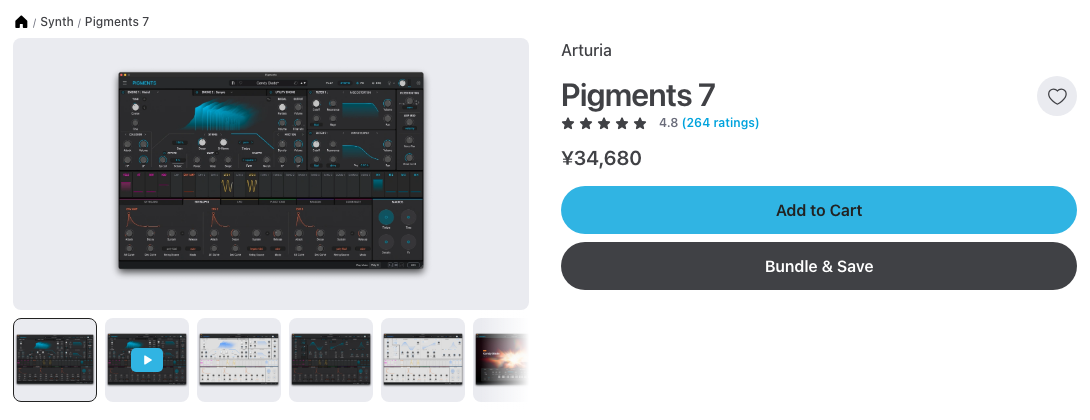
これから初めて Arturia の製品を買う人へ
初めての人に伝えておきたいのは、ここまでの2つです。
メールアドレスとパスワードが合っていても、ログインできないことがある。
そして、買ってから認証が反映されるまで、時間がかかることがある。
私の場合は、1時間ほど待ったこともあります。
知らずに出会うと「買えていないのでは」と焦りますが、知っていれば少し落ち着いて待てます。
ほかのお店で買ったなら、製品の登録が済んでいるかも先に確かめておくと安心です。
Arturia のセールの時期は、Arturia のブラックフライデーの記事にまとめています。
まとめ
- 私が ASC で困ったのは、公式サイトにログインできないときがあることと、買ったあとの認証の反映が遅いことの2つ
- ログインできないときは、メールアドレスで入っているか・パスワードの文字・左下の Status を公式サポートの記事で確かめられる
- Arturia の公式サイト以外で買ったときは、先に製品の登録が要る
- それ以外は、ダウンロードとアップデートだけで、困ったことはない
Arturia のシンセを、これから1台入れてみたい人に。
Pigments を Plugin Boutique で見る →




コメントを残す