私が Logic でクオンタイズをかけるのは、ピアノロールの左側にある「タイムクオンタイズ」の欄です。
ノートを選んで、値を決めて、横の「Q」ボタンを押します。
正直、クオンタイズはこのやり方しか知りません。
ぴったりにそろえたら、そこから手でちょっとずらして、ノリを付けます。
録った音や素材のタイミングは、直しません。
この記事では、そのやり方を順番に書きます。
私が使っていない機能(強さとスウィングの数値、リージョン全体にかける方法、オーディオを合わせる Flex など)は、Apple 公式の説明で確かめて補いました。
クオンタイズは「ずれた音を、いちばん近いグリッドへ寄せる」機能
クオンタイズは、打ち込んだ音や弾いた音のタイミングを、決めたグリッドにそろえる機能です。
Apple の説明では、タイミングがずれているノートは、それぞれいちばん近いグリッドの位置へ動かされます。
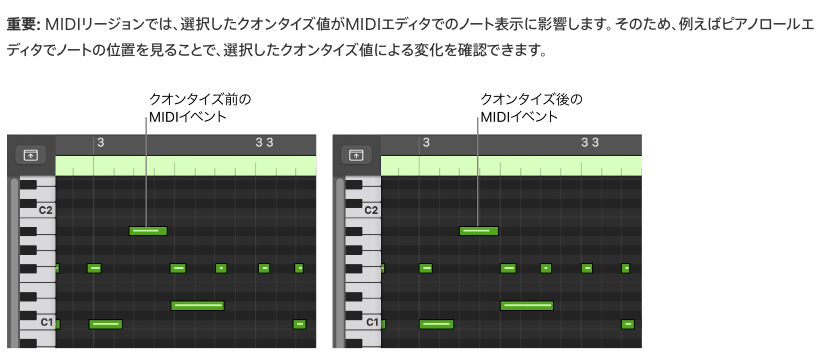
左がクオンタイズの前、右がクオンタイズの後です。
ばらばらだったノートの頭が、縦の線にそろっているのが分かります。
MIDI のクオンタイズは、元のタイミングを消してしまうわけではありません。
値を「オフ」に戻せば元の位置で鳴る、と Apple は説明しています。
私のやり方①:ピアノロール左の「タイムクオンタイズ」で合わせる
私がふだんやっているのは、ピアノロールの中で合わせる方法です。
手順は次のとおりです。
- 合わせたい MIDI のリージョンを開いて、ピアノロールを出す
- 合わせたいノートを選ぶ
- 左側の「タイムクオンタイズ」で、合わせたいグリッドの値を選ぶ
- 横の「Q」ボタンを押す
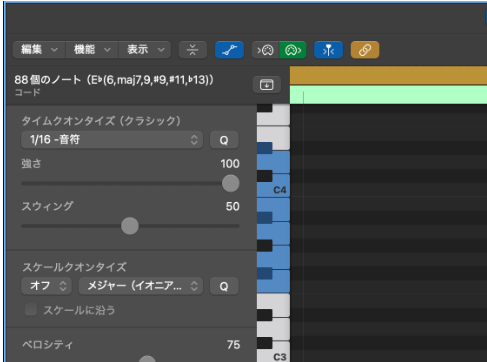
私の画面では、値は 1/16 音符になっています。
Q を押すと、選んだノートがその値のグリッドにそろいます。
私は使っていないけれど、リージョン全体にかける方法もある
Logic には、ピアノロールを開かずにリージョンごとクオンタイズする方法もあります。
私は使ったことがないので、ここは Apple の説明で確かめた内容です。
トラック領域でリージョンを選ぶと、画面の左上に「リージョン」の欄(リージョンインスペクタ)が出ます。
その中の「クオンタイズ」のポップアップメニューから値を選ぶやり方です。
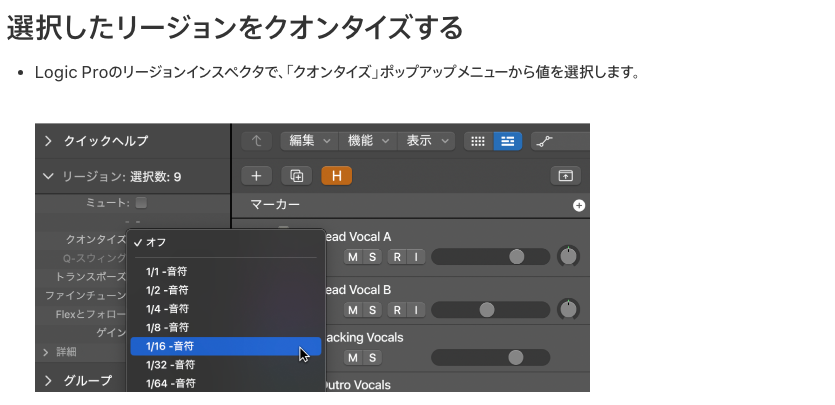
メニューには「オフ」から 1/1・1/4・1/16・1/64 などの音符が並んでいます。
Apple の説明では、選んだ瞬間に、リージョンの中のノートがその値にそろいます。
ここで決めた値は、リージョン全体にかかります。
一部だけ別の値にしたいときは、リージョンを分けてから、それぞれに値を選ぶと Apple は説明しています。
これが不便で、全てに適用されてしまうので、私は好みません。
もうひとつ、つまずきやすい点があります。
MIDI のリージョンでは、クオンタイズのグリッドはリージョンの始まりの位置から数えられます。
リージョンが小節の頭から始まっていないと、グリッドも小節の頭からずれます。
「クオンタイズしたのに、なんだか拍とずれる」ときは、まずリージョンの始まりの位置を見てみてください。
選んだリージョンや音符をキーボードの Q でクオンタイズすることもできます。
ほかのキー操作は Logic のショートカットの記事にまとめています。
「クラシック」と「スマート」の2種類がある
私の画面の「タイムクオンタイズ(クラシック)」の「クラシック」が、クオンタイズの種類です。
種類は「クラシック」と「スマート」の2つです。
クラシックは、ノートをいちばん近いグリッドへそのまま寄せます。
スマートは、グリッドの近くにあるノートのまとまりを見て、ノートどうしの前後の関係を保ったまま寄せる方式です。
Apple は、ピアノで素早く弾いたアルペジオや、ドラムのロール・フラムのような細かいノートは、スマートの方が自然に聞こえることが多いと書いています。
打ち込みのドラムをクラシックでそろえると細かいノートの位置がつぶれる、という説明もありました。
私のやり方②:ぴったりにしてから、手でちょっとずらす
クオンタイズでぴったりにそろえたあと、私はそのまま終わりにはしません。
手でちょっとずらして、スイングさせることが多いです。
数値でずらすのではなく、ノートを手で少しだけ動かしています。
下の2枚は、その流れを説明するために作った例の画面です(ピアノロールの左側にあるクオンタイズの欄が写っています)。
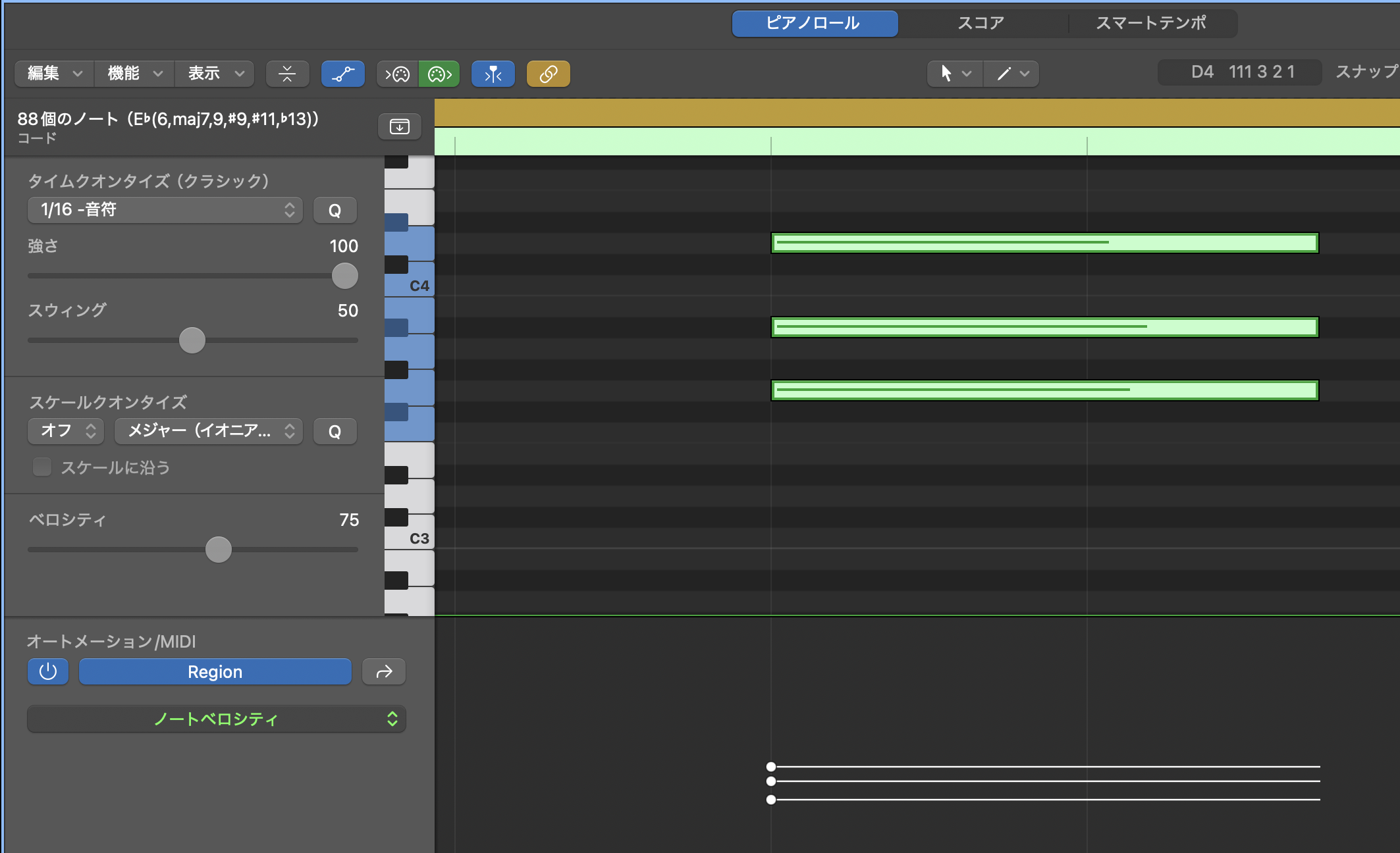
まずは、3つのノートの頭が縦の線にぴったりそろった状態です。
ここから、ノートをつまんで少しだけ後ろへ動かします。
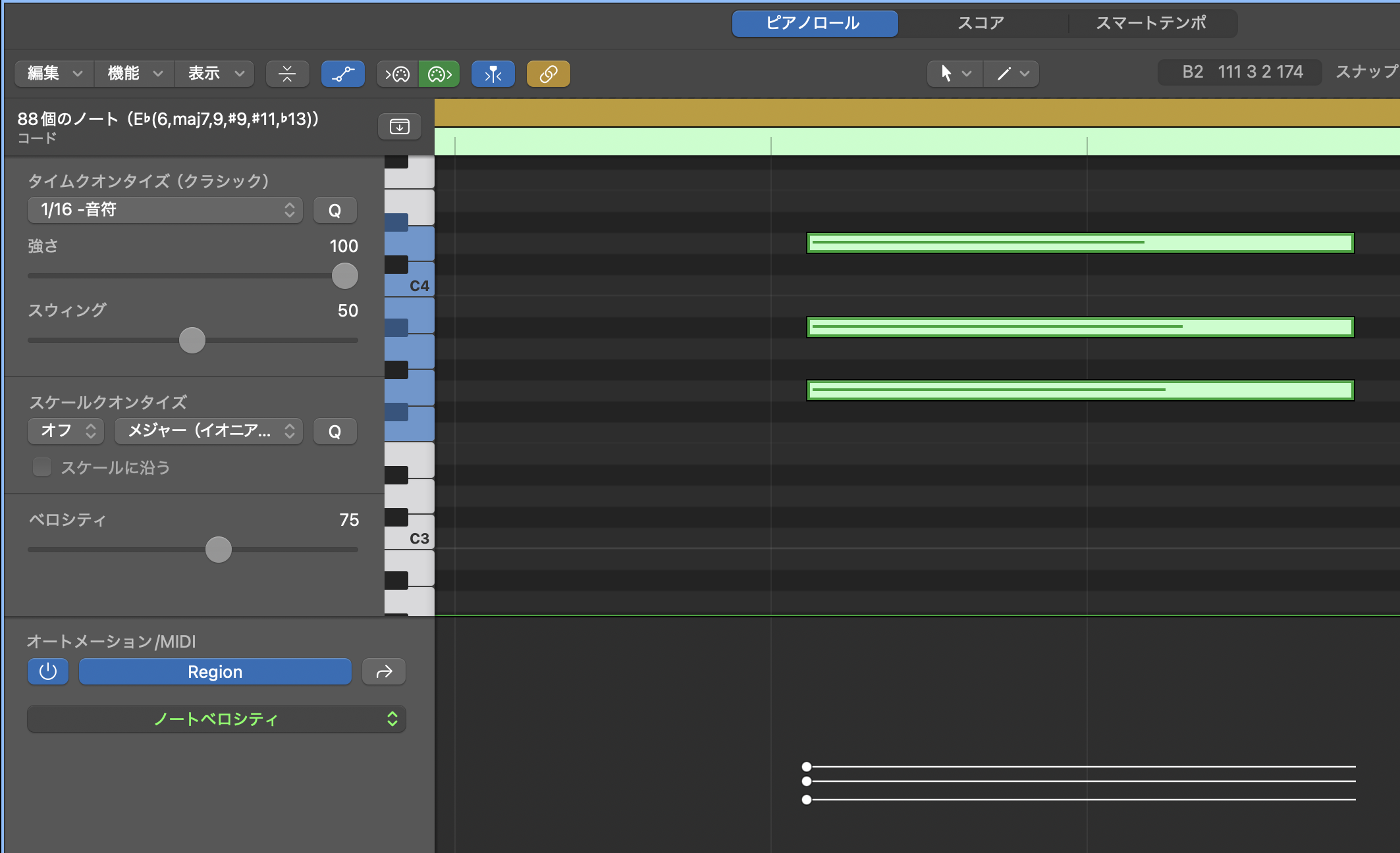
手で少し後ろへずらしたあとです。
ずらしすぎたと思ったら、もう一度クオンタイズをかければ、ぴったりの位置に戻せます。
数値でずらしたい人は「強さ」と「スウィング」
タイムクオンタイズの欄の下には、「強さ」と「スウィング」のスライダーもあります。
私の画面では強さ 100・スウィング 50 のままで、ここは触っていません。
Apple の説明では、ノートを選んでタイムクオンタイズの値を選び、強さとスウィングのスライダーを左右に動かして度合いを決めます。
強さを下げると、ノートはグリッドへ全部は寄らず、元の位置との途中で止まります。
ぴったりすぎて機械っぽいと感じる人は、ここを触ってみるのもひとつの手です。
強さで何が変わるかは、英語ですが MusicTech の公式チャンネルの動画が分かりやすいです。
録った音や素材は直さない(オーディオを合わせるなら Flex)
私は、録ったギターや、サンプルなどの素材のタイミングをクオンタイズで直すことはありません。
なので、ここからは Apple の説明で確かめた内容です。
オーディオのリージョンには、さきほどのリージョンの欄(画面左上)の「クオンタイズ」が使えます。
ただし、オーディオを合わせるには、そのトラックで Flex(音を伸び縮みさせる機能) が働いている必要があります。
Flex がオフのままでも、クオンタイズの値を選べば Flex はオンになる、と Apple は説明しています。
「オーディオのクオンタイズができない」と感じたら、Flex が関係しているかもしれません。
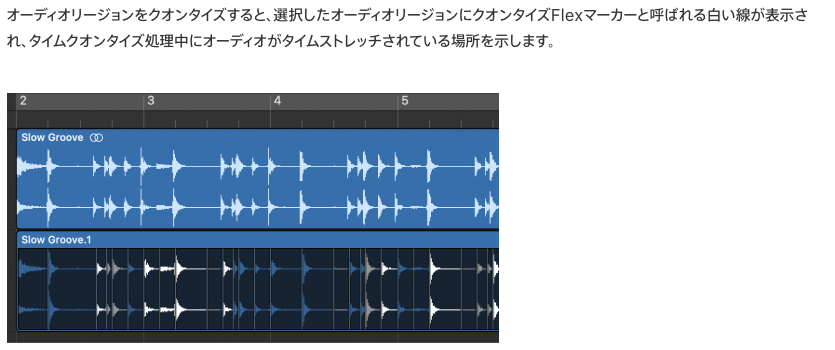
オーディオをクオンタイズすると、リージョンに白い線が出ます。
この線は、音が伸び縮みしている場所を示す印です。
生ドラムのように何本ものトラックをまとめて合わせるときは、トラックをグループにして、基準にするトラック(キックやスネアなど)を決める方法も Apple のガイドに載っています。
歌声のタイミングは、Logic ではなく SynthV や VOCALOID の中で
ボカロ曲で気になるのは、歌声のタイミングだと思います。
私は、歌声のタイミングは基本的に Synthesizer V や VOCALOID の中でずらしています。
歌声は WAV にしてから Logic に持ってくるので、Logic の上でずらすのはちょっと難しいと感じているからです。
歌声合成ソフトの中なら、ノートを1つずつ動かせます。
実際に、裏拍の歌を64分音符ぶんずらしたこともあります。
ただ、これはめちゃくちゃ大変でした。
それ以来、歌のタイミングを細かくずらすことは、あまりやっていません。
Synthesizer V で打ち込んでから WAV で Logic に戻すまでの流れは、Synthesizer V Studio 2 の使い方の記事に書きました。
ピアノロールのほかの操作もあわせて
クオンタイズをかけたピアノロールのまま、ノートの長さやベロシティも直せます。
三連符の打ち方やベロシティのそろえ方は、こちらにまとめています。
まとめ:ピアノロールでぴったり合わせて、ずらすのは手で少しだけ
私の Logic のクオンタイズは、この3つだけです。
- ピアノロール左の「タイムクオンタイズ」で値を選んで、Q を押す
- ぴったりにしてから、手でちょっとずらしてノリを付ける
- 録った音や素材のタイミングは直さない(歌声は SynthV や VOCALOID の中で)
うまくそろわないときは、リージョンの始まりの位置と、オーディオなら Flex を見直してみてください。
次の曲では、まずピアノロールの左の欄で Q を押すところから試してみてください。
使っている道具を確認する
ピアノロールのクオンタイズで、打ち込みのタイミングを手早くそろえたい人に。







コメントを残す