私が打ち込みで最初に入れる大体のベロシティは、70〜80 です(曲によって変わります)。
ノートを置いたあと、パートごとにこの値へそろえて、それから Logic のヒューマナイズで少しだけ散らしています。
ベロシティは、ノートを弾く強さを 0〜127 の数字で表したもので、大きいほど強い音になります。
この記事では、Logic Pro のピアノロールで私が実際に使っている操作を、画面つきでまとめました。
三連符の打ち方、ベロシティの直し方、あえて使っていない機能、そしてほかの会社の音源で困った「1オクターブのずれ」の話です。
全部の機能を覚える必要はありません。
打ち込みがなんとなく機械っぽい、三連符をどこに置けばいいか分からない、という人は、この4つから試してみてください。
三連符は、上の「/16」を「/24」に変えてから打つ
三連符は、私もふつうに打ち込みます。
ただ、Logic は最初、グリッドが16分音符の区切り(/16)になっていて、そのままでは三連符の位置に線がありません。
そこで、画面の上にある表示(LCD)の「/16」を「/24」に変えます。
LCD は、Logic のウインドウのいちばん上にある、再生位置やテンポ、グリッドの細かさなどが並ぶ表示のことです。
/24 は1拍を6つに区切る設定なので、16分の三連符のマスが現れ、8分の三連符もそのマス2つ分で置けるようになります。
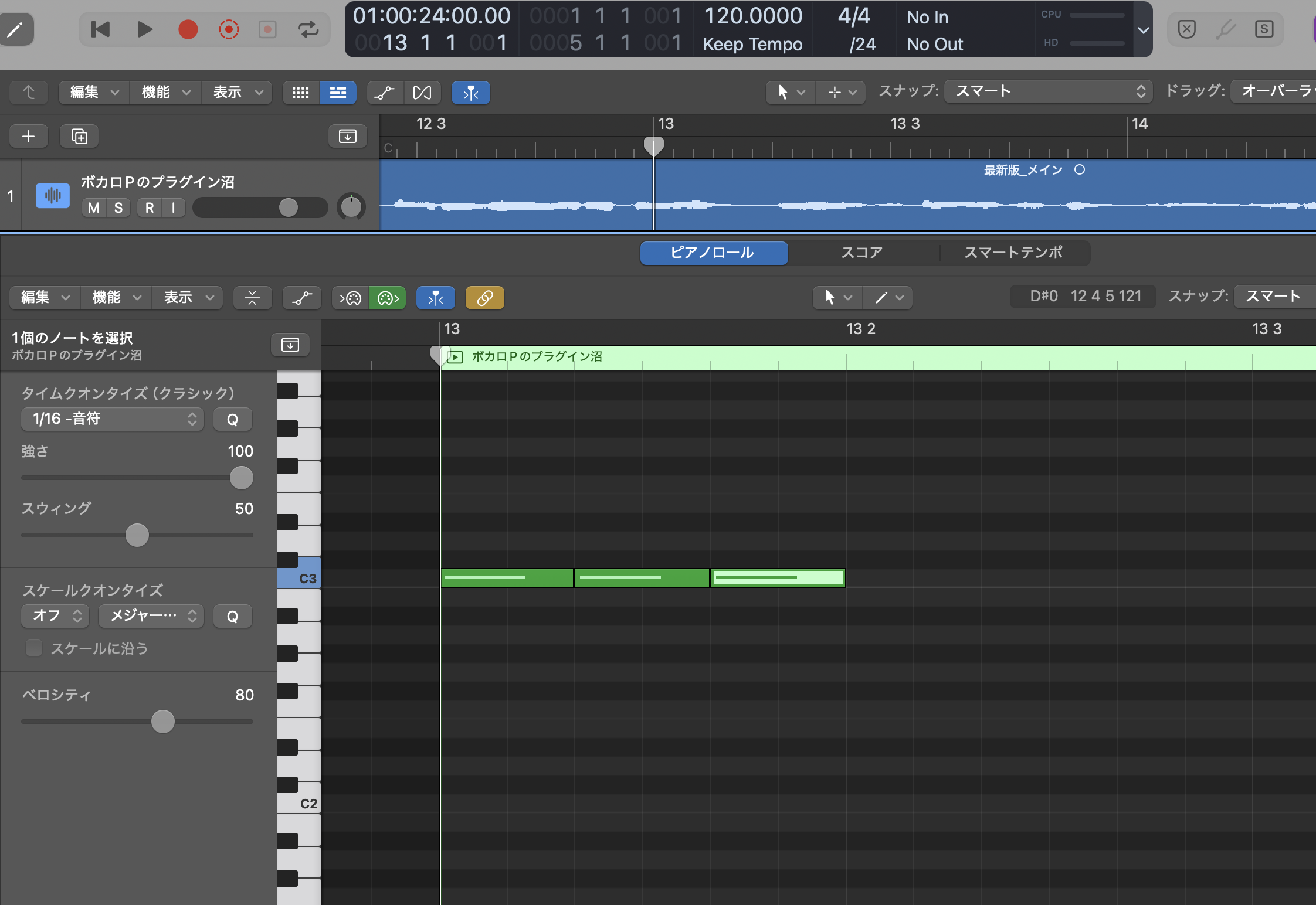
上の画面は、/24 に変えてから、1拍に三連符を3つ並べたところです。
右上の「4/4」の下が 「/24」になっていれば準備完了 で、あとはマスに沿ってノートを置くだけです。
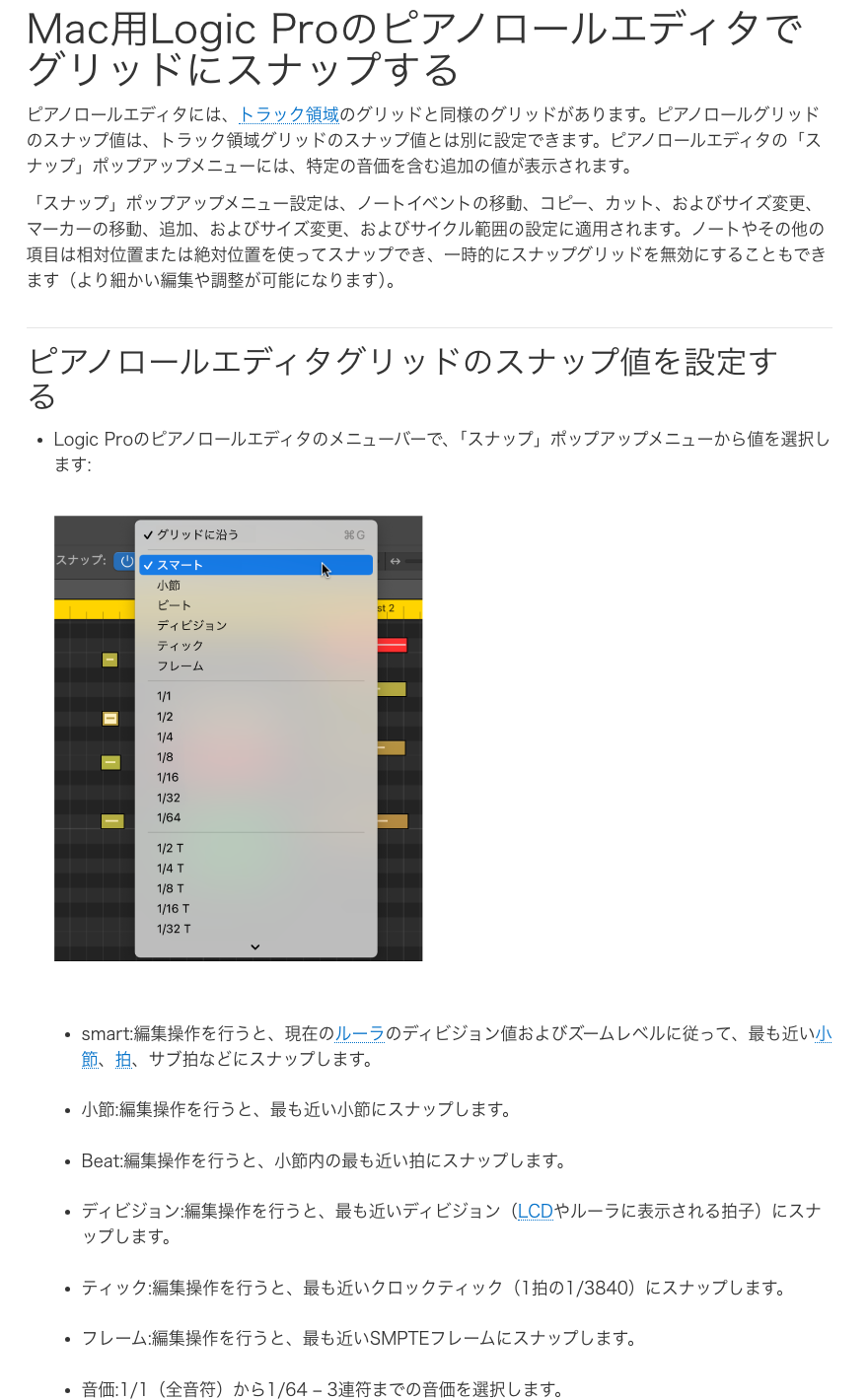
Apple のユーザガイドにも、LCD で選んだディビジョンの値(1/16 など)が編集グリッドの細かさを決める、と書かれています。
ピアノロールの「スナップ」のメニューには 1/16 T のような三連符の値も並んでいるので、置いたノートを三連のマスに吸い付かせたいときはこちらも使えます。
グリッドを三連符に変える流れは、こちらの動画(英語)でも紹介されています。
ベロシティは、パートごとにそろえてからヒューマナイズで散らす
ベロシティは、打ち込みながらではなく、あとでまとめて直します。
まず曲の形になるまでノートを置いて、そのあとでパートごとにベロシティを触る、という順番です。
やることは2つだけです。
- 直したいパートのノートを全部選び、ピアノロールのメニューの「機能」>「MIDIトランスフォーム」>「ベロシティをランダム化」で、パートごとのだいたいの強さにそろえる(目安はサビが 100 付近、B メロが 90 付近、A メロが 80 付近、曲によっては変わります)
- 選んだまま、同じ「MIDIトランスフォーム」の「ヒューマナイズ」を開き、右下の「選択して実行」を押す
どちらも同じ MIDI トランスフォームの画面で、プリセットを切り替えて使います。
1つ目の「ベロシティをランダム化」は、こういう画面です。
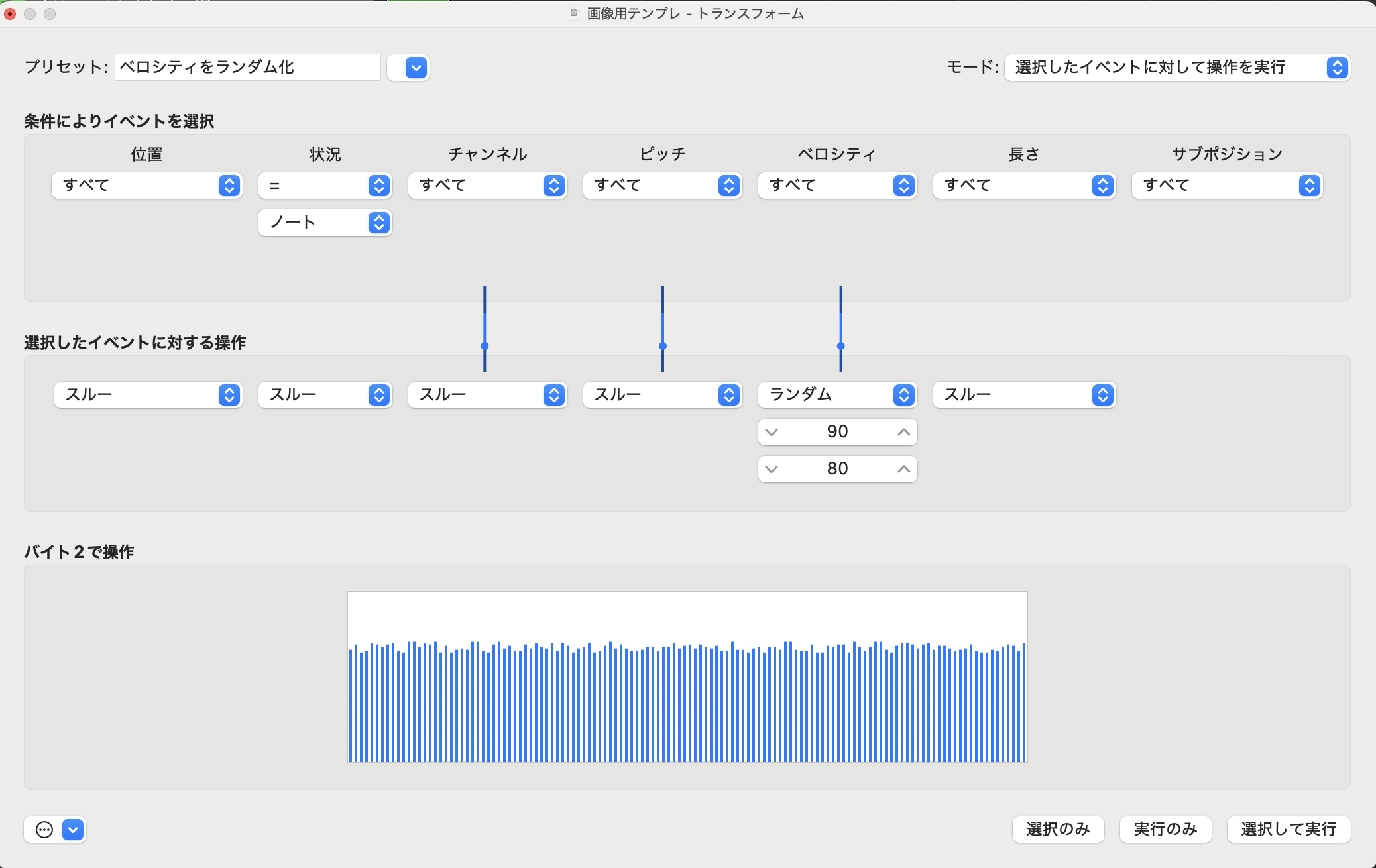
ベロシティの欄に、下と上の値を入れます。
この画面は 80〜90 にした例で、A メロならこのくらいです。
先にこれでパートの強さをそろえておくと、次のヒューマナイズで、いい感じにばらつきます。
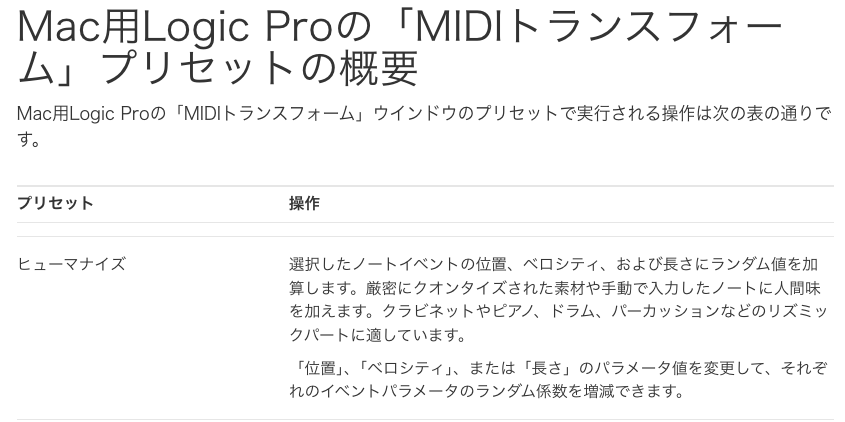
ヒューマナイズを開くと、次のような画面になります。
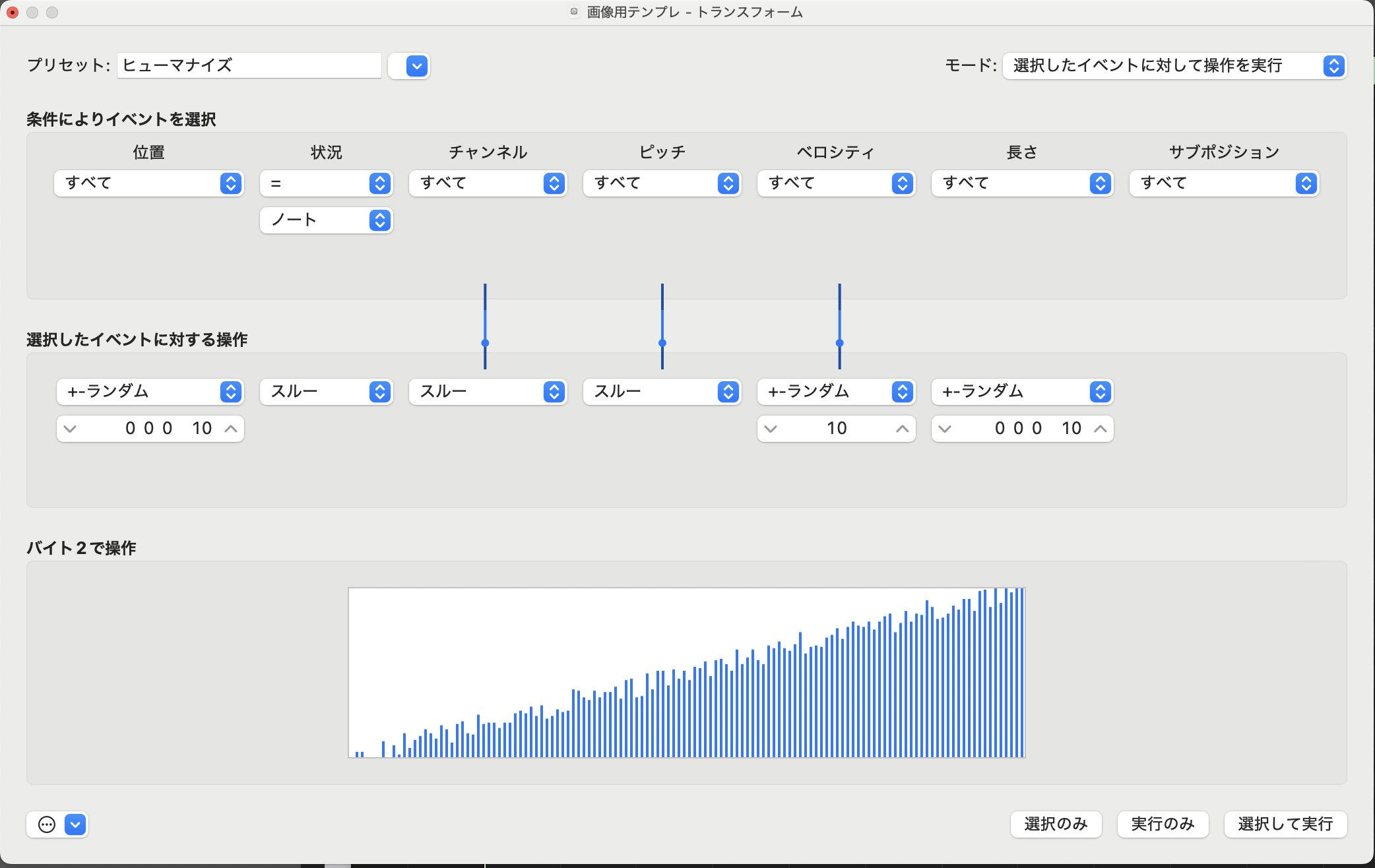
「位置」「ベロシティ」「長さ」の3か所に「+-ランダム」が入っていて、その横の数字がずらす幅です。
この画面では、どれも 10 になっています。
音価とか、配置とか弄ると大変なので、その部分は下げますね。
あとはベロシティ10も大きいので、5ぐらいで減らすことも多いですね。
Apple のユーザガイドでは、ヒューマナイズは 選んだノートの位置・ベロシティ・長さにランダムな値を足して、人間味を加える プリセットだと説明されています。
ピアノやドラムのような、リズムを刻むパートに向いているそうです。
ヒューマナイズの使い方は、こちらの動画(英語)でも紹介されています。
ドラムのベロシティをもう少し細かく作る話は、Addictive Drums 2 を生っぽく打ち込む記事に書いています。
スケールに合わせる機能は、使っていない
ピアノロールの左側には「スケールクオンタイズ」という、ノートを曲のキーの音に寄せてくれる機能もあります。
正直に言うと、私はこの機能があることを知りませんでした。
ただ、知った今も、使うつもりはありません。
理由は、ボカロの曲ではキーの外の音を使う場面がよくあるからです。
たとえば C メジャー(A マイナー)の曲で、E のコードを使うとします。
E のコードは E・G#・B でできていて、G# は C メジャーのスケールにない音 です。
キーに合わせる機能をかけると、こうした音までスケールの音に寄せられてしまいます。
最初の画面でもスケールクオンタイズは「オフ」のままで、音は自分の耳で選んで置いています。
ほかの会社の音源で、音が1オクターブずれることがある
ピアノロールそのもので、つまずいたことはありません。
困ったのは、Logic 以外の会社の音源を使ったときに、音が1オクターブずれて見えたり鳴ったりしたことです。
私の場合は、Synthesizer V 2 Pro の重音テトを使ったときに、これが起きました。
原因は、真ん中のドの呼び方がメーカーによって違うことです。
Logic では真ん中のド(ノート番号60)を C3 と呼びますが、機器や音源によっては同じ音を C4 と呼びます。
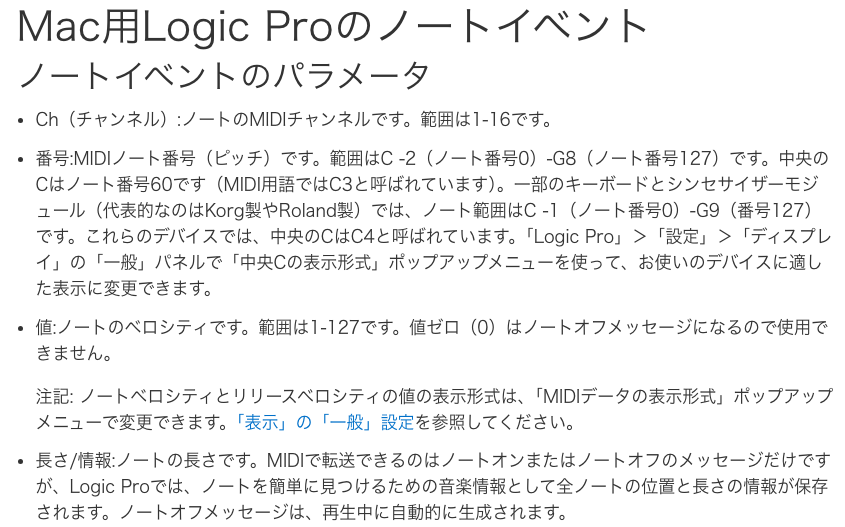
Apple のユーザガイドでも、中央の C は MIDI 用語では C3 で、Korg や Roland などの機器では C4 と呼ばれる、と説明されています。
音源の説明書に「C4 から上がキースイッチ」などと書いてあったら、Logic の画面では1つ下の C3 のことかもしれない と疑ってみてください。
表示を音源の説明書に合わせたいときは、「Logic Pro」>「設定」>「ディスプレイ」の「一般」にある「中央Cの表示形式」で切り替えられます。
変わるのは画面の表示だけなので、鳴る音そのものは変わりません。
キーボードで直す操作は、別の記事にまとめた
ピアノロールでは、マウスだけでなくキー操作もよく使います。
音程を半音ずつ動かす Option+上下や、1オクターブ動かすキーは、ショートカットの記事に Apple の一覧と合わせてまとめました。
EQ のように、Logic に最初から入っている道具の使い方は、Logic の Channel EQ の記事にも書いています。
ピアノロールを拡大・縮小する方法(Apple のユーザガイドより)
三連符を /24 のマスに置くときや、短いノートのベロシティを直すときは、画面を大きくしたほうが作業しやすくなります。
ここでは、Apple の Logic Pro ユーザガイド「ウインドウを拡大する/縮小する」に書かれている操作をまとめます。
ガイドによると、Logic Pro のほとんどのウインドウにはズームスライダがあり、ピアノロールのようなエディタもトラック領域と同じやり方で拡大・縮小できます。
スライダとボタンで拡大・縮小する
横方向のズームスライダは、右にドラッグすると細かい表示に、左にドラッグすると広い範囲の表示になります。
「縦方向にズーム」スライダは、ピアノロールでは鍵盤の段の高さを変えるときに使います。
「横方向に自動的にズーム」「縦方向に自動的にズーム」のボタンを押すと、空いているスペースに合わせて自動で拡大されます。
ズームしても、選んでいるノートは画面から消えないように動き、何も選んでいないときは再生ヘッドを中心にズームされます。
トラックパッドや再生ヘッドで拡大・縮小する
Mac のトラックパッドでは、2本の指でピンチオープンすると拡大、ピンチクローズすると縮小になります。
このときはポインタの位置がズームの中心になります(ポインタが再生ヘッドのすぐ近くなら、再生ヘッドが中心)。
Option キーを押したまま、ルーラの下のほうで再生ヘッドの上の部分を上下にドラッグする方法もあります。
下にドラッグすると拡大、上にドラッグすると縮小です。
ズームツールで、見たい所だけ大きくする
ツールメニューからズームツールを選ぶか、Control+Option キーを押したままにすると、ズームツールになります。
見たい範囲をドラッグで囲むと、その部分がウインドウいっぱいに拡大されます。
ズームツールで背景をクリックすると、1つ前のズームの状態に戻ります。
よく使う表示の大きさは、「ズーム1-3として保存」のキーコマンドで3つまで保存でき、「ズーム1-3を呼び出す」で戻せます。
まとめ:4つ覚えれば、ピアノロールは足りる
私がピアノロールで使っている操作は、これで全部です。
- 三連符は、上の表示を /16 から /24 に変えてから打つ
- ベロシティは、MIDI トランスフォームの「ベロシティをランダム化」でパートごとにそろえて(サビ 100・B メロ 90・A メロ 80 付近)、それからヒューマナイズで散らす
- スケールに合わせる機能は、キーの外の音を使うので使わない
- ほかの会社の音源で1オクターブずれたら、C3 と C4 の呼び方の違いを疑う
機能はほかにもたくさんありますが、この記事では私が使っているものだけに絞りました。
まずは次の曲で、ベロシティをそろえてヒューマナイズをかけるところから試してみてください。
使っている道具を確認する
ピアノロールで、三連符もベロシティも細かく直しながら打ち込みたい人に。




コメントを残す