FabFilter の公式サイトで Pro-Q 4 の機能一覧を見ると、「new」の印が付いた大きな機能は4つです。
Spectral dynamics、EQ Sketch、Instance List、Character モードです。
この4つのうち、Pro-Q 3 を持っている人がアップグレードする理由になるのは、Spectral Dynamicsだと私は考えています。
Pro-Q 4 で、私がいちばん使っている機能でもあります。
ただ、私は Pro-Q 3 を使ったことがありません。
Logic 純正の EQ から、そのまま Pro-Q 4 に移りました。
なので、Pro-Q 3 との違いは FabFilter 公式の情報で整理します。
そのうえで、Pro-Q 4 で実際に使っている機能と、使っていない機能を分けて書いていきます。
🔥 セール中 ¥24500(通常 ¥34680)〜12/1まで:FabFilter Pro-Q 4 を見る →
Pro-Q 4 と Pro-Q 3 の違いは、新しく増えた4つの機能
Pro-Q は、FabFilter の EQ(音の高さごとに、音量を上げたり下げたりする道具)です。
Pro-Q 4 の製品ページでは、Pro-Q 3 に無かった機能に「new」、良くなった機能に「improved」の印が付いています。
「new」の大きな機能は、次の4つです。
- Spectral dynamics:帯域の中で、しきい値を超えた周波数だけを抑える
- EQ Sketch:欲しいカーブを、画面に線を引くように描いて作る
- Instance List:曲の中のほかの Pro-Q 4 などを、1つの画面で見て操作する
- Character モード:Subtle と Warm を選ぶと、アナログ機材のような色付けが入る
逆に、ダイナミック EQ そのものは Pro-Q 3 にもあった機能です。
Pro-Q 4 の一覧では「improved」の側に入っていて、外部の音をきっかけに動かす設定などが足されています。
全体の紹介は、FabFilter 公式の動画がいちばん早いです。
私は Logic 純正の EQ から、Pro-Q 3 を飛ばして移った
私がずっと使っていたのは、Logic 純正の Channel EQ でした。
下は、その Channel EQ をピアノのトラックに開いた画面です。
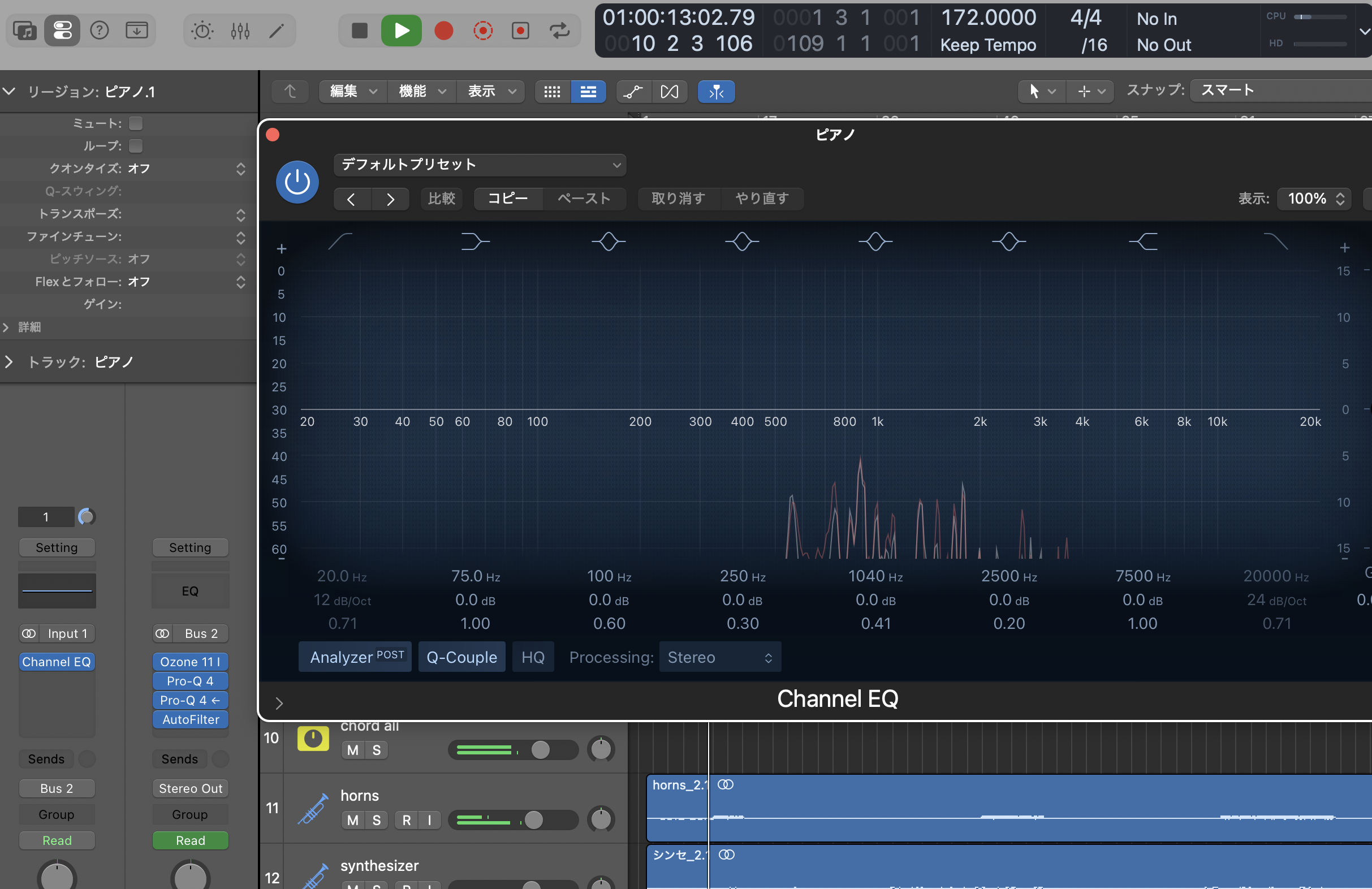
ここから Pro-Q 4 に替えたので、Pro-Q 3 を使った期間はありません。
そのため、「Pro-Q 3 より音が良くなった」のような聴き比べは、この記事では書きません。
Channel EQ の使い方と、Pro-Q に移った理由は、Logic の Channel EQ の記事にまとめています。
いちばん使っているのは Spectral Dynamics
Pro-Q 4 で、私がめちゃくちゃ使っているのが Spectral Dynamics です。
これを使わないと、削りたい帯域の全体が沈んでしまうからです。
普通のダイナミック EQ は、音が大きくなったときに、バンドの範囲をまとめて下げます。
下は、ピアノの耳につく帯域に、ダイナミックバンドを1つ入れた画面です。

緑の範囲が、このバンドが下げる帯域です。
普通のダイナミック EQ だと、この範囲の音が、なめらかな山の形のまま一緒に下がります。
Spectral Dynamics は、同じバンドの中でも、しきい値を超えた周波数だけに反応します。
公式のヘルプでも、バンド全体の音量は変えず、超えた周波数だけを抑えて、ほかはそのままにすると説明されています。
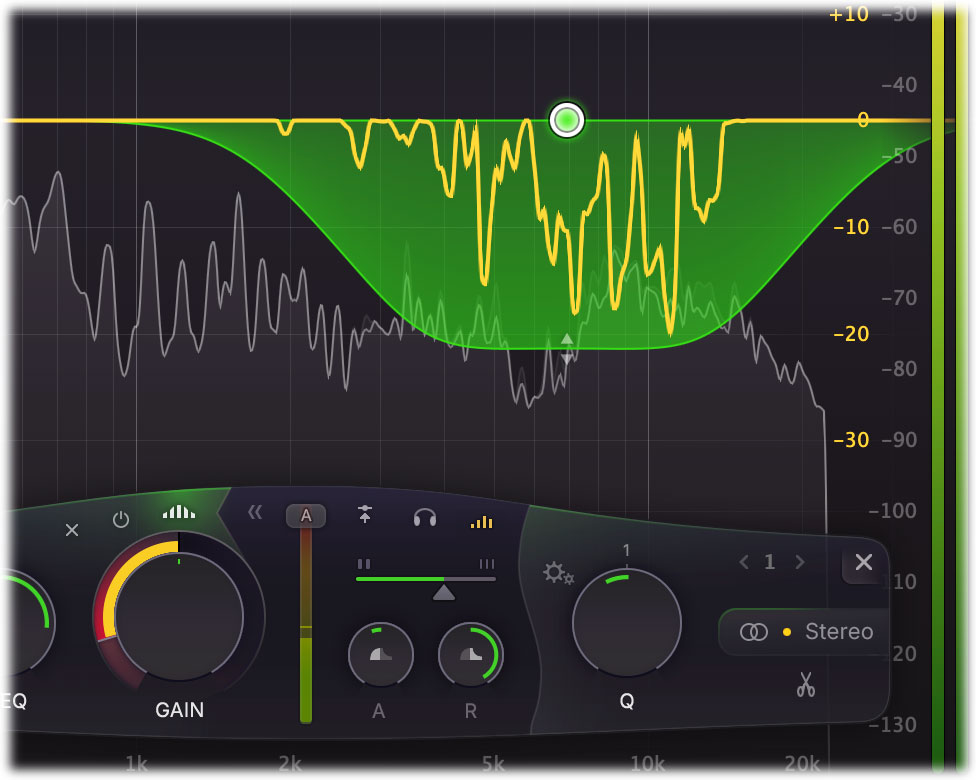
上の公式の画像では、黄色の線がギザギザに下がっています。
出すぎた周波数だけが下がっているので、帯域の全体がダッキングしたようにはなりません。
オンにするのは、ベルかシェルフのバンドをダイナミックにしてから、つまみの上にある Spectral のアイコンを押すだけです。
しきい値・アタック・リリースは、最初は自動で決まります。
気をつけたいのは、CPU を結構使うところです。
それでも、私は使ったほうがいいと思っています。
Pro-Q 3 を持っている人がアップグレードするなら、理由はここだと思います。
耳につく音を Spectral Dynamics でどう抑えているか、SpecCraft との分け方は、耳につく音を抑えるプラグインの選び方の記事に書いています。
Instance List は、被りを目で確かめたい最初のうちに便利
Instance List は、曲の中の Pro-Q 4・Pro-C 3・Pro-DS・Pro-G を、1つの画面に並べて見られる機能です。
トラックごとの音の山が並ぶので、どこで音が被っているかを目で比べられます。
昔の私は、どのトラックとどのトラックが被っているかを、ここでかなり見ていました。
下は、Instance List を開いた画面です。
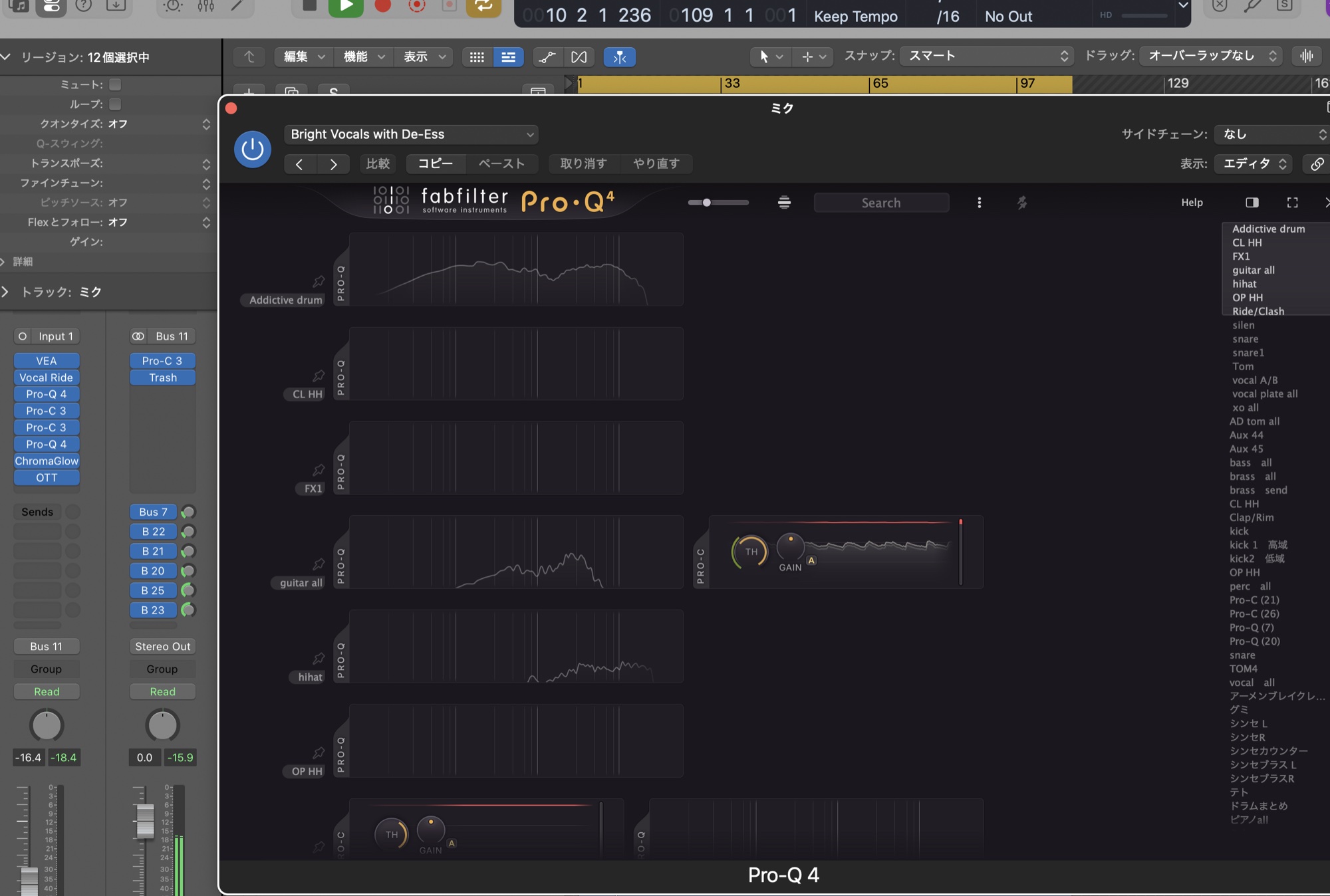
今も使ってはいますが、開くことは減りました。
慣れてきて、画面で比べなくても、だいたいどこが被っているかが分かるようになったからです。
なので、ミックスを始めたばかりで、被りを目で確かめたい人ほど助かる機能だと思います。
使い方は、FabFilter 公式の動画で見られます。
Character モードは使ったことがあり、EQ Sketch は使っていない
Character モードは、画面の下のバーにあるボタンで、Clean・Subtle・Warm の3つから選びます。
Clean は、今までの Pro-Q と同じ色付けの無い音です。
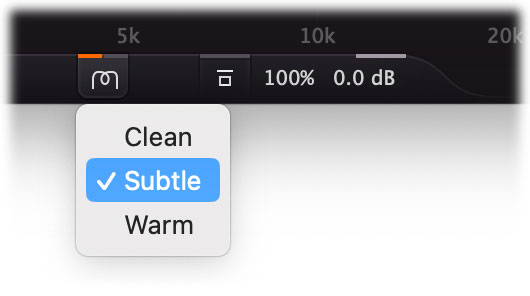
公式の説明では、Subtle はさりげない古い機材のようなひずみ、Warm はもう少しはっきりした真空管のような色付けです。
私も使ったことはあります。
EQ Sketch は、低い音のカットや山・谷を、一筆書きのように描いて、最初のカーブを作る機能です。
こちらは、私は使っていません。
ボカロ曲のミックスで楽になったのは、プリセットから試せること
Logic 純正の EQ から Pro-Q に替えて、楽になったところはかなりあります。
いちばん大きいのは、プリセットがあるので、すぐに形ができることです。

プリセットは楽器ごとのフォルダに分かれていて、ボーカル用の Vocals もあります。
いくつか替えてみて、どれが合うかを簡単に試せます。
ボカロ曲のミックスを自分でやっている私には、ここがかなりありがたかったところです。
ただ、これは Logic 純正の EQ と比べた話で、Pro-Q 3 から変わった点ではありません。
実際にボーカルやピアノで削っていく手順は、Pro-Q 4 の使い方の記事にまとめています。
Pro-Q 3 を持っている人は、アップグレード版で買える
Pro-Q 3 などの前の版を持っている人は、通常版ではなくアップグレード版で買えます。
Plugin Boutique には「FabFilter Pro-Q 4 Upgrade from Pro-Q 1, Pro-Q 2, or Pro-Q 3」という商品があります。
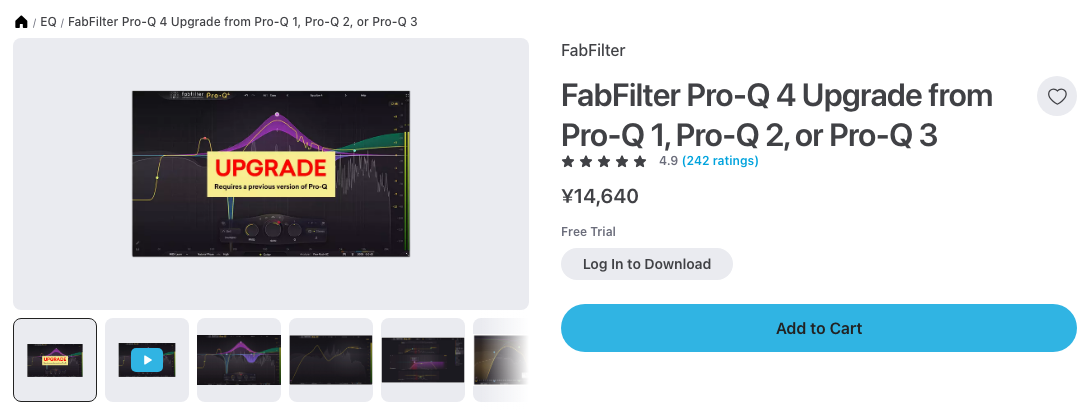
商品の画像にもあるとおり、使うには前の版の Pro-Q が必要です。
FabFilter 公式でも、自分のアカウントの Personal Upgrade Offer から割引で買えて、その割引に期限は無いと案内されています。
FabFilter Pro-Q 4 Upgrade from Pro-Q 1, Pro-Q 2, or Pro-Q 3 を Plugin Boutique で見る →
Pro-Q 4 を入れても、Pro-Q 3 は消えずに残ります。
公式のヘルプによると、2つは同時に使えるので、Pro-Q 3 で作った前の曲もそのまま開けます。
Pro-Q 3 のプリセットは、Pro-Q 4 のプリセットの一覧にある V3 Preset Folder から読み込めます。
ただし中の処理が新しくなったので、同じプリセットでも少し違って聞こえることがある、と公式に書かれています。
Pro-Q 4 のセールの時期は、Pro-Q 4 のセールの記事で、FabFilter のほかの製品はFabFilter のブラックフライデーの記事で見ています。
まとめ:Pro-Q 3 から上げる理由は、帯域全体を沈めない Spectral Dynamics
Pro-Q 4 で新しく増えた大きな機能は、Spectral dynamics・EQ Sketch・Instance List・Character モードの4つでした。
私は Pro-Q 3 を使ったことがないので、違いは公式の情報で整理しています。
その中で私がいちばん使っているのは、出すぎた周波数だけを抑える Spectral Dynamics です。
CPU は結構使いますが、帯域全体が沈まないので、Pro-Q 3 からアップグレードするならここが理由になると思います。
Instance List は、被りを目で確かめたい最初のうちに便利で、慣れた今の私は開くことが減りました。
Logic 純正の EQ から移る人なら、プリセットを替えながらすぐ試せるだけでも、かなり楽になるはずです。
Pro-Q 3 などの前の版を持っていて、Spectral Dynamics を使いたい人に。
FabFilter Pro-Q 4 Upgrade from Pro-Q 1, Pro-Q 2, or Pro-Q 3 を Plugin Boutique で見る →
Logic 純正の EQ から、プリセットを替えながら試せる EQ に移りたい人に。
🔥 セール中 ¥24500(通常 ¥34680)〜12/1まで:FabFilter Pro-Q 4 を見る →





コメントを残す