作曲に使った Logic のプロジェクトでは、マスタリングをしていません。
曲ができたら全部のトラックをステムで書き出して、マスタリング用に立ち上げた別の Logic のプロジェクトで Ozone を挿しています。
そこでの Ozone の操作も、多くはありません。
Master Assistant にチェーンを組んでもらい、自分で変えるのは Maximizer の天井を -1 にすることくらいです。
この記事では、Ozone Advanced を使っているボカロPの私が、Logic でマスタリングするときの流れを、実際の画面と一緒に順番に書いていきます。
モジュールを1つずつ詳しく知りたい人は、Ozone Advanced のモジュールを全部書き出した記事のほうが向いています。
iZotope Ozone 12 を Plugin Boutique で見る →
全体の流れ:ステムを書き出して、別のプロジェクトで Ozone をかける
先に、全体の流れを大きく4つに分けて並べておきます。
- 作曲が終わったら、全部のトラックをステムで書き出す
- マスタリング用の Logic のプロジェクトを立ち上げて、ステムを並べる
- Stereo Out に Ozone を挿し、Master Assistant に組ませて、Low End Focus と Vintage Tape を足し、天井を -1 にする
- Tonal Balance Control で帯域を確かめ、だめならステムに戻って書き出し直す
作曲中のプロジェクトに Ozone を挿したまま仕上げるやり方もありますが、私は作曲とマスタリングでプロジェクトを分けています。
ここからは、実際の画面と一緒に、①〜⑥の順番で見ていきます。
① ステムで書き出して、マスタリング用のプロジェクトを立ち上げる
曲ができたら、まず全部のトラックをステムで書き出します。
そのステムを、ツーミックスを仕上げるための別の Logic のプロジェクトに並べて、そこの Stereo Out でマスタリングをします。
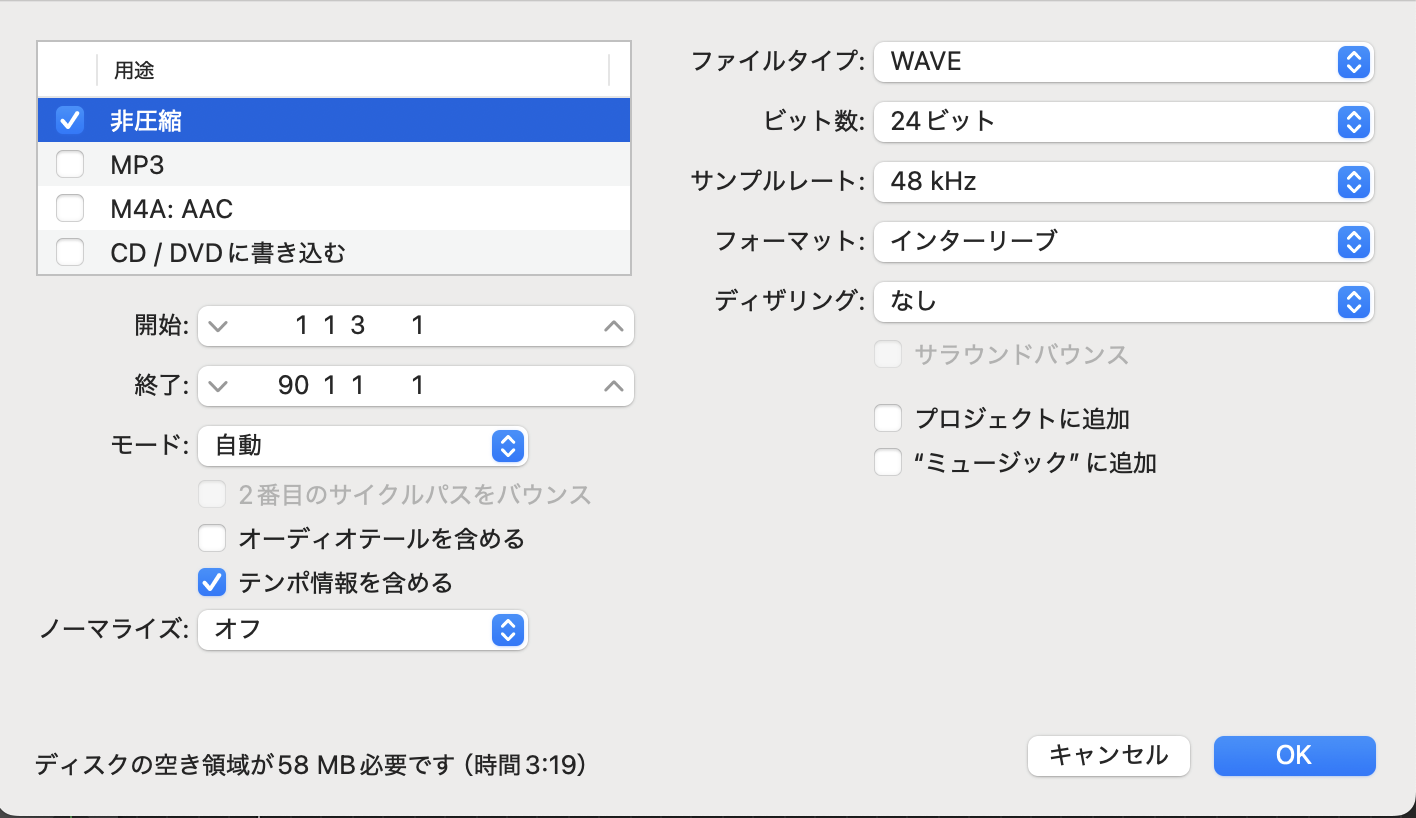
Logic の書き出し(バウンス)の画面です。
この画面では、非圧縮の WAVE・24ビット・48kHz で、モードは「自動」、ノーマライズはオフになっています。
ステムにする前のミックスの進め方は、Logic でのミックスの手順にまとめています。
② マスタリング用のプロジェクトで、Stereo Out に Ozone を挿す
ステムを並べたら、Stereo Out のインサートに Ozone を挿します。
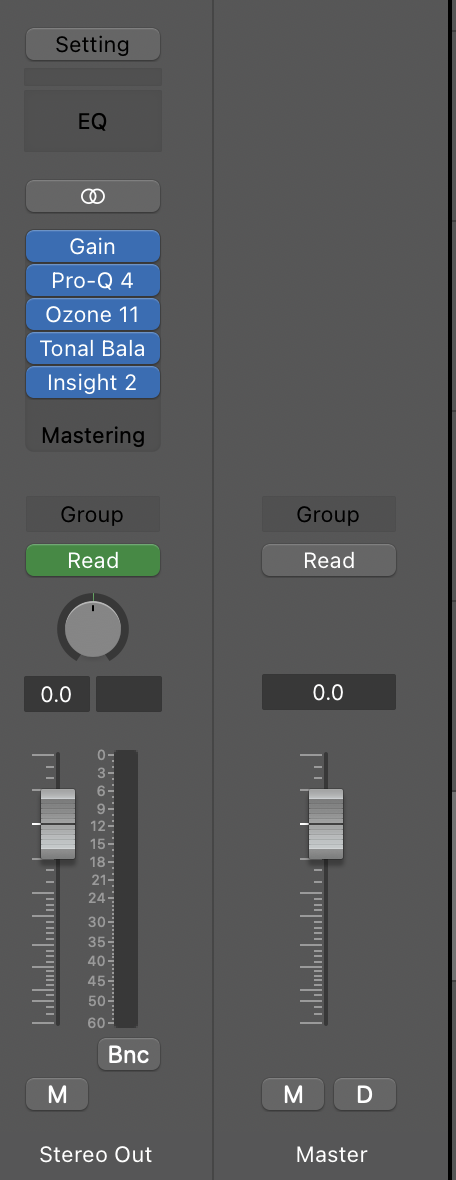
画面では、Ozone の前に Gain と Pro-Q 4、後ろに Tonal Balance Control と Insight 2 が入っています。
Tonal Balance Control は、Ozone をかけた後の帯域のバランスを確かめるために置いているものです(⑥で書きます)。
③ Master Assistant に曲を読み込ませて、チェーンを組ませる
Ozone を挿したら、いつも最初に使うのが Master Assistantです。
曲を読み込ませると、EQ や Maximizer などのモジュールを曲に合わせて並べ、チェーンを組んでくれる機能です。
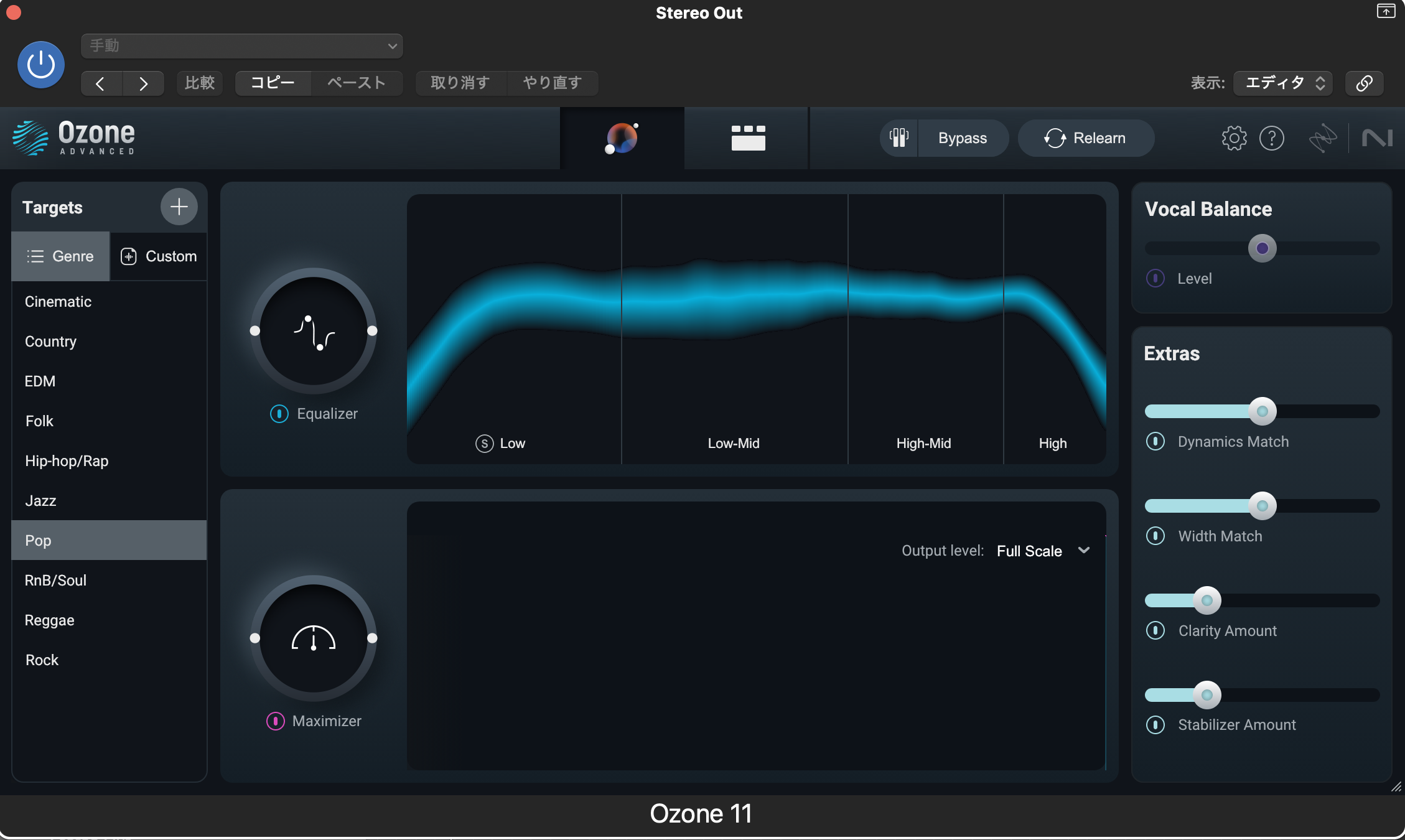
この画面では、左の Targets の Genre で Pop を選んでいます。
右側には Vocal Balance と、Dynamics Match・Width Match・Clarity Amount・Stabilizer Amount のスライダーが並んでいます。
Master Assistant が何をしてくれるかは、iZotope 公式の動画が分かりやすいです。
目標を自分で決めて、Master Assistant に組ませる使い方の紹介です。
④ Low End Focus と Vintage Tape を足す
Master Assistant が組んだチェーンに、私が足しているのは2つです。
低域を整える Low End Focus と、テープの質感を足す Vintage Tapeを入れたものが、いつもの基本の形になっています。

Low End Focus は、Master Assistant が自動では入れてくれないので、自分でチェーンに追加しています。
低域を締めたいか、伸ばしたいかでモードを選ぶ使い方は、Ozone Advanced の記事に書きました。
Vintage Tape は、テープのサチュレーションが好きで入れています。
高域が少し削れる感じが気に入っていて、かけるのはちょっとだけです。
Low End Focus の効き方は、iZotope の日本語の動画で聴き比べられます。
⑤ Maximizer は、天井を -1 にするだけ
Maximizer も、Master Assistant が組んだものをそのまま使っています。
自分で変えるのは、天井(Output Level)を -1 にすることだけです。
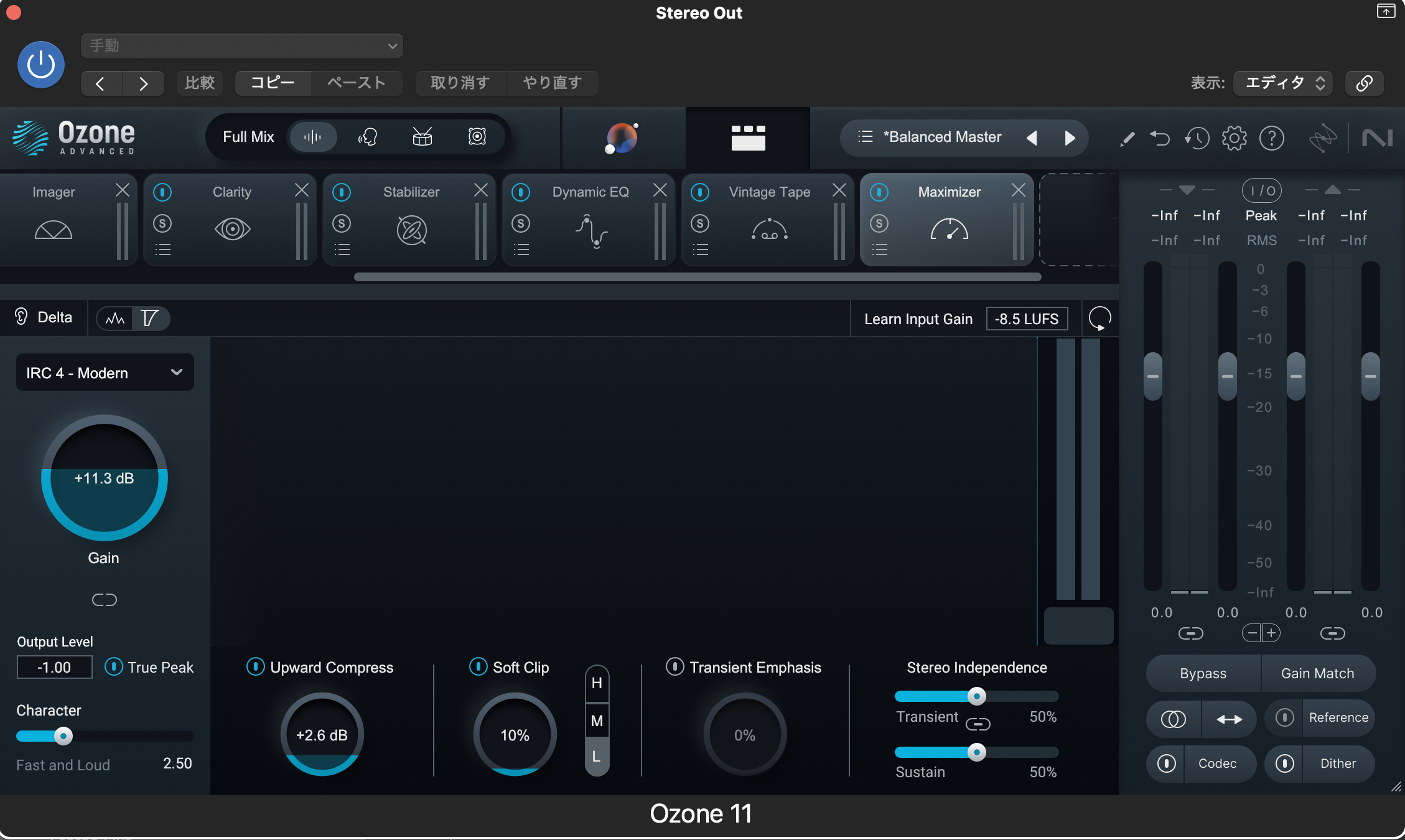
音の大きさは -8.5 LUFS を目安にしていて、そこまで持ち上げるのも Master Assistant に任せたままです。
LUFS は、曲全体で聞こえる音の大きさを表す単位です。
画面でも、Learn Input Gain が -8.5 LUFS、Output Level が -1.00 になっています。
マキシマイザーで音圧を上げるときの考え方は、マキシマイザーの記事にまとめています。
⑥ Tonal Balance Control で確かめて、だめならステムに戻る
書き出す前に、特別なことはしていません。
Ozone をかけた後に、いつも使っている Tonal Balance Control で、どの帯域がおかしいかを見ることはあります。
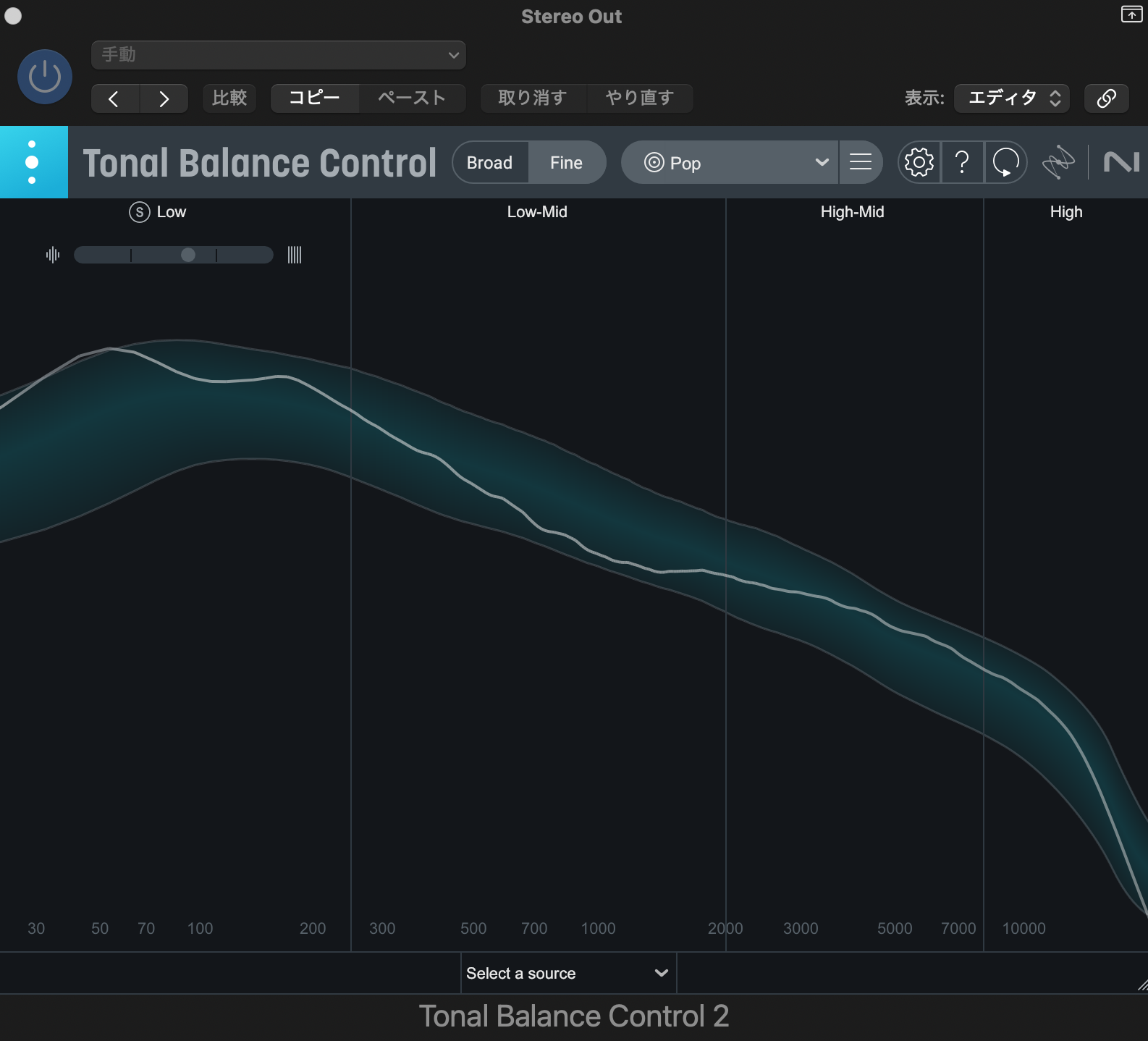
うまくいかなかったときは、ツーミックスの前のステムに戻ります。
低域を抑えるなどしてステムを書き出し直し、もう一度 Ozone で仕上げる、という流れです。
Tonal Balance Control は、Ozone には入っていない別の製品です。
新しい版の値動きは、Tonal Balance Control 3 のセールの記事にまとめています。
まとめ:私のマスタリングは、この順番のくり返し
- 作曲のプロジェクトとは別に、ステムを並べたマスタリング用のプロジェクトを作る
- Stereo Out に Ozone を挿して、まず Master Assistant に組ませる
- 足すのは Low End Focus と Vintage Tape の2つ
- Maximizer は天井を -1 にするだけ。音の大きさは -8.5 LUFS が目安
- Tonal Balance Control で確かめて、だめならステムに戻って書き出し直す
Ozone はモジュールが多いですが、私が毎回やっていることは、この①〜⑥に収まります。
Master Assistant に任せるところと、自分で足すところが決まっているので、手順としてはこれだけです。
Ozone の値動きとブラックフライデーの傾向は、Ozone のブラックフライデーの記事にまとめています。
マスタリングを Master Assistant に任せて、自分は仕上げの確認に回りたい人に。
iZotope Ozone 12 を Plugin Boutique で見る →
Ozone をかけた後の帯域のかたよりを、目で確かめたい人に。
iZotope Tonal Balance Control 3 を Plugin Boutique で見る →





コメントを残す