便利なのは分かっているのに、Logic のリージョンのループを、私はあまり使わなくなりました。
昔はコードの動きやドラムで、かなり使っていた機能です。
1小節を作って右へ引っぱるだけで、何小節でも同じフレーズが続きます。
ただ、ループした部分はベロシティも音量も、最初の1小節と全部同じになってしまいます。
やり方そのものは簡単なので、先に手順を紹介します。
そのあとで、私が使っていた場面と、使わなくなった理由を書きます。
リージョンのループは「1つのリージョンを何回も鳴らす」機能
Logic の「ループ」は、リージョンを繰り返し再生させて、好きな長さまで延ばす機能です。
Apple のユーザガイドでは、プロジェクトを再生すると、リージョンは延ばした回数だけ繰り返される、と説明されています。
コピーして同じリージョンを並べるのとは違い、元のリージョン1つを、そのまま何度も鳴らす形です。
この「そのまま」が、便利なところでもあり、あとで書くつまずきの元でもあります。
やり方:リージョンの右上をつまんで、右へ引っぱる
私のやり方は、とても単純です。
まず、1小節のリージョンを作って、ノートを打ち込みます。
次に、そのリージョンの右上の角にポインタを持っていきます。
すると、ポインタが丸い矢印の「ループポインタ」に変わります。
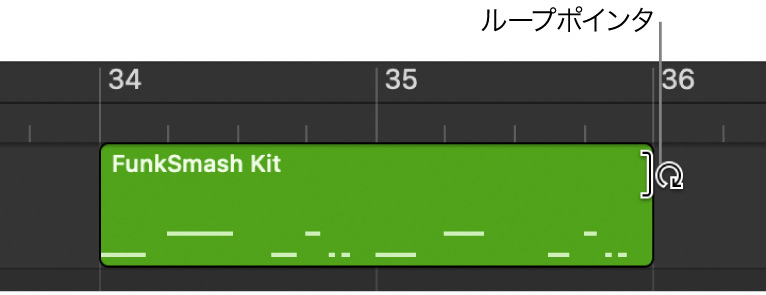
ループポインタのまま、鳴らし続けたい位置までリージョンの右端を引っぱります。
私の画面では、1小節のリージョンを4小節目の終わりまで延ばしました。

引っぱると、リージョンの上と下に小さな切り込みが入ります。
この切り込みが、1回分の繰り返しの区切りです。
Apple のユーザガイドによると、トラックのオートメーションを表示しているときは、右上にポインタを置いてもループポインタが出ないことがあります。
その場合は、Option キーを押しながら右上にポインタを置けばループできるそうです。
インスペクタの「ループ」や L キーでもできる
私は使っていませんが、引っぱる以外の方法もあります。
リージョンを選んで、リージョンインスペクタの「ループ」にチェックを入れる方法と、L キーを押す方法です。
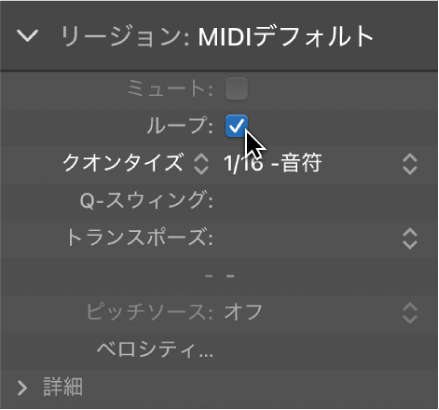
こちらは長さを決めずに、同じトラックの次のリージョンか、プロジェクトの終わりまでループし続けます。
もう一度チェックを外すか L キーを押すと、ループは解除されます。
私が使っていた場面:コードの動きと、フィル以外のドラム
昔の私がループを使っていたのは、主にコードの動きとドラムです。
ドラムは、フィルを入れる小節以外の、同じパターンが続くところで使っていました。
1小節分を打ち込んで引っぱれば、曲の長さまで一気に埋まります。
簡単に並べられるので、本当は便利な機能だと今でも思っています。
つまずいたところ:ベロシティも音量も、全部同じになる
困ったのは、ベロシティを途中で変えたくても変えられないことでした。
ループさせたリージョンをピアノロールで開くと、それがよく分かります。
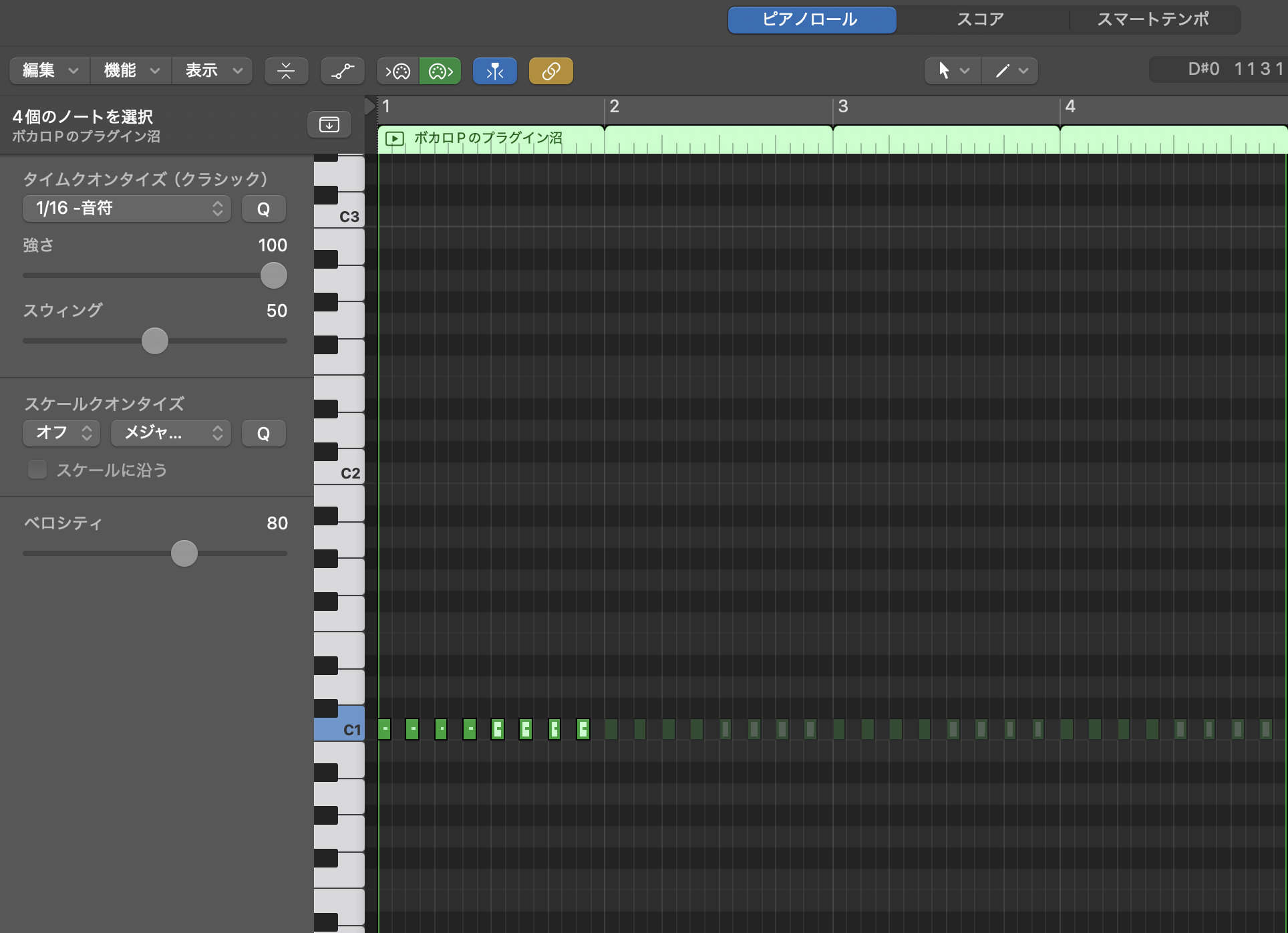
濃く表示されているのは、1小節目に打ち込んだノートだけです。
2小節目から先は、その1小節が薄い色で繰り返し表示されているだけでした。
つまり、2小節目以降はどこもベロシティも音量も、1小節目と同じです。
1小節をずっとループさせると、曲の中で強弱の幅が出ません。
ループの途中のどこかだけ強くしたい、と思うことはありました。
でも当時の私は、途中のベロシティを変えるのは諦めていました。
それもあって、手軽ではあるものの、ループはあまり好きになれませんでした。
ベロシティそのものの入れ方は、Logic のピアノロールの記事に書いています。
ループを普通のリージョンに戻す機能もある
これも私は使ったことがありませんが、Logic にはループを普通のリージョンに変える機能があります。
ループしたリージョンを選んで、「編集」メニューの「変換」から「ループをリージョンに」を選ぶ方法です。
Apple のユーザガイドでは、MIDI のループの繰り返し部分が、個別のリージョンに変換されると説明されています。
逆に、繰り返し並べたリージョンをループにまとめる「繰り返しをループに」もあります。
実際の操作は、こちらの英語の解説動画で見られます。
今の私は、ループよりマーカーで区切っている
今の私は、リージョンのループをあまり使っていません。
曲の区切りの目印には、アレンジメントマーカーを使っています。
昔はリージョンもきちんと分けていましたが、最近はそれも面倒になりました。
リージョンは分けずに、マーカーだけで区切って目印にしています。

どこからどこまでがどのパートかは、マーカーを見れば分かります。
マーカーの付け方は、こちらにまとめています。
まとめ:手軽さを取るか、強弱の幅を取るか
Logic のリージョンのループについて、私の使い方をまとめます。
- リージョンの右上をつまんで右へ引っぱれば、1小節を好きな長さまで繰り返せる
- 長さを決めずにループさせたいなら、インスペクタの「ループ」や L キーもある
- コードの動きや、フィル以外のドラムを手早く並べるのに便利
- ループした部分はベロシティも音量も最初の1小節と同じで、途中だけは変えられない
並べる手軽さを取るなら、ループは本当に便利な機能です。
ただ、曲の中で強弱の幅を出したいところには向かない、というのが使ってきた私の感想です。
Logic でよく使う操作は、ボカロPが実際に使うショートカットの記事にもまとめています。







コメントを残す