Pianoverse で私がつまずいたのは、インストールではなく、入れたあとの最初の画面でした。
ピアノを選んだのに、音が出ない気がしたんです。
Pianoverse は、IK Multimedia のピアノ音源です。
本物のピアノを1台ずつ録音した音が入っていて、ピアノのモデルごとに買い足していく形になっています。
私が持っているのは、無料でもらった Black Pearl B200 の1台だけです。
ポップスやシネマティック、EDM の曲で使っています。
この記事では、私が入れたときの流れと、音が出ないと感じたときに確かめること、Logic Pro に出てこないときの手順をまとめます。
Pianoverse MAX を Plugin Boutique で見る →
IK Product Manager で入れた私は、導入では困らなかった
私は Pianoverse を、IK Product Manager で入れました。
入れるところで困ったことは、特にありません。
IK Product Manager は、IK Multimedia の製品をまとめて扱う無料のアプリです。
IK の説明では、製品の登録・ダウンロード・インストール・認証・アップデートを、ここ1か所で済ませられます。
製品ごとに別々のインストーラーを探さなくていいので、早く、気軽に入れられたと感じています。
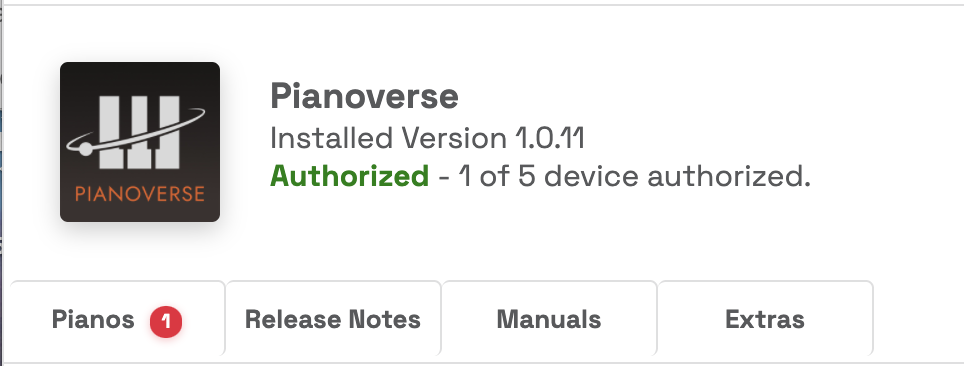
これが、私の IK Product Manager の Pianoverse の欄です。
緑の「Authorized」が、認証まで済んでいることを表しています。
入らない・動かないときは、まずこの欄を開いて、インストールと認証が済んでいるかを見てみてください。
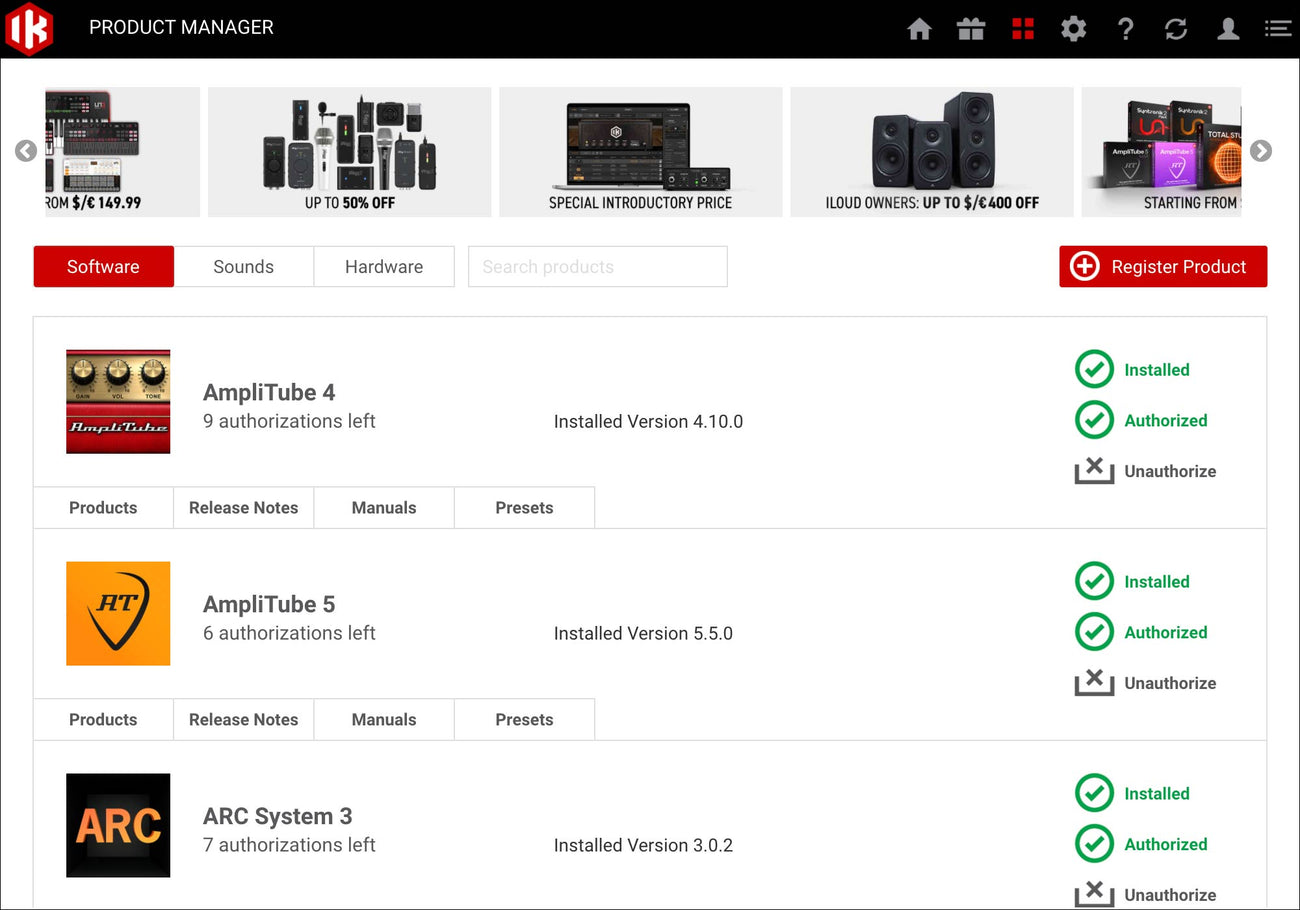
IK 公式の画面でも、Software のタブに、製品ごとの「Installed」「Authorized」が並んでいます。
入れ方や認証の流れは、IK Product Manager の使い方で詳しく書きました。
音が出ないと感じたら、プリセットを選んでいるかを見る
入れたあと、私が分かりにくいと感じたのは、最初の画面です。
ピアノを1つ選ぶと、そのあとにプリセットの一覧が出てきます。
ここで、まだ音が出ない状態なのが分かりにくいですね。
多くの人はここで引っかかるようです。
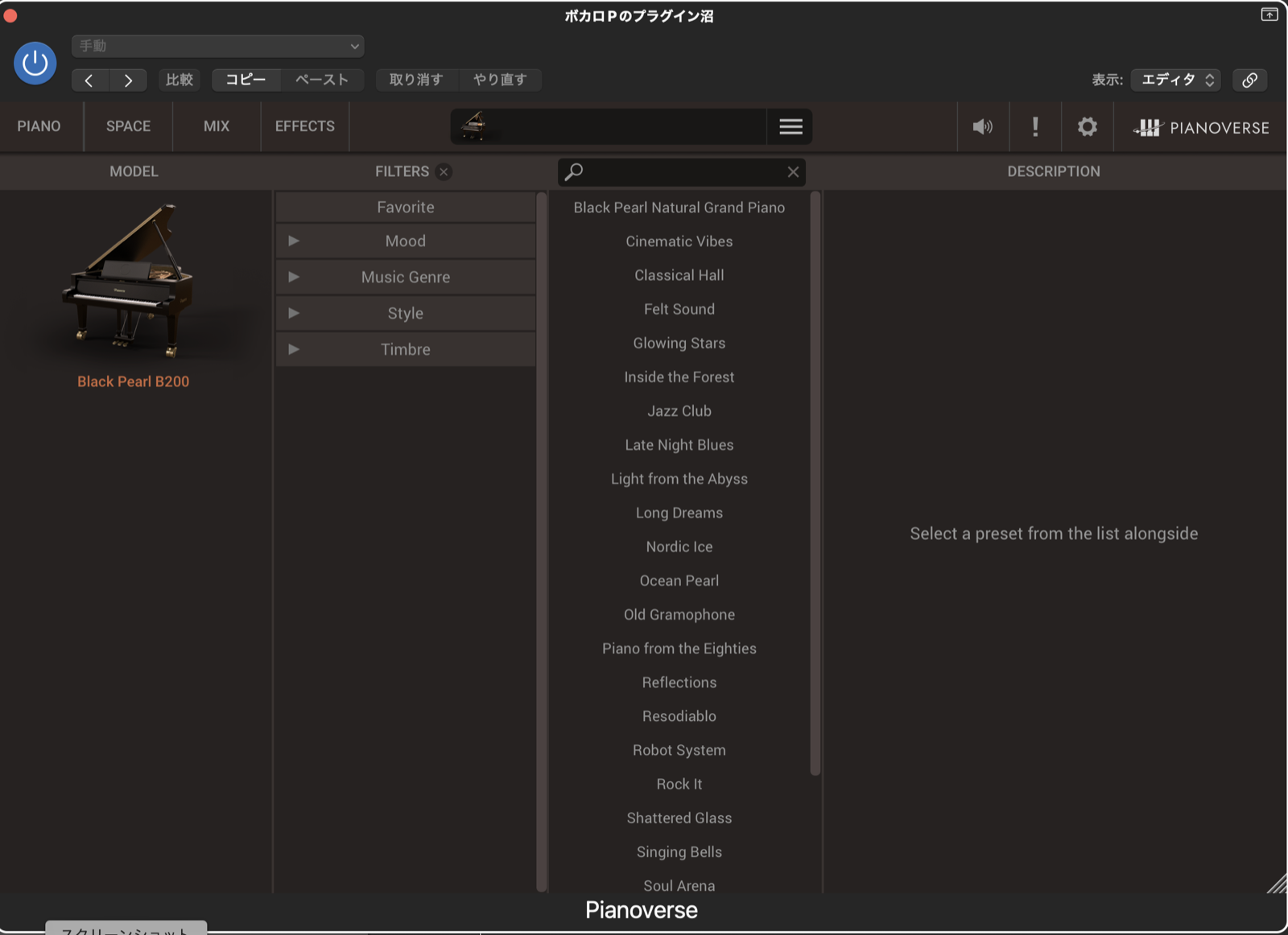
私の画面では、左に Black Pearl B200、真ん中にプリセットの一覧が並んでいます。
右には「Select a preset from the list alongside」と出ていて、上のプリセット名の欄は空のままです。
ピアノは選べているので、もう弾ける気がしてしまいます。
でも、この状態ではまだプリセットが選ばれていません。
一覧から、どれか1つを普通にクリックして選べば、音は出ます。
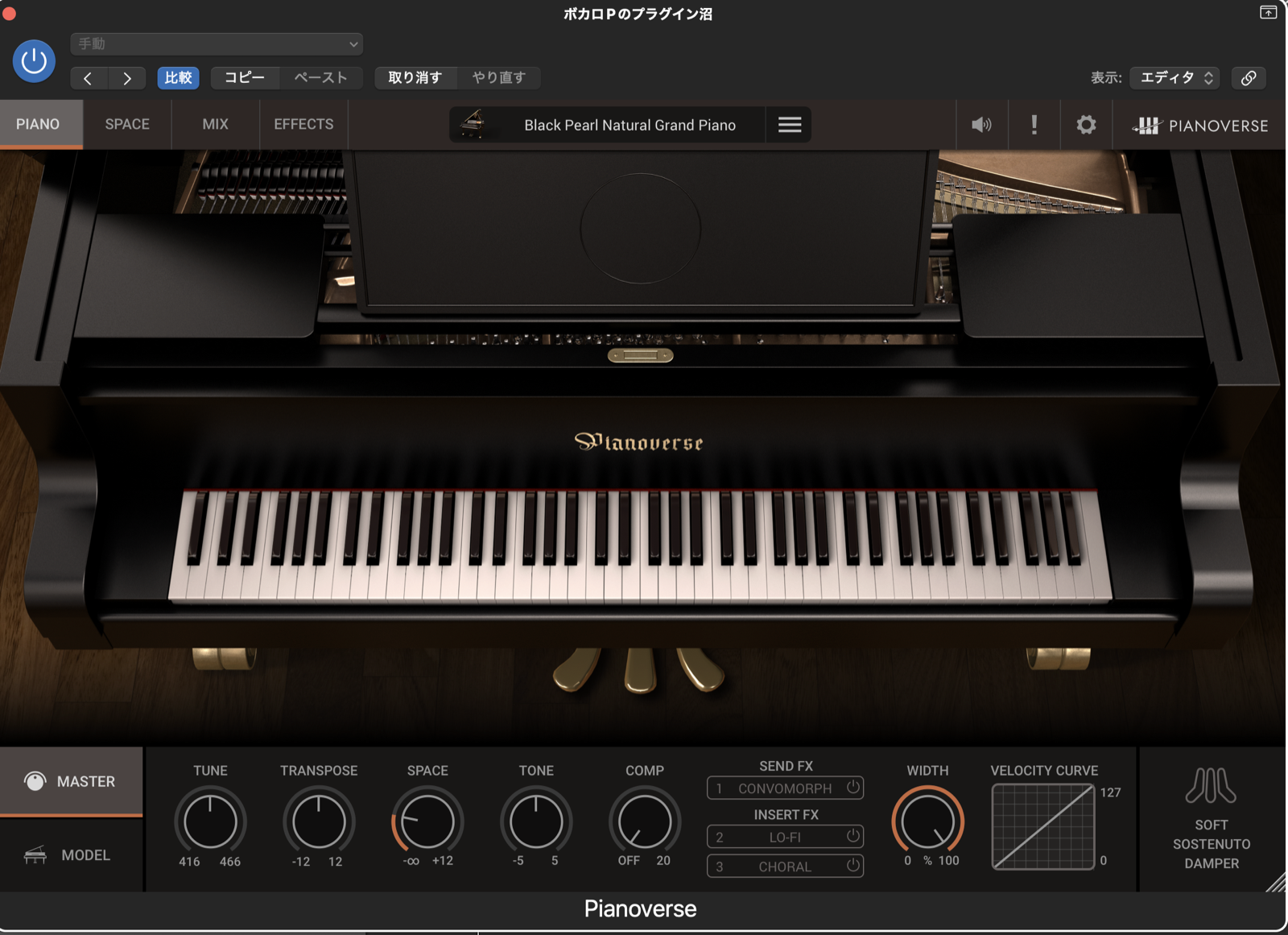
プリセットを選ぶと、上の欄に名前が出て、ピアノの画面に切り替わります。
この画面は、一覧のいちばん上の「Black Pearl Natural Grand Piano」を選んだあとです。
画面が分かりにくいので、ここで「音が出ない」とつまずく人は多いのかもしれません。
音が出ないと思ったら、壊れていると考える前に、プリセット名の欄が空になっていないかを見てみてください。
どんな音のピアノかは、IK の公式動画で聞けます。
Logic Pro にそもそも出てこないときの手順
私は Pianoverse では、Logic Pro に出てこないことはありませんでした。
ただ、Logic Pro のプラグインの一覧に名前が出ないときの確かめ方は、Apple が説明しています。
Logic Pro で使えるのは、Audio Units(AU)の形のプラグインです。
AU のプラグインは、次のどちらかのフォルダに入ります。
- /ライブラリ/Audio/Plug-Ins/Components
- ~/ライブラリ/Audio/Plug-Ins/Components(ホームフォルダの中のライブラリ)
フォルダが合っていても出てこないときは、「Logic Pro」メニューの「設定」からプラグインマネージャを開きます。
Apple の説明では、一覧の「互換性」の列に出ている言葉で、やることが変わります。
- 「検証に失敗しました」と出ている:そのプラグインを選び、「選択項目をリセットして再スキャン」をクリックする
- 「認証されていません」と出ている:メーカーの説明どおりに認証してから、再スキャンする
- 一覧にそもそも出てこない:「すべてのAudio Unitをリセット」をクリックし、Logic Pro を開き直す
Pianoverse の場合、認証は IK Product Manager で済ませる形です。
「認証されていません」と出ていたら、先に IK Product Manager の欄で Authorized になっているかを見てください。
画面つきの手順は、こちらにまとめています。
入れる前に、空き容量だけは見ておきたい
始めたばかりの人に、特別に気をつけてほしいことは、私には思いつきません。
ただ、データの容量が多少大きいことだけは、先に知っておくと安心です。
Plugin Boutique の動作環境には、ピアノ1台ごとに 30GB の空きが要ると書かれています。
1台だけでも、ほかの音源と並べると大きい方です。
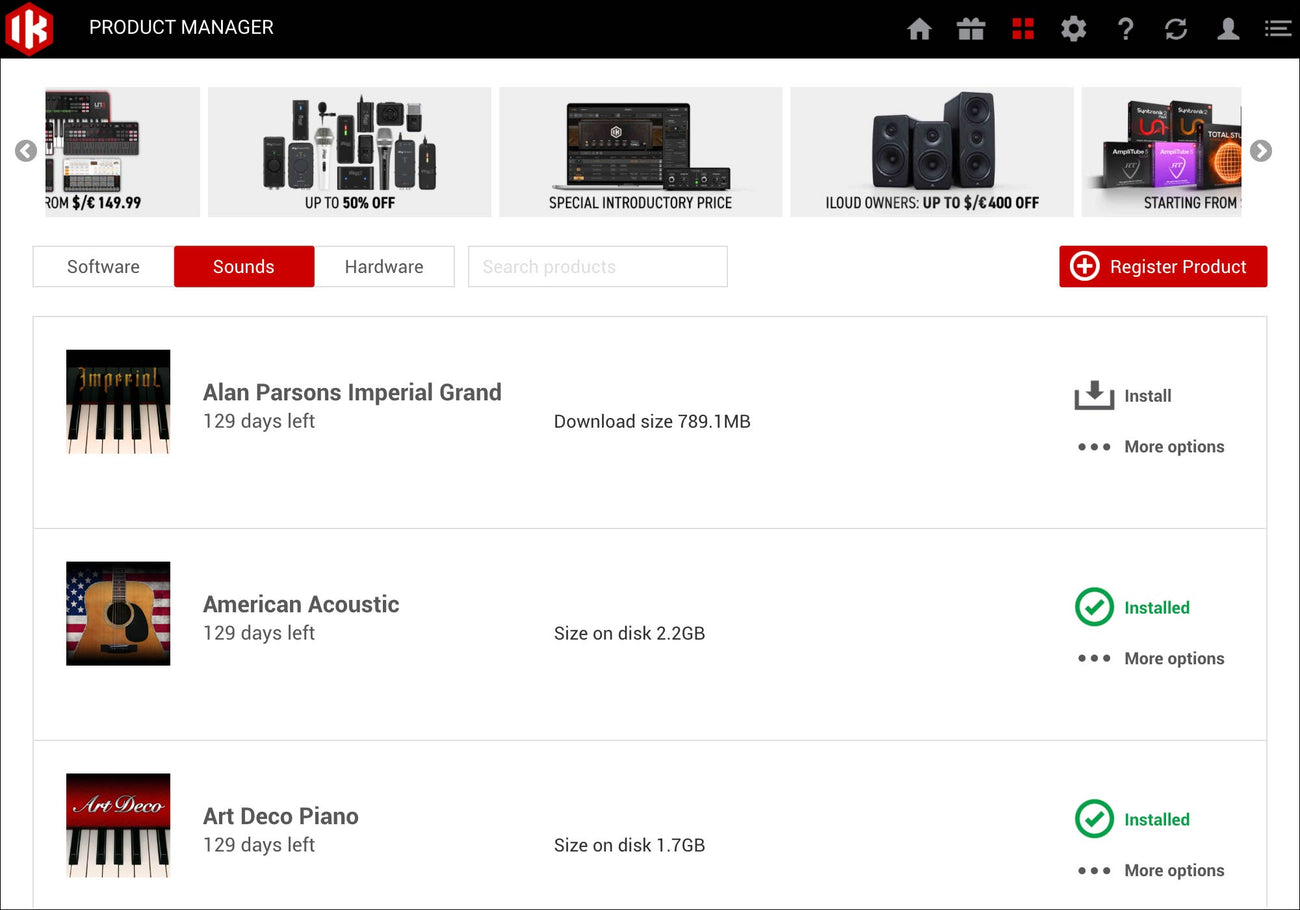
IK 公式の画面のように、IK Product Manager の Sounds のタブには、ダウンロードの大きさとディスク上の大きさが並びます。
入れる前にここで大きさを見て、パソコンの空きを確かめておくと落ち着いて入れられます。
Black Pearl B200 を実際に曲で使った感想は、レビューに書いています。
Pianoverse Black Pearl B200レビュー|Addictive Keysでは物足りなかったソロの説得力、本物のピアノ感で埋めてくれた話
まとめ:入れ方より、最初の画面と空き容量に気をつける
IK Product Manager で入れた私は、Pianoverse の導入そのものでは困りませんでした。
つまずきやすいのは、入れたあとの最初の画面です。
音が出ないと感じたら、まずプリセットを1つクリックして選んでいるかを見てください。
Logic Pro に出てこないときは、IK Product Manager の認証と、Logic Pro のプラグインマネージャの順で確かめます。
私は B200 の1台を使ううちに、同じ音だけではつらくなって、別のピアノも欲しくなりました。
ほかのピアノを選ぶときの考え方は、Pianoverse MAX の記事や、Addictive Keys との比べにまとめています。
1台使ってみて、別のピアノの音も欲しくなった人に。
Pianoverse MAX を Plugin Boutique で見る →
IK Multimedia の音源を、まとめて入れて管理したい人に。






コメントを残す