スレッショルド、アタック、リリース。
Pro-C 3 でプリセットを選んだあと、私が動かすのはほぼこの3つです。
レシオはあまり触りません。
その代わり、どれくらいのレシオで、どれくらい潰すかの方針だけは最初に決めておきます。
Pro-C 3 は FabFilter のコンプレッサーで、私はボーカルにもドラムにも挿しています。
この記事では、Logic Pro でボカロ曲を作るときの Pro-C 3 の手順を、画面と一緒に順番に書きます。
FabFilter Pro-C 3 を Plugin Boutique で見る →
前提:ボーカルには Pro-C 3 を2つ挿している
手順の前に、私の挿し方を書いておきます。
ボーカルのチャンネルには、Pro-C 3 が2つ入っています。
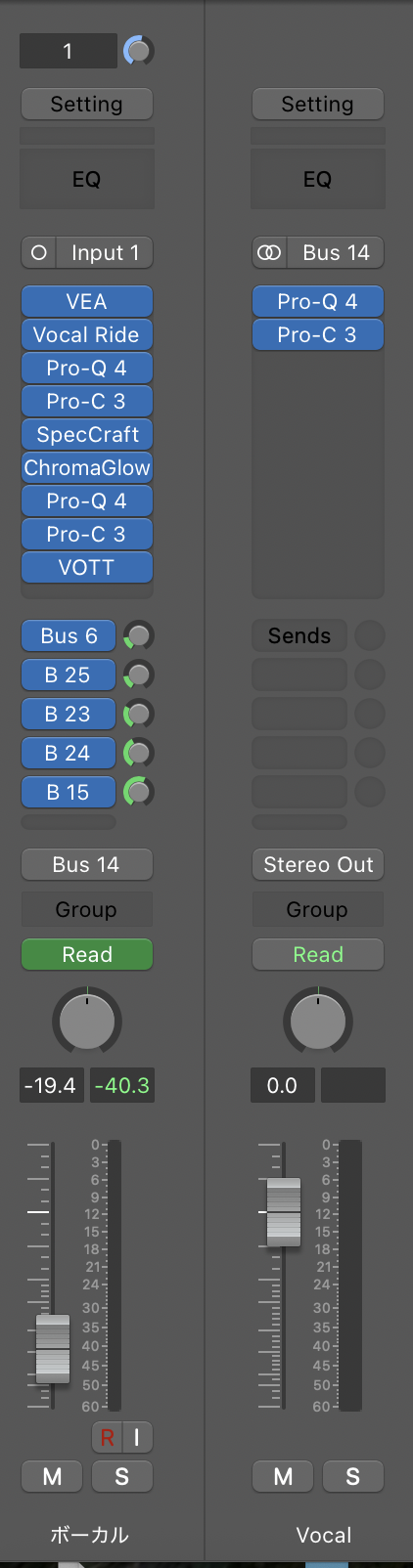
1つ目と2つ目で、選ぶプリセットが違います。
どちらも、最初にやることは「プリセットを選ぶ」です。
2つのコンプの役割の分け方は、こちらの記事に詳しく書いています。
手順1:挿したら、まずプリセットを選ぶ
Pro-C 3 を挿したら、つまみを触る前にプリセットを選びます。
使うのは、ボーカル用のプリセットか、自分で作って保存しておいたプリセットです。
もともとは、FabFilter に最初から付いているプリセットをよく使っていました。
いまも、付属のプリセットから始めることは多いです。
ボーカルの1つ目のコンプは、スタイルを Opto にしています。
設定は、本を読んで見つけたものを、自分で少し直して使っています。
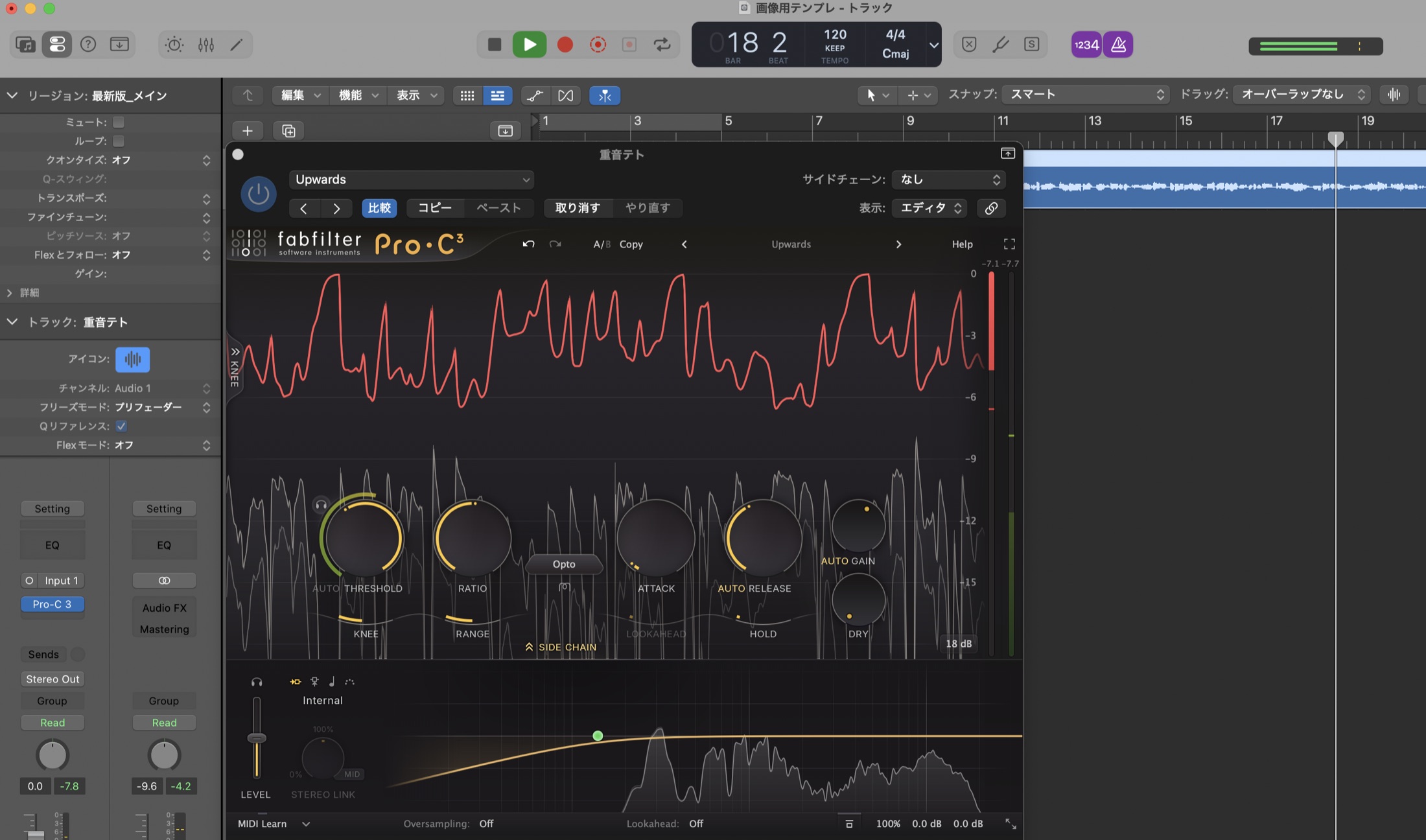
2つ目のコンプには、付属のプリセット Colourful Vocal Comp を読み込むことが多いです。
画面左上のプリセットの欄から選ぶと、つまみがプリセットの位置に動きます。
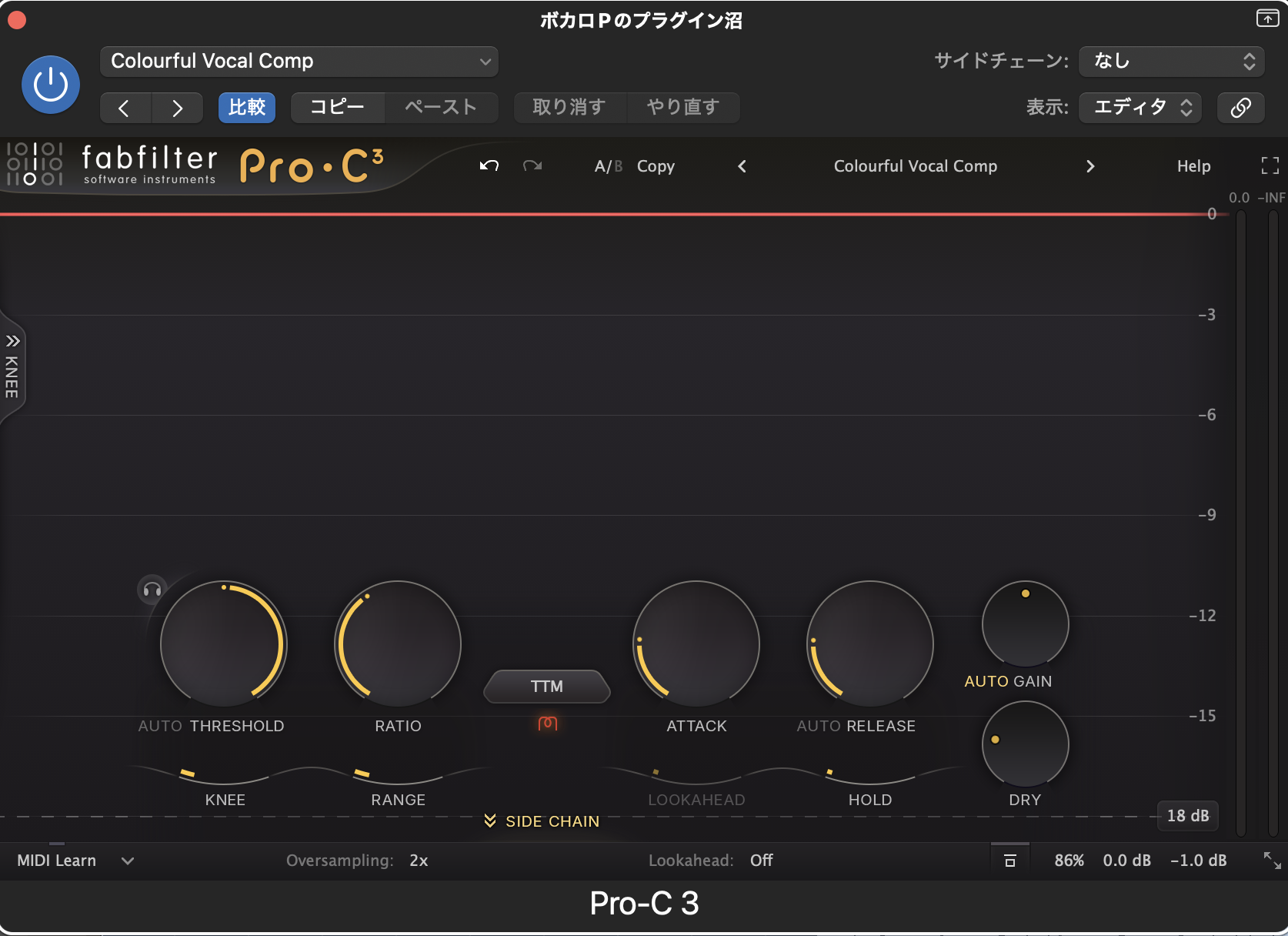
この時点では、まだ音を流していないので、画面には何も出ていません。
ここから先の手順は、曲を再生しながら進めます。
手順2:レシオの方針を、最初に決めておく
つまみを動かす前に、そのトラックをどう潰すかの方針を決めます。
レシオを大きくしてちょっとだけ潰すのか、レシオを低くして大きく潰すのか、のどちらかです。
どちらにするかは、曲に合わせて決めています。
方針が決まったら、レシオはプリセットの位置からそれほど動かしません。
手順3:再生しながら、スレッショルド・アタック・リリースをずらす
曲を再生すると、画面の後ろに音の波形が流れ、上に赤い線が出てきます。
赤い線が下がっているところが、コンプがかかって音量が抑えられているところです。
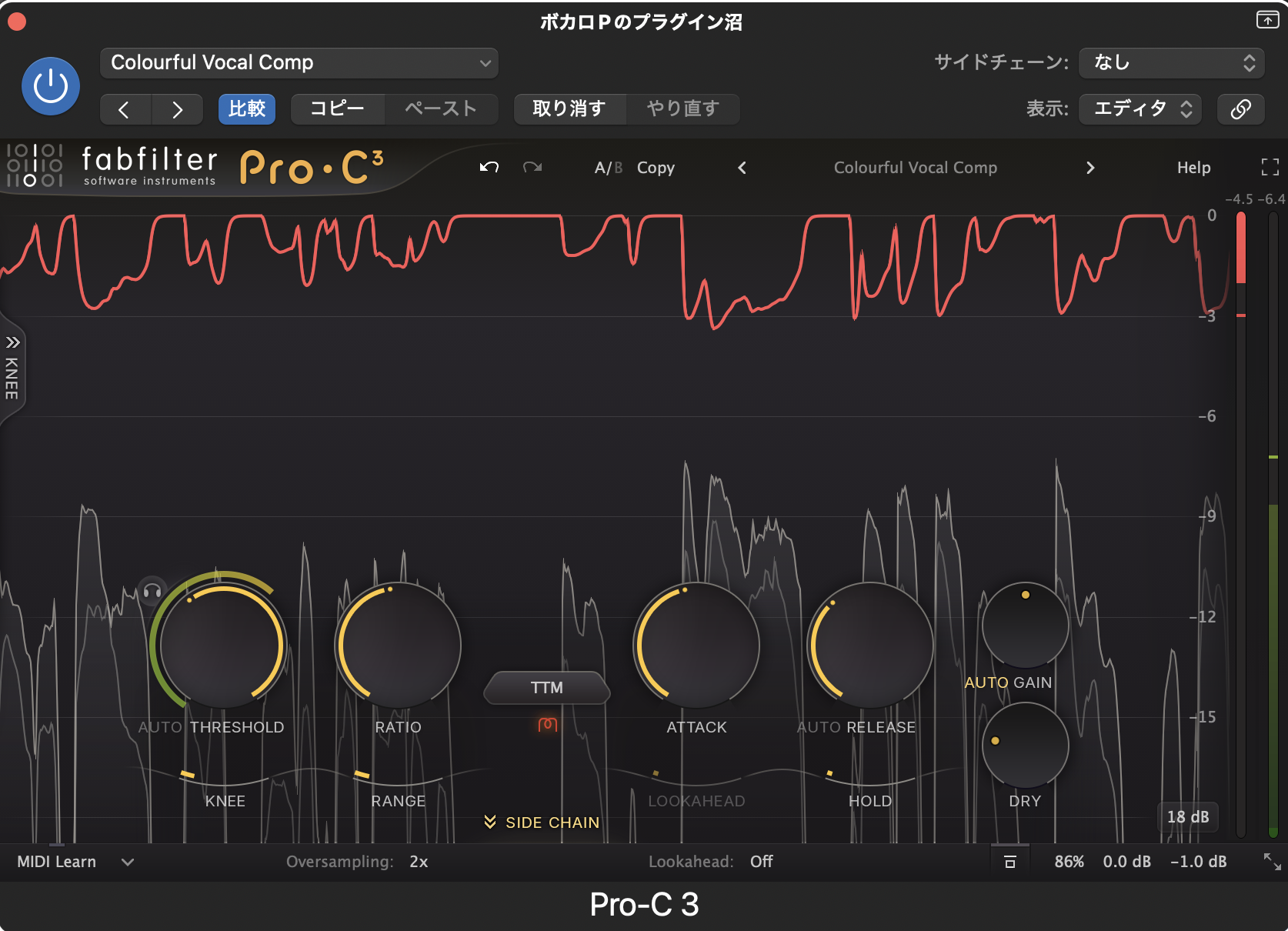
この画面は、プリセットを読み込んだあと、アタックとリリースのつまみを動かしたところです。
1枚目の画面と比べると、2つのつまみの位置が変わっています。
動かすのは、スレッショルド・アタック・リリースの3つです。
スレッショルドでどこからかけるかを決め、アタックとリリースで、かかり始めと戻りの速さを曲に合わせます。
どこまで動かすかは、曲ごとに次の手順で確かめながら決めています。
手順4:かけすぎ・足りないは、画面の波形と耳で決める
かけすぎていないか、足りないかは、画面の波形と、実際に聞いた耳で判断しています。
画面では、赤い線がどれくらい下がっているかと、後ろの波形の動きを見ます。
そのうえで、実際に曲の中で聞いて、違和感がないかを確かめます。
画面と耳の両方で確かめるようにしています。
画面の見方や機能のひととおりは、FabFilter 公式の紹介動画が分かりやすいです。
ドラムバスは、ボーカルとは別のプリセットから
ボーカルとドラムでは、Pro-C 3 の設定を変えています。
ボーカルにはボーカルのプリセット、ドラムを1つずつかけるときはドラム用のプリセット、というようにパートごとのプリセットをそれぞれ使う形です。
ドラムをまとめたバスには、グルー(全体をまとめる)系のプリセットを使うことが多いです。
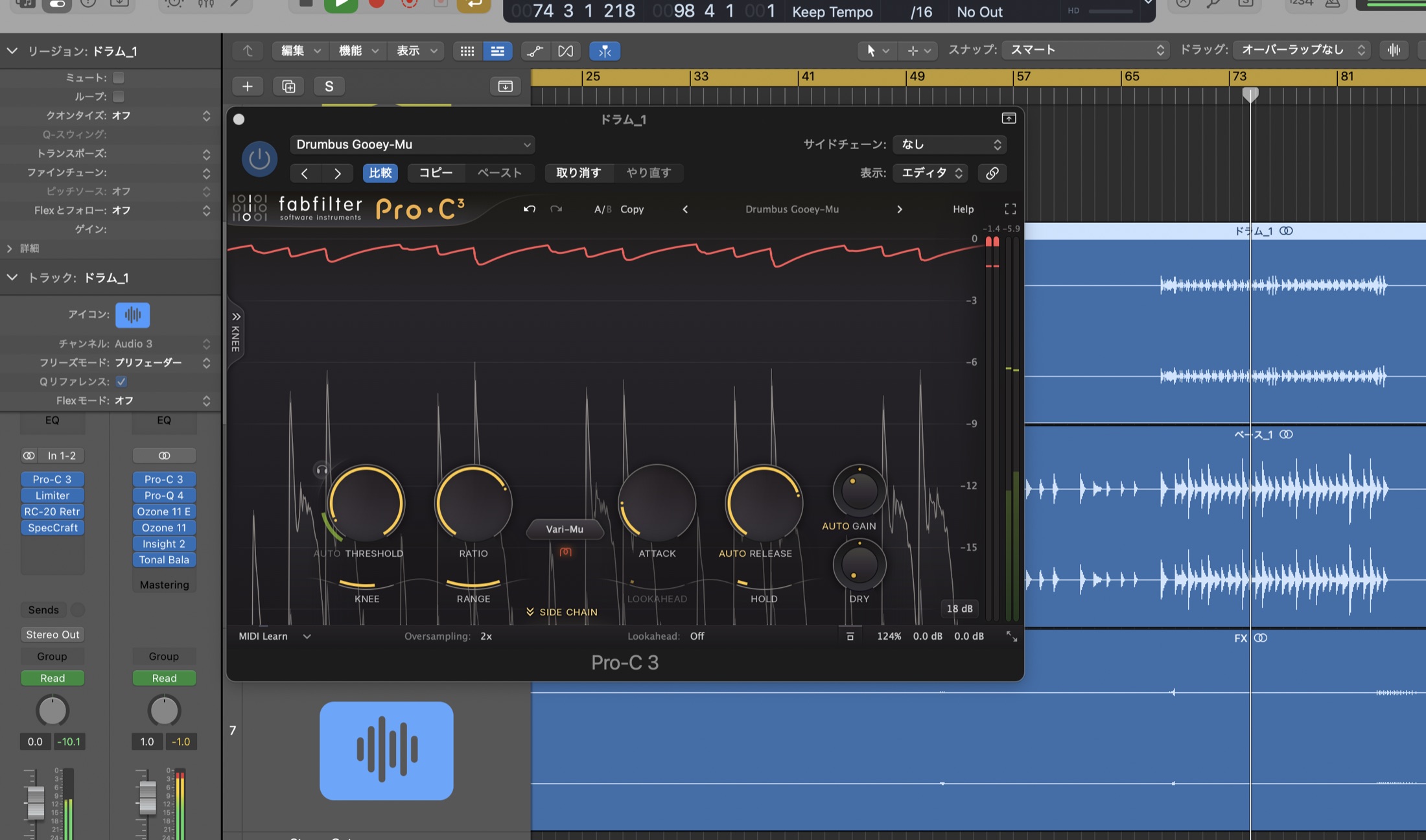
この画面は、ドラムのバスに Drumbus Gooey-Mu というプリセットを読み込んだときのものです。
ドラムでも手順は同じで、プリセットを選んでから、曲に合わせてつまみをずらします。
バスの作り方そのものは、Logicのバスの使い方の記事にまとめています。
つまずいたこと:プリセットのままで終わらせていた
Pro-C 3 を使い始めたころ、私はプリセットをそのまま使っていました。
選んだあとに、微調整を何もしていなかったんです。
プリセットは、あくまで誰かが用意した出発点です。
その曲に合う設定に直すところまでが、コンプをかける作業だと、あとから気づきました。
いまの手順2〜4は、この失敗から来ています。
プリセットを選んだら、方針を決めて、3つのつまみを曲に合わせてずらす。
ここまでやって、ようやくその曲のためのコンプになります。
まとめ:プリセットは出発点、合わせるのは3つのつまみ
私の Pro-C 3 の手順をまとめると、次のとおりです。
- 挿したら、ボーカル用・ドラム用・自分で作ったプリセットから選ぶ
- レシオで「ちょっと潰すか、大きく潰すか」の方針を最初に決める
- 再生しながら、スレッショルド・アタック・リリースを曲に合わせてずらす
- かけすぎ・足りないは、画面の波形と耳で決める
Pro-C 3 を買うまでの話や、ほかのコンプと比べた話は、Pro-C 3 のレビューに書いています。
ボーカルにもドラムにも、パートごとのプリセットから始めたい人に。
FabFilter Pro-C 3 を Plugin Boutique で見る →
私と同じように、Pro-Q 4・Pro-R 2 とのセットでそろえたい人に。
FabFilter Essentials Bundle を Plugin Boutique で見る →




コメントを残す