IK Multimedia の音源を入れるときに気をつけたいのは、操作よりパソコンの空き容量です。
Product Manager そのものは、私は困ったことがありません。
IK Product Manager は、IK Multimedia の製品を登録して、ダウンロードして、パソコンに入れて、使えるようにする(認証する)ための、IK 公式の無料アプリです。
MODO BASS 2 や SampleTank 4、Miroslav Philharmonik 2 のような IK の音源は、このアプリから入れます。
この記事では、IK 公式の説明と画面で入れ方を追いながら、実際に入れてきた私が「何を入れて、何を入れないか」をどう考えているかを書きます。
IK Product Manager(IK Multimedia公式サイト・無料) →
Product Manager でできること:3つのタブで製品を見る
IK 公式の説明では、Product Manager は登録・ダウンロード・インストール・認証・更新の確認を1か所でまとめて行うアプリです。
画面の上に Software・Sounds・Hardware の3つのタブがあります。
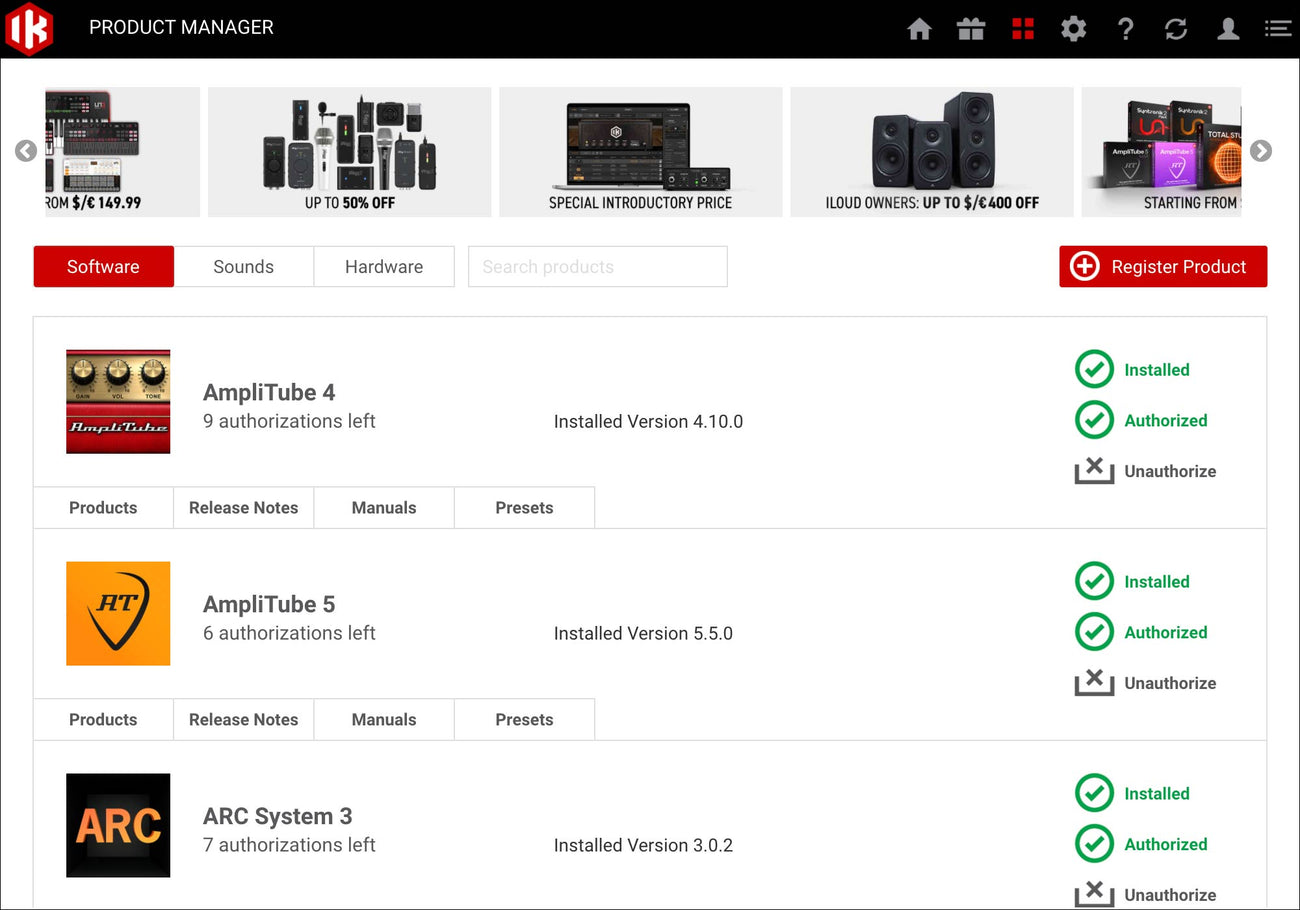
Software タブでは、持っているプラグインや音源のアプリが一覧になります。
右側に「Installed(入っている)」「Authorized(認証済み)」が緑で出ていれば、そのパソコンで使える状態です。
製品名の下には、あと何台のパソコンで認証できるか(authorizations left)も出ます。
パソコンを買い替えるときは、古いほうで「Unauthorize」を押して認証を外しておくと、その分の枠が戻ります。
Sounds タブは音のライブラリ(音源の中身のデータ)、Hardware タブは IK の機材のドライバーや更新のためのタブです。
なお、公式の説明では、Product Manager が扱うのは今の製品で、古い製品は以前の Authorization Manager のままです。
入れる流れ:登録して、Software と Sounds の両方を入れる
公式の説明に沿うと、流れは次のとおりです。
- IK 公式サイトから Product Manager(Mac 用・Windows 用)をダウンロードして入れる
- IK のアカウントでログインする
- 右上の「Register Product」で、買った製品のシリアル番号を登録する
- Software タブで製品を入れ、認証する
- Sounds タブで、使う音のライブラリを入れる
音源の場合、Software だけ入れても音は鳴りません。
本体(プラグイン)は Software タブ、音のデータは Sounds タブ、と分かれているので、両方を見ておきます。
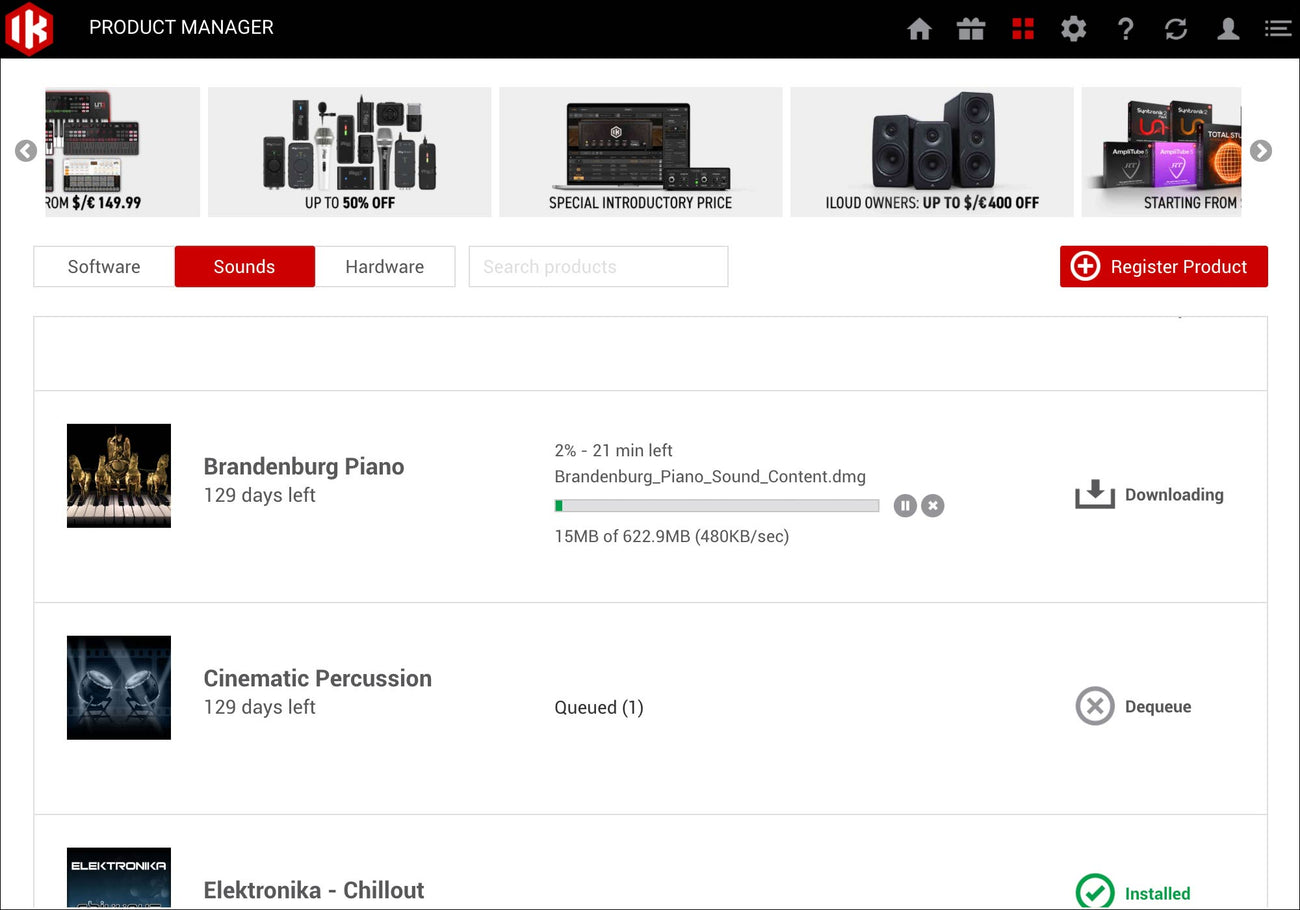
いくつかまとめて入れると、上の画面のように順番待ち(Queued)になります。
ダウンロード中のものは、途中で一時停止して、あとから続けることもできます。
Native Instruments の Native Access も、だいたい同じ考え方です。
NI の製品も持っている人は、Native Access の使い方も合わせて見ておくと迷いにくいと思います。
置き場所と自動認証の設定は、私は初期設定のまま
右上の歯車から開く PREFERENCES(設定)には、2つの項目があります。
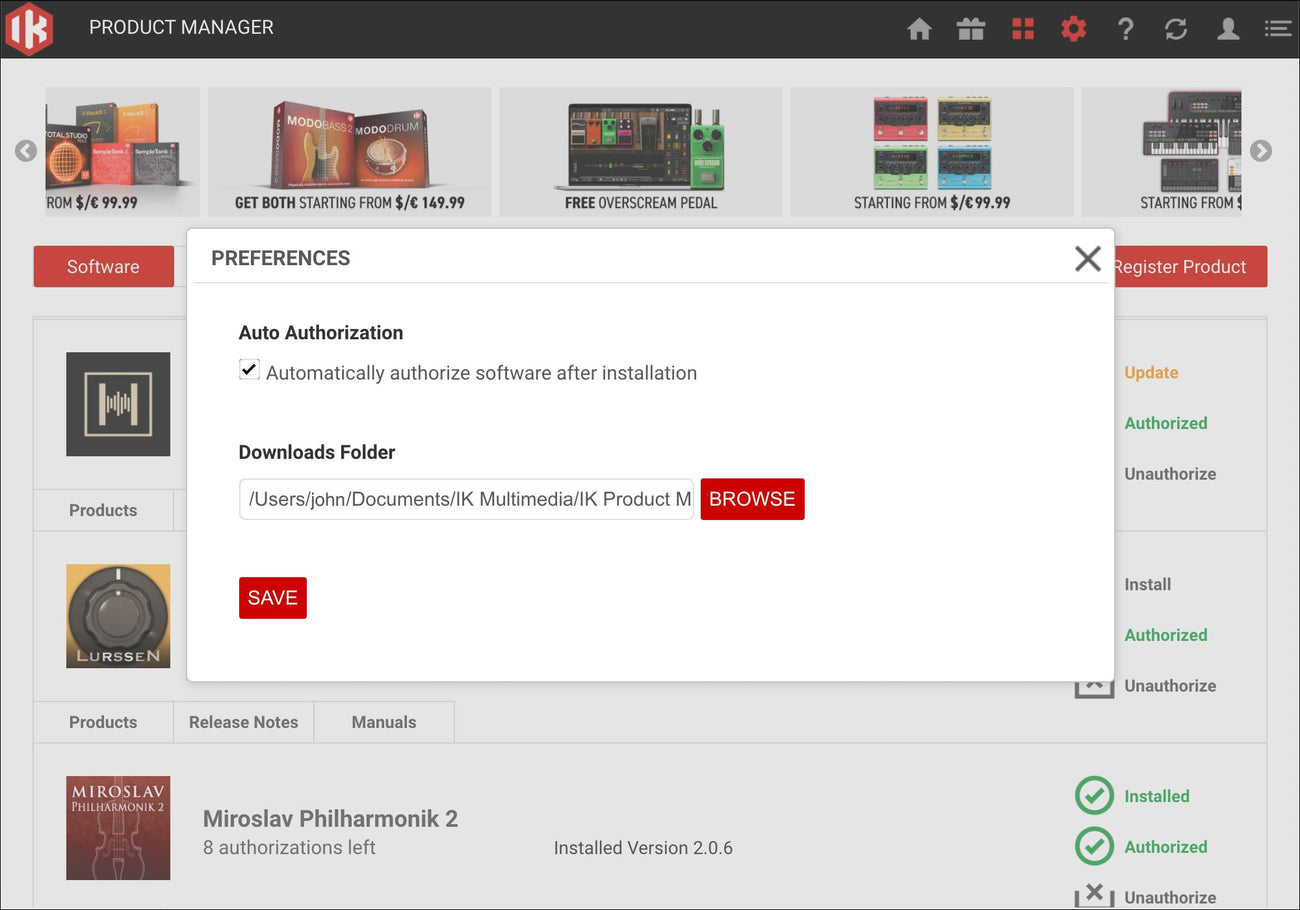
1つは「Auto Authorization」で、チェックを入れておくと、入れたあとに自動で認証まで進みます。
もう1つは「Downloads Folder」で、ダウンロードしたファイルの保存先を BROWSE から選べます。
正直に言うと、私はこの設定を開いたこともありません。
初期設定のまま入れています。
私は容量の大きいパソコンを使っていて、音源は基本的に全部同じ場所に置いています。
外付けのドライブに分けると管理がややこしくなりそうなので、分けていません。
内蔵のドライブに余裕がない人は、入れる前に1回だけこの画面を見ておくと安心です。
ボカロ曲で使う音だけ入れる:容量の作戦
IK の音源を入れるときに私が気をつけているのは、データの容量です。
容量は結構大きいので、何を入れるかを先に考えておきたいところです。
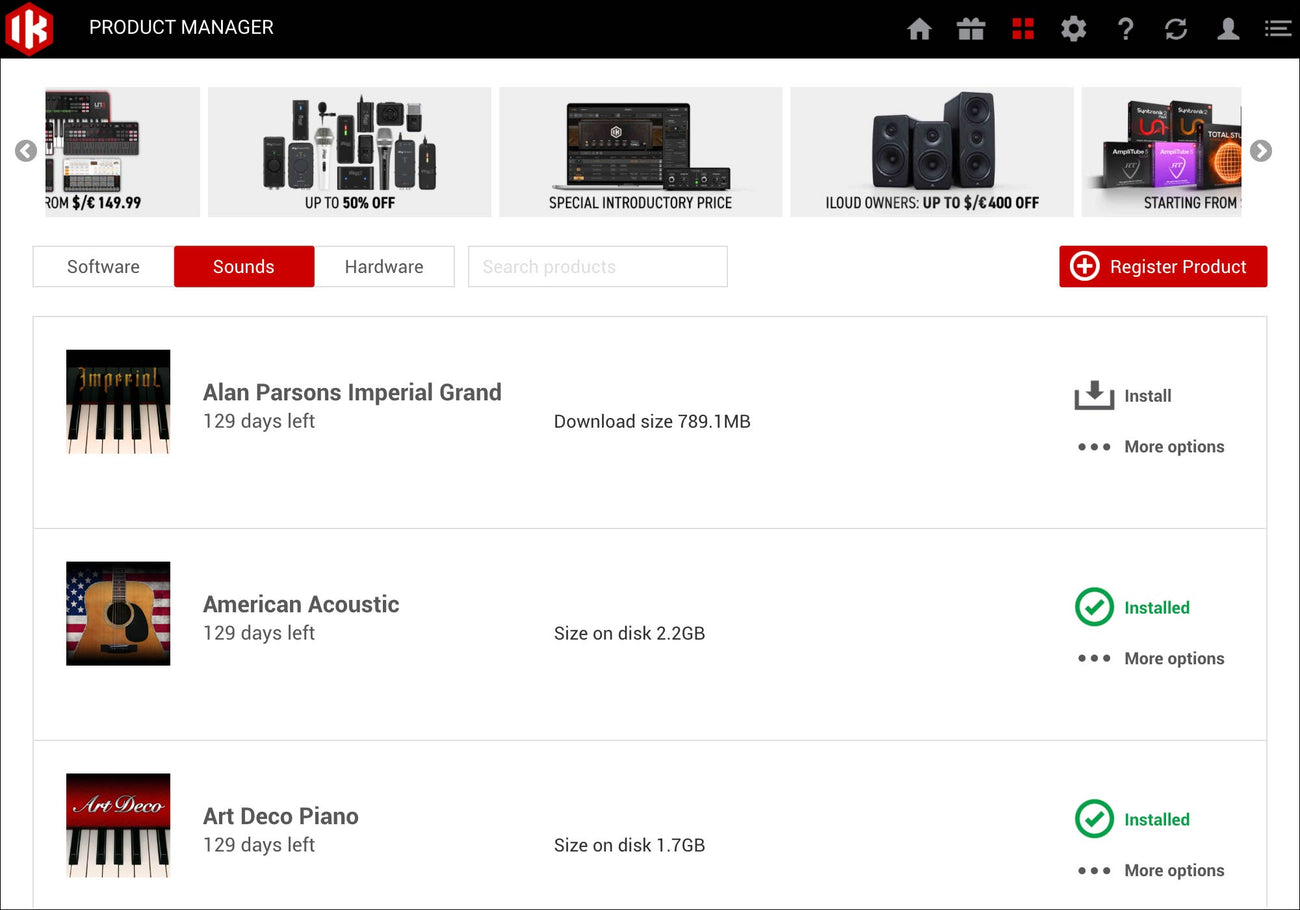
Sounds タブには、ライブラリごとの大きさ(Download size・Size on disk)が出ます。
1つで数GB になるものもあるので、全部を何も考えずに入れると、あっという間に空きが減ります。
だから私は、まず最優先で使わないものは入れない、と決めてから入れるのが大事だと思っています。
使うか分からないものは、一度入れて試してみて、要らなければあとでアンインストールすれば十分です。
SampleTank 4 のように音の種類が多い音源は、特にこの考え方が効きます。
必要な部分だけ入れて、必要でない部分は入れない、という作戦です。
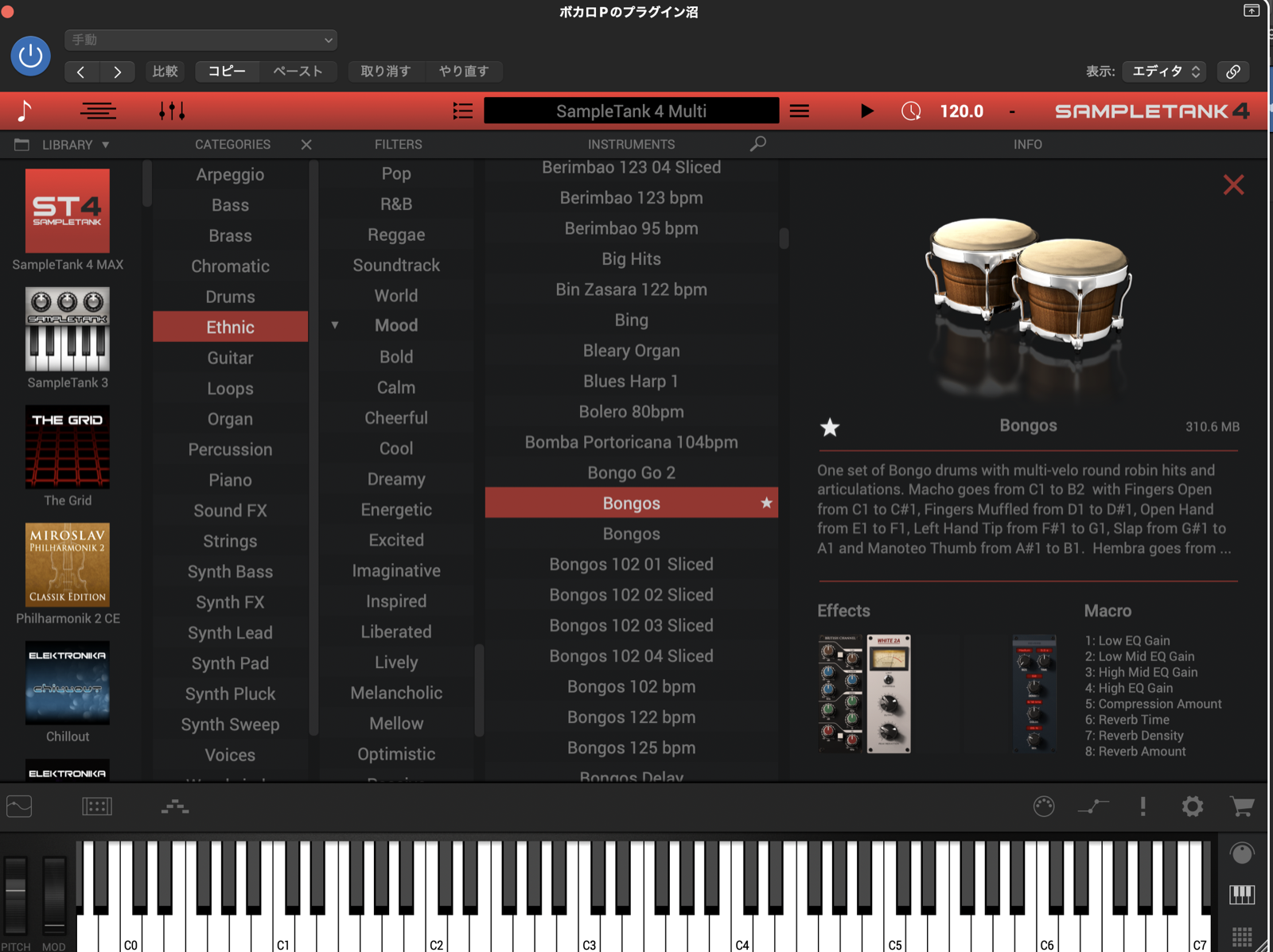
これは私の SampleTank 4 で、Ethnic のカテゴリからボンゴを選んだ画面です。
ボカロ曲で SampleTank 4 から出すのは、こうした打楽器やベル・鉄琴のような、曲に少し足す音が中心です。
SampleTank 4 の中にどんな音があるかは、IK 公式の動画でひととおり見られます。
自分の曲に要る音の見当がついてから入れるものを選ぶと、容量のむだが減ります。
SampleTank 4 で私が実際にどう鳴らしているかは、SampleTank 4 の使い方に書いています。
IK の音源がまとめて入った TOTAL VI MAX 2 のような束を買った場合は、なおさらです。
中身が多い分、最初から全部入れずに、ベースやピアノなど使うものから入れるのがおすすめです。
IK TOTAL VI MAX 2のセールと中身|MODO BASS 2など3本を1本ずつ買ったボカロPが「IKを持っていないなら、この束から」と思う理由
Logic に出てこないとき:入れ直しても直らなかった Miroslav
1つだけ、Product Manager で解決できなかったことがあります。
Miroslav Philharmonik 2 が、Logic Pro のプラグインの一覧に出てこなくなったことです。
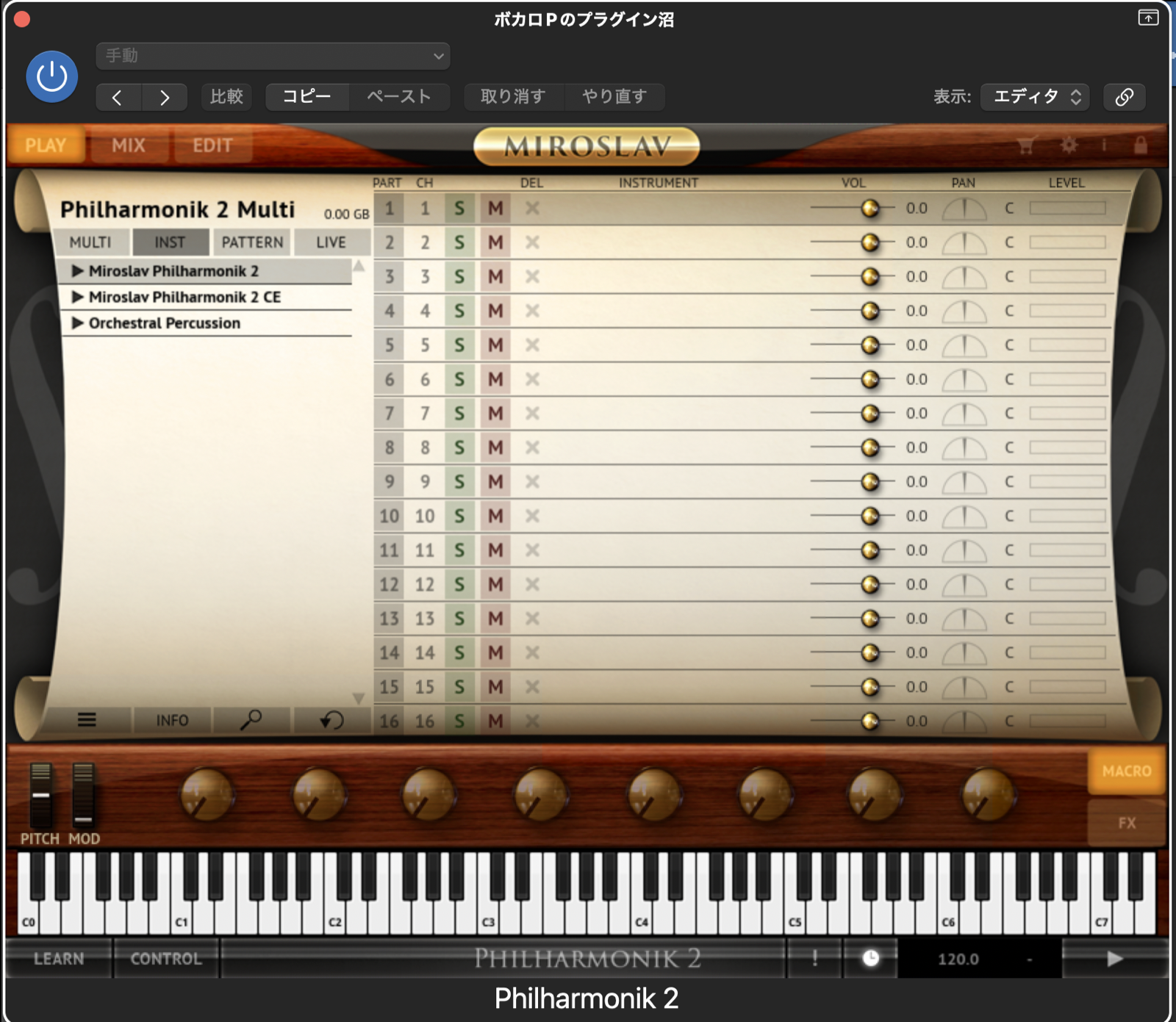
上は、まだ普通に Logic で開けていた頃の画面です。
出てこなくなってから、Product Manager で入れ直してみましたが、結局見えないままでした。
Mac のアプリとしては認識されていて、スタンドアロンでは動くようです。
認識されないのは、Logic Pro の中だけです。
原因は、私もまだよく分かっていません。
なので、入れ直しても直らないときは、Product Manager よりも Logic 側の確認に進むのがよさそうです。
Logic でプラグインが出てこないときに確かめる順番は、こちらにまとめています。
MODO BASS 2 を入れたときは、何も困らなかった
Miroslav の件は別として、Product Manager で入れること自体は、私は特に困りませんでした。
ログインして、登録して、入れるだけです。
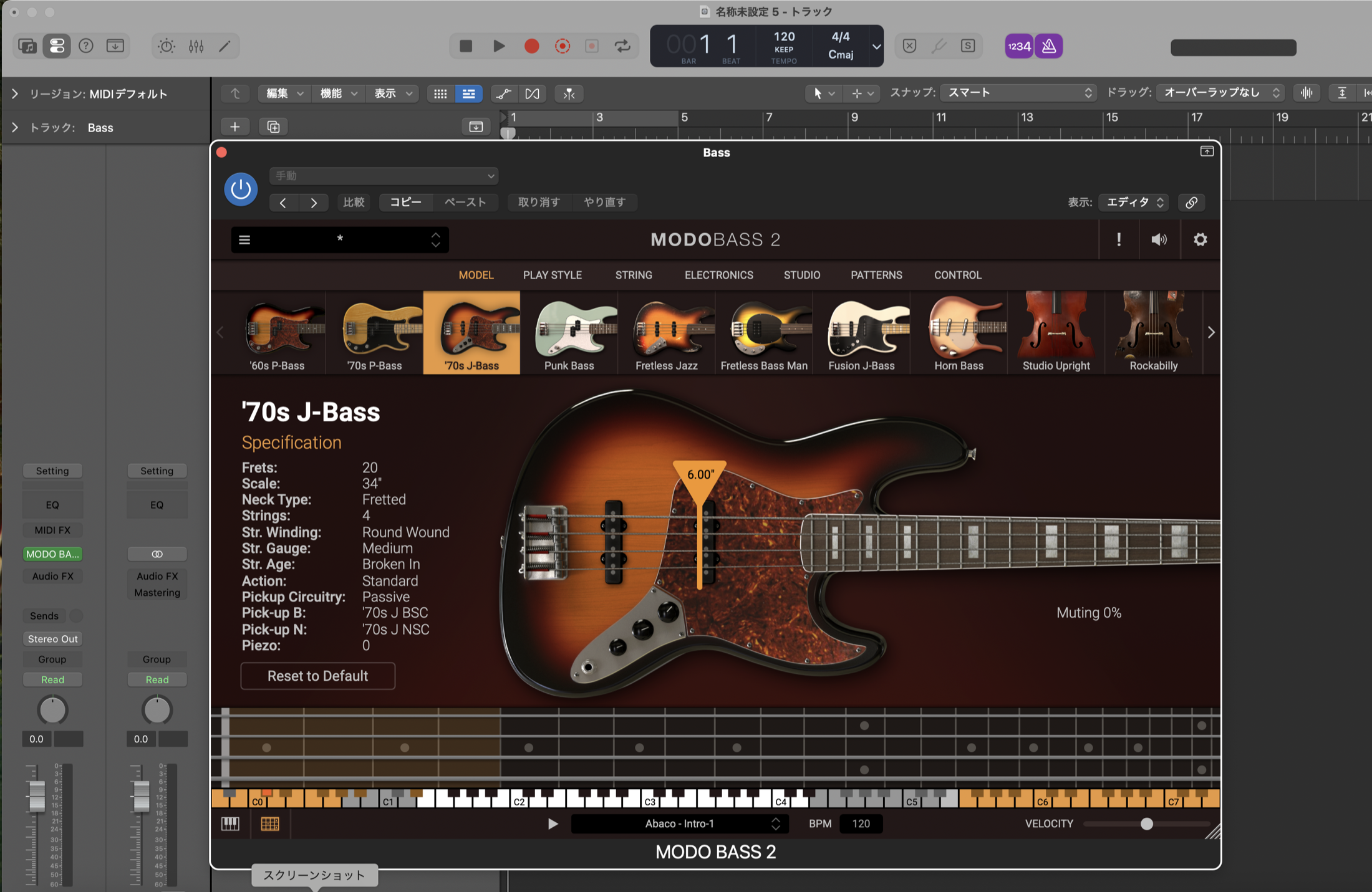
これは、Product Manager で入れた MODO BASS 2 を Logic で開いた画面です。
入れたあとは、Logic の音源の一覧から普通に呼び出せています。
MODO BASS 2 を入れたあとに最初に何を触るかは、MODO BASS 2 の使い方に書いています。
まとめ:入れ方より「何を入れるか」を先に決める
Product Manager の操作は、登録して、Software と Sounds を入れるだけで、難しくはありません。
置き場所の設定も、私は初期設定のままで困っていません。
考えておきたいのは、どの音を入れて、どの音を入れないかのほうです。
使うものから入れて、試して要らなければ消す。
Logic に出てこないときは、入れ直しで直らないこともあるので、Logic 側の確認に進んでください。
IK の音源を何も持っていなくて、ベースやピアノが欲しい人に。
🔥 セール中 ¥8690(通常 ¥261440)〜11/30まで:TOTAL VI MAX 2 を見る →


コメントを残す