Logicのチャンネルストリップには、音源の上に「MIDI FX」という小さな欄があります。
ここに挿すのは音を変えるエフェクトではなく、音源に届く前のMIDI(どの音を・いつ・どの強さで鳴らすか)を書き換えるプラグインです。
純正だけでもArpeggiator・Chord Trigger・Modulator・Scripterなどが入っていますが、私が曲で使っているのはArpeggiatorだけです。
アルペジオを入れたいときに、コードを置いて、Arpeggiatorを挿して、プリセットから選ぶ、という流れです。
この記事では、その手順を私のLogicの画面で順に書きます。
単調に聞こえたときの直し方と、Arpeggiatorをやめて手で打ち込む場面まで書きます。
MIDIエフェクトは、音源の手前でMIDIを書き換える道具
Appleのユーザガイドによると、MIDIプラグインはソフトウェア音源のチャンネルストリップに挿し、MIDIリージョンやMIDIキーボードから来るMIDIをリアルタイムで処理したり、新しく作ったりするものです。
音の加工(EQやリバーブ)より前、音源のさらに手前に入るのが、オーディオのエフェクトとの違いです。
中でもArpeggiatorは、受け取ったコードの音を1つずつ順番に鳴らして、アルペジオにするプラグインです。
低い音から高い音へ、高い音から低い音へ、ランダムに、と弾く順番を選べ、プリセットのパターンもたくさん入っています。
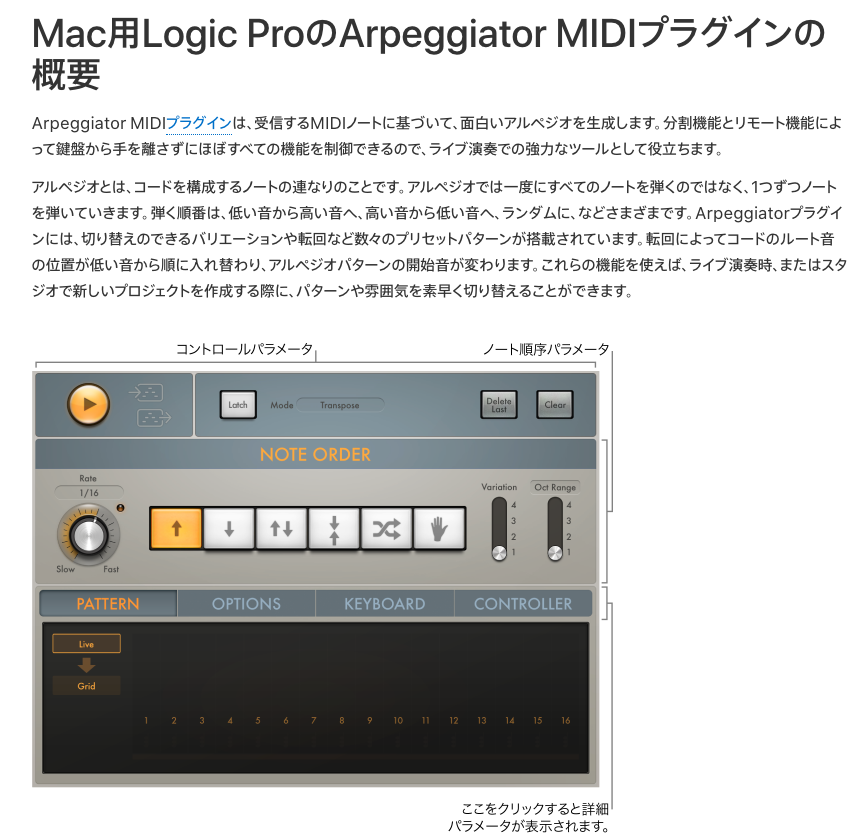
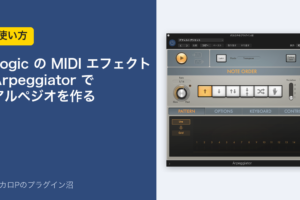
画面は、再生とLatchのある上の段、弾く順番・オクターブの範囲・速さを決める「NOTE ORDER」、PATTERNやOPTIONSのタブが並ぶ下の段、の3つに分かれています。
NOTE ORDERには、Appleの説明では4つのバリエーション(Variation)と、アルペジオのオクターブの範囲、速さが入っています。
手順1:コードを置いてから、MIDI FXの欄にArpeggiatorを挿す
まず、ピアノロールにアルペジオにしたいコードを、普通に和音のまま打ち込みます。
コードの打ち込みそのものは、Logicのピアノロールの使い方の記事に書いた操作と同じです。
次に、ミキサーかインスペクタのチャンネルストリップで、EQの表示と音源のスロットの間をクリックします。
出てきたメニューからArpeggiatorを選ぶと、緑色の「Arp」のラベルが音源の上に入ります。

これだけで、和音で置いたコードが、再生すると1音ずつ鳴るようになります。
MIDIリージョンの中身は和音のままなので、コードを差し替えたいときもピアノロールで直すだけです。
手順2:プリセットから、いちばんハマるものを選ぶ
Arpeggiatorを開くと、最初は「デフォルトプリセット」で、Rateが1/16、弾く順番が上向き、オクターブの範囲(Oct Range)が1になっています。
ここから細かいつまみを自分で回すより、私はプリセットのメニューから選ぶことが多いです。
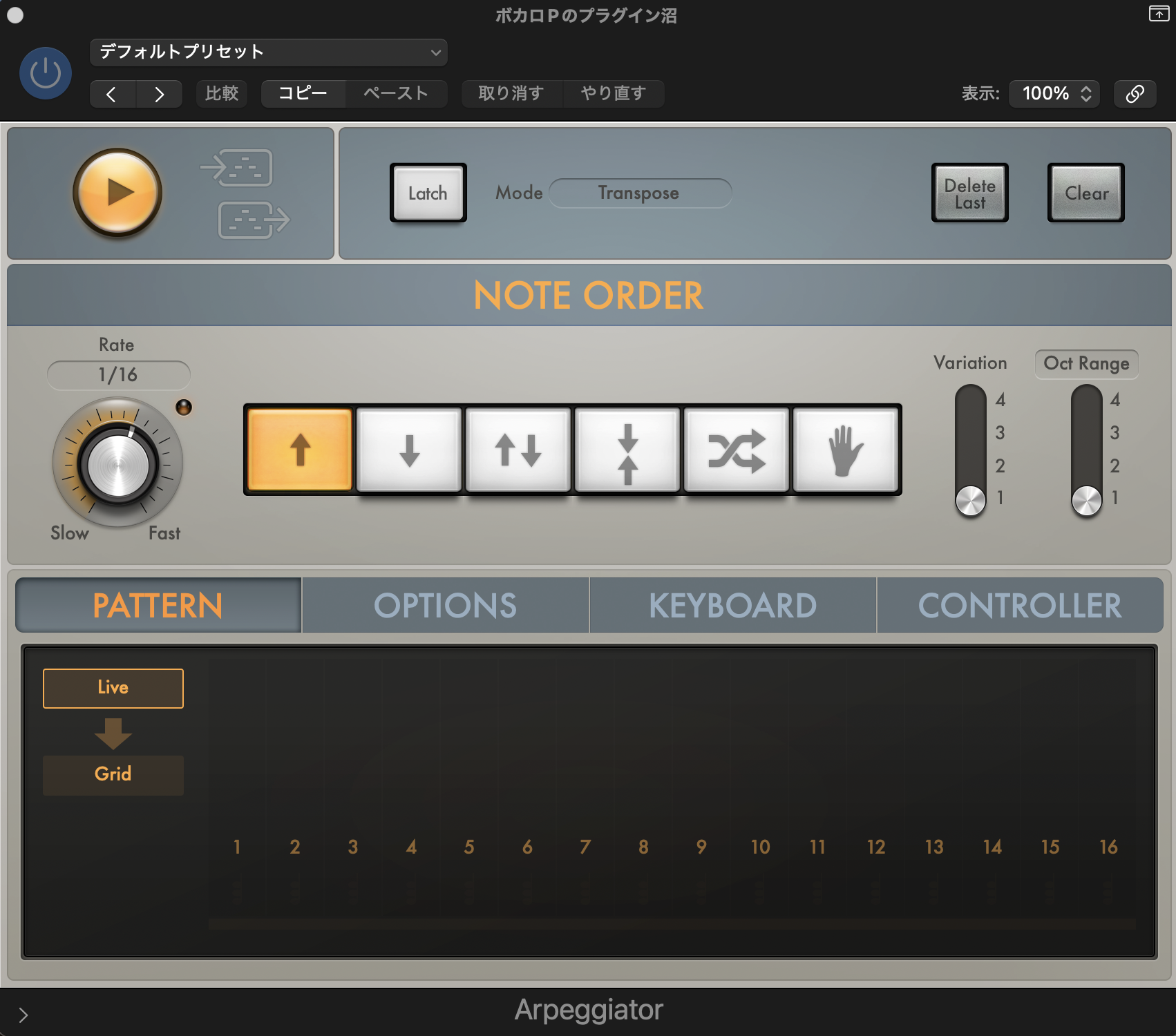
プリセットはかなり豊富に入っています。
その中から、置いたコードにいちばんハマるものを選んでいます。
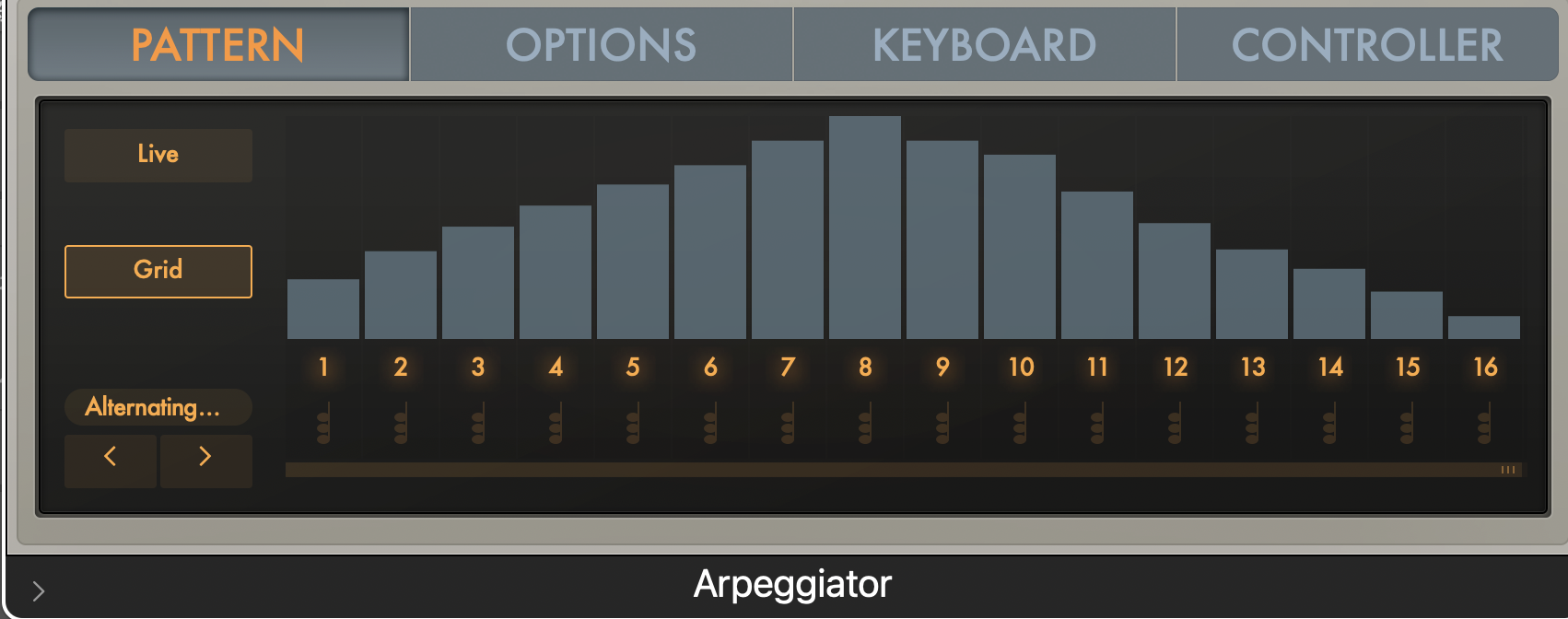
下の段のPATTERNタブには、LiveとGridの切り替えがあります。
Gridにすると、下の画面のように16ステップの棒が並び、左下の矢印でパターンを切り替えられます。
プリセットやパターンを選ぶときに、どこを見ればいいかは動画で見ると早いです。
次の動画は英語ですが、Arpeggiatorの読み込みから、速さ・弾く順番・Variationの変え方まで画面で追えます。
手順3:単調になったら、オートメーションで弾き方とオクターブを変える
プリセットを1つ選んだまま曲の最後まで流すと、動きが単調に聞こえてきます。
そこで私は、オートメーションで演奏のしかた(弾く順番などの設定)やオクターブを、曲の途中で変えるようにしています。
たとえば手順2の画面の右端にあるOct Rangeを上げると、同じコードのまま、上のオクターブまで広がって鳴るようになります。
その値を曲の途中でオートメーションで変えれば、同じプリセットのままでも、場面ごとに鳴り方を変えられます。
オートメーションの書き方そのものは、別の記事にまとめています。
そろいすぎてつまらないときは、自分で打ち込む
Arpeggiatorは、きっちり同じ間隔・同じ順番で鳴らしてくれます。
そのそろいすぎた感じがつまらないと思ったときは、Arpeggiatorを外して、アルペジオを自分で1音ずつ打ち込むことが多いです。
ギターの場合は、Ample Guitarのフレーズを今のところ全部手で打ち込んでいます。
ギターのアルペジオの打ち込み方は、Ample GuitarのRifferでアルペジオを打ち込む記事に書きました。
ただ、ギターも本当はArpeggiatorのような道具で鳴らしたほうがいいのかもしれない、とも感じています。
それで楽になるのであれば、という気持ちです。
Chord Triggerなど、ほかのMIDIエフェクトは使ったことがない
MIDI FXの欄には、Arpeggiatorのほかにもいくつかプラグインが入っています。
たとえばChord Triggerは、Appleのユーザガイドによると、1つのキーを押すだけでコードを鳴らせるようにするプラグインです。
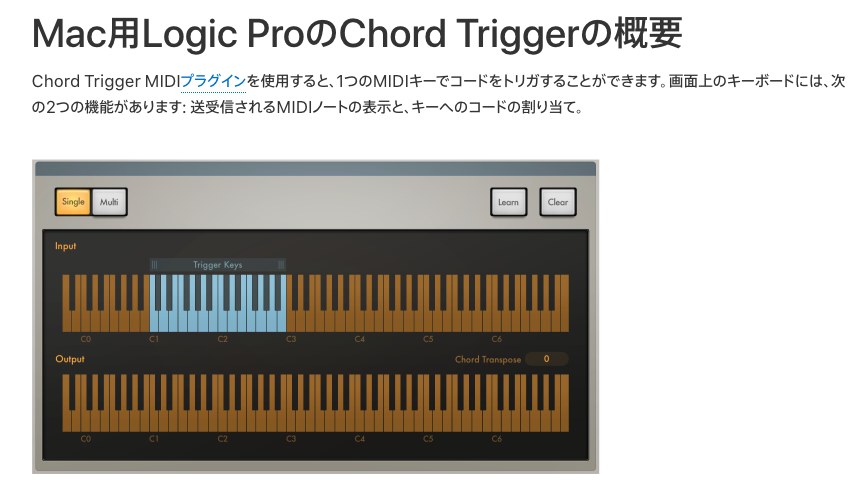
上の鍵盤で押したキーに、下の鍵盤で選んだコードを割り当てる仕組みで、1つのコードをキーごとに移調して鳴らすモードと、キーごとに別のコードを割り当てるモードがあります。
ただ、私はChord Triggerも、ほかのMIDIエフェクトも、まだ曲で使ったことがありません。
なので、この記事で手順として書けるのはArpeggiatorだけです。
Chord Triggerの使い方は、Appleのユーザガイドの「Chord Triggerを使う」のページにまとまっています。
まとめ:まずはArpeggiatorを1つ挿して、プリセットを回してみる
LogicのMIDIエフェクトで私が使っているのは、Arpeggiatorだけです。
コードを和音のまま置いて、MIDI FXの欄にArpeggiatorを挿し、プリセットからいちばんハマるものを選ぶのが基本の流れです。
単調に聞こえたらオートメーションでオクターブや弾き方を変え、それでもそろいすぎてつまらないときは自分で打ち込みます。
Logicを持っていれば追加のお金はかからないので、アルペジオを入れたい場面が来たら、まず1回挿してプリセットを順番に聞いてみてください。






コメントを残す