Logic Pro でピッチ補正をするなら、付属の Flex Pitch で十分にできます。
ただ、自動に任せきりにせず、最後は人の耳で微調整するのが大事だと思っています。
私も昔は、歌の音程を Flex Pitch で直していました。
今は歌声合成のエディタで直すほうに戻っていますが、そのときに覚えた手順と、つまずいたところをまとめます。
Flex Pitch は、歌の音程をノートのように動かせる Logic の機能
Flex Pitch は、録音した歌などのオーディオの音程を、ピアノロールのノートと同じように表示してくれる Logic Pro の機能です。
プラグインを買い足さなくても、最初から入っています。
Apple の説明では、表示されたノートを上下に動かすと音程が、左右に動かすとタイミングが変わります。
ノートの端をドラッグすれば長さを変えられ、ノートを切ったり、つなげたりもできます。
出典:Mac用Logic ProでFlex Pitchを使ってピッチとタイミングを編集する(Apple サポート)
Flex Pitch でピッチ補正をする手順
私がやっていた流れは、ボーカルの WAV を選んで Flex Pitch にし、ずれた音程を細かく動かす、というものです。
ここからは、私の Logic の画面で順番に見ていきます。
1. ボーカルのトラックで Flex をオンにする
まず、直したいボーカルの WAV が入ったトラックを選び、オーディオトラックエディタを開きます。
Flex がまだオフのトラックだと、「Flex をオンにしますか?」と聞かれます。
画像真ん中左側にあります。
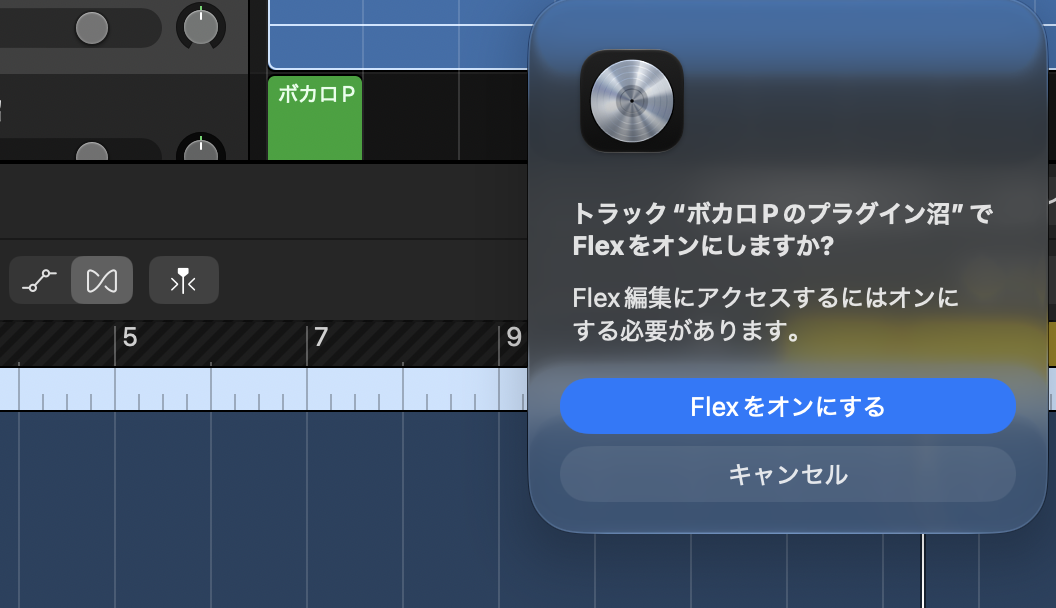
ここで「Flex をオンにする」を押すと、Flex の編集ができるようになります。
画面にもあるとおり、オンにしないと Flex の編集には入れません。
2. Flex のモードを「Flex Pitch」にする
次に、オーディオトラックエディタの上にあるメニューで、Flex のモードを「Flex Pitch」にします。
ここを選ぶと、音程を直すための表示に切り替わります。

Flex のモードには、タイミングを直すための Flex Time の種類も並んでいます。
音程を直したいときは、Flex Pitch を選んでください。
歌のタイミングを直す手順は、Flex Time の記事にまとめています。
3. ノートのブロックを上下に動かして、ずれた音程を直す
Flex Pitch にすると、歌の音程がノートのブロックとして並びます。
ブロックの中の細い線が、実際に歌っている音程の動きです。
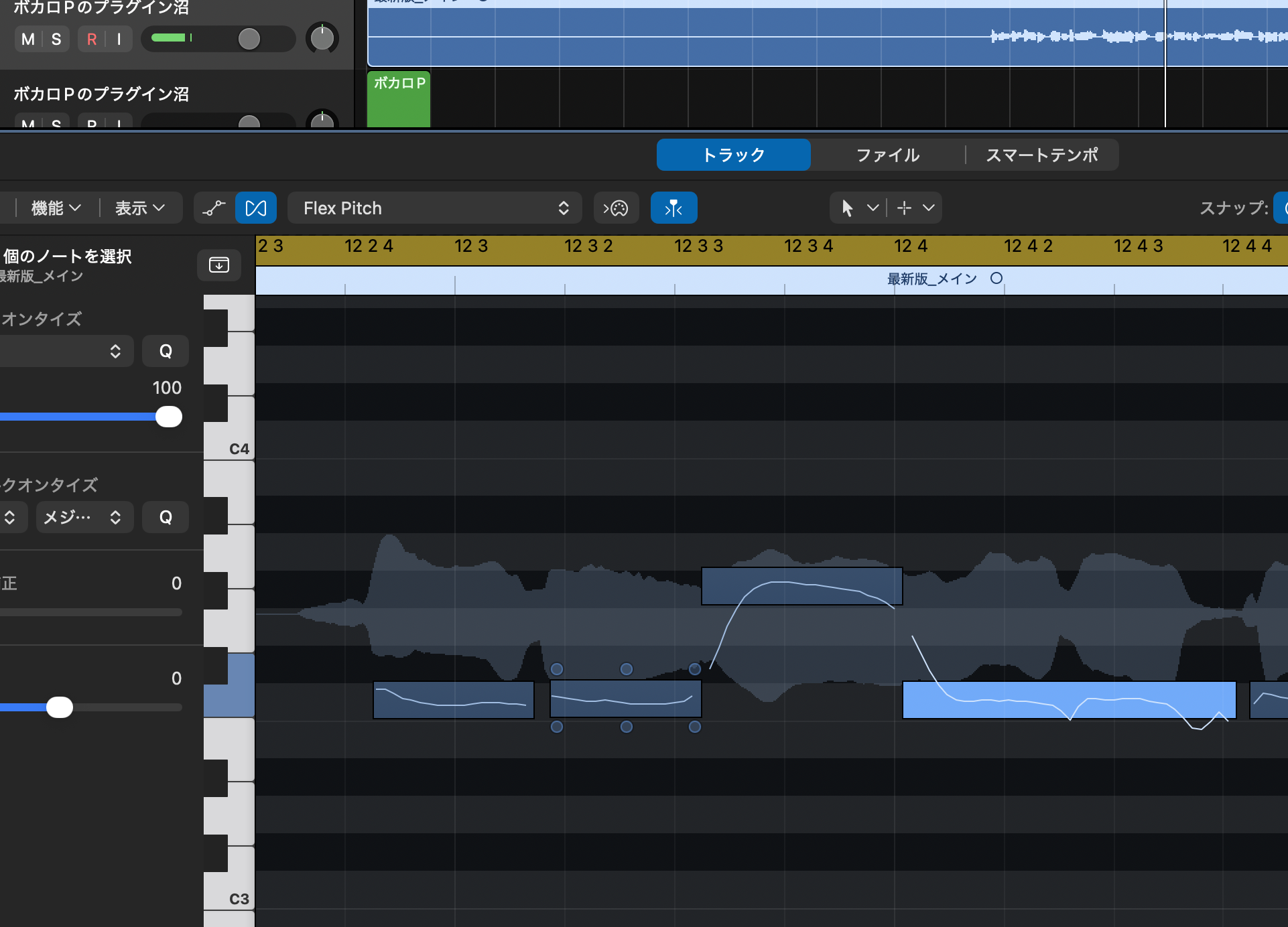
私の感覚では、最初の段階で Logic がかなり音程を判断して、強めに整えてくれます。
人がやるのは、ずれているところの微調整くらいでした。
音程がずれているブロックを見つけたら、上下にドラッグして、合わせたい高さまで動かします。
ノートを1つ選ぶと、ブロックの上と下に小さな点が出てきます。
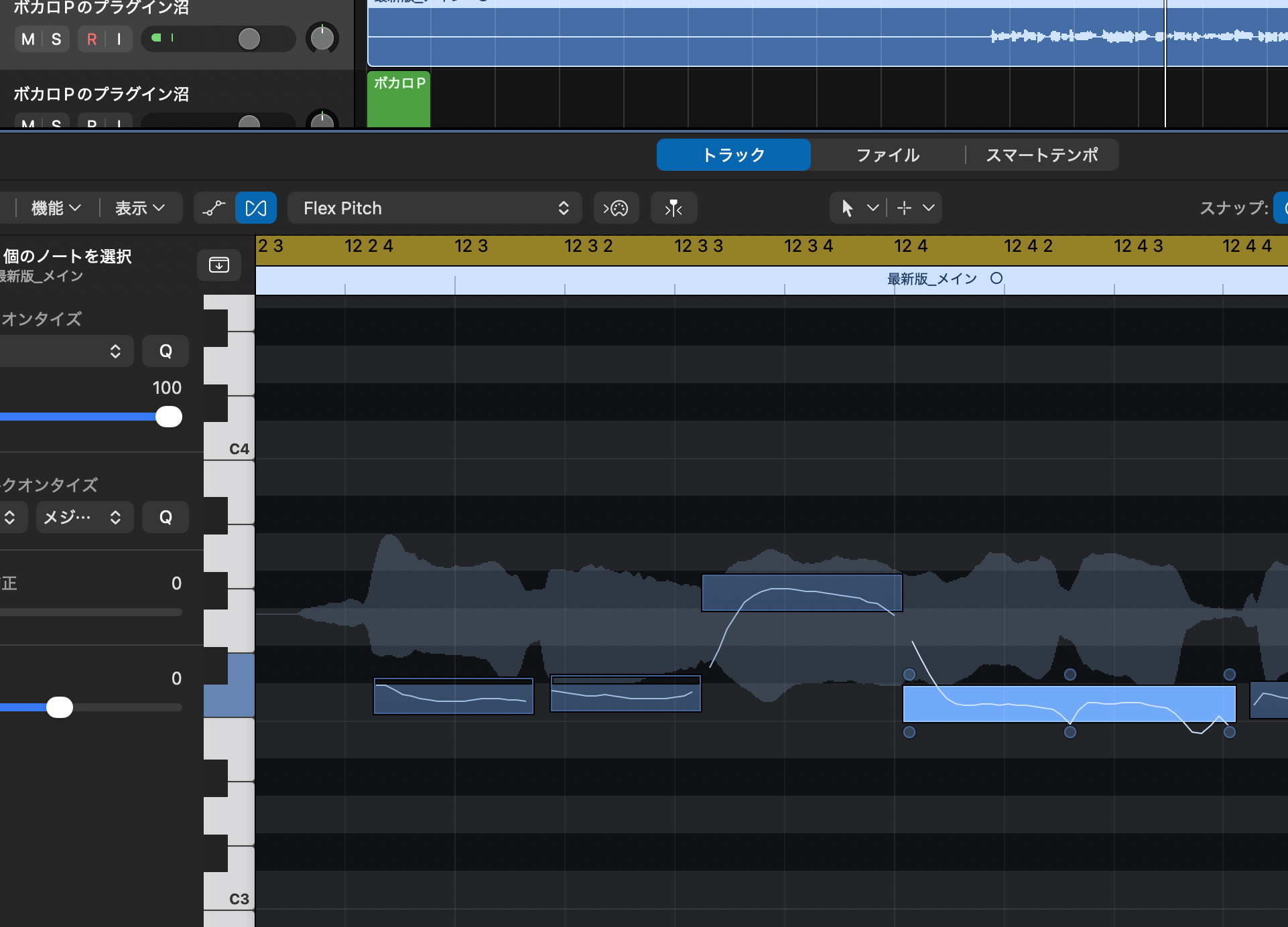
この点は、Apple の説明で「ホットスポット」と呼ばれているものです。
左上と右上はノートの始まりと終わりの音程の揺れ、上の真ん中はビブラート、下の段は左からゲイン、細かい音程、フォルマントシフトを調整できます。
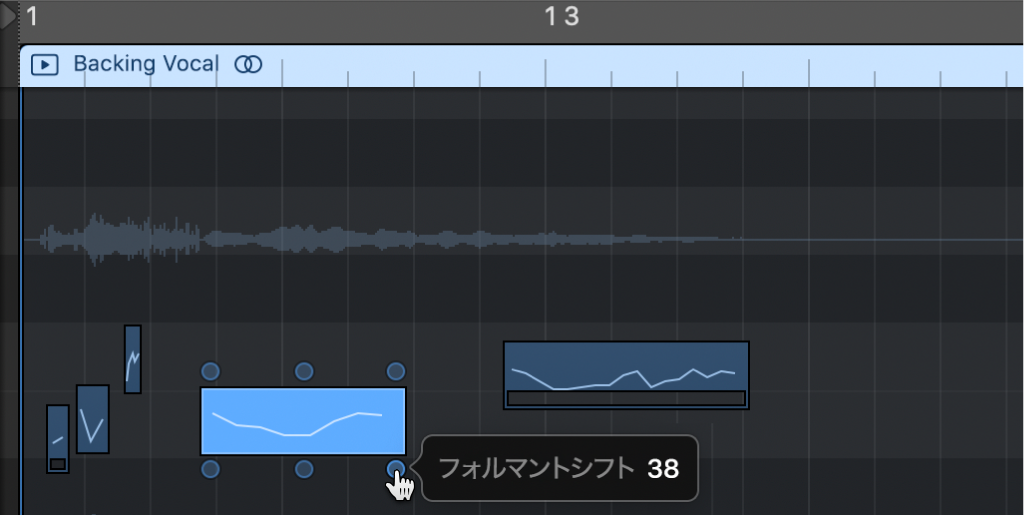
どの点も、縦にドラッグして値を変えます。
画面の流れを動画で見たい人は、こちらが分かりやすいです。
自動に任せると、しゃくりやフォールまで直されてしまう
Flex Pitch で気をつけたいのは、わざと入れたしゃくりやフォールまで、まっすぐな音程に直されてしまうことです。
機械は、どこが意図した揺れで、どこがずれなのかまでは分かってくれません。
そのため、自動のまま全体を整えると、歌の表情が消えて、あまり良くない結果になりやすいと思います。
私が直していたのは、ほとんどが単純な音程のずれでした。
振り返ると、しゃくりはあまりいじらないほうがよかったと感じています。
直すのは明らかにずれたところだけにして、歌い方のクセとして入れた動きは残しておくのがおすすめです。
歌声合成の声を直すなら、エディタに戻ったほうが早い
VOCALOID や Synthesizer V で作った声の音程を直すなら、私は Flex Pitch より歌声合成のエディタで直すほうがいいと思っています。
Flex Pitch では、しゃくりや意図した音程の動きまで変に直されてしまい、私には使いにくかったからです。
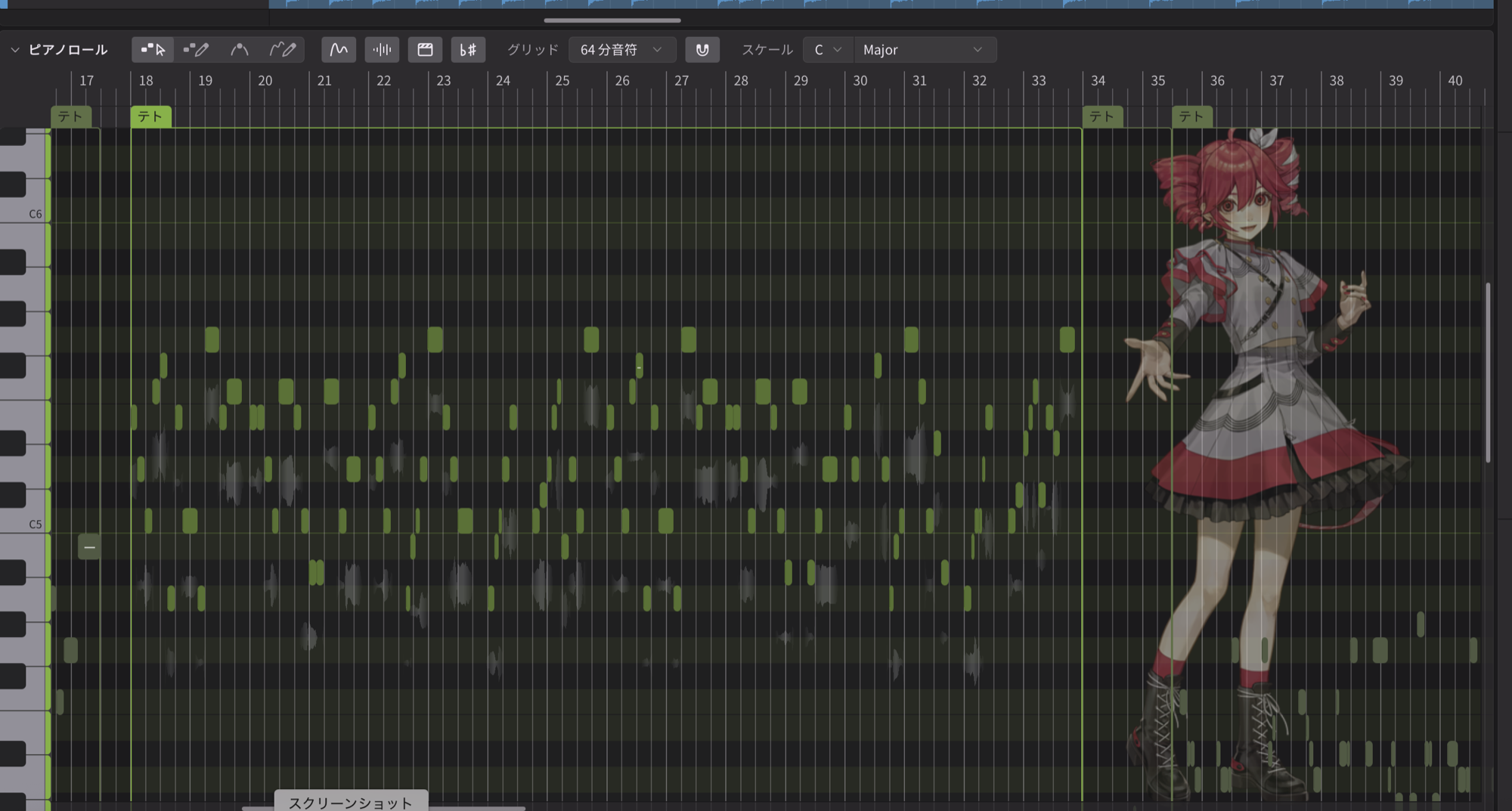
歌声合成のエディタなら、ノートやピッチの線をその場で直せます。
今の私は、音程はほとんどそのままにして、気になるところだけ Synthesizer V や VOCALOID6 の画面で直すくらいです。
Flex Pitch で直していたころは、直した良さをあまり実感できず、その作業にかかる時間ももったいなく感じていました。
それよりも、曲の構成を考えるほうが大事だと思うようになり、今はほとんど触っていません。
Flex Pitch が役に立つのは、音程を「見る」とき
直す道具としては使わなくなりましたが、Flex Pitch で歌の音程を「見る」のは役に立ちました。
耳だけでは分からない歌メロを、Flex Pitch で表示して、だいたいの音程を確かめたことがあります。
Logic には、Flex Pitch のデータから MIDI のトラックを作る機能もあります。
ただ、私が試したときは、精度はかなり低かった気がします。
全部をそのまま信じるより、だいたいの音程の目安として使うくらいがちょうどいいと思います。
歌メロの音程を確かめたときの流れは、耳コピの記事に書いています。
歌を録る人向けのピッチ補正のプラグインと、Flex Pitch の違いは、こちらの記事で比べています。
ピッチ補正プラグインの選び方|歌声合成のボカロPは、Synthesizer Vなら要らない・VOCALOID6ならあってもいい
まとめ:まずは Flex Pitch で、ずれたところだけ直してみる
Logic を持っているなら、ピッチ補正は付属の Flex Pitch でお金をかけずに始められます。
手順は、ボーカルのトラックで Flex をオンにし、モードを Flex Pitch にして、ずれたノートを上下に動かすだけです。
自動で全体を整えると、しゃくりやフォールまで消えてしまうので、直すのはずれたところだけにしてください。
歌声合成の声なら、WAV にしてから直すより、エディタに戻って直すほうが早いと私は思っています。




コメントを残す