歌のタイミングを Logic Pro だけで直すなら、Flex Time で 「Monophonic」を選び、Flex マーカーを左右に動かす、が基本の手順です。
プラグインを買い足さなくても、Logic に最初から入っています。
先にお伝えしておくと、私は録音をほとんどしないので、Flex Time は使っていません。
この記事は、Apple の公式ユーザガイドに書かれている手順を、歌に使う順番に並べ直したものです。
画像も、私の画面ではなく Apple のユーザガイドの図を使っています(Flex をオンにする確認の画面だけ、私の Logic です)。
Flex Time は、録った音の「タイミング」を後から動かす機能
Flex Time は、録音したオーディオの中の音の位置を、あとから前後に動かせる Logic Pro の機能です。
Apple の説明では、ほかのアプリで「エラスティックオーディオ」と呼ばれているものに近い機能です。
音を切ったり、つなぎ目をクロスフェードしたりしなくても、ずれた歌い出しを拍に合わせたり、オーディオをクオンタイズしたりできます。
似た名前の Flex Pitch は「音程」を直す機能で、Flex Time は 「タイミング」を直す機能です。
出典:Mac用Logic ProのFlex TimeとFlex Pitchの概要(Apple サポート)
歌のタイミングを直す手順
ここからは、Apple のユーザガイドの手順を、歌のトラックで使う流れに並べています。
Apple の図はドラムの例ですが、操作は歌のトラックでも同じです。
1. トラックで Flex をオンにする
まず、トラック領域の上にある「Flex を表示/非表示」のボタンを押します(Command+F でも同じです)。
すると、各オーディオトラックのヘッダに「Flex」ボタンと「Flex モード」のメニューが出てきます。
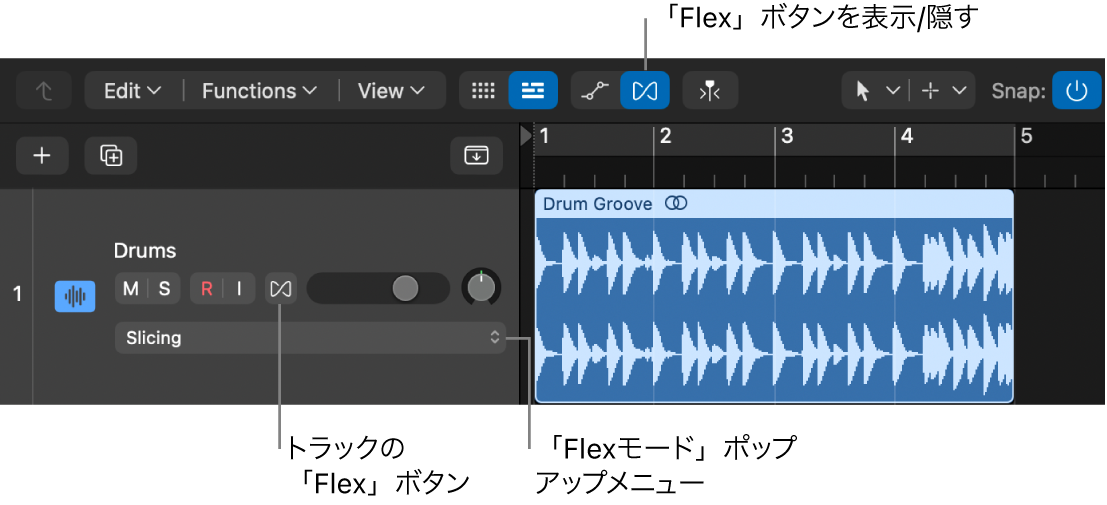
直したい歌のトラックで「Flex」ボタンを押すと、その歌の波形の中に、音の立ち上がりを示す印(トランジェントマーカー)が表示されます。
Logic が歌を分析して、音が急に大きくなるところに自動で印を付けてくれる仕組みです。
オーディオトラックエディタから入った場合は、Flex がまだオフのトラックだと、オンにするかどうかを聞かれます。
ここで「Flex をオンにする」を押せば、Flex の編集に入れます。
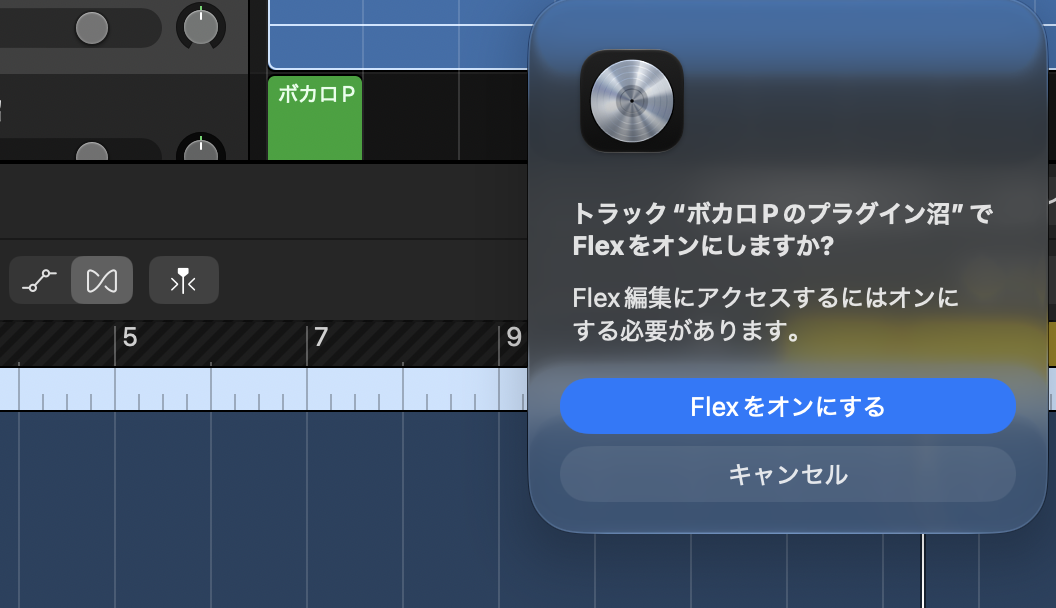
この確認は Flex Pitch と共通なので、Flex Pitch の記事で見たことがある人もいると思います。
2. Flex モードで「Flex Time – Monophonic」を選ぶ
次に、「Flex モード」のメニューから、Flex Time の種類を選びます。
1人で歌っているメインボーカルなら、「Flex Time – Monophonic」が合います。
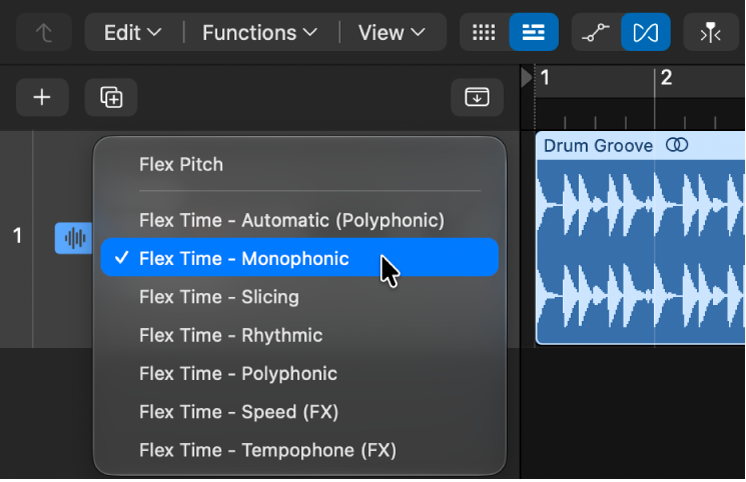
Apple の説明では、Monophonic は一度に1つの音だけを出すメロディ向けのモードで、ソロボーカルやベースラインに向いています。
残響の少ない、ドライな録音で使うのがおすすめとされています。
リバーブがかかった歌や、何人もの声が重なった合唱なら、「Polyphonic」を試すように案内されています。
3. 歌に関係するモードの違いを知っておく
Flex Time には、Monophonic のほかにもいくつかの種類があります。
トラックインスペクタで、選んだモードごとの細かい設定も変えられます。
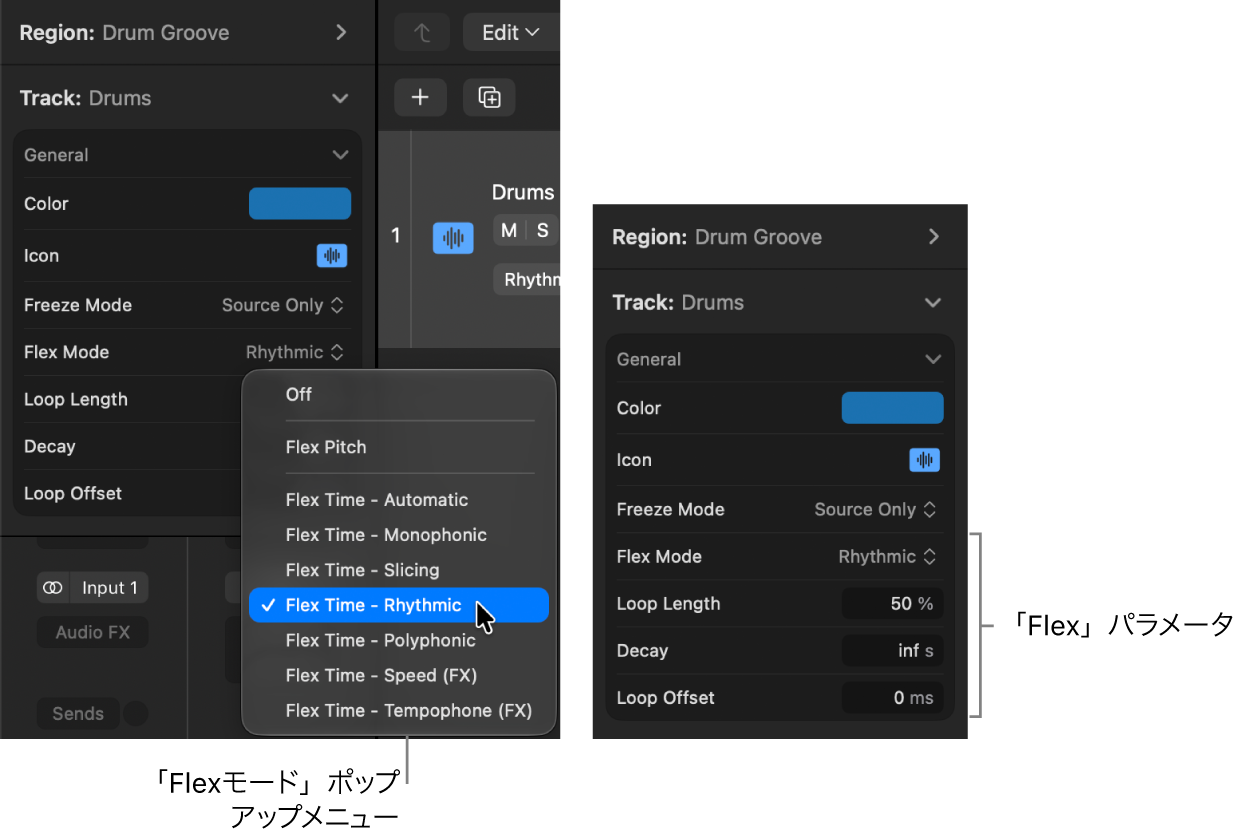
Apple のユーザガイドにある説明を、短くまとめるとこうなります。
- Monophonic:ソロボーカルやベースなど、1音ずつのメロディ向け
- Polyphonic:コード、合唱、ミックスなど複雑な音向け(いちばん処理が重い)
- Slicing:ドラムやパーカッション向け(音を切って動かすだけで、伸び縮みはさせない)
- Rhythmic:リズムギター、鍵盤のパート、Apple Loops 向け
- Automatic:Logic が音を分析して、Monophonic・Slicing・Polyphonic から選ぶ
- Speed(FX)・Tempophone(FX):音程ごと速さを変えたり、わざと機械っぽくしたりする効果用
Monophonic の設定は「パーカッシブ」の1つだけです。
ギターやベースのように弾く音ならオン、管楽器のように音がなめらかに始まる素材ならオフ、という使い分けが説明されています。
出典:Mac用Logic ProのFlex Timeのアルゴリズムとパラメータ(Apple サポート)
4. 波形をクリックして Flex マーカーを置く
タイミングを動かすには、波形の上に「Flex マーカー」を置きます。
置き方は、波形の上半分か下半分のどちらをクリックするかで変わります。
- 上半分をクリック:クリックした位置(またはトランジェントマーカーの上)に、Flex マーカーが1つ付く
- 下半分をクリック:その位置と、前後のトランジェントマーカーに、Flex マーカーが3つ付く
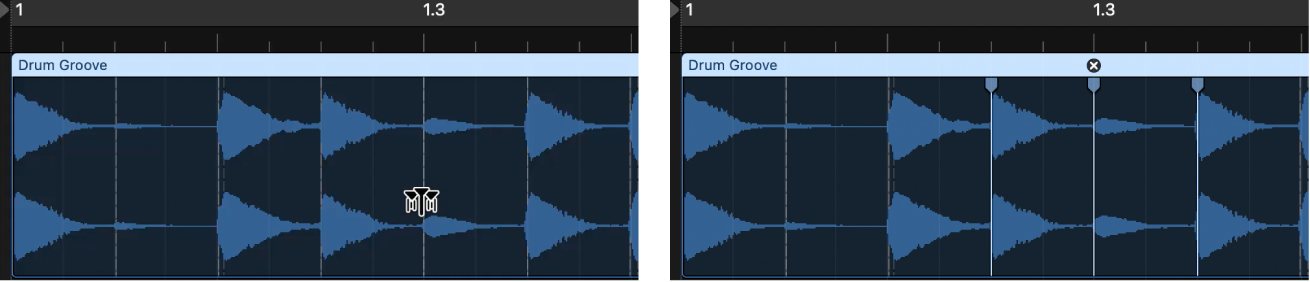
どちらも、ポインタを波形に乗せて、ポインタの形が変わってからクリックします。
下半分で付けると前後にも Flex マーカーが付くので、伸び縮みする範囲がその間に収まります。
5. Flex マーカーを左右にドラッグして、タイミングを合わせる
置いた Flex マーカーを左右にドラッグすると、その前後の音が縮んだり伸びたりします。
左に動かすと、前の Flex マーカーまでの部分が縮み、次の Flex マーカーまでの部分が伸びます。
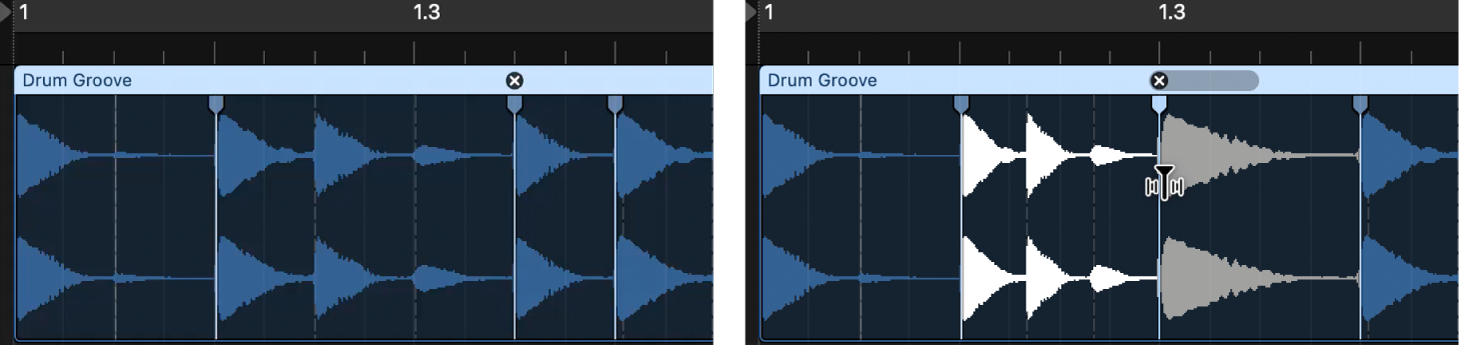
右に動かすと、その逆で、前が伸びて後ろが縮みます。
伸び縮みするのは、前後の Flex マーカー(無ければリージョンの端)までの間だけです。
Flex マーカーを、隣のトラックに向けて上か下にドラッグすると、隣のトラックの音の頭に吸い付かせることもできます。
主旋律の歌い出しに、ハモリの歌い出しをそろえたいときにも使えそうです。
出典:Mac用Logic ProのFlexマーカーを使ったタイムストレッチ(Apple サポート)
1つずつ動かさずに、まとめて拍に合わせる方法もある
Flex マーカーを1つずつ動かすのが大変なときは、クオンタイズでまとめて拍に合わせる方法もあります。
歌のトラックのリージョンをすべて選び、リージョンインスペクタの「クオンタイズ」から、16分音符などの値を選ぶだけです。
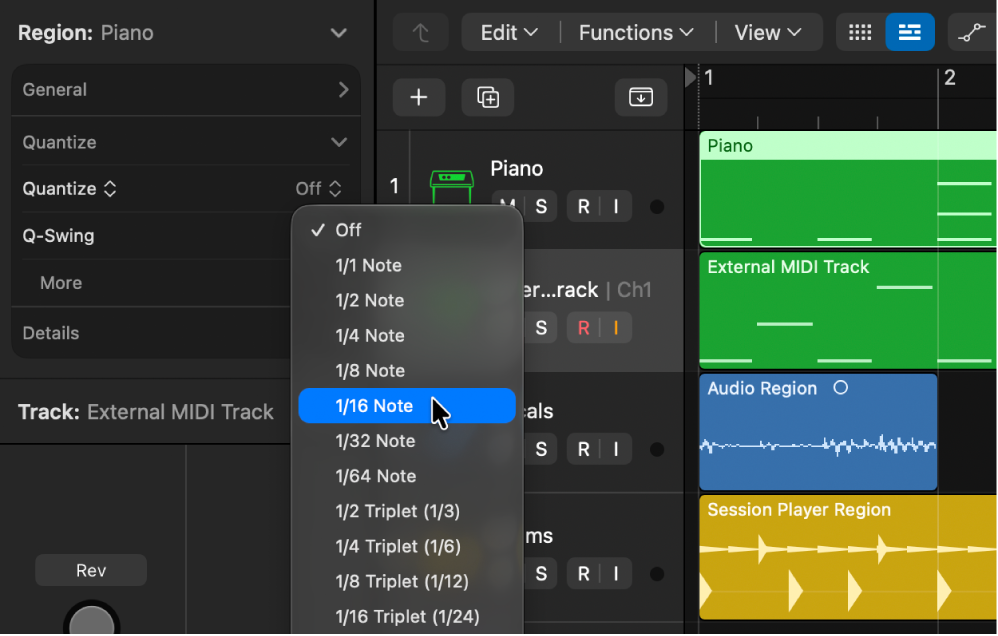
Flex がオフのトラックでも、クオンタイズの値を選ぶと、Flex が自動でオンになります。
複数のトラックをグループにして、1つのトラックを基準(Qリファレンス)にしてそろえることもできます。
ただ、歌はわざと少し遅らせたり、前に出したりして歌うことがあります。
Apple のユーザガイドでも、クオンタイズのあとで、一部だけを Flex マーカーで直す方法が案内されています。
出典:Mac用Logic ProでFlex Timeが有効になっているトラックをクオンタイズする(Apple サポート)
歌のクオンタイズの流れを英語の動画で見たい人には、こちらが参考になります(Apple 公式の動画ではありません)。
歌声合成の声なら、Flex Time より先にエディタで直したい
VOCALOID や Synthesizer V の声のタイミングなら、私は書き出す前に、歌声合成のエディタで直すほうを先にしています。
Synthesizer V で歌を作るときも、最初に整えるのは歌詞の間隔と歌のタイミングです。
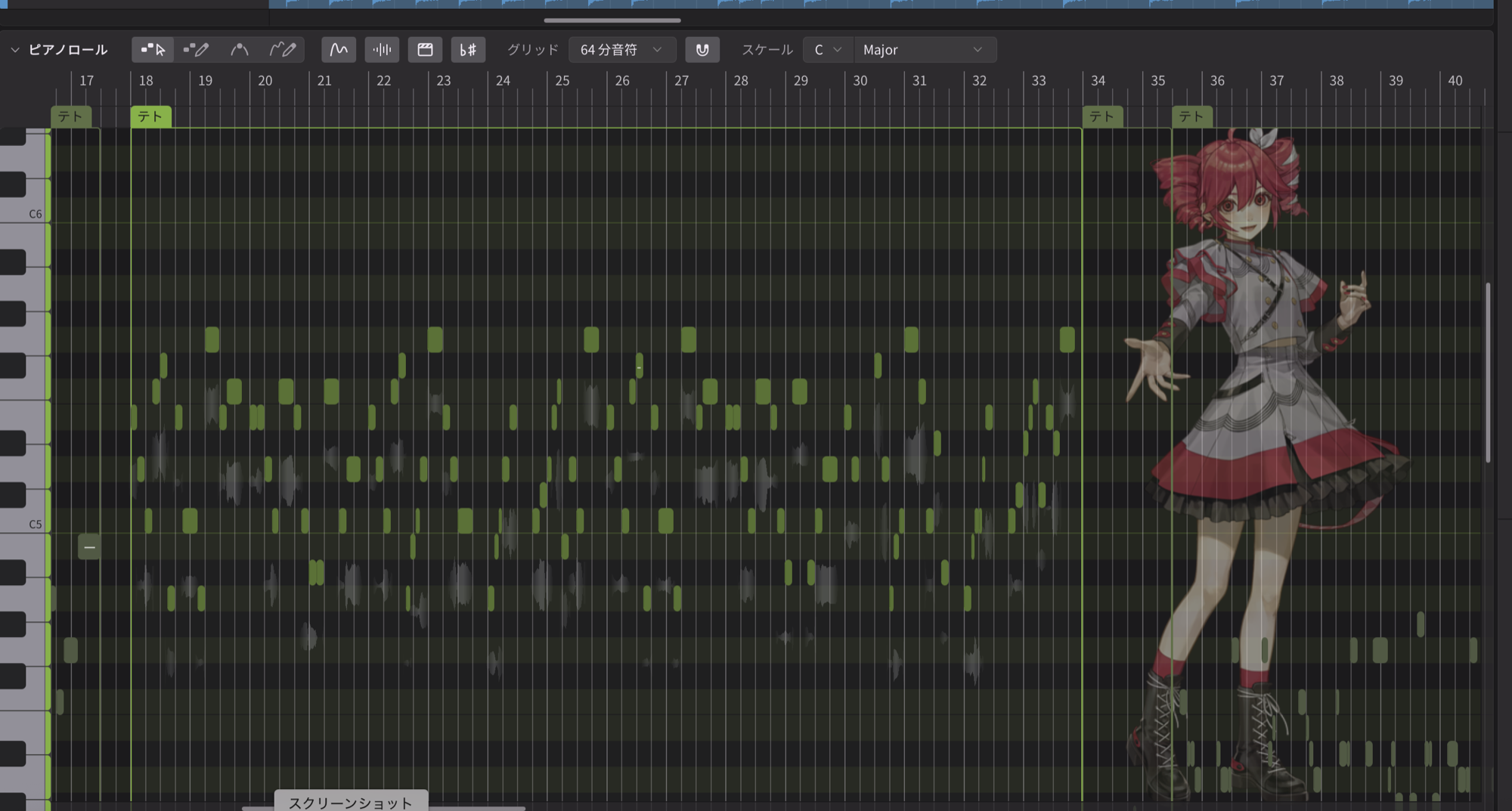
エディタなら、ノートの位置をそのまま動かせるので、書き出したあとの WAV を伸び縮みさせる必要がありません。
Flex Time の出番は、エディタに戻れない録音の歌や、書き出したあとに少しだけ合わせたい場面です。
音程のほうの Flex Pitch は、私も昔使っていました。
ただ、直した良さをあまり実感できず、今はエディタで直すほうに戻っています。
そのときの手順と、エディタに戻った理由はこちらにまとめています。
録った歌の音程を直すプラグインと、Synthesizer V・VOCALOID での直し方の違いは、ピッチ補正プラグインの選び方で比べています。
タイミングを整えたあと、歌をオケになじませるところは、Logic でボーカルをオケに馴染ませる記事へどうぞ。
Flex Pitch で歌メロの音程を「見る」使い方は、耳コピの記事に書いています。
まとめ:Monophonic を選んで、ずれたところだけ動かす
録った歌のタイミングは、Logic に入っている Flex Time で直せます。
手順は、トラックで Flex をオンにして、モードを「Flex Time – Monophonic」にし、Flex マーカーを左右に動かすだけです。
まとめて合わせたいならクオンタイズ、細かく合わせたいなら Flex マーカー、と使い分けると迷いにくいと思います。
歌声合成の声なら、まずはエディタでノートの位置を整えてから、書き出したあとに足りないところだけ Flex Time で、という順番がおすすめです。





コメントを残す