私は、ボカロ曲の大サビが -8.5 LUFS くらいになるように仕上げています。
YouTube に出すときも、ほかの場所に出すときも、その数字を変えたことはありません。
YouTube で自分の曲が小さくされているかどうかも、特に気にしたことはありませんでした。
そんな私が、配信サービスでどのくらい音量を下げられるかを書き出し前に見せてくれる、MeterPlugs の Loudness Penalty Studio を調べてみました。
結論から書くと、投稿先で音量を変えない私には要らないアプリでした。
ただ、YouTube やプロセカに出す前に、下げられる量を目で見て確かめたいボカロPには役に立つと思います。
🔥 セール中 ¥18179(通常 ¥25970)〜11/30まで:MeterPlugs Loudness Penalty Studio を見る →
Loudness Penalty Studio は、配信での音量の変わり方を見て聴けるアプリ
YouTube や Spotify などの配信サービスは、急に大きな音が鳴らないように、音量の大きい曲を下げて再生します。
MeterPlugs は、この下げられる量を「Loudness Penalty(音量のペナルティ)」と呼んでいます。
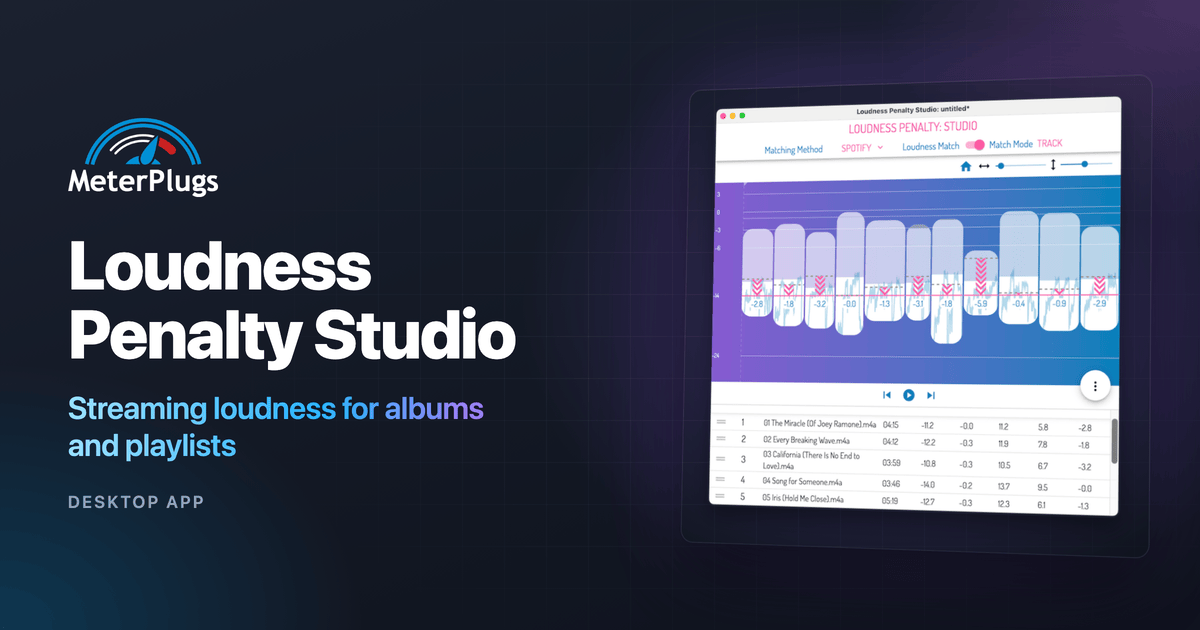
Loudness Penalty Studio は、書き出した曲のファイルを読み込むと、YouTube・Spotify・TIDAL・Deezer・Apple Music で、どのくらい音量が変わるかを見せてくれるアプリです。
公式の説明では、曲をアップロードしなくても、下げられたあとの音を聴けます。
DAW に挿すプラグインではなく、Mac と Windows で単体で動くアプリです。
Plugin Boutique の説明では、Mac は Intel と Apple シリコンの両方に対応しています。
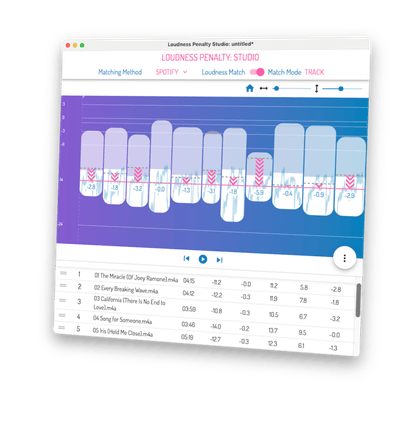
画面には曲ごとの棒が並び、下向きの矢印と数字で「この曲はこれだけ下げられる」と分かります。
アルバムとして続けて聴かれるときと、プレイリストで1曲ずつ聴かれるときでは下げ方が変わるので、その違いも比べられます。
無料のウェブ版 LoudnessPenalty.com との違い
MeterPlugs には、無料で使えるウェブ版の LoudnessPenalty.com もあります。
私はウェブ版も使ったことがないので、公式の説明をもとに違いをまとめます。
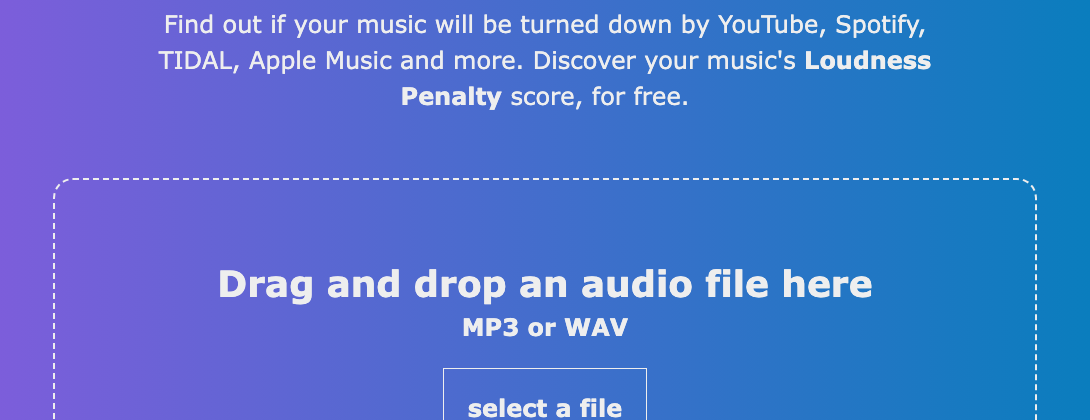
ウェブ版は、ブラウザに曲のファイルを1つ入れると、配信サービスごとに下げられる量が出ます。
公式によると、ファイルはアップロードも保存もされません。
| 項目 | LoudnessPenalty.com | Loudness Penalty Studio |
|---|---|---|
| お金 | 無料 | 有料 |
| 使う場所 | ブラウザ | Mac・Windows のアプリ |
| 配信サービスごとに下げられる量を見る | できる | できる |
| アルバム・プレイリスト全体の音量を並べて見る | 説明なし | できる |
| たくさんのファイルをまとめて測る | 説明なし | できる |
| 参考曲のプレイリストを作って保存する | 説明なし | できる |
| 別のバージョンを音量をそろえて聴き比べる | 説明なし | できる |
1曲だけ「どのくらい下げられるか」を知りたいなら、まずは無料のウェブ版で十分だと思います。
Studio は、何曲もまとめて比べたい人や、参考曲と並べて聴き比べたい人向けです。
公式動画を見て、便利そうだと思ったところ
公式動画を見た限りでは、曲の LUFS と、配信でどのくらい下げられるかが一目で分かるのは便利そうでした。
特に、ラウドネスマッチで音量をそろえて、実際に下げられたあとの音を聴き比べられるところは、少し面白く感じました。
音量の大きい版と控えめな版を並べて、下げられたあとにどちらが良く聞こえるかを確かめられます。
公式はこれを「ペナルティか、チャンスか」と書いていて、下げられる分を見越して、音の強弱を残す選び方もできるという考え方です。
大サビ -8.5 LUFS で仕上げる私には要らなかった理由
私は、マスターに挿した Insight 2 で LUFS を見ながら仕上げています。
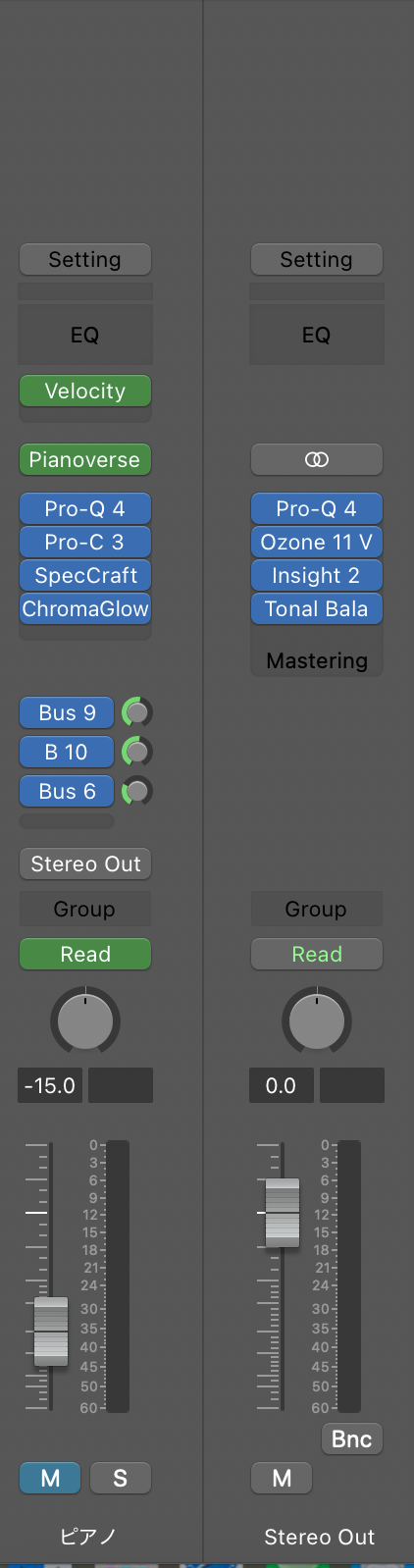
いつも大サビが -8.5 LUFS くらい、音圧の要らない民族的な曲なら -10〜-12 LUFS くらいが目安です。
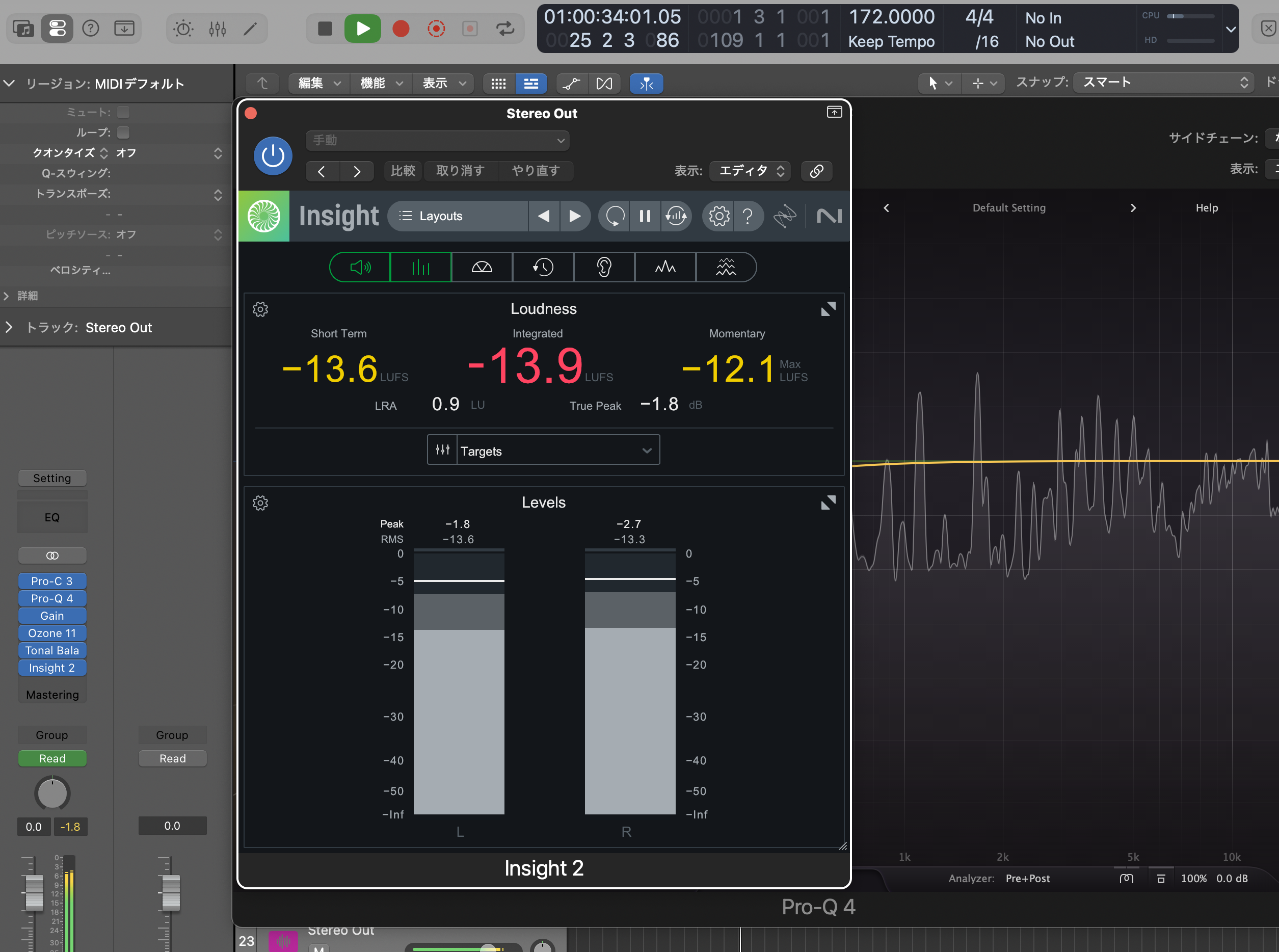
この画面の -13.9 LUFS は曲全体の平均で、-8.5 LUFS は大サビの部分で見ている数字です。
投稿先によってこの目安を変えることはないので、配信ごとの下げられる量を毎回確かめる場面が、私にはありません。
正直に言うと、音は大きいほうがいいとは思っています。
それでも、音の大きさより、曲の世界観のほうが大事だというのが私の実際の考えです。
音量そのものは、最後に Ozone の Maximizer で整えています。
マキシマイザーを使うようになった経緯は、マキシマイザーは初心者ボカロPに必要?の記事に書きました。
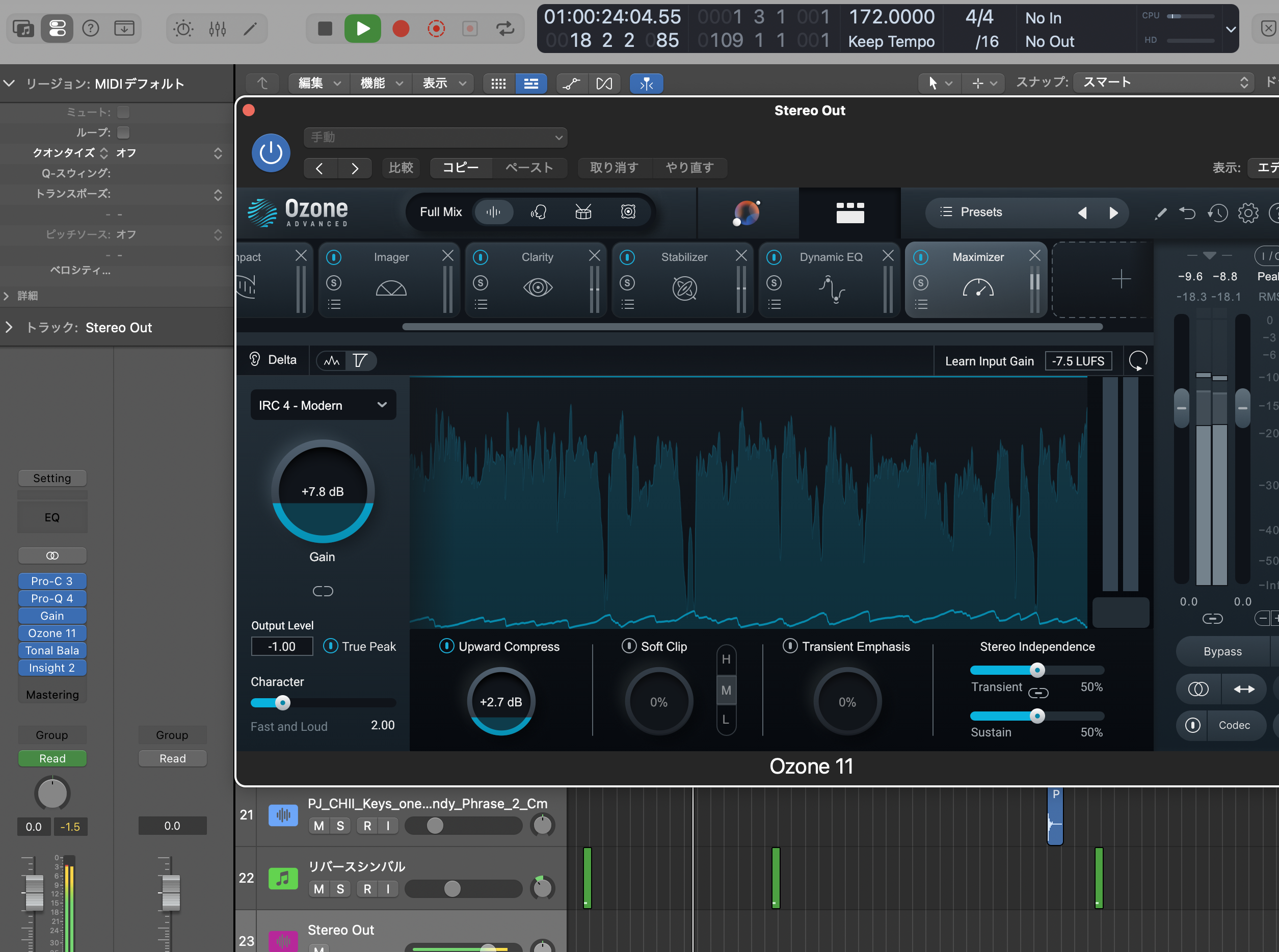
音圧が上がらないときに私が最初にやっていることは、こちらの記事にまとめています。
DTMで音圧が上がらないときは?|大サビを-8.5 LUFSにしたらAメロまで大きくなった私が、今は最初にフェーダーを下げる理由
YouTube やプロセカに出す曲なら、確かめる意味はある
YouTube やプロセカの楽曲コンテストに出すボカロPには、このアプリは役に立つと思います。
出す前に「この曲はどのくらい下げられるか」が分かれば、音圧を上げすぎて強弱がつぶれていないかを考えるきっかけになります。
ただ、それで再生数がぐっと伸びるかと言われると、私は疑問が残ります。
数字を合わせることより、曲の中身を詰めるほうに時間を使いたい、というのが私の考えです。
LUFS をただ見るだけなら、Insight 2 や SSL の Meter Pro のようなメーターでも足ります。
メーターの選び方は、iZotope Insight 2 のセールの記事とSSL Meter Pro の記事で比べています。
まとめ:投稿先ごとの音量が気になる人向けのアプリ
Loudness Penalty Studio は、配信サービスでどのくらい音量が下げられるかを、アップロード前に見て聴けるアプリです。
アルバムやプレイリストをまとめて測ったり、参考曲と音量をそろえて聴き比べたりできるのが、無料のウェブ版との違いです。
いつも同じ目安で仕上げて、投稿先で変えないなら、なくても困らないと思います。
一方で、YouTube やプロセカに出す前に、下げられる量を目で確かめてから仕上げたい人には、選ぶ意味があるアプリです。
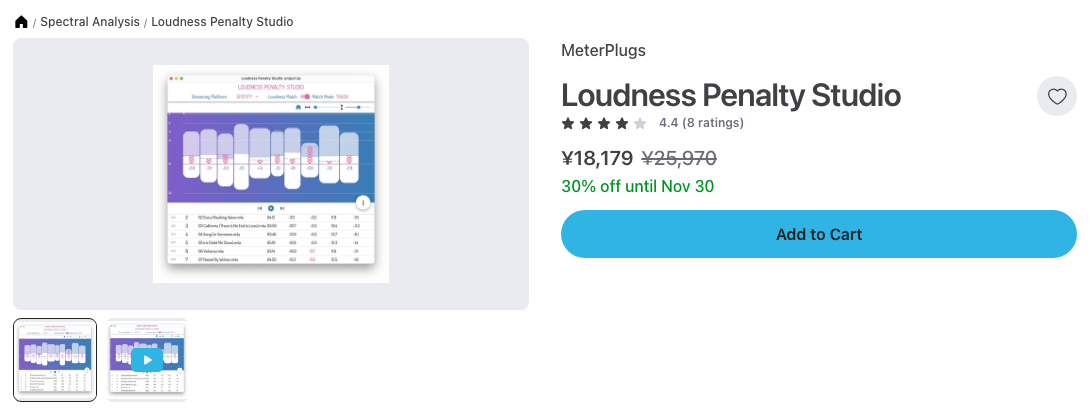
YouTube やプロセカに出す前に、何曲もまとめて下げられる量を確かめたい人に。
🔥 セール中 ¥18179(通常 ¥25970)〜11/30まで:MeterPlugs Loudness Penalty Studio を見る →
配信での下げられ方より、まずマスターの LUFS を見ながら仕上げたい人に。
iZotope Insight 2 を Plugin Boutique で見る →


コメントを残す