いまのデジタルのリミッターは、たいてい「なるべく音を変えずに、音量だけを抑える」ように作られています。
Goodhertz の Faraday Limiter は、その逆を狙ったリミッターです。
公式の説明では、透明なリミッターをもう1つ作るのではなく、色があって気分の上がるものを作りたかった、とあります。
音量を抑えながら、温かいテープのような倍音をわざと足す道具です。
私はこの製品を持っていません。
曲の最後の仕上げは、いつも Ozone の Maximizer に任せています。
公式の動画を見て思ったのは、マスター以外、たとえばボーカルに挿すのはありということでした。
ただ、テープのような感じと音の動きが強く聞こえて、使い方は難しそうだとも感じています。
この記事では、中身とつまみの役割、色や動きを控えめにできるか、似たリミッターとの違いを順に書いていきます。
🔥 セール中 ¥8874(通常 ¥13652)〜12/7まで:Goodhertz Faraday Limiter を見る →
Faraday Limiterは、トランスの色が付くピークリミッター
リミッターは、音が大きくなりすぎた瞬間だけを抑えて、決めた音量を超えないようにする道具です。
Faraday Limiter は、その仕事に「トランスの音」を足しています。
トランスは、昔のアナログの機材の入り口と出口に入っていた部品です。
ここを通ると、音に少し厚みと倍音が乗ります。
Faraday Limiter は、この入り口と出口のトランスをアナログのモデルで再現していて、太くて倍音の多い音になる、と Goodhertz は説明しています。
名前は、電気のトランスを発明した人物(マイケル・ファラデー)から付けられています。
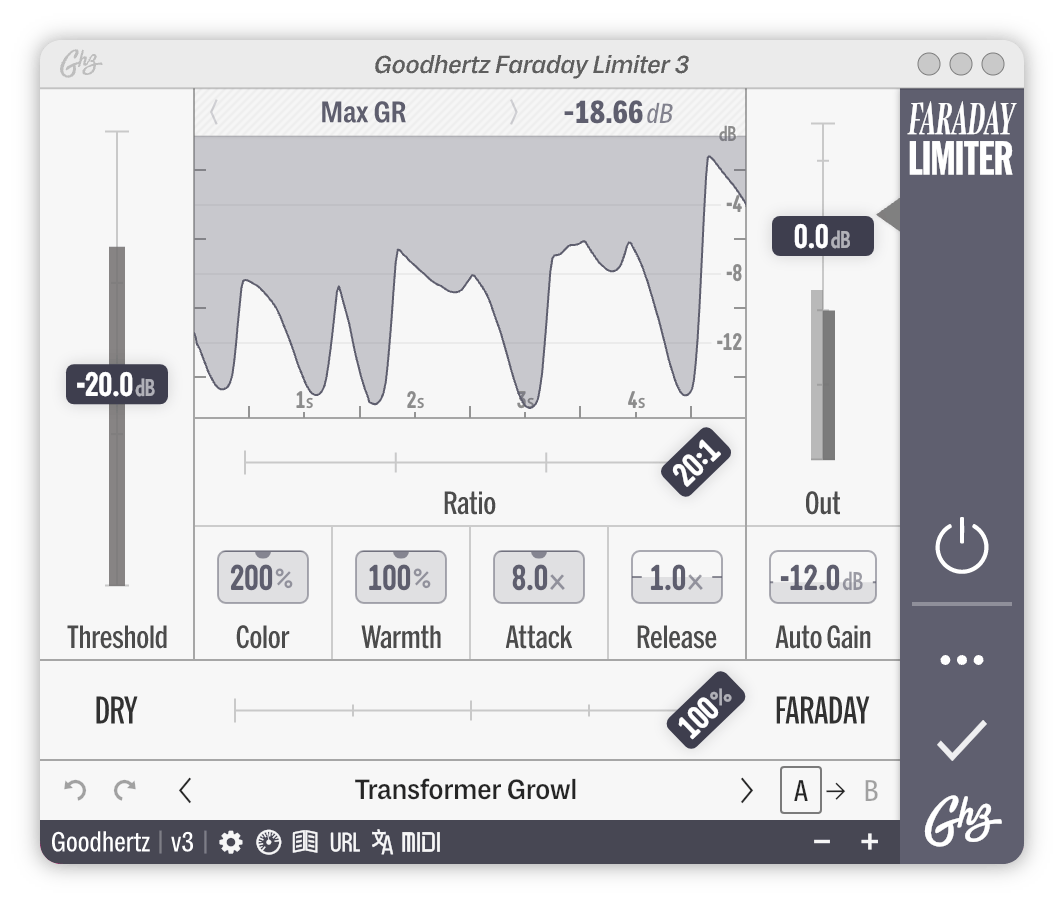
公式が挙げている特徴は、次の5つです。
- アナログをモデルにした、大きなトランスの音
- 音色を変える Color と Warmth のつまみ
- 左右(L/R)か、真ん中と横(M/S)でつなげる、細かいステレオの設定
- 4段階で選べる比率(2:1・4:1・8:1・20:1)
- どれだけ削ったかを時間の流れで見せるメーター
使う場所としては、バス・楽器1本・ボーカル・セリフにも合う、と公式に書かれています。
音楽誌 Mix の Barry Rudolph は、リミッターというより音色を形づくる道具として見ている、と評しています。
Goodhertzは知らなかった、でも画面は見やすい
Goodhertz という会社は、正直なところ知りませんでした。
Faraday Limiter は今回、公式の動画で音と画面を見ています。
まず思ったのは、画面がちょっと見やすいことです。
つまみが少なく、左のフェーダーで抑え始める位置を決め、真ん中の波形でどれだけ削れているかが見えます。
音の方は、テープを通したような感じが強く聞こえました。
前に Goodhertz のほかの製品を見たときも、全体的に効きが強い、いいプラグインだと感じていて、私も効きが強いほうが好きです。
ただ、強く効くぶん、曲の中でどう使うかは考えないといけないとも思いました。
その話は、つまみの役割を見てから書きます。
つまみは何をするのか(公式マニュアルより)
Faraday Limiter の画面にあるつまみを、Goodhertz の公式マニュアルの説明で順に見ていきます。
数が少ないので、役割さえ分かれば迷いにくい作りです。
Threshold と Ratio:どこから、どれだけ抑えるか
Threshold は、抑え始める位置です。
ここを下げるほど強く抑え、同時に色付けもはっきりします。
Ratio は、抑える強さです。
たとえば 8:1 なら、Threshold を 8dB 超えた音が、1dB だけ大きくなるところまで抑えられます。
初期の値は 20:1 で、ほぼ壁のように抑えるリミッターらしい設定です。
2:1 や 4:1 にすると、コンプに近いゆるい効き方になります。
Color:色付けの量
Color は、アナログの色とトランスの歪みの量です。
0% だとかなりクリーン、100% がほどよいアナログ、200% でトランスのうなりがはっきり出ます。
マニュアルでは、Threshold を下げるほど色付けがテープらしくなり、奇数次の倍音が増えていくとも書かれています。
動画で聞こえたテープのような感じは、この Color と Threshold の組み合わせで決まる部分です。
Warmth:低い音と高い音への反応の違い
Warmth は、名前から EQ のように見えますが、EQ ではありません。
リミッターが「どの高さの音にどう反応するか」を変えるつまみです。
値を上げると太くパンチのある音に、下げると速くて明るいリミッターの音になります。
マニュアルでは、スネアなら Warmth を上げると胴の鳴りと低音が、下げるとスティックが当たる音が前に出る、という例が挙げられています。
Attack と Release:抑える速さと、戻る速さ
Attack は抑えに入る速さ、Release は抑えた音量が元に戻る速さです。
どちらも秒ではなく「1.0x」のような倍率で決める作りです。
Release を短くすると、音が大きく聞こえる代わりに、音量が上下する動き(ポンピング)が目立つようになります。
長くすると、戻り方がゆっくりでなめらかになります。
Auto Gain と Mix:音量合わせと、元の音との混ぜ具合
Auto Gain は、抑えて小さくなった分を自動で持ち上げる機能です。
-20dB まで下げると、この機能は切れます。
画面の下にある DRY と FARADAY の間のつまみ(Master Mix)は、元の音と、抑えて色を付けた音の混ぜ具合です。
真ん中あたりにすると、元の音を残したまま重ねるパラレルの使い方になります。
詳しい設定では、ステレオのつなぎ方と低音の扱いを決められる
画面の「•••」を押すと、詳しい設定のページが開きます。
ここで決めるのは、左右の抑え方と、何を聞いて抑えるかです。
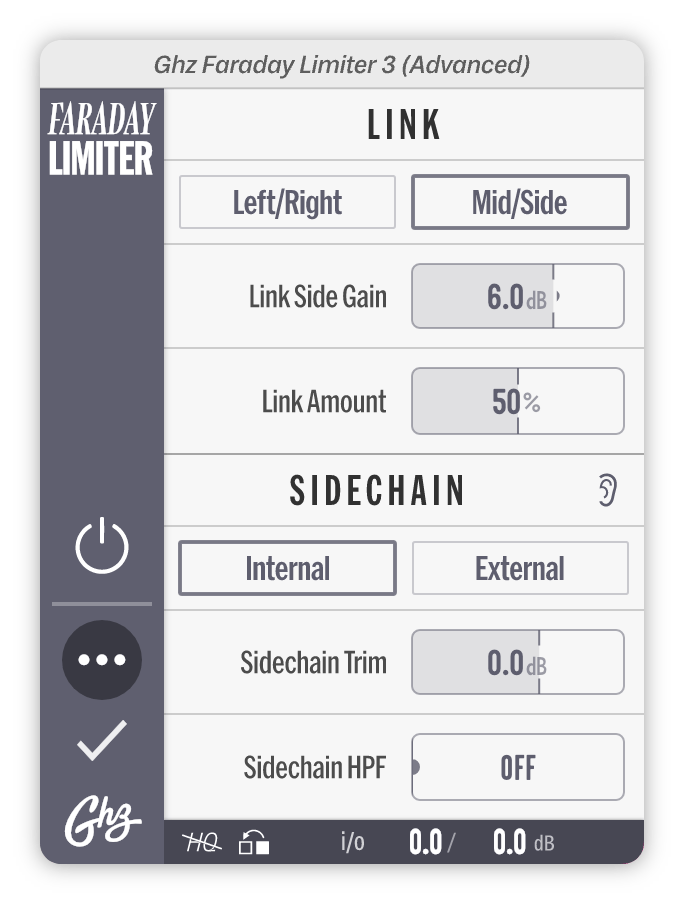
- Link Mode:左右(Left/Right)でつなげるか、真ん中と横(Mid/Side)でつなげるか
- Link Amount:つなげる強さ(初期の値は50%・100% で全部のチャンネルに同じだけ抑えがかかり、ステレオの広がりの感じも変わります)
- Sidechain:自分の音を聞いて抑えるか、別のトラックの音を聞いて抑えるか
- Sidechain HPF:抑えるかどうかの判断から、低い音を外すフィルター
- HQ Mode:より高い精度で処理するモード
Sidechain HPF を 250Hz あたりまで上げると、キックやベースに反応して全体が沈むのを防げます。
逆に、キックに合わせて全体を動かしたいなら、20Hz のままにしておく、とマニュアルにあります。
HQ Mode は、CPU を2〜4倍使い、約50ms の遅れが出る代わりに音の精度を上げるモードです。
公式は、主役の楽器やボーカル、マスタリングで使う場面を勧めています。
「揺らしすぎると、せっかくの曲がもったいない」は抑えられるのか
動画を見て私が気になったのは、テープのような感じと揺れが強すぎると、曲の良さが消えてしまうのでは、という点でした。
色の付くリミッターを入れても、曲そのものの印象まで変わってしまっては意味がありません。
公式マニュアルを読む限り、Faraday Limiter には、テープの揺れ(ワウ・フラッター)を足すつまみはありません。
揺れそのものを足すのは、同じ Goodhertz の Wow Control や Tupe Wow といった別の製品の役目です。
Faraday Limiter で音が動いて聞こえる原因として、マニュアルが挙げているのは、Release を短くしたときのポンピングです。
そのうえで、色や動きを控えめにするつまみは、ちゃんと用意されています。
- テープっぽさを弱めたい:Color を下げる(0% でかなりクリーン)か、Threshold を上げて抑える量を減らす
- 音量の上下を目立たせたくない:Release の値を大きくして、戻りをゆっくりにする
- キックやベースで全体が沈むのを避けたい:Sidechain HPF を上げる
- 元の音を残したい:Master Mix を下げて、元の音と混ぜる
つまり、抑えたいときに下げるつまみははっきりしている作りです。
ただ、プリセットの名前を見ると「Transformer Growl(トランスのうなり)」「Loud & Proud」など、色や効きをはっきり出すものも多く入っています。
公式の動画は、良さを分かりやすく聞かせるために、強めにかけた音が中心です。
下の動画も、Goodhertz の3つのプラグインをつないで、ドラムの音を大きく変えた例です。
強くかけた音を聞いて「これは扱いが難しそう」と感じるのは、私もそうでした。
Faraday Limiter を検討するなら、強い音のデモだけで決めずに、つまみを下げた音も体験版で確かめてみるのがよさそうです。
ボカロ曲なら、マスターよりボーカルやドラムに挿す道具
私の考えでは、色の付くリミッターは、マスター以外のトラックに挿すのがありだと思っています。
マスターは Ozone の Maximizer で仕上げているので、Faraday Limiter をマスターの最後に置くことは考えていません。
公式のプリセットには、トラックごとの使い道が名前で入っています。
- ボーカル:Rock Vox
- ドラム:Big Kick Drum、When The Drum Loop Breaks、Tamed Transients
- ベース:Bass Guitar Crushed
- ピアノ:Boogie Piano
- まとめたバス:2-Bus Glue w/ HPF、Quick Punchy 2-Bus、Hot Analog Glue
- ステレオの広がり:Wide & Close、Super Wide Stereo
歌声合成の声のトラックに挿すなら、ボーカル向けのプリセットから始めて、Color と Mix で色の量を決めていく使い方になります。
Color を控えめにし、Mix で元の声を残しておけば、声の印象を大きく変えずに倍音だけを足せます。
効きが強いプラグインは好きですが、声の印象まで変わってしまうと、せっかくの曲がもったいないと思っています。
ボカロ曲は声が主役なので、ここは控えめに使う場面が多くなりそうです。
似たリミッターとの違い
Faraday Limiter の立ち位置は、ほかのリミッターと並べると分かりやすくなります。
ここでは、透明に抑える定番と、色が付く道具の両方を挙げます。
iZotope Ozone の Maximizer:仕上げを任せる、私の基準
私が曲の最後に使っているのは、Ozone の Maximizer です。
基本は AI に任せていて、自分で触るのは天井(シーリング)を -1 にするくらいです。

Maximizer は、音量を上げながらピークを抑える、マスター向けのリミッターです。
Faraday Limiter とは目的が違い、こちらは仕上げの音量、Faraday は音色づくりの側にあります。
Ozone の中身は、Ozone のレビューに書いています。
FabFilter Pro-L 2:透明に抑える定番
Pro-L 2 は、リミッターの定番としてよく名前が挙がる製品です。
波形の上にどれだけ削ったかが出て、横にラウドネスのメーターも並びます。
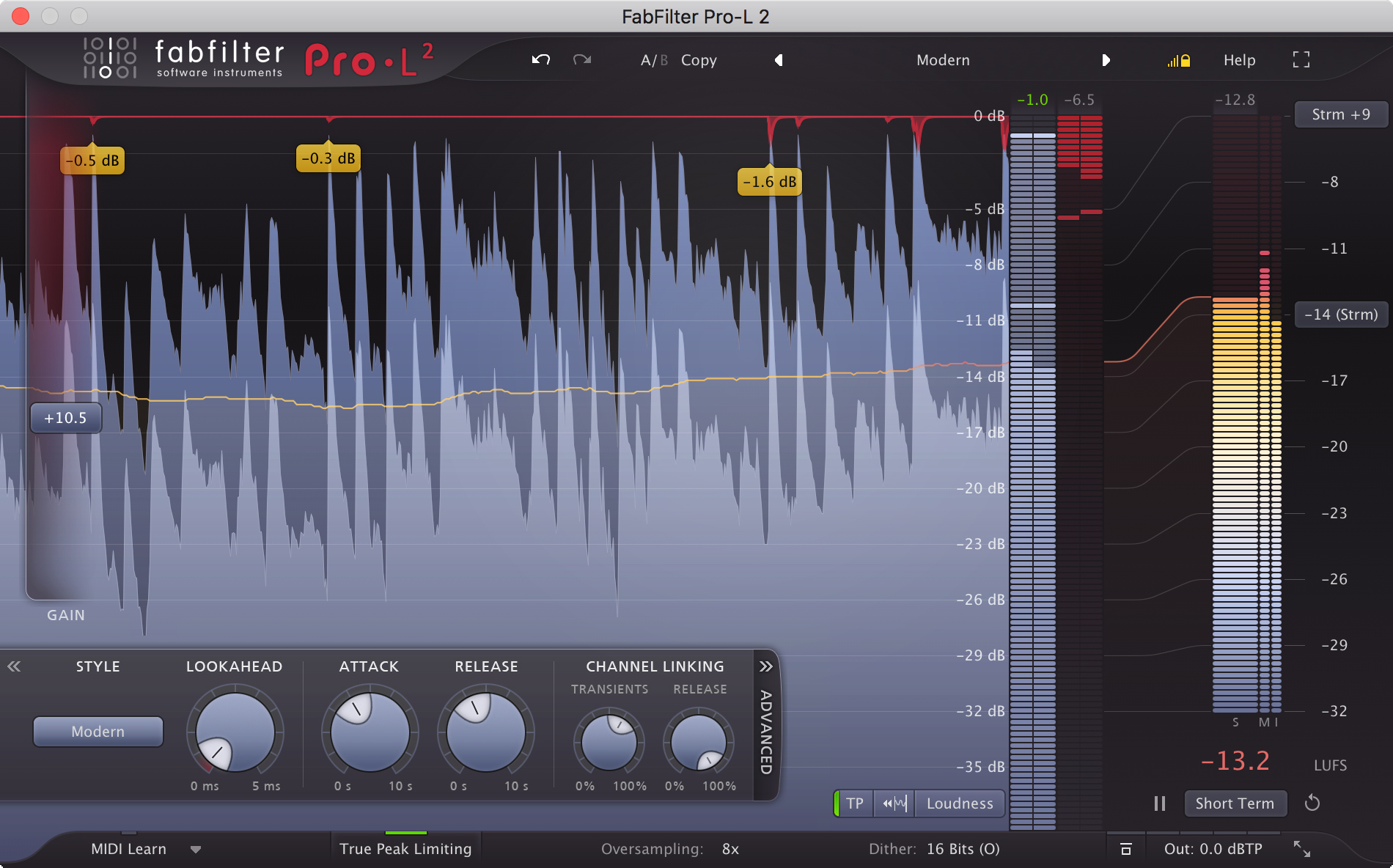
私は持っていませんが、見やすいので欲しいと思っているリミッターです。
Faraday Limiter が色を足す方向なら、Pro-L 2 はなるべく音を変えずに抑える方向です。
UADx 1176:色の付くリミッターの古株
1176 は、1960年代後半に生まれたハードウェアのコンプを元にしたプラグインです。
もとの機材は「リミッティング・アンプ」と呼ばれ、速く強く抑えることで知られています。
私は、Universal Audio の無料配布でもらった UADx 1176 FET Compressor を持っています。
色の付く抑え方という点では、Faraday Limiter と同じ側にある道具です。
違いは、1176 がアタックとリリースの速さで音の表情を作るのに対して、Faraday Limiter は Color と Warmth で音色そのものを大きく動かせる点です。
1176 の使い方は、UADx 1176 の使い方にまとめています。
Goodhertz Tupe:同じ会社の、真空管とテープの道具
同じ Goodhertz には、真空管とテープの音を足す Tupe もあります。
真空管9種類とテープ6種類から選べて、Opto のコンプも入っています。
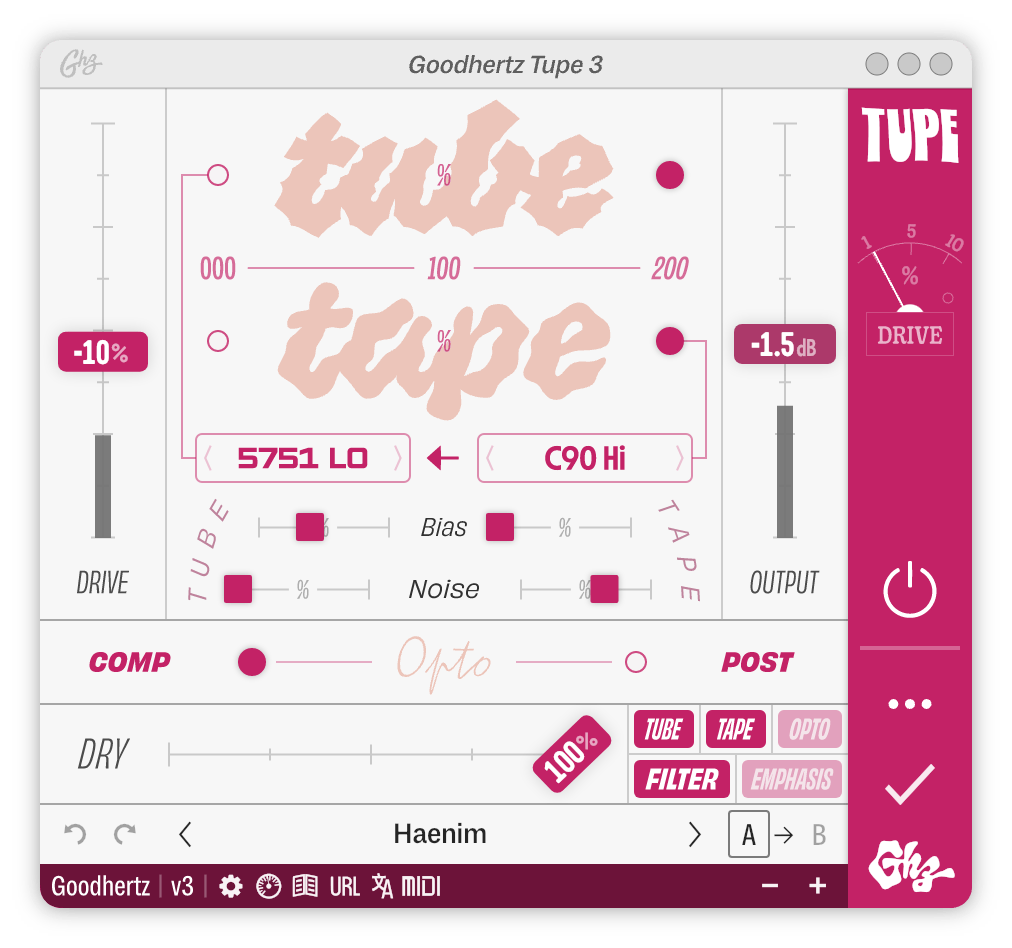
Faraday Limiter が「抑えること」を軸に色を足すのに対して、Tupe は「色を足すこと」が主役です。
チューブの少し荒い音が好きなら、初心者のボカロPでも Tupe から入るのはあり、というのが前に動画を見たときの私の考えです。
Logic Pro 純正の Limiter:まずは手元で
Logic Pro を使っているなら、純正の Limiter と Adaptive Limiter がすでに入っています。
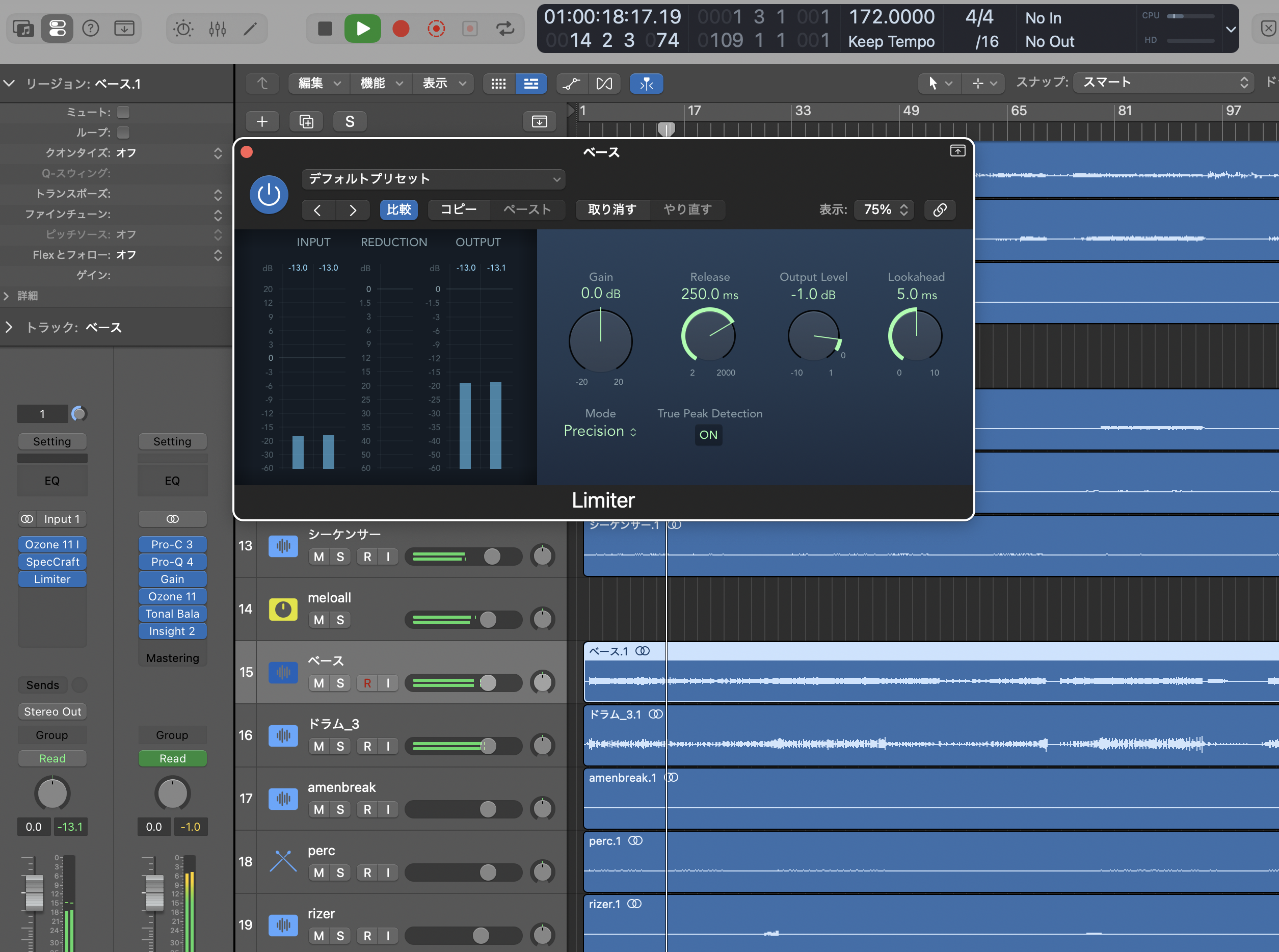
ただ、私には Logic のリミッターは見にくく、使いにくく感じています。
透明に抑えるだけなら純正で足り、色まで欲しくなったら Faraday Limiter のような道具を考える、という順番で十分です。
リミッターの選び方全体は、リミッターの選び方の記事でも比べています。
買う前によく出る疑問
Mac の Logic Pro で使える?
Goodhertz の公式 FAQ では、Mac は AU・AAX・VST・VST3 に対応し、Apple シリコンでもそのまま動くとされています。
Logic Pro では AU で使えます。
マスターに挿してもいい?
公式のプリセットには「Mastering Compression」など、マスター向けのものも入っています。
HQ Mode も、マスタリングの場面で勧められています。
ただ、Faraday Limiter は音量を稼ぐための透明なリミッターではなく、色を足す道具です。
仕上げの音量はほかのリミッターに任せ、Faraday は手前で色を付ける、という分け方も考えられます。
モノラルのトラックにも挿せる?
マニュアルでは、モノラルからモノラル、モノラルからステレオ、ステレオからステレオの3つの形に対応しています。
ボーカルやキックのようなモノラルのトラックにもそのまま挿せます。
試してから決められる?
Goodhertz のプラグインには、30日の体験版があります。
強くかけた音と、つまみを下げた音の両方を、自分の曲で確かめてから決められます。
まとめ:色ごと抑えたいトラックがあるなら、候補になる
Faraday Limiter は、音量を抑えながら、トランスの温かい色をわざと足すリミッターです。
私は持っていませんが、ボーカルなどマスター以外に挿すのはありだと思っています。
一方で、動画で聞いたテープのような感じと動きは強く、使い方は難しそうだとも感じました。
公式の説明を見ると、Color・Release・Mix で控えめにはできるので、強いデモの音だけで判断しないのがよさそうです。
Goodhertz のほかの製品は、こちらの記事にまとめています。
Goodhertzのセール|Tupe・Vulf Compressor・Faraday Limiterを、ChromaGlowで済ませているボカロPが調べてみた
ローファイにもできるコンプは、Vulf Compressor の記事で調べています。
ボーカルやドラムに、抑えと一緒にアナログの色を足したい人に。
🔥 セール中 ¥8874(通常 ¥13652)〜12/7まで:Goodhertz Faraday Limiter を見る →
チューブとテープの少し荒い音そのものが好きな人に。
🔥 セール中 ¥14473(通常 ¥22266)〜12/7まで:Goodhertz Tupe を見る →
音を変えずに、見やすい画面でピークを抑えたい人に。
🔥 セール中 ¥24500(通常 ¥34680)〜12/1まで:FabFilter Pro-L 2 を見る →



コメントを残す