コンプの中で何が起きているかが画面で全部見えたら、コンプはもっと分かりやすくなるのでしょうか。
Woodstock Audio の Open Compressor は、まさにそこを売りにしたコンプです。
私は持っていません。
ふだんは FabFilter の Pro-C 3 と、無料配布でもらった UADx の 1176 を使っています。
公式の解説動画を見た私の結論は、この2つがある今、Open Compressor を足す理由は特にないです。
普通のコンプのように音を潰しているのは分かりましたが、どこが新しいのかは、動画からは正直つかめませんでした。
それでも、何ができる製品なのかを調べてみると、ほかのコンプとは作りが違う部分がはっきりありました。
この記事では、Open Compressor の中身を公式の情報で整理して、私の「分からなかった」と並べて書いていきます。
Woodstock Audio Open Compressor を Plugin Boutique で見る →
Open Compressorは「中身を見せる」ことに振り切ったコンプ
Open Compressor は、イギリスの Woodstock Audio が2025年10月に出した、最初のプラグインです。
作ったのは、ミックスやマスタリングを教えるオンラインの学校 Mastering.com のチームです。
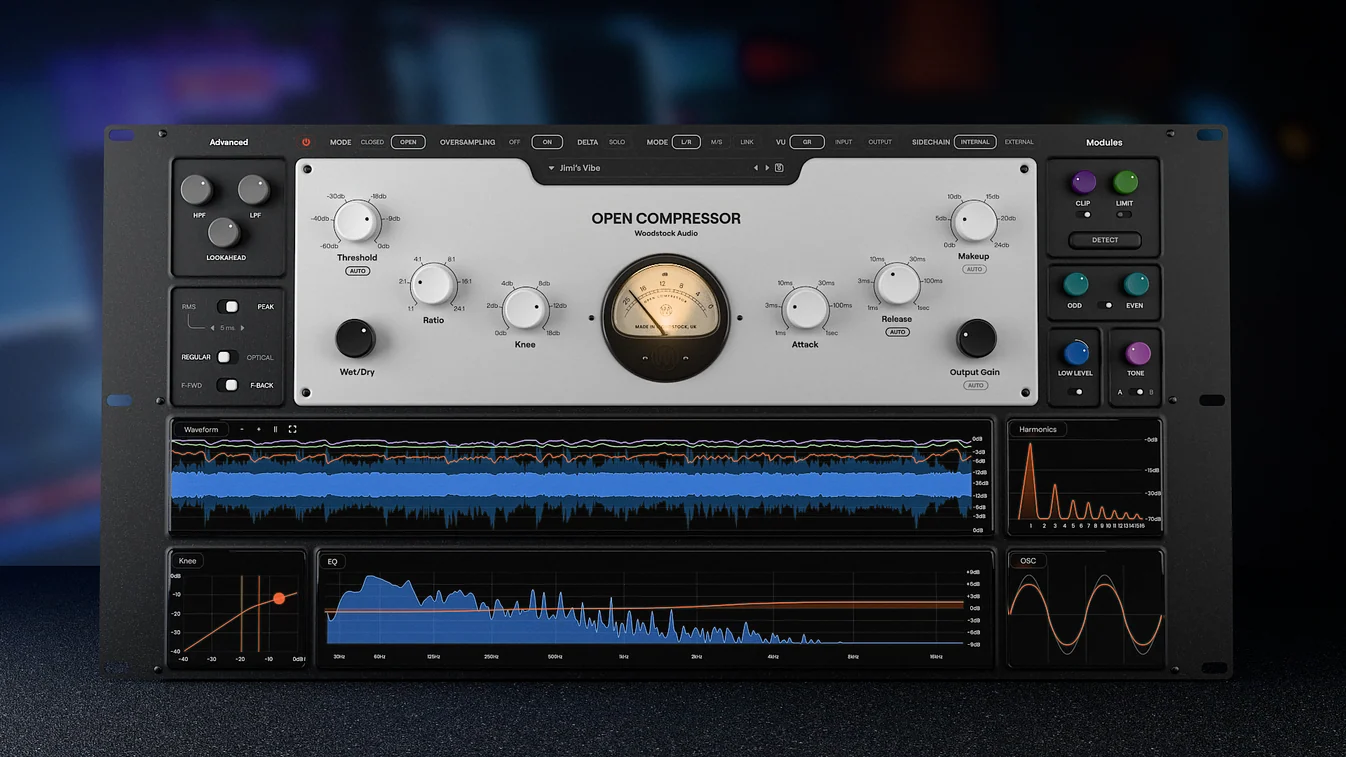
画面の上半分は、つまみと針のメーターが並ぶ、見慣れたコンプの顔をしています。
違うのは下半分で、波形・倍音・ニーのカーブ・EQ・オシロスコープの5つの表示が並んでいます。
公式の説明は「中身を見せるオールインワンのコンプ」です。
いま音がどれだけ潰れたか、どんな倍音が足されたかを目で追いながら、コンプの仕組みそのものを理解してもらう、という考え方で作られています。
公式の動画では、この表示を見ながら設定を詰めていく流れが紹介されています。
何ができるのか:公式の機能を3つのまとまりで整理
機能が多いので、公式の機能一覧を3つのまとまりに分けて見ていきます。
1つ目はコンプの性格を変えるスイッチ、2つ目はコンプの前後に付いた道具、3つ目は見るための表示です。
3つのスイッチで、コンプの「型」を自分で組む
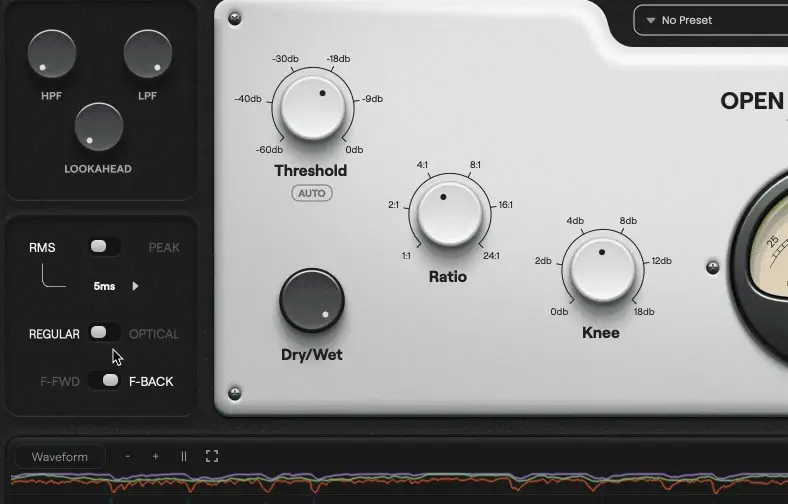
左側に並ぶ3つのスイッチが、Open Compressor のいちばんの特徴です。
ほかのコンプでは「どの名機を元にしたか」で決まっている性格を、自分でスイッチを切り替えて組み立てます。
PEAK/RMSは、音量の大きさをどう測るかの切り替えです。
PEAK は一瞬の山にすぐ反応し、RMS は少しの時間の平均で反応するので、かかり方がなだらかになります。
RMS では、平均をとる長さを5msから100msまでの5段階で選べます。
REGULAR/OPTICALは、アタックとリリースの動き方の切り替えです。
公式の説明では、OPTICAL ではアタックの速さが音によって変わり、リリースは最初の1秒で半分戻り、残りをゆっくり戻す2段の動きになります。
F-FWD/F-BACKは、音量を測る場所の切り替えです。
公式によると、フィードフォワードは音量を下げる前の音を測る方式で、多くのデジタルのコンプがこちらです。
フィードバックは下げたあとの音を測る方式で、多くのアナログのコンプがこちらだと説明されています。
この3つの組み合わせで、昔のアナログのコンプに近い動きも作れる、というのが公式の考え方です。
アナログのコンプを再現したプリセットも入っているので、スイッチの意味が分からなくても、プリセットから入ることはできます。
コンプの前にクリッパーとリミッター、後ろにサチュレーションとトーン
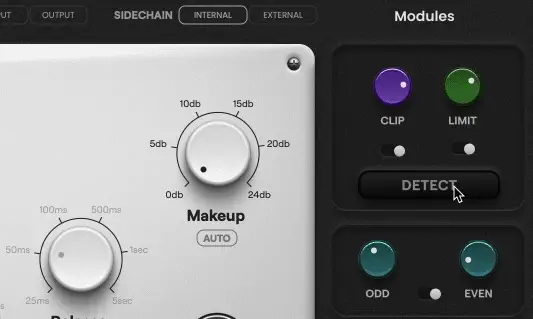
右側には、コンプ以外の道具がまとまっています。
公式の説明では、音はクリッパー、リミッター、コンプの順に通ります。
先にクリッパーとリミッターで飛び出た山を削っておくので、コンプは速く強くかけなくても済む、という作りです。
DETECT を押すと音を聞いて、いちばん大きい山の1dB下にクリッパー、2dB下にリミッターのしきい値を自動で置いてくれます。
その下の ODD/EVEN は、奇数次と偶数次の倍音を別々に足せるサチュレーションです。
ほかに、音を暗くしたり明るくしたりする TONE、小さい音をさらに小さくしたり持ち上げたりする LOW LEVEL もあります。
サチュレーションやクリッパーがそもそも何をする道具なのかは、別の記事で使い分けを書いています。
サチュレーターとエキサイター・ディストーション・クリッパーの違い
波形・ニー・倍音を、その場で目で確かめる
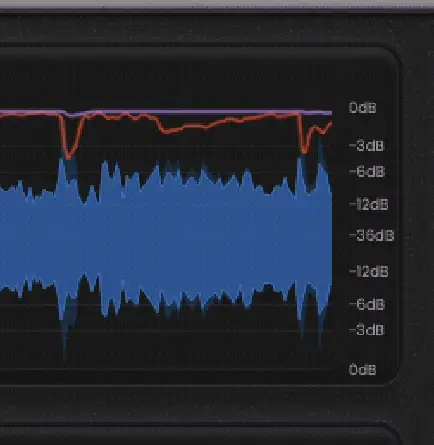
波形の表示では、元の音とコンプ後の音、それにどこでどれだけ音量が下がったかの線が重なって流れます。
コンプ・クリッパー・リミッターのしきい値も線で出るので、どの道具がどの山を削ったかを見分けられます。
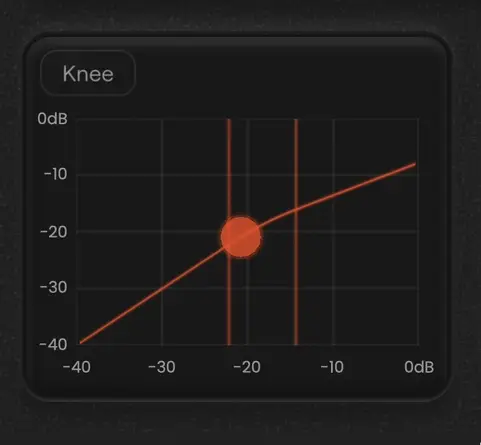
ニーの表示は、しきい値のまわりでどのくらいなだらかにかかり始めるかを、カーブで見せるものです。
カーブの上を点が動くので、今の音がカーブのどこにいるかが分かります。
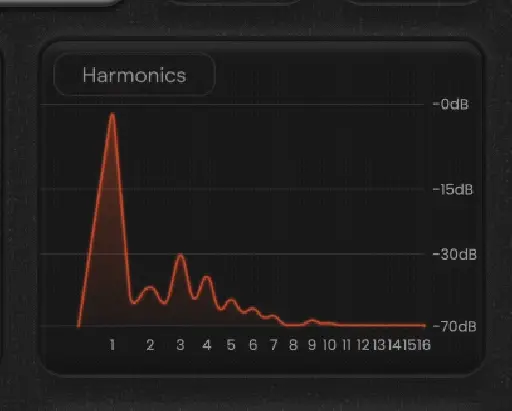
倍音の表示は、サチュレーションで足された2倍・3倍といった倍音の大きさを、山の高さで見せます。
隣のオシロスコープでは、クリッパーやサチュレーションで波の形がどう変わったかが見えます。
細かいけれど、知っておくと便利な機能
公式の機能一覧には、ほかにも小さな機能がいくつも並んでいます。
その中から、コンプを覚える途中で役に立ちそうなものを挙げます。
- DELTA:元の音とコンプ後の音の差だけを聞けるので、コンプが削った部分を耳で確かめられる
- Dry/Wet:コンプ前の音を混ぜ戻せるので、別のトラックを作らずにパラレルコンプができる
- Lookahead:0・2・5・10msの4段階で、山が来る少し前から反応させられる
- 検出用のHPF/LPF:低い音や高い音にコンプが反応しすぎないよう、測る音だけを絞れる
- オーバーサンプリング:Low はサチュレーションだけを2倍、High はコンプにも4倍でかける
公式は、High のオーバーサンプリングは速いアタックのときに大切だと説明しています。
表示を閉じてつまみだけにする小さな画面にも切り替えられるので、場所をとりたくないときも困りません。
私の見方:中身は見えても、何が新しいかは分からなかった
公式の動画を見た私の正直な感想は、「普通のコンプ」でした。
普通のコンプと同じように音を潰しているのは、波形の表示でよく分かりました。
違いが出ているとしたら、倍音やオシロスコープの表示のところかな、という印象です。
ただ、処理の途中が画面で見えること自体は、私には特にすごいとは感じませんでした。
リリースのつまみに付いている AUTO のような選択肢も、使うと何が良いのか、動画だけではよく分かりませんでした。
公式の説明では、Auto Release は音に合わせて250msから8秒のあいだで自動で決まり、強く潰すほど長くなる仕組みです。
私が「すごい」と感じにくかった理由は、手元の Pro-C 3 にあると思います。
Pro-C 3 でも、どこでどれだけ音量が下がったかは画面で見えています。
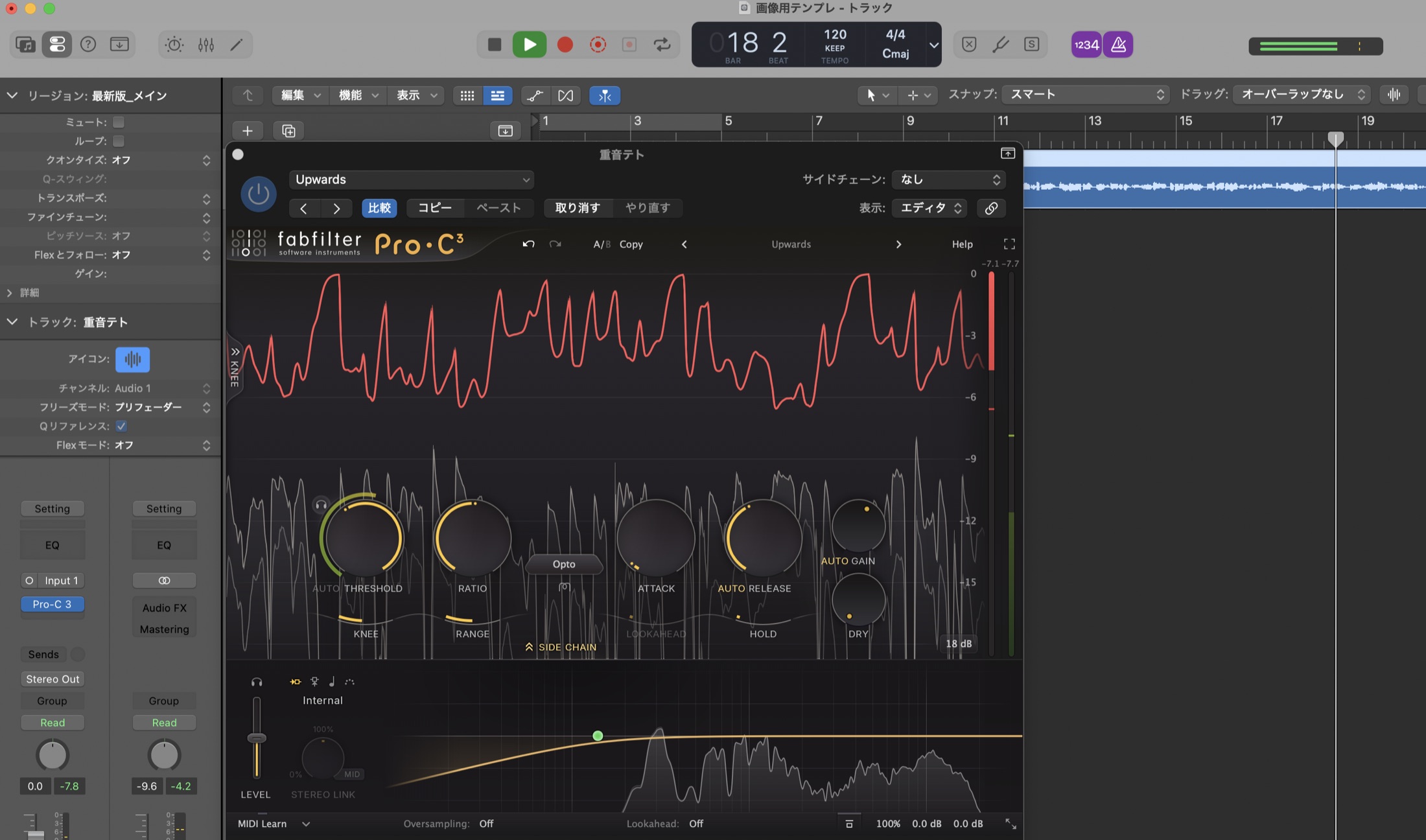
ボーカルでは、Pro-C 3 のスタイルを Opto にして、最初に8dBくらい強めにかける「下ごしらえ」をしています。
その次にもう1つコンプを挿して、プリセットのまま薄くかけるのがいつもの流れです。
この使い方なら、Open Compressor の3つのスイッチを自分で組む場面がありません。
Pro-C 3 をどう使っているかは、レビューの記事にまとめています。
Pro-C 3・1176・Logic純正と比べると
Open Compressor の立ち位置は、ほかのコンプと並べると分かりやすくなります。
ここでは、私が持っている2つと、Logic を使う人なら誰でも持っている純正のコンプを並べました。
FabFilter Pro-C 3:見える量は少ないが、スタイルで選べる
Pro-C 3 は、コンプの性格を「スタイル」の一覧から選ぶ作りです。
Opto やバス向けなど、用途で選ぶ形なので、Open Compressor のようにスイッチを1つずつ組む必要はありません。
表示は、音量がどれだけ下がったかの流れが中心です。
倍音やオシロスコープのような表示はありませんが、どのくらい潰しているかを見るには十分だと感じています。
UADx 1176:つまみは少なく、音の性格は決まっている
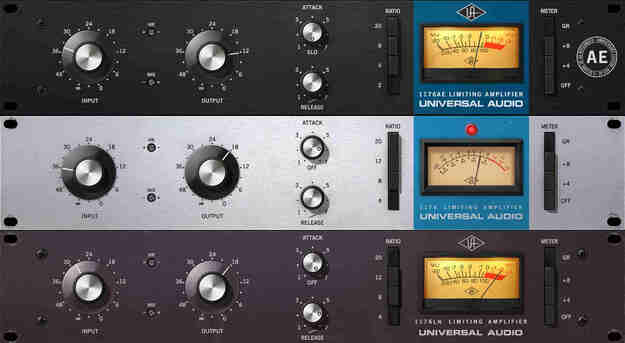
1176 は、昔の名機を再現したコンプです。
レシオは段階で選ぶ形で、音の性格はもともと決まっています。
私はドラムとベースにだけ挿していて、ボーカルには使わなくなりました。
レシオが段階でしか選べず、ボーカルでは高くなりすぎるからです。
Open Compressor の公式の説明にも、「名機を再現した専用のプラグインの居場所はいつでもある」という一文があります。
1176 のような性格の決まったコンプとは、役割が重ならないと作り手自身が考えているわけです。
Logic純正のCompressor:7つの型から選ぶ
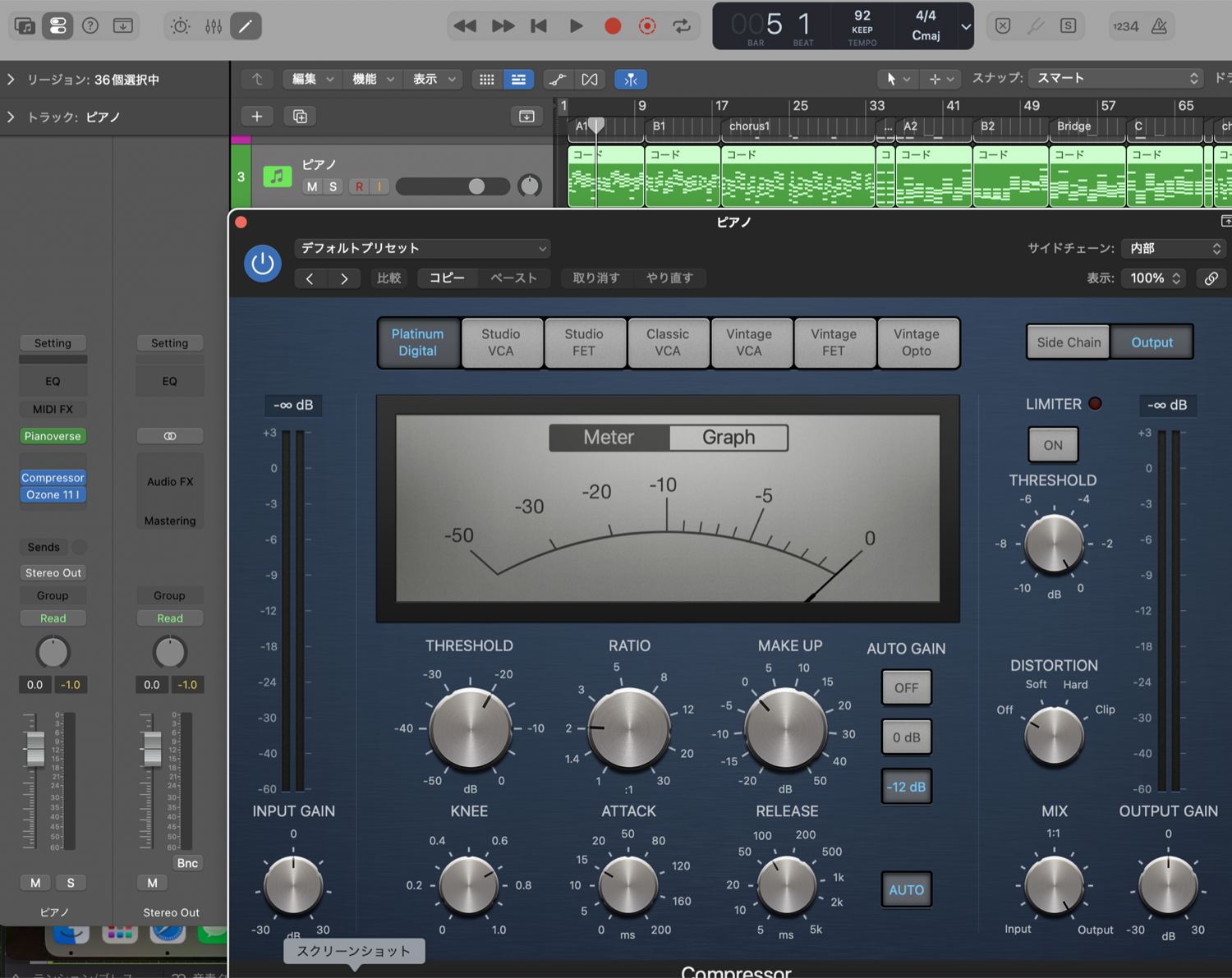
Logic の純正の Compressor には、FET や Opto など7つの型が入っています。
型を選ぶとアナログの名機らしい動きになるので、Open Compressor の3つのスイッチを、あらかじめ組み合わせて名前を付けたものに近い考え方です。
私も、FabFilter に移る前は FET と Opto の2つで回していました。
表で並べると
ここまでの話を、公式と Plugin Boutique の情報で表にまとめます。
| 項目 | Open Compressor | Pro-C 3 | UADx 1176 | Logic 純正 |
|---|---|---|---|---|
| 性格の決め方 | 3つのスイッチを自分で組む | スタイルの一覧から選ぶ | 名機の性格で決まっている | 7つの型から選ぶ |
| 見える表示 | 波形・ニー・倍音・EQ・オシロスコープ | 音量の下がり方の流れ | 針のメーター | 針のメーター |
| コンプ以外の道具 | クリッパー・リミッター・サチュレーション・トーン | サイドチェインのEQなど | なし | ディストーションなど |
| 私の使い方 | 持っていない | ボーカルの下ごしらえとバス | ドラムとベースだけ | 以前は FET と Opto |
無料のWaveform Compressorで、見える感覚だけ先に試せる
Woodstock Audio は、あとから無料の Waveform Compressor も出しています。
公式の説明では、コンプの前と後の波形と、音量の下がり方の線を大きく表示するコンプです。
モードは VCA と Optical の2つで、Open Compressor のような3つのスイッチやクリッパーは付いていません。
「画面で見ながらコンプを覚える」感覚が自分に合うかは、こちらで先に確かめられます。
Open Compressor 自体にも体験版があるので、気になったら買う前に一度挿してみるのが確実です。
よくある疑問
Open Compressorは初心者向け?
公式は、コンプの仕組みを理解してもらうための作りだと説明しています。
ただ、スイッチや表示が多いので、つまみが少ないコンプより覚えることは多くなります。
コンプのかけ方そのものから知りたい人は、ボーカルのコンプの記事も参考にしてください。
マスターやバスにも使える?
公式は「99%の場面をこれ1台で済ませる」ための作業用のコンプと説明しています。
ステレオの左右・M/S・リンクの切り替えや、外部のサイドチェインにも対応しているので、使える場所は広い作りです。
Auto Thresholdは何がうれしい?
ふつうのコンプは、決めた音量を超えた部分だけを潰します。
公式の説明では、Auto Threshold は入ってくる音の大きさに合わせてしきい値が動くので、歌の強弱が大きいテイクやドラムでも、全体に同じくらいかけられるとされています。
動作に必要なものは?
Plugin Boutique の説明では、Mac と Windows で動き、ライセンスの管理に iLok のアカウントが要ります。
USB の iLok の鍵がなくても、パソコンに認証できます。
Open Compressorが向く人・向かない人
Open Compressor が向くのは、コンプの中で何が起きているかを、画面で確かめながら覚えたい人です。
クリッパー・リミッター・サチュレーションまで1台にまとめたい人にも、作りとしては合っています。
向かないのは、私のように使い慣れたコンプがすでにある人です。
Pro-C 3 と 1176 がある今、足す理由は私には見つかりませんでした。
コンプをまだ持っていない人は、まず定番から比べてみるのもおすすめです。
コンプの中で起きていることを、画面で確かめながら覚えたい人に。
Woodstock Audio Open Compressor を Plugin Boutique で見る →
どのくらい潰しているかを目で見たい、コンプにお金を出せる初心者に。
🔥 セール中 ¥24500(通常 ¥34680)〜12/1まで:FabFilter Pro-C 3 を見る →
UAD も 1176 もまだ持っていない人に。
🔥 セール中 ¥8434(通常 ¥34680)〜11/30まで:Universal Audio 1176 Classic Limiter Collection を見る →


コメントを残す