Trash を使い始めたころ、歪みが大きすぎて、自分の曲じゃないみたいになってしまったことがあります。
それからは、かけすぎは良くないということだけは、ずっと気をつけています。
いまの私の使い方は、とても単純です。
プリセットから選んで、画面の上の MIX を下げる。
ドラムでもベースでも、基本はこの2つだけです。
この記事では、その手順を画面と一緒に書いていきます。
Trash は、iZotope の歪み(ディストーション)のプラグインです。
音をわざと割ったり、ざらつかせたりして、太さや荒さを足す道具だと思ってください。
どんな音が出るかは、iZotope の公式動画で聞けます。
iZotope Trash を Plugin Boutique で見る →
手順1:プリセットの「Drums」から選ぶ
ドラムに挿すとき、私が最初にやるのはプリセット選びです。
Trash の画面の上にある「Presets」を押すと、用途ごとのフォルダが並びます。
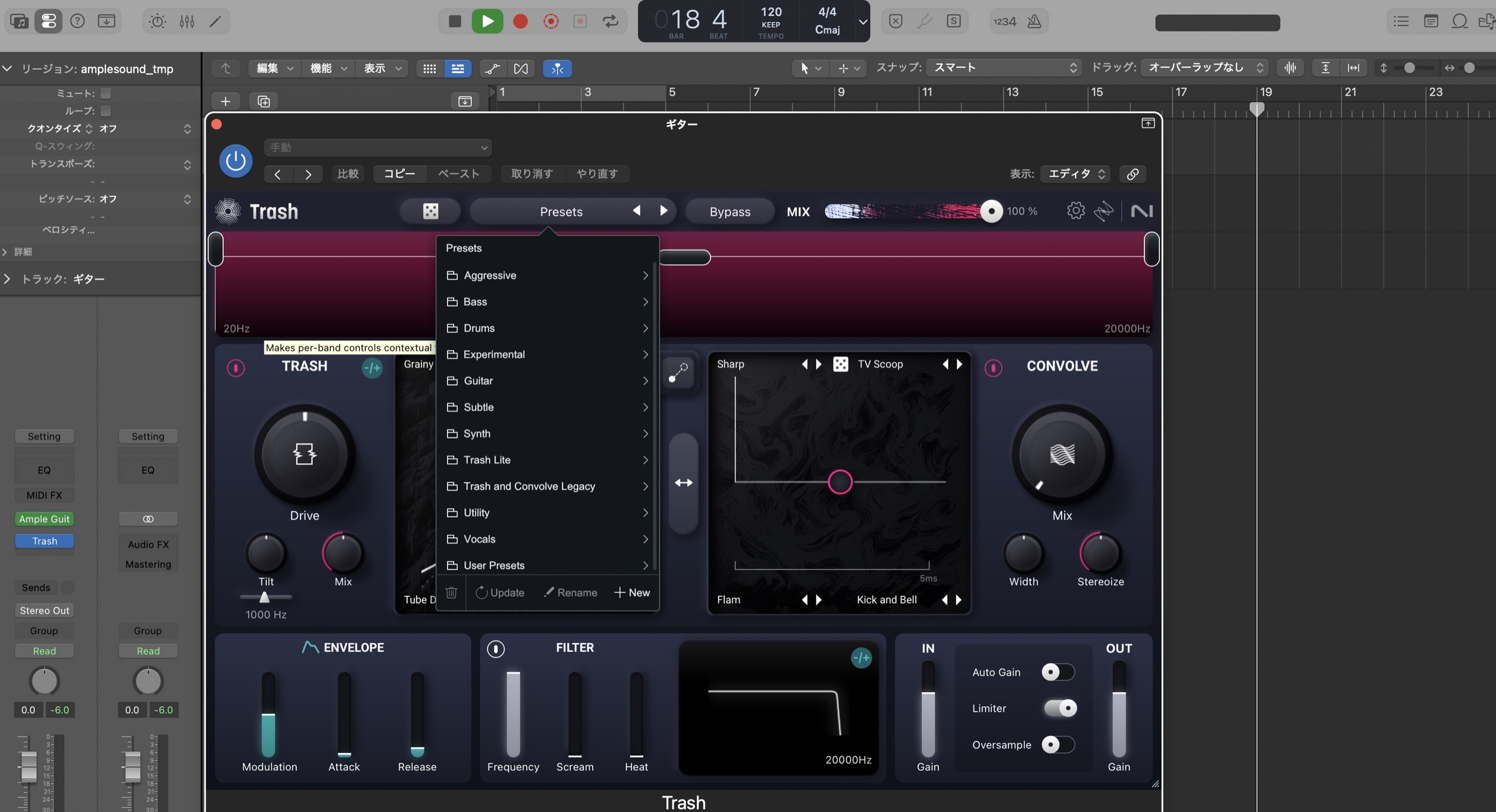
ドラムなら「Drums」を開きます。
ここに並ぶプリセットから、まず音の方向を決めるのが私のやり方です。
手順2:曲を流しながら、プリセットを聞いていく
Drums を開いたら、曲を流しながら、プリセットを切り替えて聞いていきます。
画面の上の左右の矢印でも、次のプリセットへ送れます。
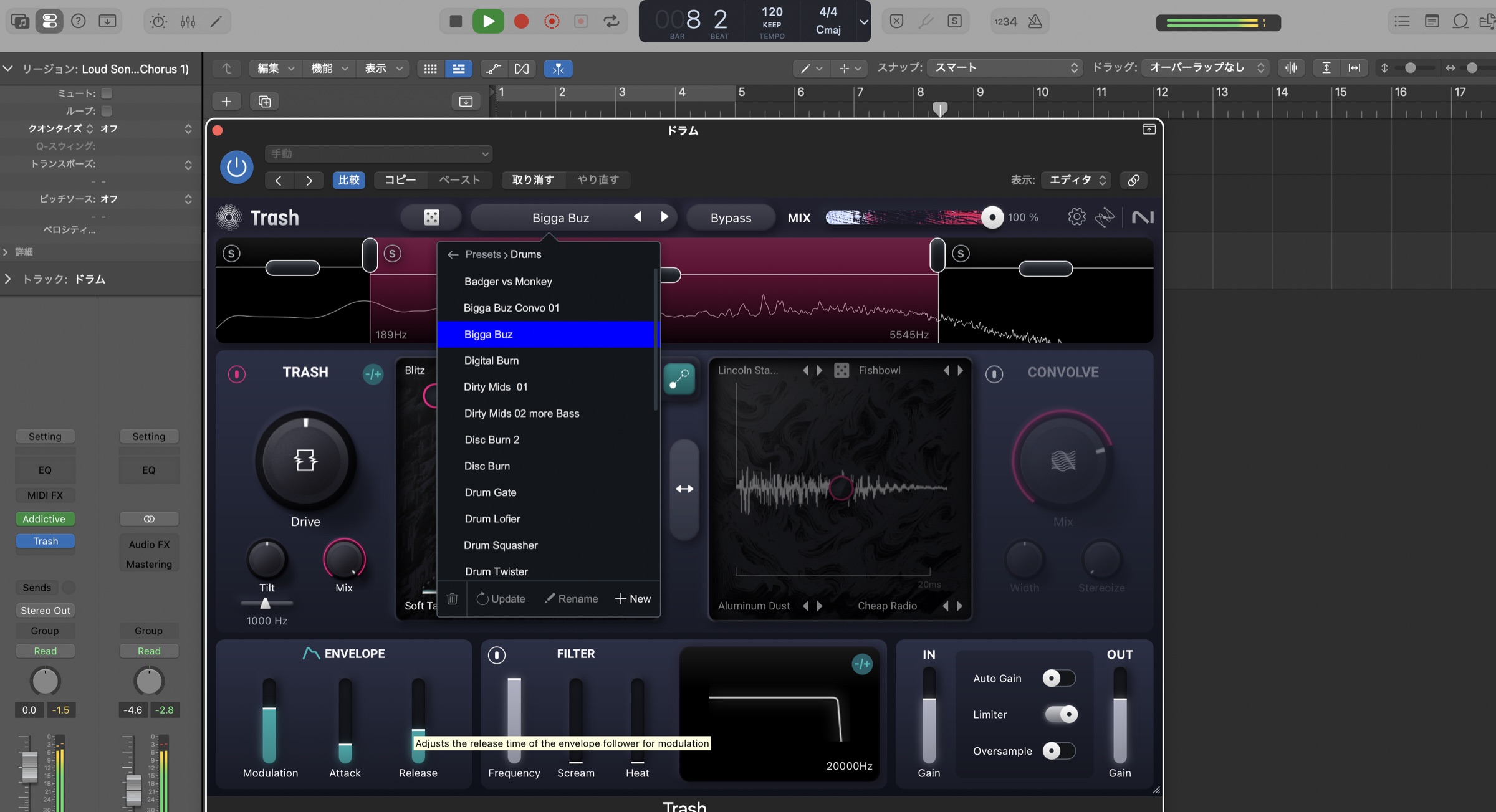
選ぶ基準は、正直なところ「なんとなく良い」です。
聞き比べて、いいと思ったものを選んでいます。
手順3:上の MIX を下げて、うるさくない所で止める
プリセットを選んだら、次は画面の上にある「MIX」のスライダーを下げます。
これは Trash 全体の効き具合を決めるもので、元の音と歪ませた音の割合を変えるつまみです。
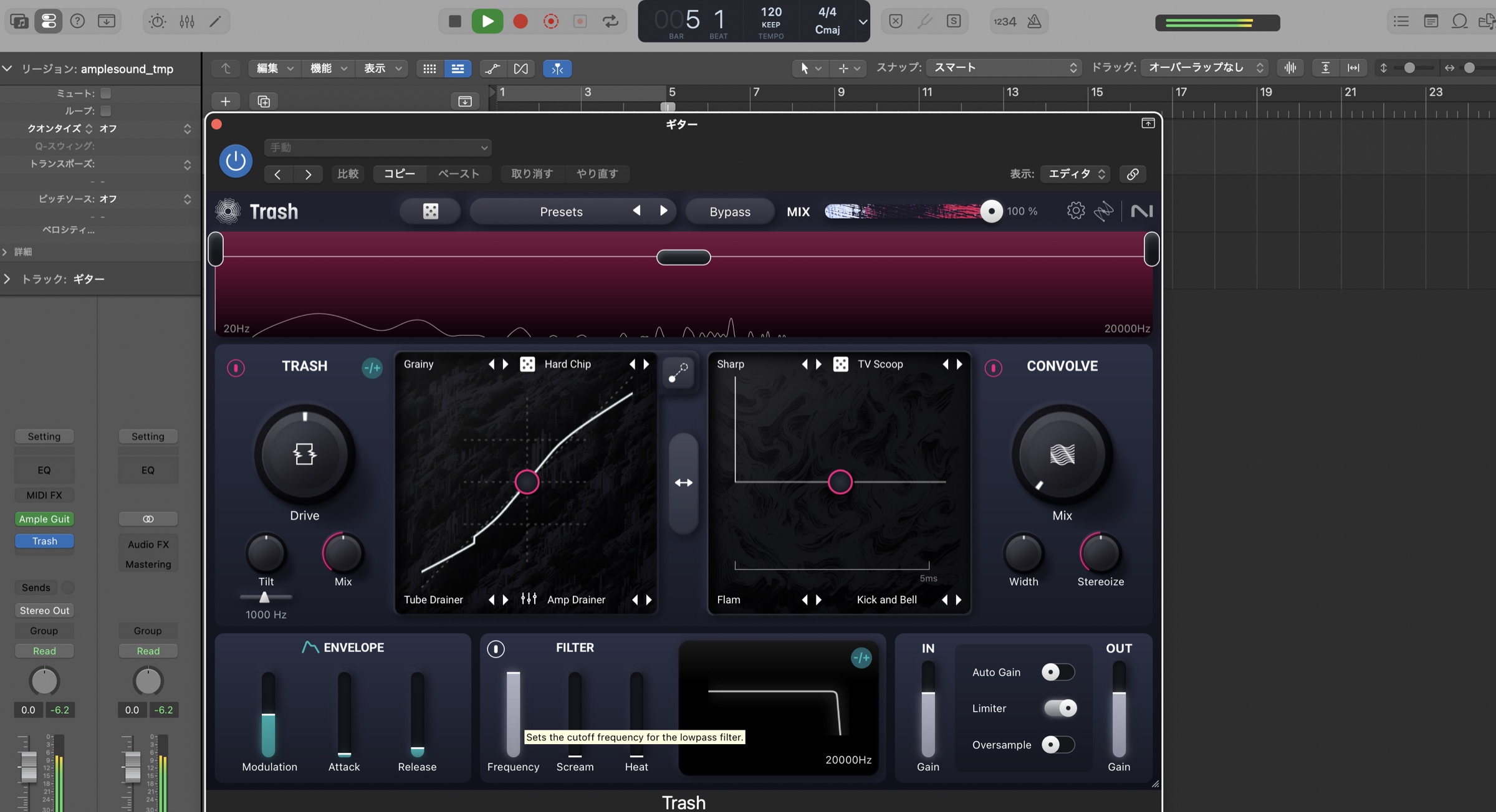
プリセットのままだと、うるさかったり激しすぎたりすることが多いです。
なので MIX を減らしていき、許容できるくらいの聞こえ方になった所で止めます。
太さは欲しいけれど、曲の中で浮くほど荒れるのは困ります。
そのバランスを取るのが、この手順です。
ベースに挿すときも、流れはドラムとほぼ同じ
ベースのときも、やることはドラムとほとんど変わりません。
プリセットから選んで、上の MIX で量を決めます。
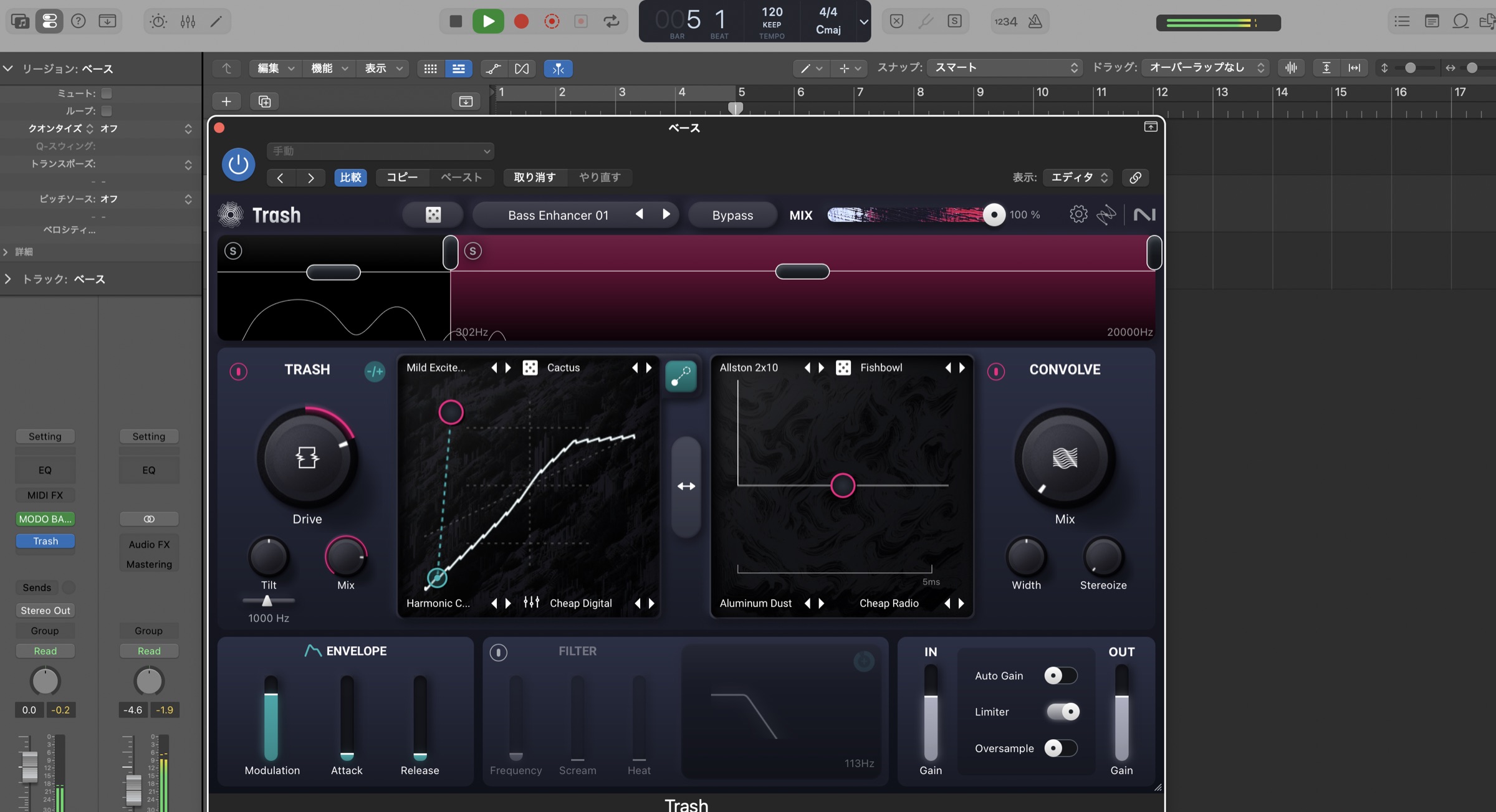
この画面は、MODO BASS のトラックに Trash を挿して、ベース向けのプリセットを読み込んだところです。
ここからも同じように、聞きながら MIX を下げていきます。
かけすぎたと思ったら、戻す場所は2つ
歪みが強すぎると感じたら、まず上の MIX を下げます。
全体の効きを弱めるので、いちばん手早く戻せます。
それでも聞こえ方が気に入らないときは、下の TRASH の欄にあるつまみ(Mix など)で、気になる部分を直接弱くします。
上の MIX が全体の量、下のつまみが中身の細かい調整、と分けて考えると迷いにくいです。
冒頭に書いたとおり、私は歪ませすぎて自分の曲らしさがなくなったことがあります。
なので今も、かけすぎていないかを気にしながら MIX を決めています。
歌声合成の声に挿していたころと、いまの使い分け
Trash は、昔は歌声合成の声にも結構挿していました。
サチュレーション(音に少し倍音を足して存在感を出すかけ方)にも使えるからです。
ロック系の曲で声を前に出したいときは、ガンガンにかけていたこともあります。
ただ最近は、Logic Pro に入っている ChromaGlow で、抑えめにかけることが多くなりました。
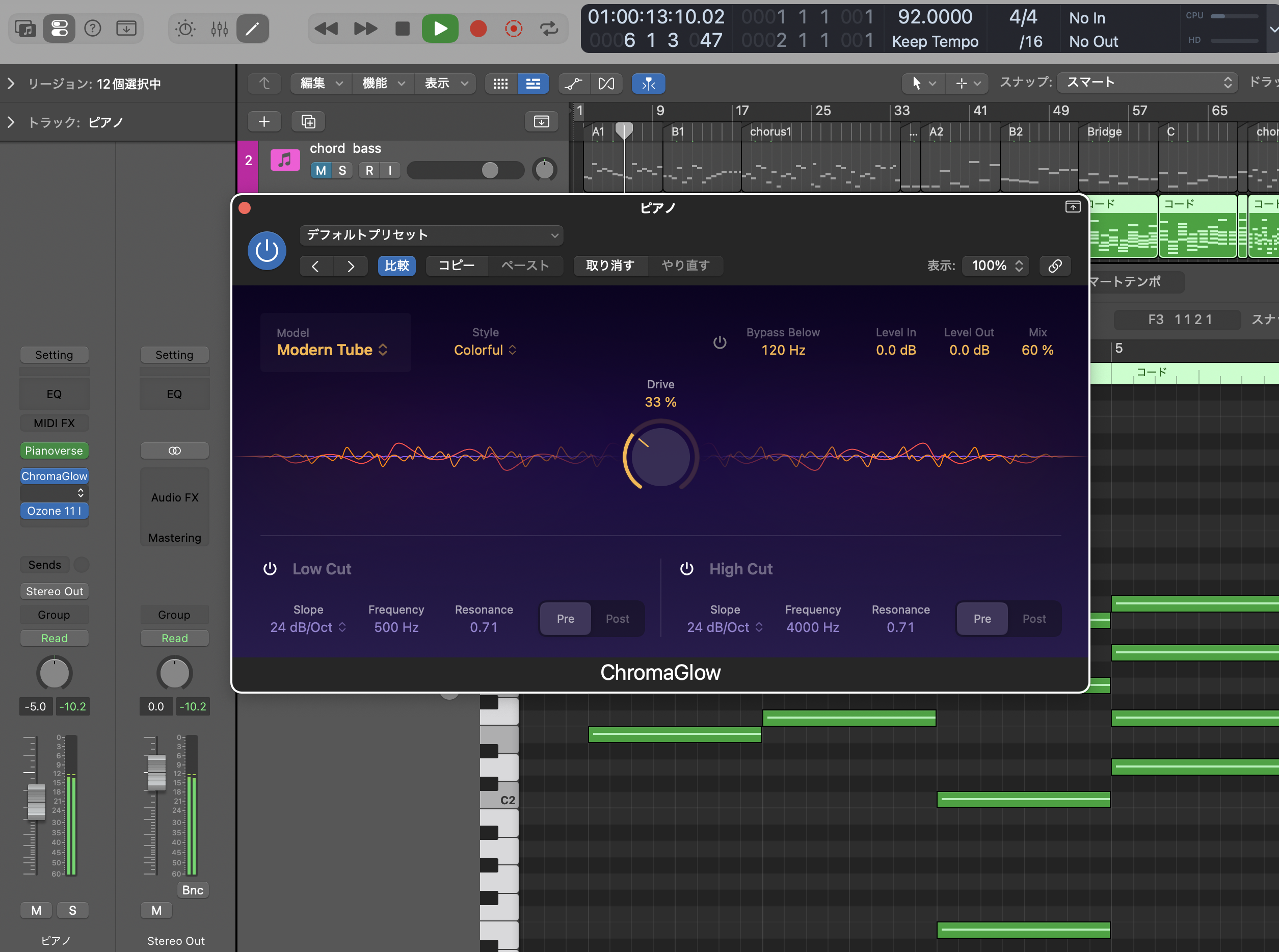
声に薄く色を足すなら ChromaGlow、はっきり歪ませたいなら Trash、というのが今の私の分け方です。
ChromaGlow の設定は、LogicのChromaGlowの使い方にまとめています。
Trash が向く人、ほかの歪みで足りる人
Trash は、大きく歪ませたい人向けのプラグインだと思っています。
すでに歪み系のプラグインを持っている人なら、無理に足さなくても困りません。
お金に余裕がないなら、機能を絞った無料の Trash Lite で、まず試してみるのもありです。
セールでどのくらい下がってきたかは、Trashのセールの記事で見られます。
Trash を買った経緯や、出番が限られていると感じた所は、レビューの記事に書いています。
ドラムやベースを、プリセットを選ぶだけで大きく歪ませて太くしたい人に。
iZotope Trash を Plugin Boutique で見る →



コメントを残す