Vocal Riderを入れても、ボカロの声は完璧には整いません。
なので私は、気になるところだけ、手でオートメーションを書いています(手コンプ)。
オートメーションを書いているのは、ボーカルの音量だけではありません。
- ボーカルの、気になるところの音量
- リバーブやShimmer、ディレイの、微妙な反響やニュアンス
- シンセの強い音が気になるところや、ボーカルとぶつかるところ
- 聞かせたいFXがあるところ
このページでは、この使いどころを、実際の画面で書きます。
画面は、この記事のために開いたものです。
オートメーションとは
オートメーションは、音量やエフェクトの値を、曲の途中で自動で変える機能です。
Logicでは、トラックの下に線を書くと、その線のとおりに値が動きます。
書き方は、普通に直線で書いています。
点を打って、点と点を直線でつなぐだけです。
使いどころ1:ボーカルの、気になるところだけ
Vocal Riderを入れても、完璧ではない
ボーカルの音量は、まずWavesのVocal Riderに任せています。
声の大きさを、自動で上げ下げしてならしてくれるプラグインです。
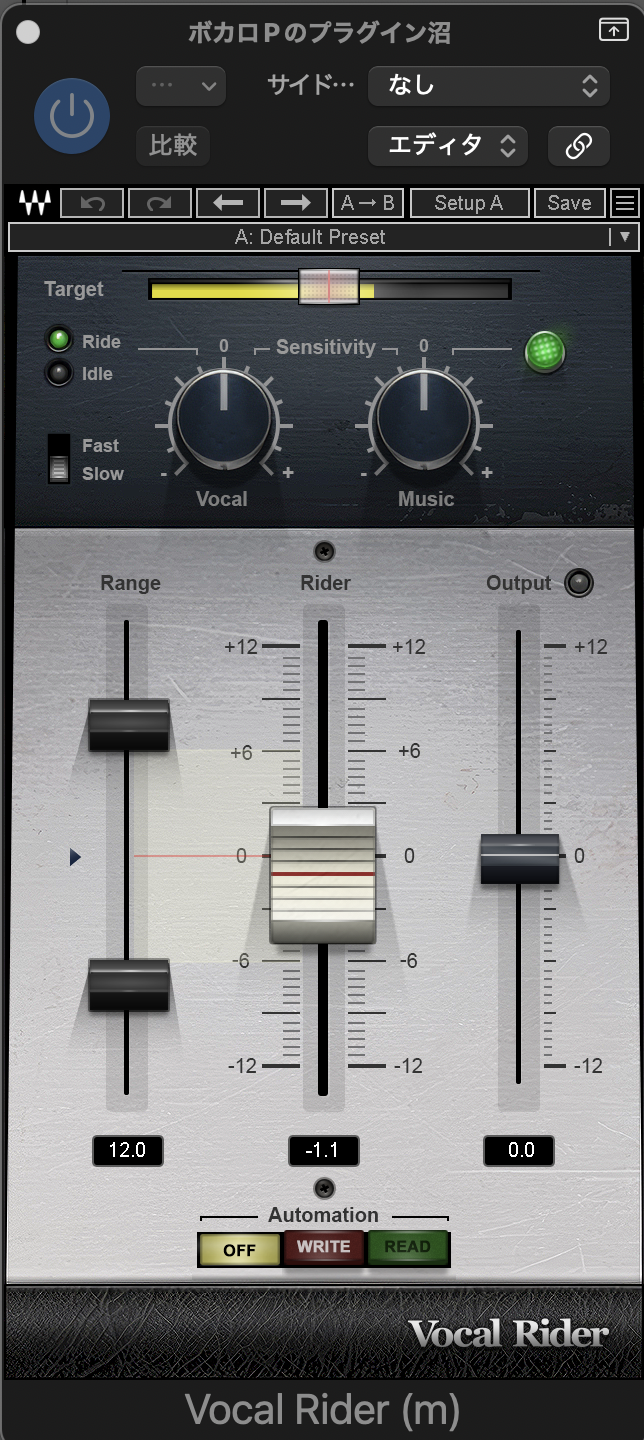
どういう仕組みかは、Waves公式の動画が分かりやすいです。
ただ、Vocal Riderも完璧ではありません。
Vocal Rider を Plugin Boutique で見る → 🎁 Plugin Boutique では、有料の買い物で無料ギフトを1つ選べます:StereoSavage 2 Elements/Gorilla Drive(¥4,480以上で ChordAXE Lite、¥14,980以上で Melodyne 5 Essential) ※9/29確認。ギフトは入れ替わります
気になるところだけ、手で直す
そこで、気になるところだけ、手でオートメーションを書いています。
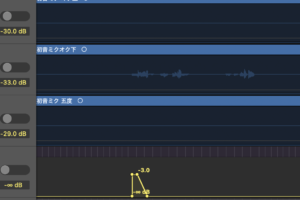
これは、初音ミクと重音テトのボーカルトラックです。
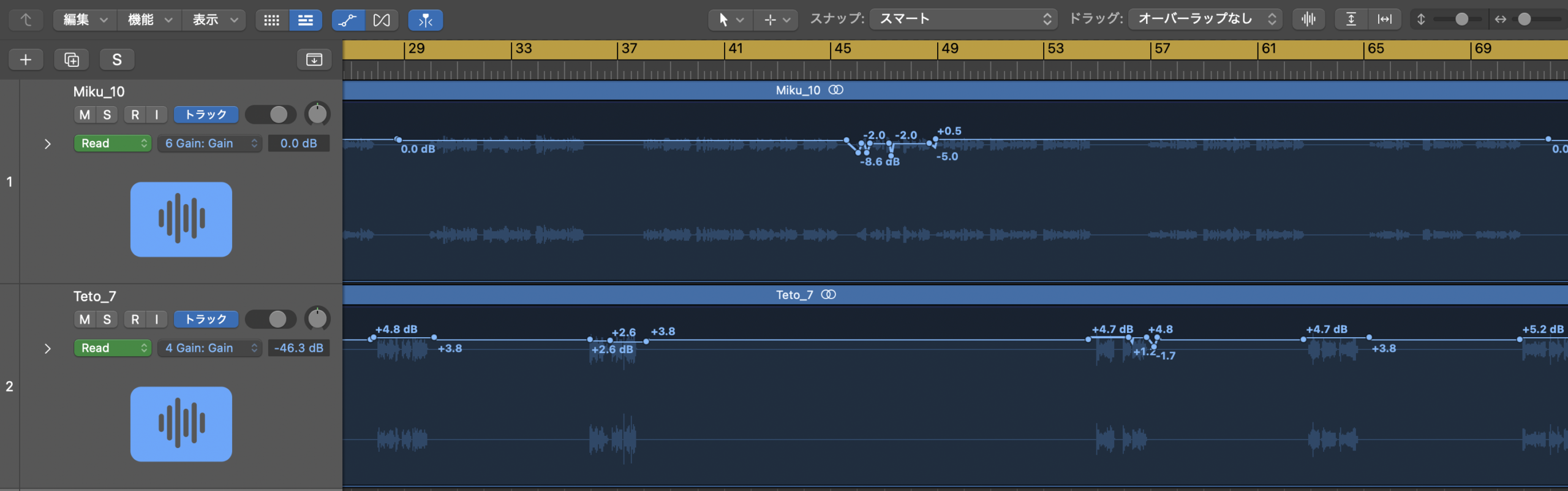
ボーカルに挿したGainプラグインのゲインを、気になるところだけ上げたり下げたりしています。
ボリュームフェーダーは、純粋に音量調節に使いたいので、Gainを使っていますね。
線がまっすぐなところは、何もしていないところです。
全部を手で書くのではなく、引っかかった場所だけ直します。
ボーカルのプラグインの並びは、こちらにまとめています。
使いどころ2:反響のニュアンス
リバーブの返しを、場面で切り替える
リバーブの返しの音量も、オートメーションで書いています。
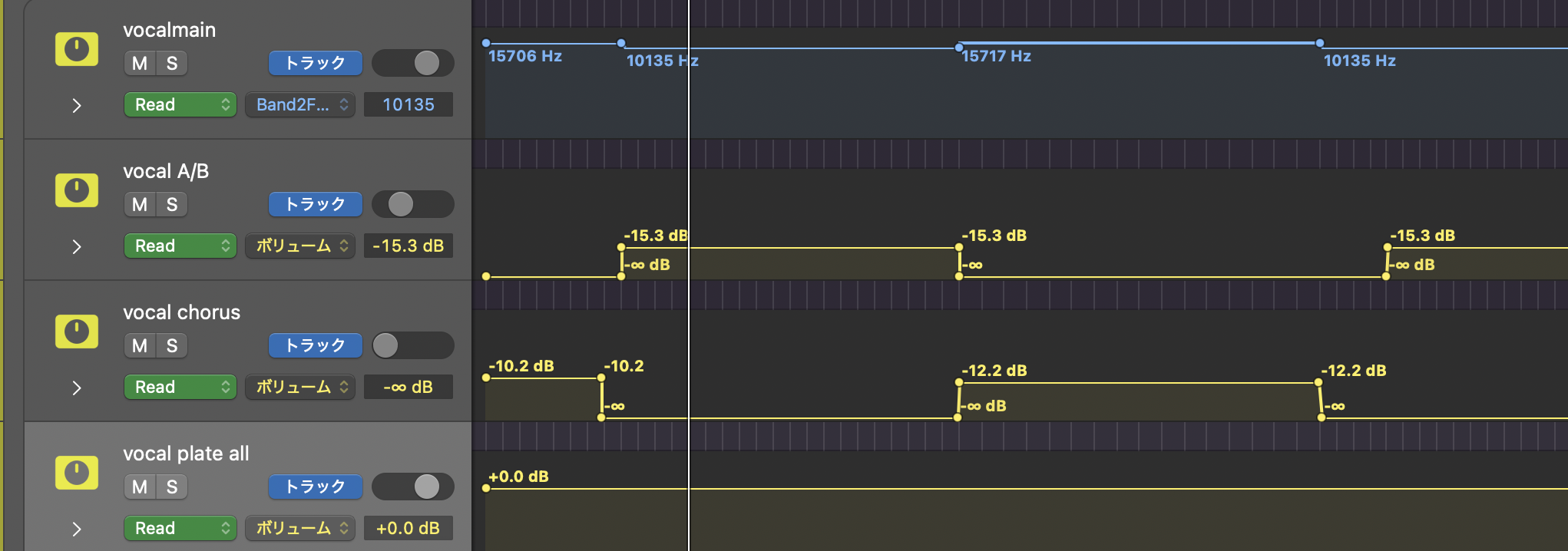
vocal A/Bとvocal chorusの返しは、場面ごとにオンとオフを切り替えています。
いちばん下のvocal plate allは、ずっと同じ音量です。
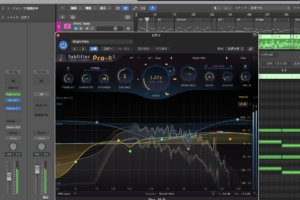
リバーブの返しを場面ごとに分けている話は、Pro-R 2のレビューにも書いています。
FabFilter Pro-R 2 を Plugin Boutique で見る →
Shimmerは、ここぞというところだけ
Shimmerは、ValhallaのShimmerを使っています。
音程が上がりながら広がっていく、キラキラした響きのリバーブです。
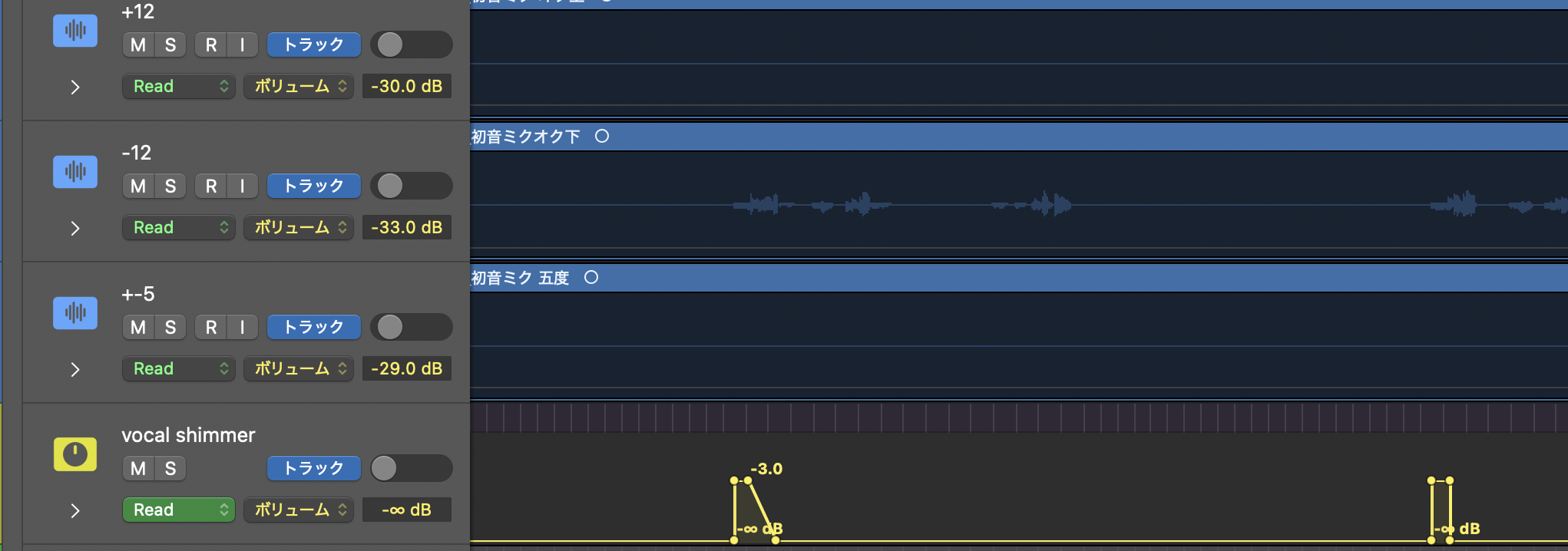
この曲では、2か所だけ、短く上げています。
ずっと鳴らすのではなく、ここぞというところだけです。
Valhalla Shimmer(公式サイト・直販のみ) →
ディレイも、場面で切り替える
ディレイの返しも、同じように場面でオンとオフを切り替えています。

使いどころ3:シンセがボーカルとぶつかるところ
シンセの強い音が気になるところも、オートメーションで書きます。
特に、ボーカルとぶつかる部分です。
そこだけ、オートメーションで抑えます。
もちろん。リミッターとかダイナミックEQでもいいですね。
使いどころ4:聞かせたいFXがあるところ
聞かせたいFXがあるところも、オートメーションで書きます。
FXが主役になる瞬間とかは、目立たせるようにします。
これも先ほどと同様に。リミッターとかで抑えてもいいですね。
まとめ
- Vocal Riderを入れても、ボカロの声は完璧には整わない
- 気になるところだけ、手でオートメーションを書く。書き方は直線
- ボーカルは、Gainプラグインのゲインを気になるところだけ上げ下げする
- リバーブやディレイの返しは、場面でオンとオフを切り替える
- Shimmerは、ここぞというところだけ短く上げる
- シンセの強い音やボーカルとぶつかるところ、聞かせたいFXのところも書く
使っているプラグイン
Vocal Rider を Plugin Boutique で見る →FabFilter Pro-R 2 を Plugin Boutique で見る →




コメントを残す