Pigmentsのプリセットは、私の環境で2215個あるようです。
この中からどう選んで、どこを触れば自分の曲の音になるのか。
私の答えは、触るところを3か所に絞ることです。
タグとお気に入りで探す、ウェーブテーブルの位置をずらす、LFOとフィルターで動きをつける。
リードとパッドは、ほぼPigmentsで作っています。
この記事では、その手順を私のLogicの画面で順番にまとめます。
Pigments を Plugin Boutique で見る →
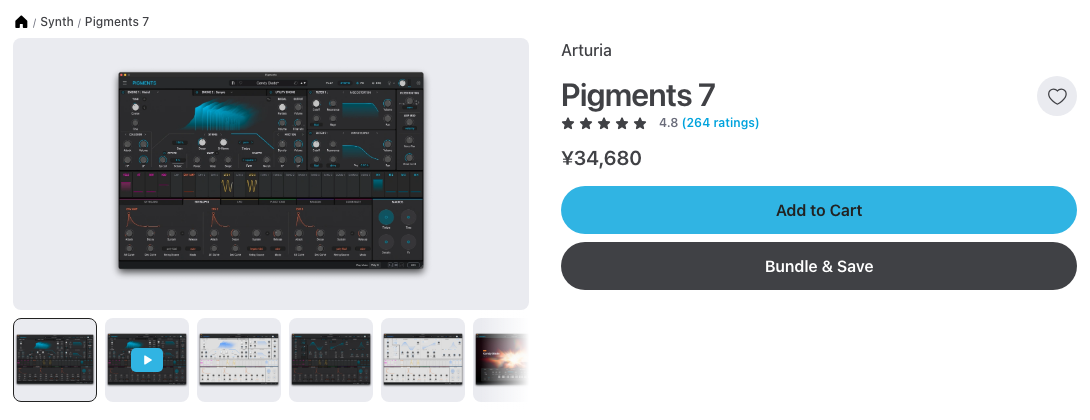
Pigmentsは、音の変化が波形で見えるシンセ
PigmentsはArturiaのソフトシンセです。
ウェーブテーブルやアナログなど、音のもとになるエンジンを2つ組み合わせて音を作ります。
特徴は、つまみを動かすと波形の形や動きが画面に出ることです。
何をしたら何が変わったのかが、耳だけでなく目でも分かります。
Arturiaの公式動画で、音と画面の動きを確かめられます。
買うまでの経緯や、ほかのシンセとの比べは、レビューの記事に書いています。
Pigments レビュー|Dexed・Vitalが合わず流れ着いた、ボカロ制作のファーストチョイスにしているシンセの話
手順1:Exploreのタイプ別のタグで、ざっくり探す
プリセットは、まずブラウザのExploreで探します。
Typesを開くと、Bass・Lead・Padのような種類ごとに、細かいタグが並んでいます。
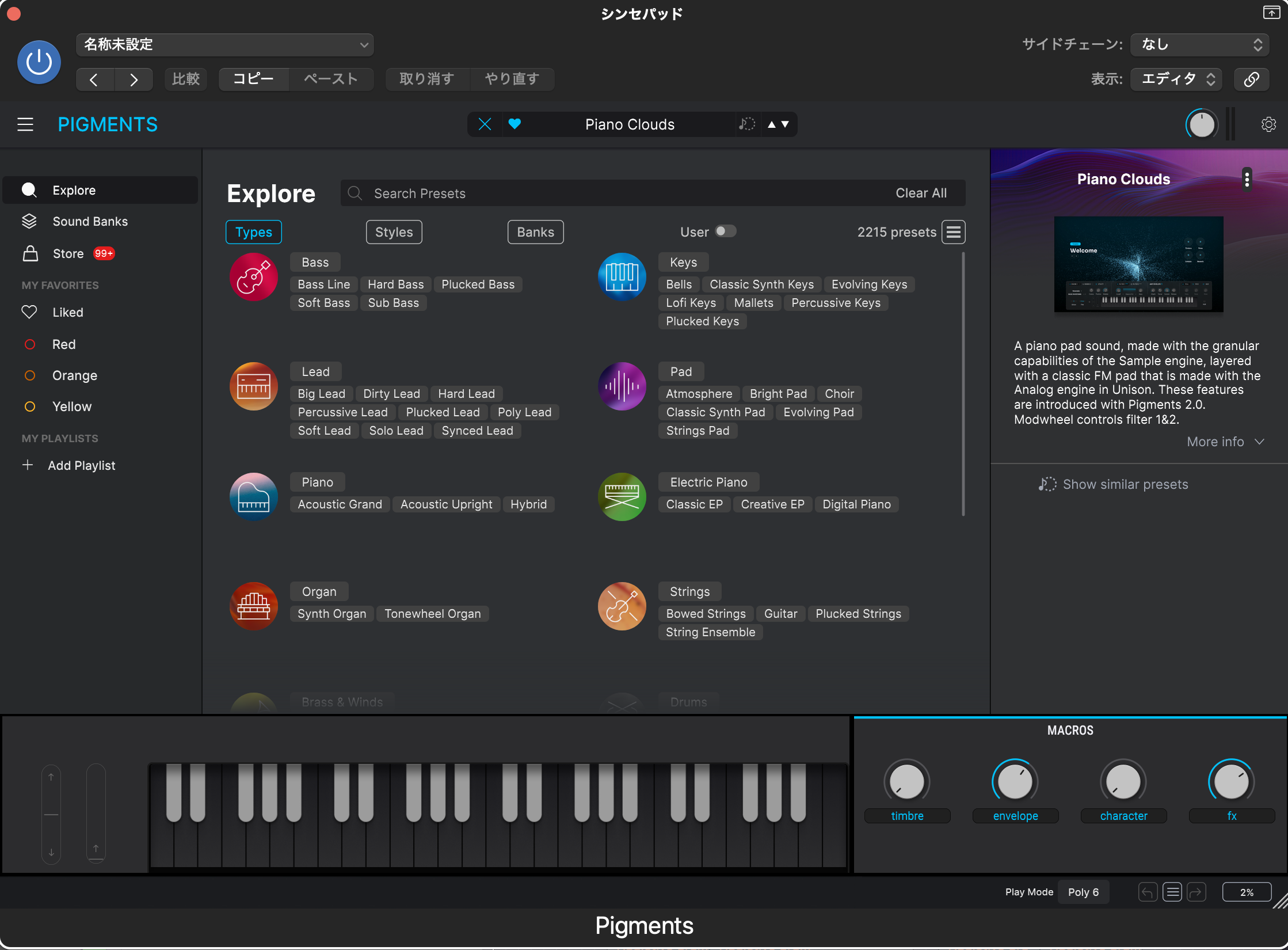
パッドならAtmosphere、リードならHard LeadやSoft Leadのタグを押して、候補を絞ります。
ここでは1つに決めず、ざっくり方向を決めるくらいの気持ちで聴いていきます。
右側には、いま選んでいる音に近いものを出す「Show similar presets」もあります。
ただ、私の使い方では似た音として出てきたものがあまり使えなかったので、基本はタグで探しています(使える時も稀にあります)。
Pigmentsはプリセットの名前だけでは音が想像しにくく、正直、音色は探しやすいほうではありません。
だからこそ、気に入った音はプリセット名の横のハートで印を付けておきます。
印を付けた音は、左のMY FAVORITESにまとまります。
実際の曲作りでは、お気に入りから選ぶことがいちばん多いです。
手順2:ウェーブテーブルのPositionで、波形をずらして選ぶ
プリセットを選んだら、SYNTHの画面を開きます。
ENGINE 1がWavetableの音なら、真ん中に波形が立体的に並んだ表示が出ます。
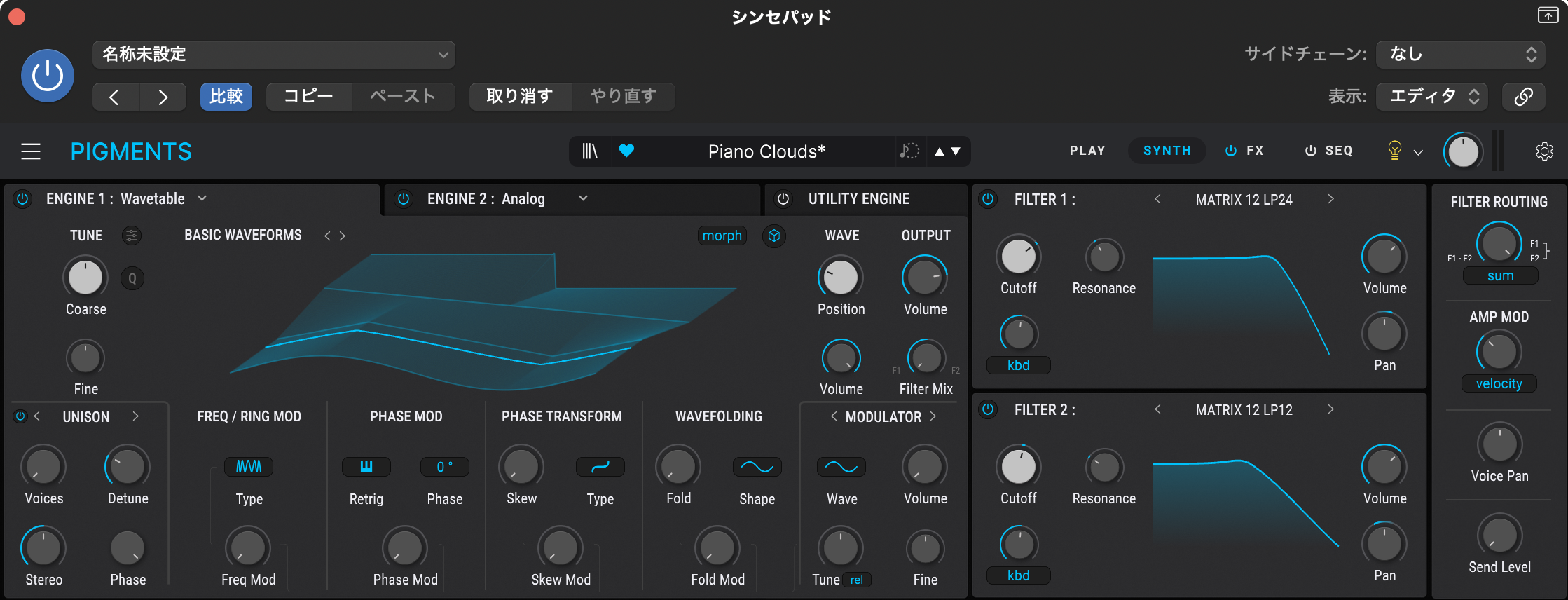
触るのは、その右にあるWAVEのPositionのつまみです。
これを回すと、立体の表示の中で、鳴らす波形の位置がずれていきます。
音を鳴らしながら少しずつ回して、いい感じの波形のところで止める。
プリセットの雰囲気を残したまま、鳴らす波形だけを変えられます。
プリセットを触ると、名前の後ろに「*」が付きます。
元の音に戻りたいときの目印になります。
手順3:LFOとフィルターで、音に動きをつける
波形が決まったら、最後に音に動きをつけます。
使うのは主に、LFOとフィルターです。
画面の下の段には、LFOやエンベロープなど、つまみを動かす役が並んでいます。
色の線が出ているものが、いまどこかのつまみを動かしているものです。
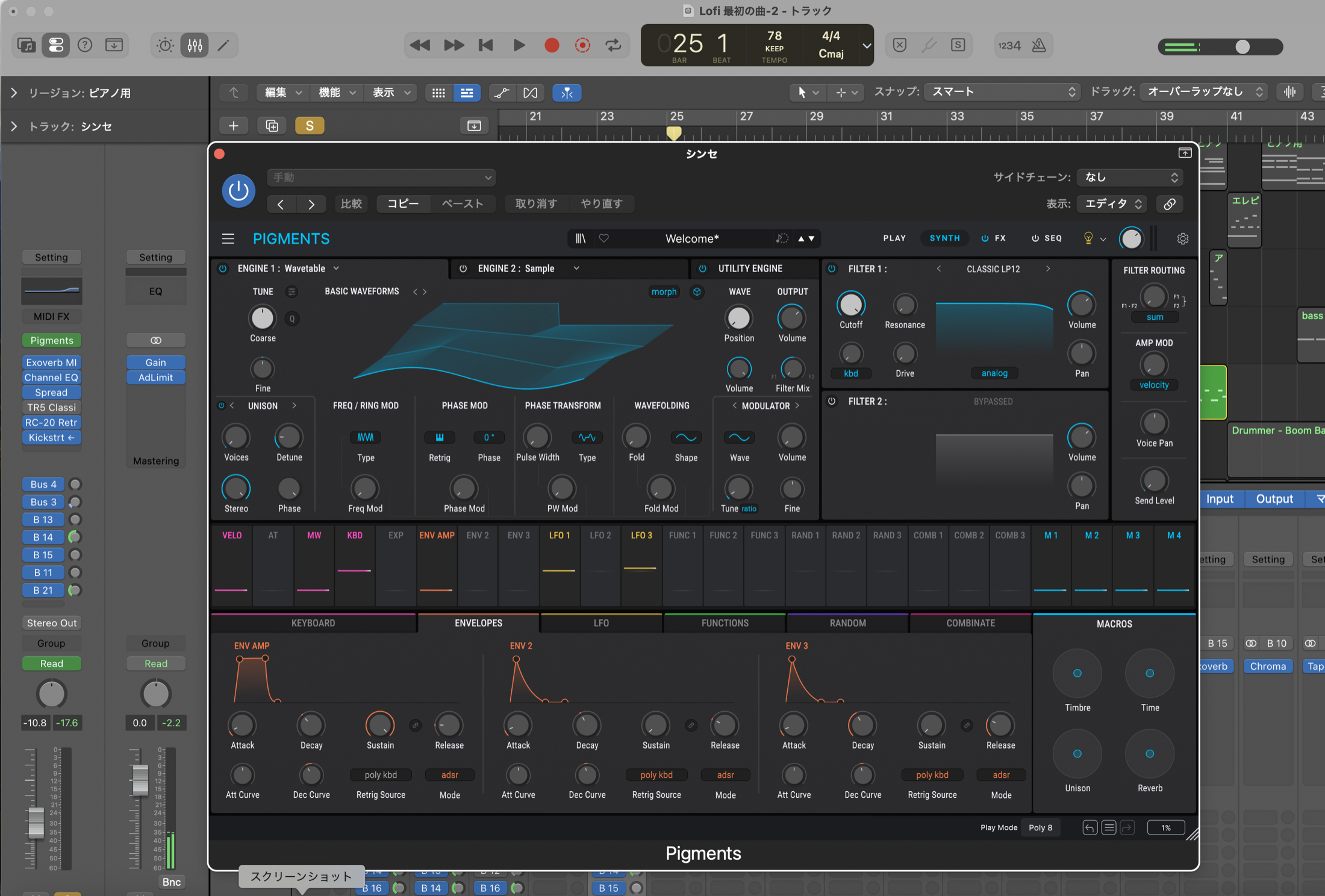
まず見るのは、手順2で触ったPositionにLFOがついているかどうかです。
ついていなければ、LFOをつないで、波形の位置がゆっくり動くようにすることがあります。
位置が動くと、同じ音を伸ばしていても表情が変わり続けます。
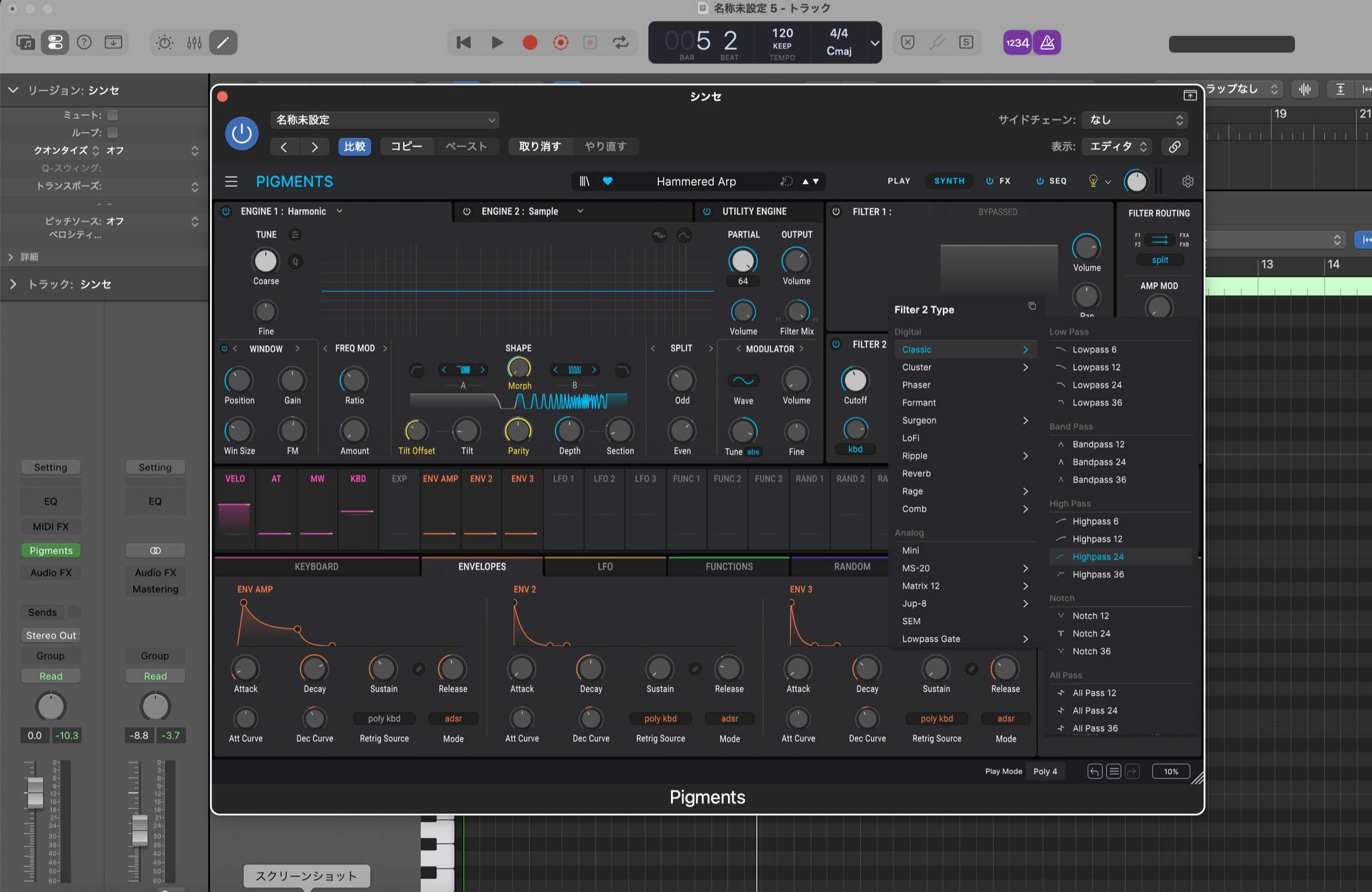
フィルターは、右上のFILTERで種類とCutoffを選びます。
種類がかなり多く、往年のアナログシンセを模したものも選べます。
作った音は、あえて保存しない
ここまで触った音を、私は基本的に保存していません。
その場限りで終わらせることが多いです。
保存して次の曲でも使うと、結局どの曲も同じ音になってしまう。
それがあまり良くないと思っているので、毎回プリセットから触り直しています。
お気に入りの印さえ付けておけば、出発点のプリセットにはすぐ戻れます。
つまみの意味が分からなかった私が、Pigmentsで分かるようになったこと
使い始めの頃は、シンセが中で何をしているのかが分かっていませんでした。
どのつまみを動かすと音がどうなるのかが理解できず、そこがいちばん大変でした。
それでも続けられたのは、Pigmentsが変化を波形で見せてくれるからです。
Positionを回せば立体の表示の中の位置が動き、フィルターを動かせばカーブが動く。
音の名前は分かりにくく、音色も探しやすいとは言えません。
ただ、仕組みはとても分かりやすいシンセです。
私はPigmentsでシンセのことが分かるようになったと思っています。
これからシンセを触る人にも、音と画面を見比べながら覚えられる1本です。
まず無料版で画面の雰囲気を見てみたい人は、Pigments Playと有料版の違いの記事を、プリセットを選ぶだけで足りるか迷っている人はPigmentsとAnalog Labの比べの記事をどうぞ。
ブラックフライデーのArturiaのセールは、Arturiaのブラックフライデーの記事にまとめています。
まとめ:探すのはタグとお気に入り、触るのはPositionとLFO
Pigmentsの使い方を、私の手順でまとめると次のとおりです。
- Exploreのタイプ別のタグ(AtmosphereやHard Leadなど)で、ざっくり探す
- よく使う音はハートで印を付け、お気に入りから選ぶ
- ウェーブテーブルのPositionを回して、いい感じの波形を選ぶ
- PositionにLFOがついていなければつなぎ、フィルターと合わせて動きをつける
- 作った音は保存せず、曲ごとに触り直す
触るところを絞れば、2000を超えるプリセットも、自分の曲の音の出発点になります。
リードとパッドを1本のシンセで作りたい、きれい系の音が好きな人に。
Pigments を Plugin Boutique で見る →





コメントを残す