EastWest の Hollywood Strings Opus Edition は、ダウンロードの画面に1本で351.1GBと出ます。
Brass が191.9GB、Woodwinds が178GB と、オーケストラのライブラリはどれも100GBを超えます。
私は Hollywood Orchestra Opus ほか EastWest の音源をいくつか使っていて、まとめてダウンロードしたときは数時間かかりました。
しかも途中で電源が切れてパソコンがスリープになり、またやり直しになったことがあります。
この記事では、そのとき使うアプリ EastWest Installation Center で、ダウンロードが止まったときの扱い、入れる場所の決め方、パソコンを替えるときの iLok の手続きをまとめます。
操作の説明は EastWest 公式のマニュアル(日本語版あり)の内容で、私の体験と分けて書いています。
🔥 セール中 ¥36025(通常 ¥69540)〜11/1まで:EastWest Hollywood Orchestra Opus Edition を見る →
Installation Center は、EastWest の音源の「入口」になるアプリ
Installation Center は、EastWest の製品のライセンスの有効化(アクティベート)、ライブラリのダウンロード、更新、入れる場所の管理までを1つで行うアプリです。
音を鳴らすのは別のソフト(Opus)で、Installation Center は「音のデータを手元に用意する係」と考えると分かりやすいです。
私の画面では、まだ入れていない製品が「新しいダウンロード」に、入れ終わった製品が「インストール済み製品」に並んでいます。
右端に出ている数字が、その製品のダウンロードの大きさです。
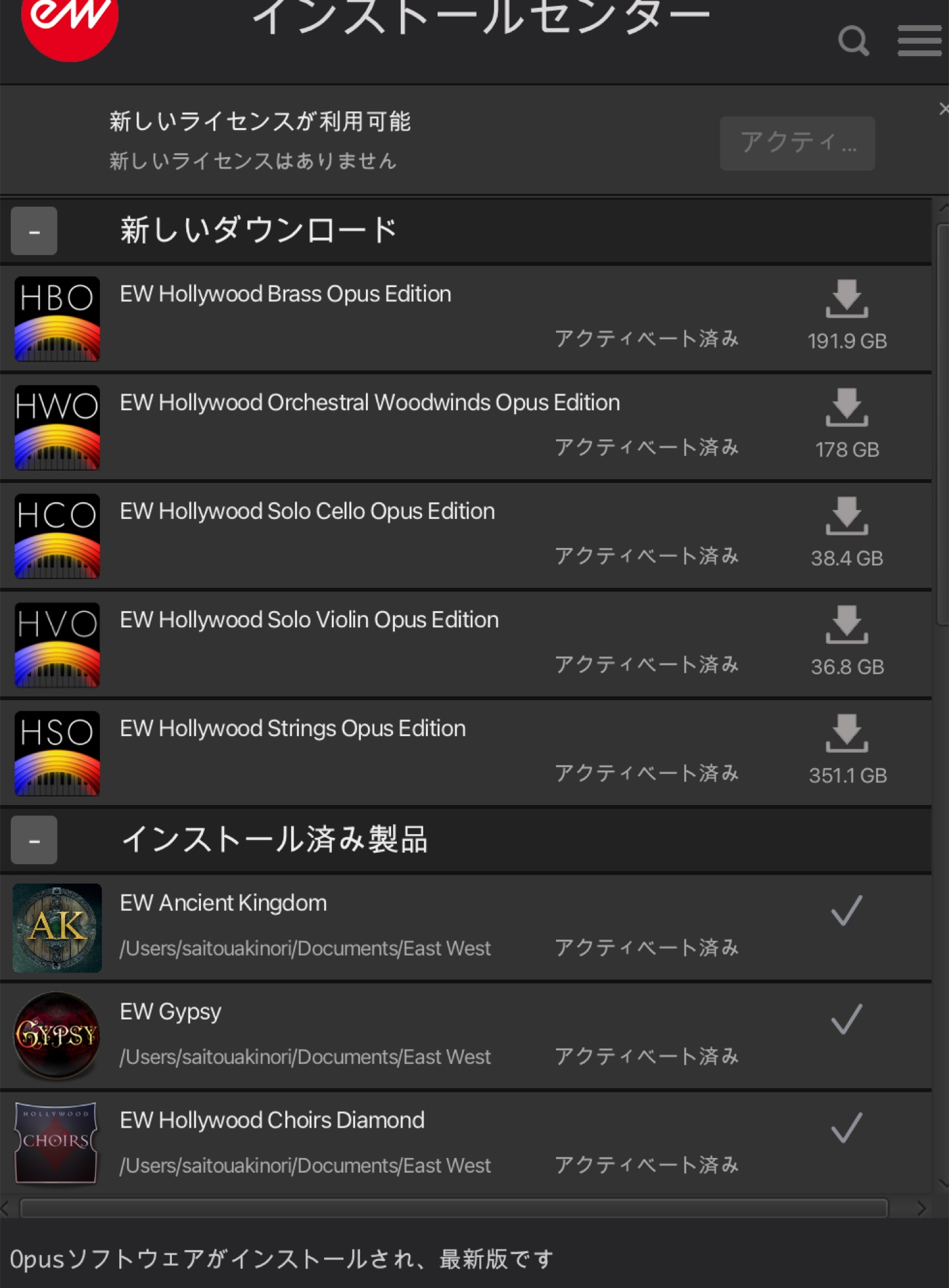
公式のマニュアルによると、今の版(2.0)は左のサイドバーに「更新」「新しいダウンロード」「ダウンロード中」「インストール済みライブラリ」などのタブが並ぶ形に変わっています。
私の画面は前の版なので見た目が少し違いますが、やることは同じです。
数時間のダウンロードが、スリープでやり直しになった
全部まとめてダウンロードしたときは、終わるまでに数時間かかりました。
その途中で電源が切れ、パソコンがスリープになって、ダウンロードが最初からやり直しになったことがあります。
大きいライブラリを何本も入れると、待ち時間は半日仕事になります。
ノートパソコンで落とすなら、電源まわりは先に確かめておきたいところです。
途中で止めるなら「一時停止」を使う
公式のマニュアルでは、ダウンロード中の製品の横と、ウィンドウ下のステータスバーに一時停止のボタンがあると説明されています。
一時停止すると、そこまでにダウンロードしたデータは残り、ボタンが続行に変わります。
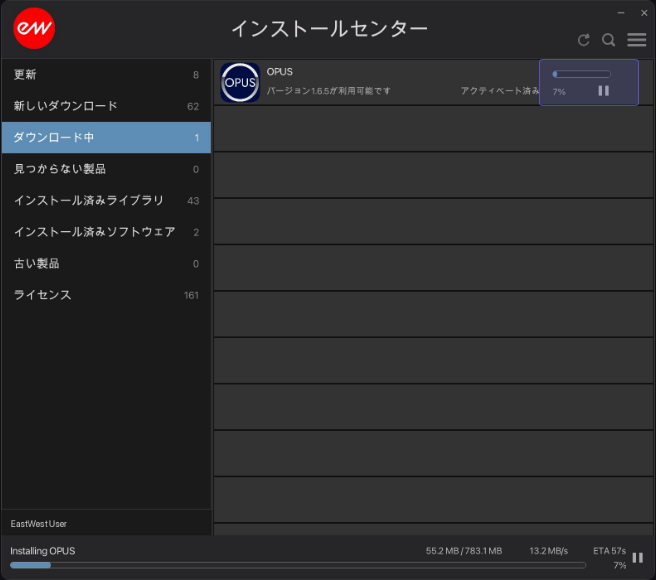
続行は、中断した位置から再開するので、同じデータを二度落とすことはないそうです。
ステータスバーのボタンを Alt キーを押しながらクリックすると、進行中のダウンロードをまとめて一時停止できます。
「キャンセル」と「ダウンロードを再開始」は、それまでの分が消える
歯車のメニューにあるダウンロードをキャンセルは、転送を止めて、それまでにダウンロードしたデータを捨てます。
次に始めるときは、ゼロからのやり直しです。
ダウンロードを再開始も、途中までのデータとインストーラーの記録を消して、すぐに最初から落とし直します。
公式では、ダウンロードがうまく進まないときに使う項目として案内されています。
つまり、途中で手を止めたいだけなら一時停止、ダウンロードがおかしくなったときだけ再開始、という使い分けです。
名前が似ているので、押す前に「消えるかどうか」を確かめておくと安心です。
入れる場所は、私はパソコンの中のまま
入れる場所は、最初に自分で選びました。
私は全部パソコンの中に入れていて、そのまま変えていません。
ノートパソコンで作っているので、外付けの SSD をつなぐのは手間になると思い、今は使っていません。
持ち歩いて作ることを考えると、なるべく本体だけで完結させたいからです。
入れ先は「製品ディレクトリ」で決める
公式のマニュアルでは、入れ先の管理はメインメニュー → 製品ディレクトリにあります。
外付けのドライブなど別の場所に入れたいときは、ここでフォルダーを追加し、次のダウンロードの入れ先をデフォルトに指定します。
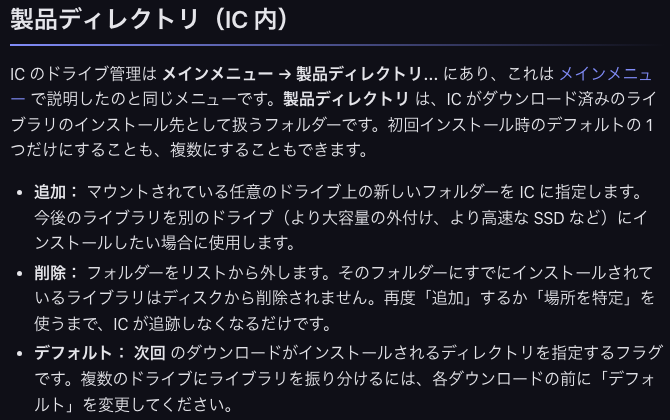
デフォルトは「次のダウンロード」の入れ先なので、ライブラリごとに場所を分けたいときは、ダウンロードの前に毎回切り替えます。
リストから削除しても、そのフォルダーに入っているライブラリ自体は消えません。
入れたあとで場所を移すとき
すでに入れたライブラリを別のドライブへ移す手順も、公式のマニュアルに書かれています。
Opus と Installation Center を閉じ、Finder でライブラリのフォルダーを移してから、Installation Center を開き直してメインメニュー → 製品を再接続を選ぶ流れです。
それでも見つからないライブラリは「見つからない製品」のタブに出るので、場所を特定から新しいフォルダーを指定します。
ライセンスはそのまま残るので、ファイルの場所を教え直すだけで済みます。
何を入れるかは、容量の数字を見て決める
私は、全部を入れずに、製品を選んでダウンロードしています。
決め手は、さきほどの画面の右端に出る「何ギガバイトか」の数字です。
公式のマニュアルによると、Installation Center はダウンロードの前に、入れ先のドライブに空きが足りるかを確かめます。
足りないときはダウンロードが止められ、警告が出ます。
今の版では、展開のために余分に要る空きが、ライブラリの大きさの2倍から約10GBに減ったとも書かれています。
とはいえ、351GB のライブラリなら、351GB に加えて少しの余裕が要ることに変わりはありません。
入れ終わったライブラリは、Opus を開くと BROWSE の INSTALLED に並びます。

入れた音源の選び方や、Opus での探し方は、こちらにまとめています。
Hollywood Orchestra Opusの使い方|楽器が多すぎて迷った私が、Categoryの列で探し、レガートを基本にキースイッチで奏法を変えるまで
iLok:有効化は迷わなかったが、パソコンの入れ替えは手間だった
EastWest の製品は、iLok という仕組みでライセンスを管理しています。
私は、iLok でのアクティベートそのもので困ったことはありません。
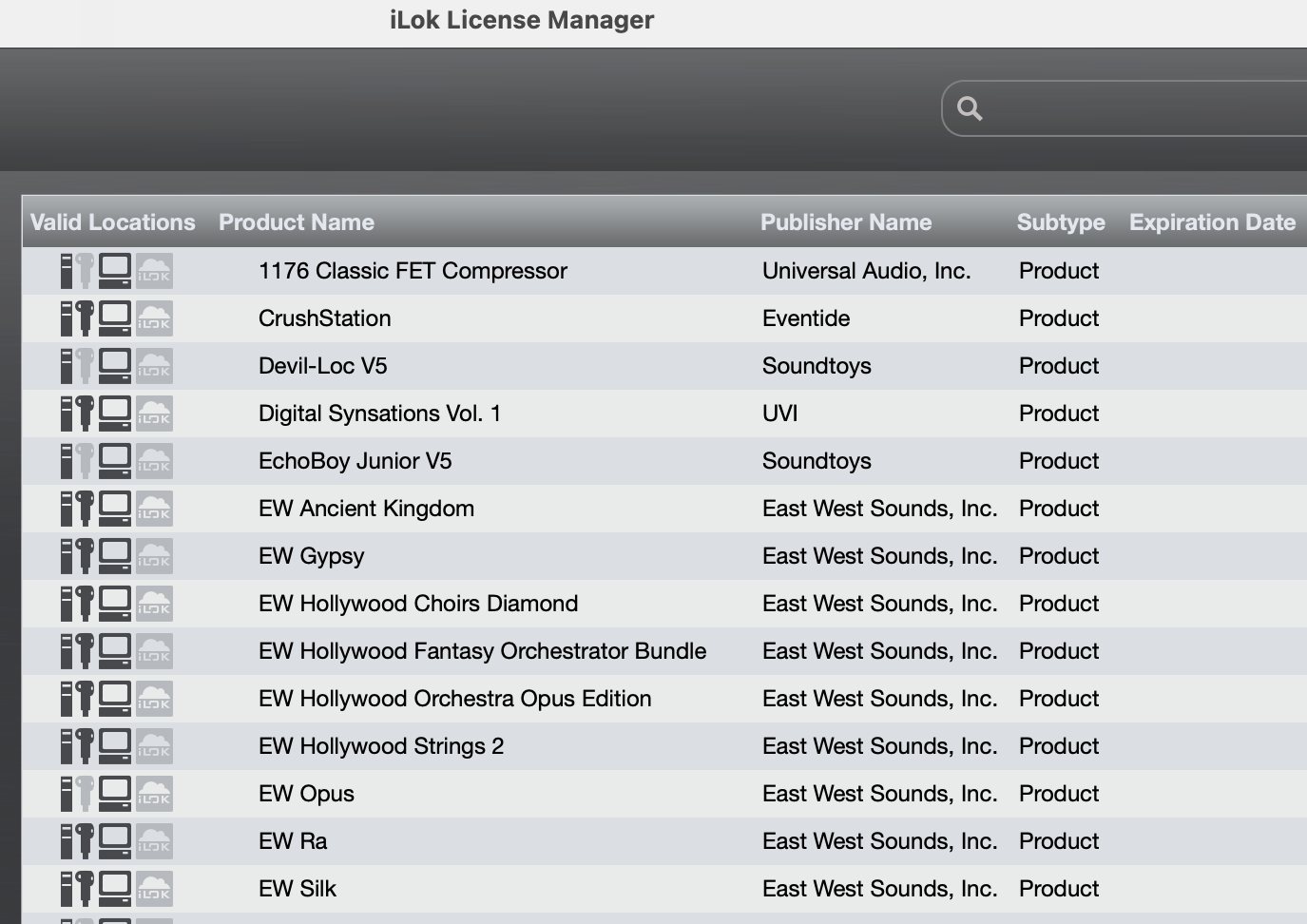
ただ、前に使っていた Windows のパソコンから今のパソコンへ移したときは、手続きが多少大変だった覚えがあります。
パソコンを替える予定がある人は、古いパソコンが動くうちに準備しておくのがよさそうです。
移す前に「ライセンスを非アクティブ化」
公式のマニュアルでは、製品の歯車メニューにあるライセンスを非アクティブ化を、ライセンスを別のマシンに移す前に使う項目として案内しています。
今ある場所(iLok のキーかパソコン)からライセンスを外し、新しいパソコンで有効化し直す流れです。
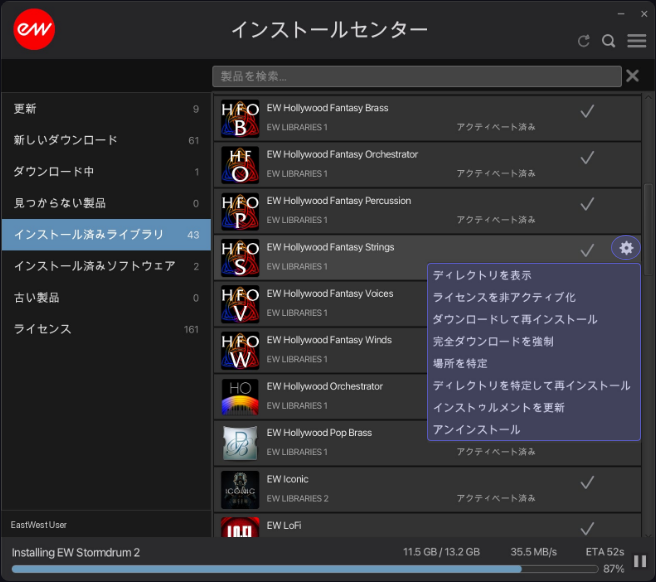
新しいパソコンでの有効化は、「ライセンス」のタブからアクティベーションアシスタントを開き、iLok のアカウントでサインインして、保存先を選びます。
保存先は、iLok の USB キーか、そのパソコン自体のどちらかです。
USB キーが要るかどうかは、iLok の USB キーは必要かの記事に書きました。
NI の製品も一緒に移す人は、Native Access の使い方も参考になると思います。
これから EastWest を買う人へ:先に容量を確かめる
EastWest の音源は、とにかくデータの容量が大きいです。
買う前に、自分のパソコンの空きで足りるのかを確かめておいた方がいいと思います。
特にオーケストラのライブラリは大きいので、気をつけてください。
ダウンロードから有効化までの流れは、EastWest 公式の動画でも確認できます。
Mac の容量とメモリのどちらを優先するかは、DTM 用の Mac の選び方で書いています。
サブスクと買い切りで迷っている人は、サブスクと買い切りの比べも見てみてください。
まとめ
EastWest のダウンロードは数時間かかることがあり、私はスリープでやり直しになったことがあります。
今の Installation Center なら、一時停止と続行で途中から再開できます。
入れ先は製品ディレクトリで決め、何を入れるかは、私は容量の数字を見て選んでいます。
パソコンを替えるときは、古いパソコンでライセンスを非アクティブ化してから移しましょう。
セールの時期は、EastWest のセールの記事にまとめています。
空きの容量を確かめたうえで、オーケストラの音をまとめてそろえたい人に。
🔥 セール中 ¥36025(通常 ¥69540)〜11/1まで:EastWest Hollywood Orchestra Opus Edition を見る →




コメントを残す