完璧に分けたいなら、Logic Pro の Stem Splitter では足りません。
それでも、ちょっと分けて聞いてみたいだけなら、Logic に入っているこの機能で十分だと私は思っています。
私が使ったのは、AI の Suno で作った曲を、パートごとに編曲し直したかったときでした。
この記事では、そのとき分けてみて感じたことと、Apple 公式の手順、そして今は使っていない理由を書きます。
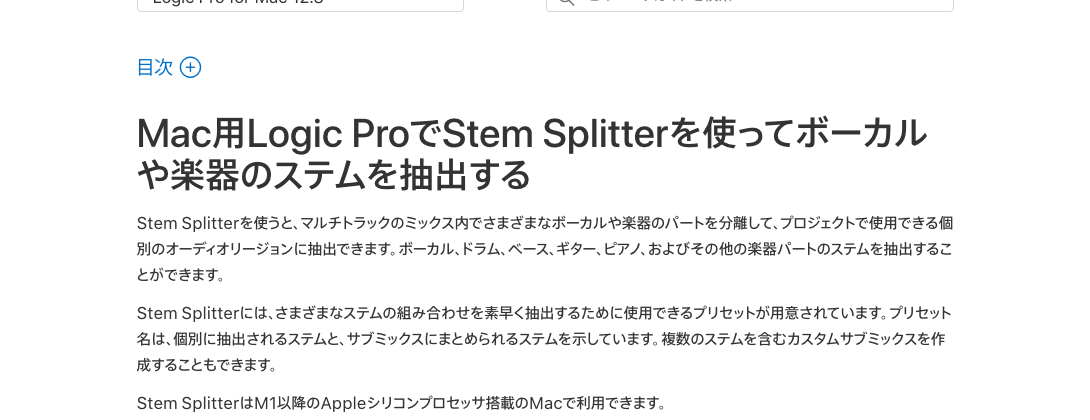
Stem Splitter は、混ざった1本の音をパートごとに分ける機能
Stem Splitter は、Logic Pro に入っている機能です。
ボーカルや楽器がまとめて入った1本のオーディオから、ボーカル・ドラム・ベース・ギター・ピアノ・その他を、別々のトラックとして取り出せます。
使えるのは、M1 以降の Apple シリコンを積んだ Mac だけです。
Intel の Mac では使えないので、そこは先に確かめておいてください。
最初に出たときは、ボーカル・ドラム・ベース・その他の4つに分ける機能でした。
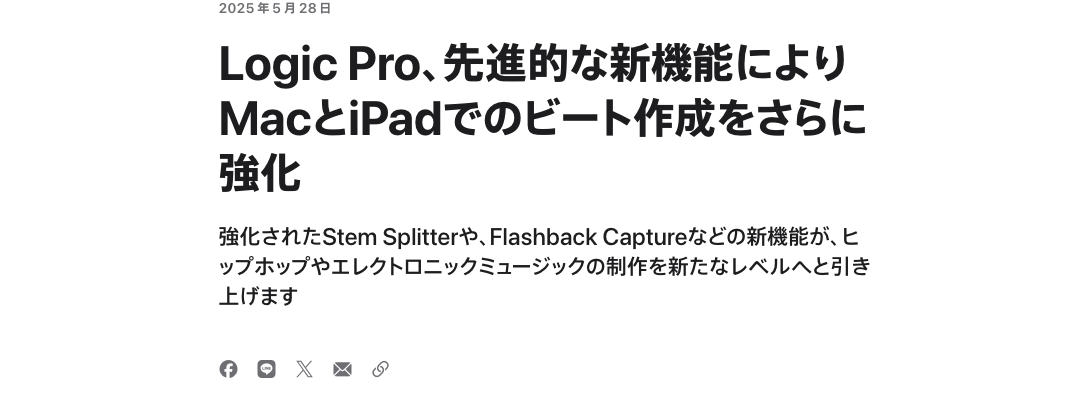
2025年5月のアップデートで、ギターとピアノも分けられるようになり、古い録音やデモからより細かく取り出せるようになったと Apple は発表しています。
なお、人の曲を分けた音をそのまま公開するのは、カバーやリミックスと同じ権利の話になります。
権利の考え方はボカロ曲のカバーと著作権の記事にまとめています。
私が使ったのは、Suno の混ざった曲を編曲し直したかったとき
Suno で曲を作っていたころ、もう少し曲を作り込みたくて、パートを分けたくなったことがありました。
当時の Suno は、まだパートごとに分けて出すことができず、ボーカルもベースも1本の音に混ざっていたんです。
そこで Stem Splitter を使って、ボーカルやベースを別々のトラックに分けました。
分けたあとは、それぞれのパートを編曲し直すつもりでした。
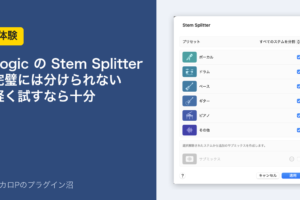
分けるときに出てくるのが、この画面です。
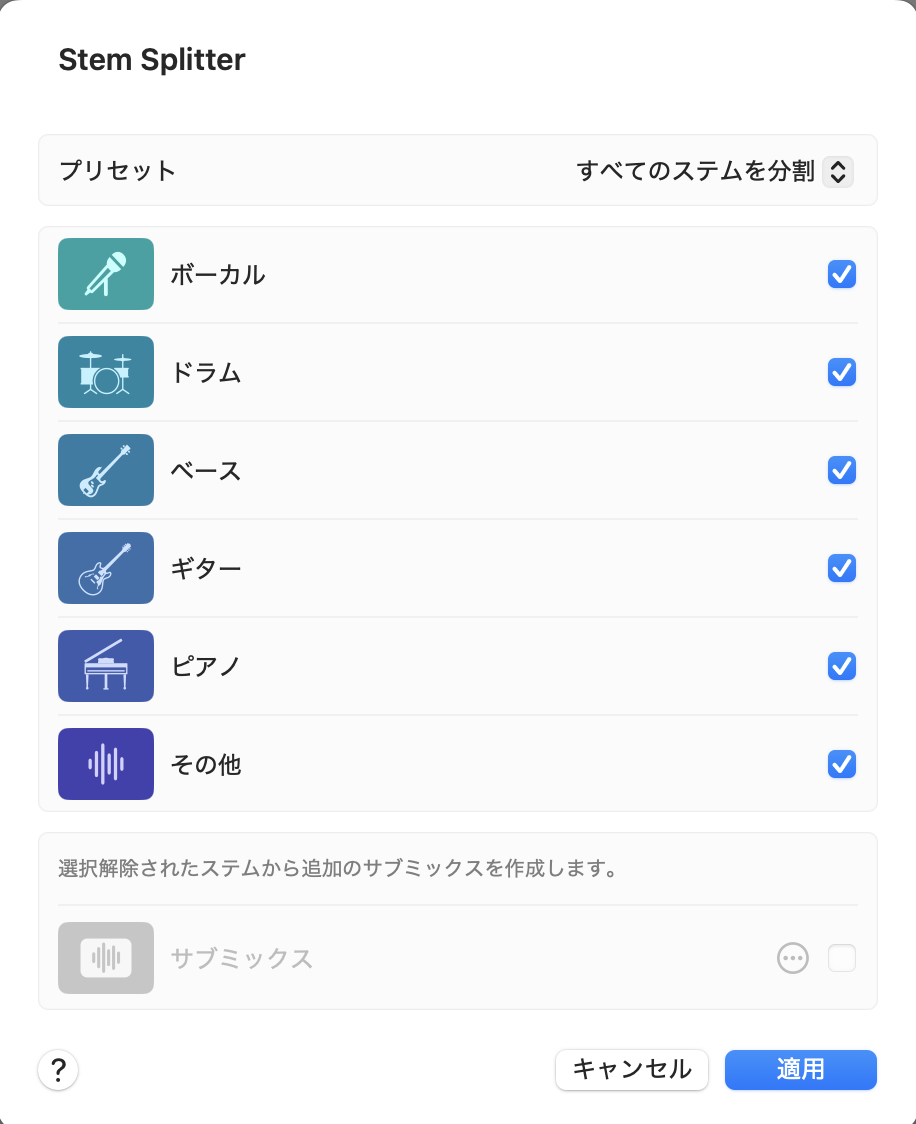
上の「プリセット」で分け方を選び、取り出したいパートにチェックを入れます。
チェックを外したパートは、下の「サブミックス」に1本にまとめて取り出すこともできます。
Apple 公式の手順:右クリックから「処理」>「Stem Splitter」
操作はシンプルで、Apple のサポートページでは次の流れで説明されています。
- トラック領域で、分けたいオーディオリージョンを Control キーを押しながらクリック(右クリック)する
- メニューから「処理」>「Stem Splitter」を選ぶ
- 出てきた画面で、プリセットを選ぶか、パートごとのチェックを入れたり外したりする
- 「適用」をクリックする
適用すると、元のトラックの下にフォルダのようなまとまり(サミングスタック)ができて、分けたパートが1本ずつ並びます。
元のリージョンはミュートされるので、そのまま分けた音を聞き比べられます。
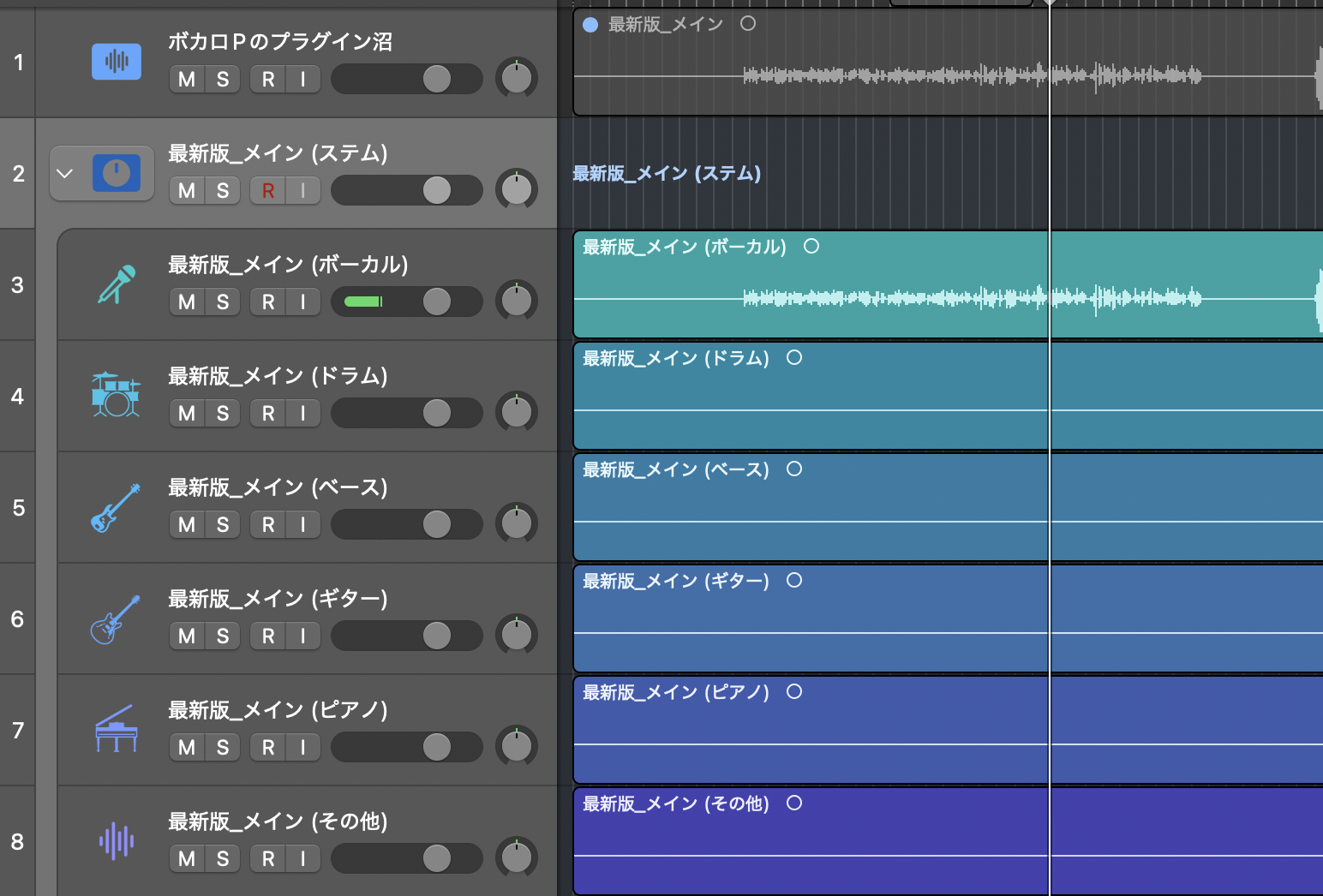
この画面は、ボーカルだけの素材に Stem Splitter をかけたときのものです。
なので波形が入っているのはボーカルだけで、ほかの5本は空になっていますが、6本のトラックに分かれる様子は分かると思います。
分けたパートは、ふつうのオーディオリージョンと同じように、動かしたり、コピーしたり、編集したりできます。
画面の流れは、こちらの解説動画でも見られます。
分けた音の印象:精度は低く、完璧は無理
分けた音を聞いたときの印象は、「精度は低い」でした。
その印象は今も変わっていなくて、Logic の Stem Splitter で完璧に分けるのは無理だと思っています。
本気でパートを分けたいなら、AI でパートを分けてくれるサイトがあるので、そちらを使ったほうがいいです。
逆に、どんな音が入っているか聞いてみたい、軽く試してみたい、くらいなら Logic の Stem Splitter でも十分です。
Logic を持っていれば追加のお金はかからないので、まず試してみて、物足りなければほかの方法を探す、という順番でいいと思います。
今は使っていない理由:TuneCore で配信するなら AI の曲は避けたい
今の私は、Stem Splitter を使っていません。
パートを分けること自体をしなくなりましたし、今は Suno のほうでもパートごとに分けて出せるようになっていたはずです。
もうひとつ大きいのが、配信のことです。
私は TuneCore で曲を配信していますが、AI を使った曲は、YouTube の Content ID に登録できなくなると理解しています。
TuneCore Japan のヘルプでも、Content ID に登録できない曲の一覧に「生成AI楽曲」が入っています。
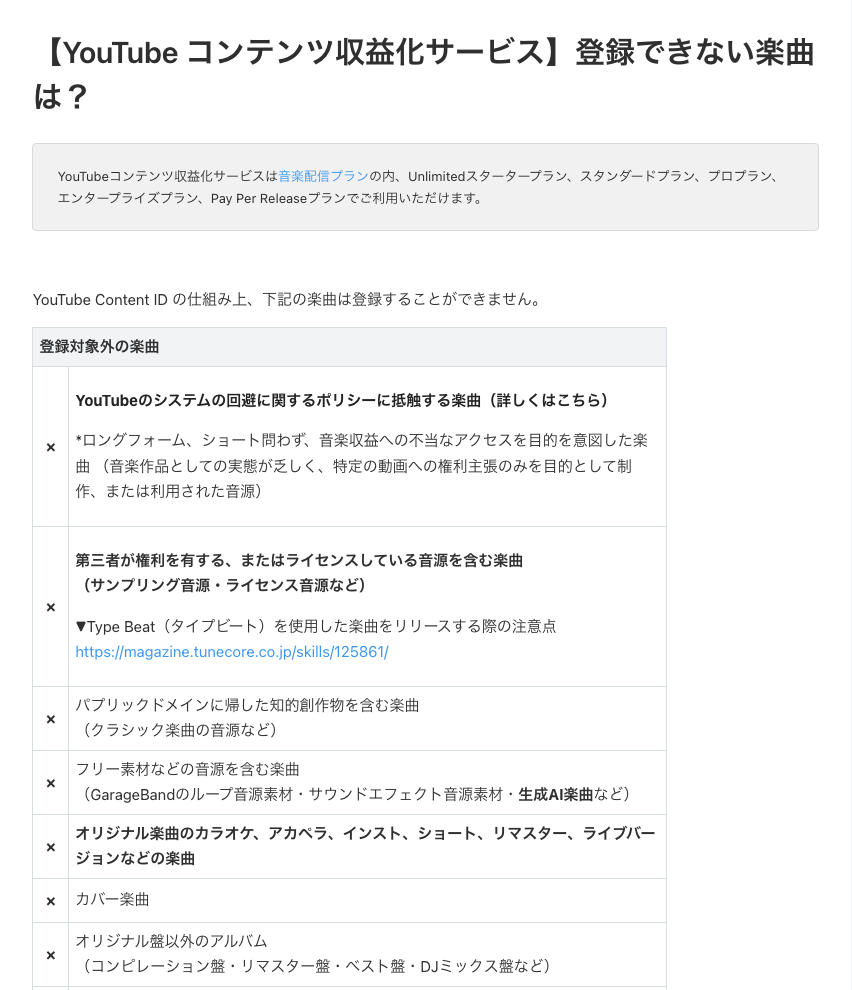
なので、TuneCore で配信するつもりがあるなら、Suno で作った曲を分けて使うのはやめたほうがいい、というのが私の考えです。
YouTube に投稿するだけなら、そこまで気にしなくていいと思っています。
条件は変わることもあるので、配信する前に TuneCore Japan の公式ヘルプで確かめておくと安心です。
Suno で100曲近く作っても一度も公開しなかった理由は、Suno で作ってみた記事に書いています。
Logic のループ素材でも、私は同じ Content ID のことで引っかかりました。
LogicのApple Loopsは曲に使っていい?|最初の曲で使い、TuneCoreのContent IDで登録できなかったボカロPの考え
まずは Logic で軽く分けてみて、足りなければ次を考える
Stem Splitter は、完璧な分離を期待すると物足りない機能です。
それでも、混ざった音の中に何が入っているかを確かめたり、パートを取り出して試しに編曲してみたりするには、Logic を開けばすぐ使えるのが強みです。
M1 以降の Mac で Logic を使っているなら、まず手元の音で一度試してみてください。
Suno の曲から自分の手で作る方向に移りたくなったら、Suno から自分で作り始める記事も参考になると思います。





コメントを残す