最初のころに書き出した曲は、アウトロが短すぎました。
アルバムに入れて並べてみると、曲が終わった瞬間に次の曲が始まってしまい、全体がせかせかして聞こえました。
書き出しの設定そのものは、今はほとんど迷いません。
WAV・24bit・48kHz・ノーマライズはオフで、プロセカの応募用でも同じです。
この記事では、Logic Pro のバウンスの画面で私が何を選んでいるかと、その理由を順に書いていきます。
あわせて、曲の前後の長さとノイズで困ったときの話もまとめます。
書き出しは「ファイル」>「バウンス」から
Logic で曲を1本のオーディオファイルにすることを、Logic では「バウンス」と呼びます。
メニューの「ファイル」>「バウンス」>「プロジェクトまたは選択範囲」を選ぶと、設定の画面が開きます(Apple 公式のユーザガイド)。
バウンスに入るのは、メイン出力に送られていて、ミュートされていないトラックです。
入れたいパートが抜けていたら、そのトラックの出力先とミュートを見直します。
画面の流れは、こちらの動画が分かりやすいです。
私の設定は、いつも同じ
私のバウンスの画面は、こうなっています。
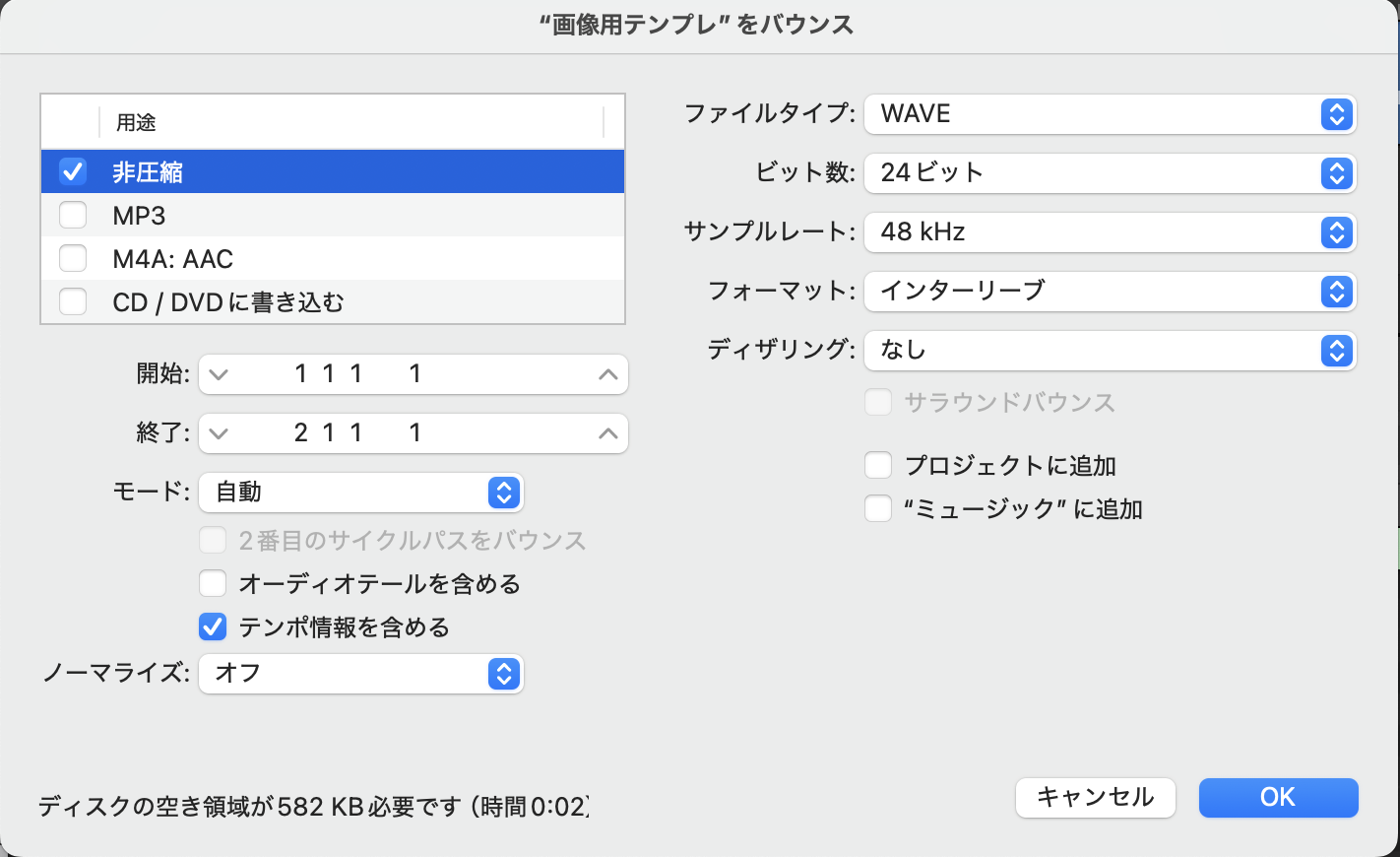
- 用途:非圧縮
- ファイルタイプ:WAVE
- ビット数:24ビット
- サンプルレート:48kHz
- ノーマライズ:オフ
このあたりは、もう基本の設定として固定しています。
曲ごとに変えることは、ほとんどありません。
48kHz にしているのは、ミュージックビデオを作る前提で書き出しているからです。
Logic のプロジェクトのサンプルレートも、同じ 48kHz にそろえています。
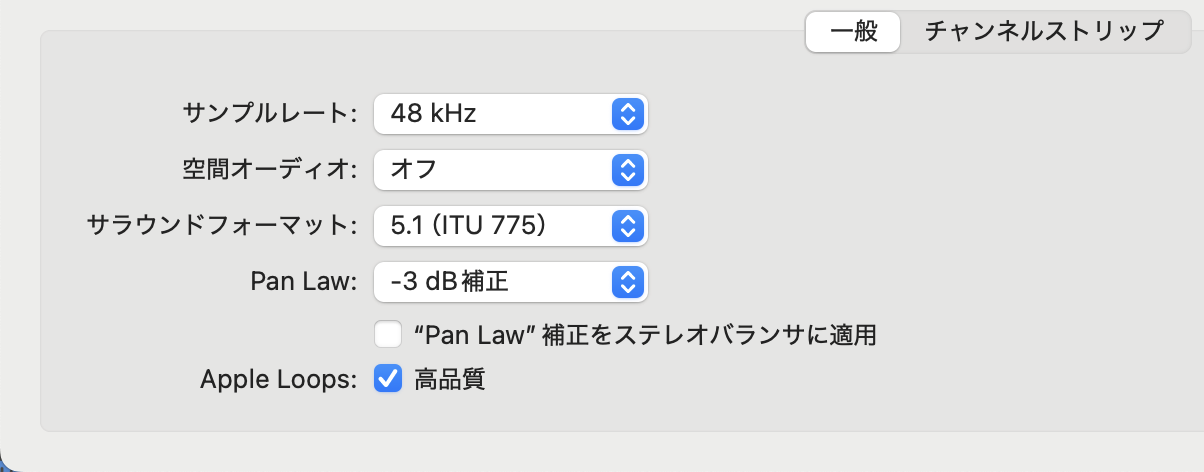
44.1kHz と 48kHz のどちらにするかで迷っている人は、こちらに理由をまとめています。
サンプリングレートは44.1kHzと48kHzのどっち?|MVを作るようになって、Logicも歌声合成も48kHzにそろえたボカロPの設定
モードは「自動」のままです。
Apple の説明では、自動にすると、オフラインで書き出せるかリアルタイムで書き出す必要があるかを Logic が決めてくれます。
オフラインは、曲を再生しながら書き出すリアルタイムより、ふつうは速く終わります。
私も、ふだんはリアルタイムではなく自動で書き出しています。
プロセカの応募用でも変えていない
プロセカに応募する曲も、いつもと同じ設定で書き出しています。
応募用だからといって、ビット数やサンプルレートを変えている所はありません。
応募の流れや気をつけていることは、プロセカの応募の記事に書いています。
ノーマライズをオフにしている理由
ノーマライズは、書き出すときに Logic が音量を自動で整えてくれる機能です。
Apple のユーザガイドでは、選べるのは次の3つです。
- オフ:ノーマライズしない
- オーバーロード保護のみ:0dB を超えて音が割れそうなときだけ、音量を下げる
- オン:いちばん大きい山(ピーク)が割れない上限に届くまで、全体の音量を上げる
私はこれをオフにしています。
音は書き出す前に、自分の手で仕上げ切っているからです。
Stereo Out には、Ozone などのプラグインを挿して仕上げています。
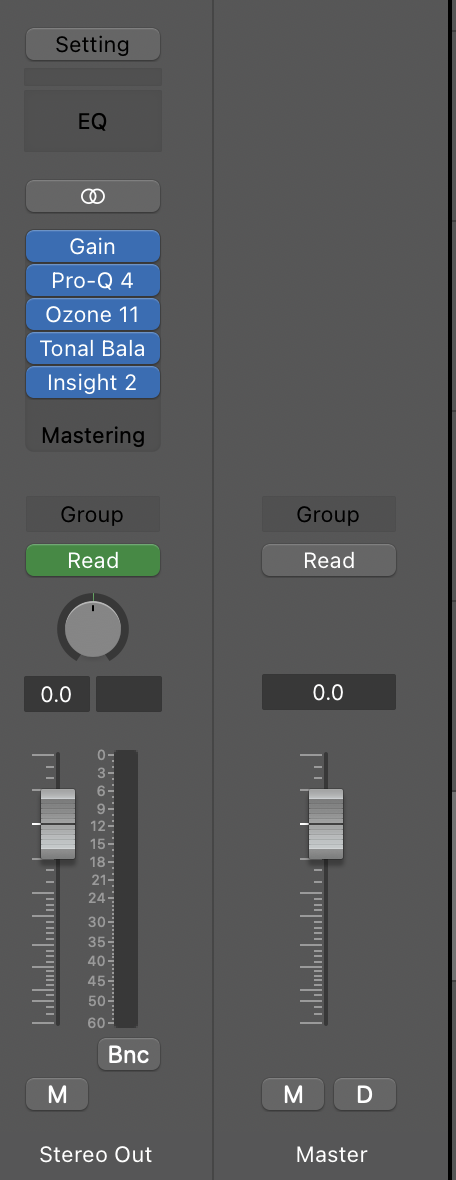
目安にしているのは、大サビで -8.5 LUFS くらいです。
LUFS は、人の耳で感じる音の大きさに近い形で測った音量の単位です。
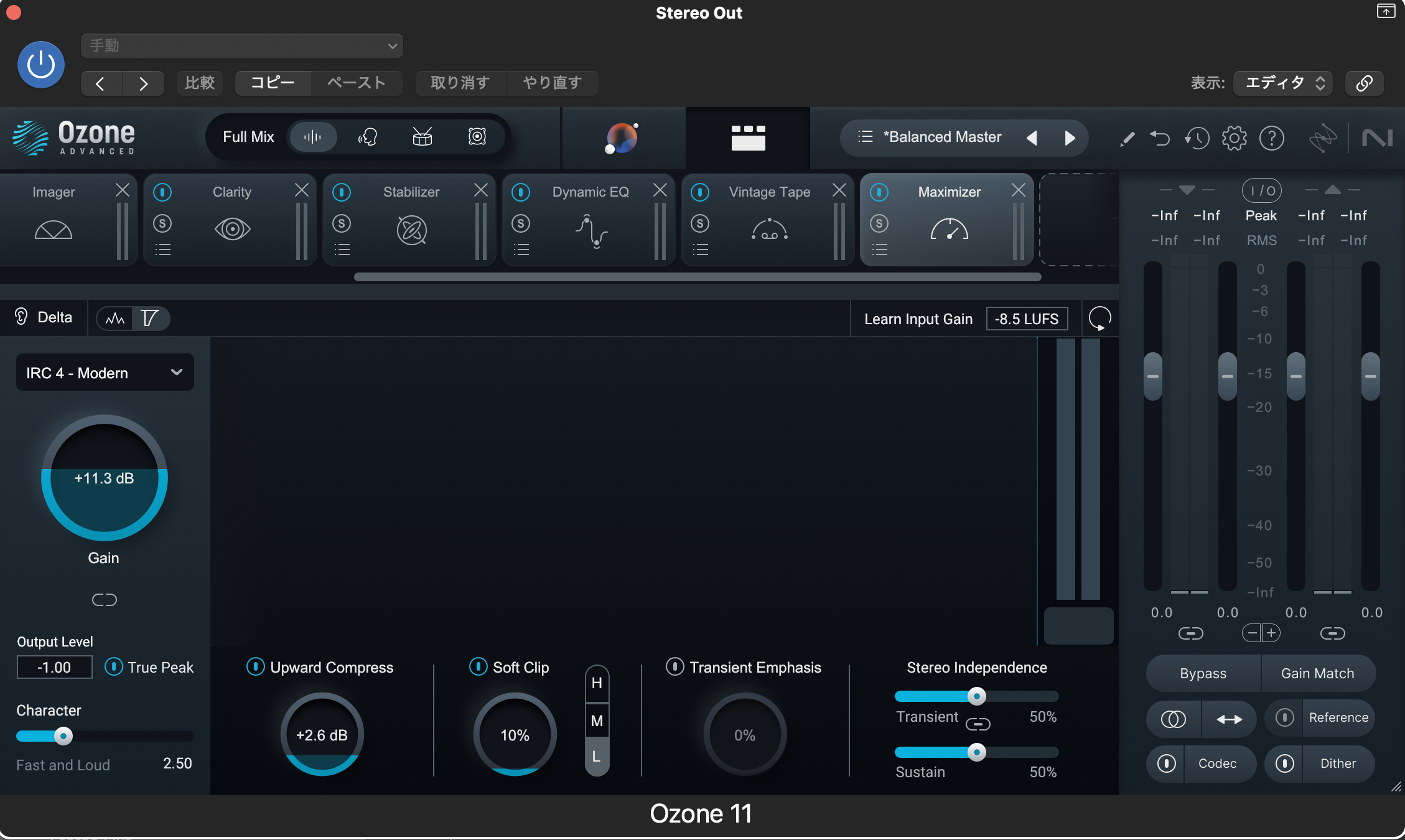
ここまで決めてから書き出すので、最後に Logic に音量を動かしてほしくありません。
だから、ノーマライズは使っていません。
-8.5 LUFS にしている理由や測り方は、マキシマイザーの記事とOzone の使い方の記事に書いています。
失敗したのは、曲の前後の長さ
書き出しで失敗したことは、私にもあります。
いちばん後から効いてきたのが、冒頭に書いた曲の前後の長さでした。
イントロは、すぐに曲が始まると、いきなりすぎて聞こえます。
なので、頭には少し助走の時間を空けています。
アウトロは、余韻が残る長さまで書き出すようにしています。
特にアルバムに入れたときに、最後が短すぎると、次の曲へどんどん進んでしまって忙しくなります。
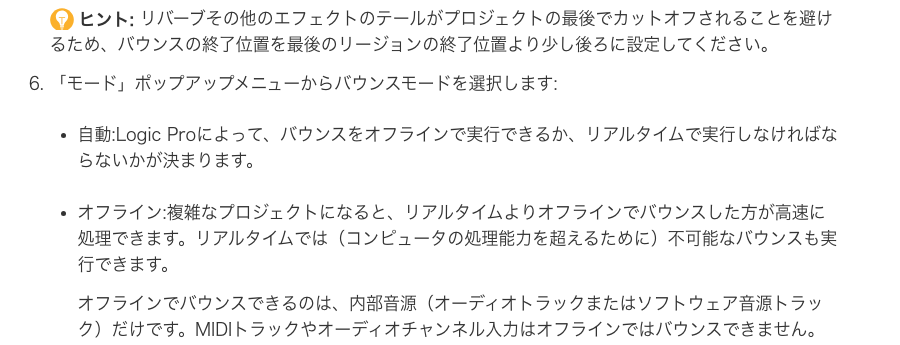
Apple のユーザガイドにも、リバーブなどの響きが最後で切れないよう、終了位置を最後のリージョンより少し後ろにするよう書かれています。
バウンスの画面の「開始」と「終了」で、書き出す範囲を決められます。
画面には「オーディオテールを含める」という項目もあります。
チェックすると、音のリリースやエフェクトの響きが入るぶんだけ、ファイルを後ろへ伸ばしてくれます。
ただ、Apple の注記によると、マスタリング用のプラグインなどは信号にノイズを足すことがあります。
そういうプラグインを使っているときにこれを選ぶと、ファイルがとても長くなるそうです。
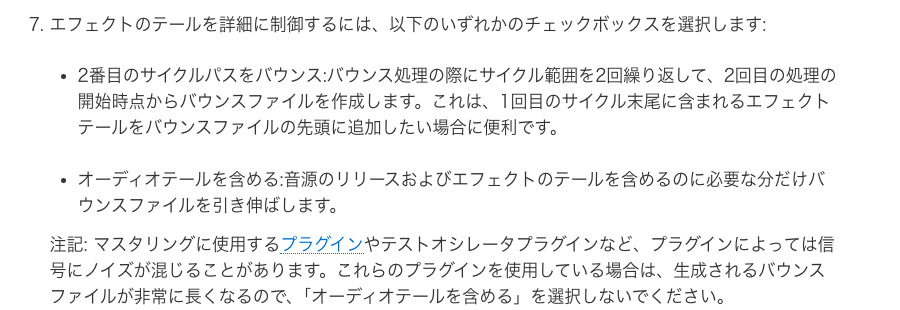
上の私の画面では、オーディオテールのチェックはオフになっています。
マスタリングのプラグインを挿しているときは、上のヒントのように「終了」の位置で余韻の長さを決めるやり方もあります。
謎のノイズが入ったときは、書き出した WAV で切った
あまり失敗しない書き出しでも、たまに謎のノイズが入ることがあります。
モードをリアルタイムにして書き出し直したこともあります。
それでも、結局直らないときがありました。
最後は、書き出した WAV を Logic に置いて、ノイズの所だけを切りました。
書き出した音を Logic で WAV として扱うと便利なことは、かけどり(バウンス・イン・プレイス)の記事にも書いています。
まとめ:設定は固定して、前後の長さだけ毎回見る
私の Logic の書き出しは、WAV・24bit・48kHz・ノーマライズはオフで固定しています。
モードは自動で、プロセカの応募用でも変えません。
毎回見直すのは、曲の頭と終わりの長さです。
イントロには少し助走を、アウトロには余韻を残してから、OK を押しています。
ボーカルやパートごとにファイルを分けて書き出したい人は、ボーカルのミックスの記事も参考にしてください。




コメントを残す