VOCALOID6 はつまみも項目も多いソフトですが、私が調声で手をつけるのは、ほぼ3つだけです。
私は今も VOCALOID6 で調声をしていて、いちばん多く使う声は初音ミクです。
プロセカの楽曲公募ではキャラクターの指定があるので、ミクやルカの曲は VOCALOID6 で作っています。
触る順番は、ほぼ決まっています。
歌詞の間隔とタイミング → エクスプレッション → キャラクターの3つです。
この記事では、その順番で何をしているかと、Synthesizer V と比べて手がかかるところを正直に書きます。
初音ミク V6 は Plugin Boutique でも買えます。
ボイスバンクに VOCALOID6 Editor Lite が付いてくる形です。
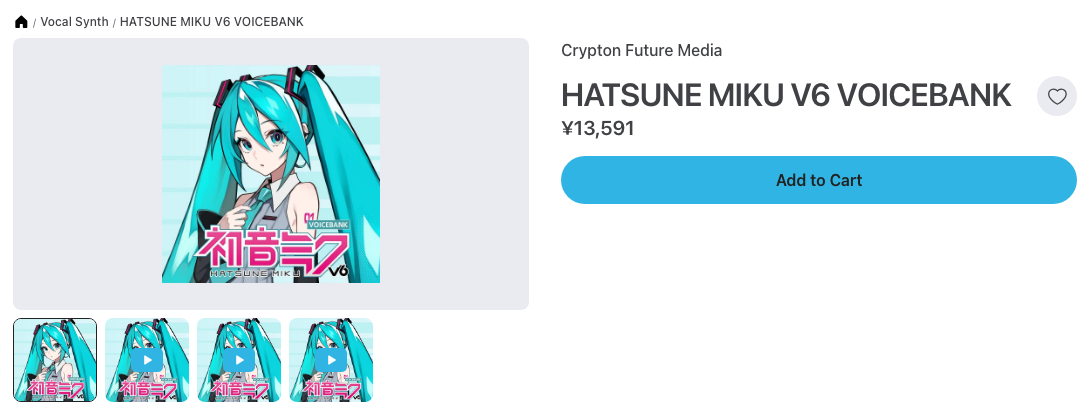
HATSUNE MIKU V6 VOICEBANK を Plugin Boutique で見る →
VOCALOID6 で今も調声しているのは、ほとんど初音ミク
私のメインの歌声合成ソフトは Synthesizer V Studio 2 Pro で、重音テトを使うときはそちらです。
それでも VOCALOID6 を開くのは、ミクで作りたい曲があるからです。
プロセカに応募する曲はキャラクターの指定があるので、ミクやルカの曲はどうしても VOCALOID6 になります。
GUMI も VOCALOID6 で持っているので、GUMI で歌わせるときも同じ画面です。
VOCALOID6 がどんな画面のソフトかは、公式の紹介動画を見るのがいちばん早いです。
ここから先は、私が実際に触っている順番に沿って書いていきます。
①最初に、歌詞の間隔と歌のタイミングを直す
ベタ打ちのあと、私が最初に手をつけるのは、歌詞の間隔と歌のタイミングです。
声の質をいじる前に、まず「リズムどおりに自然に歌っている」状態を作ります。
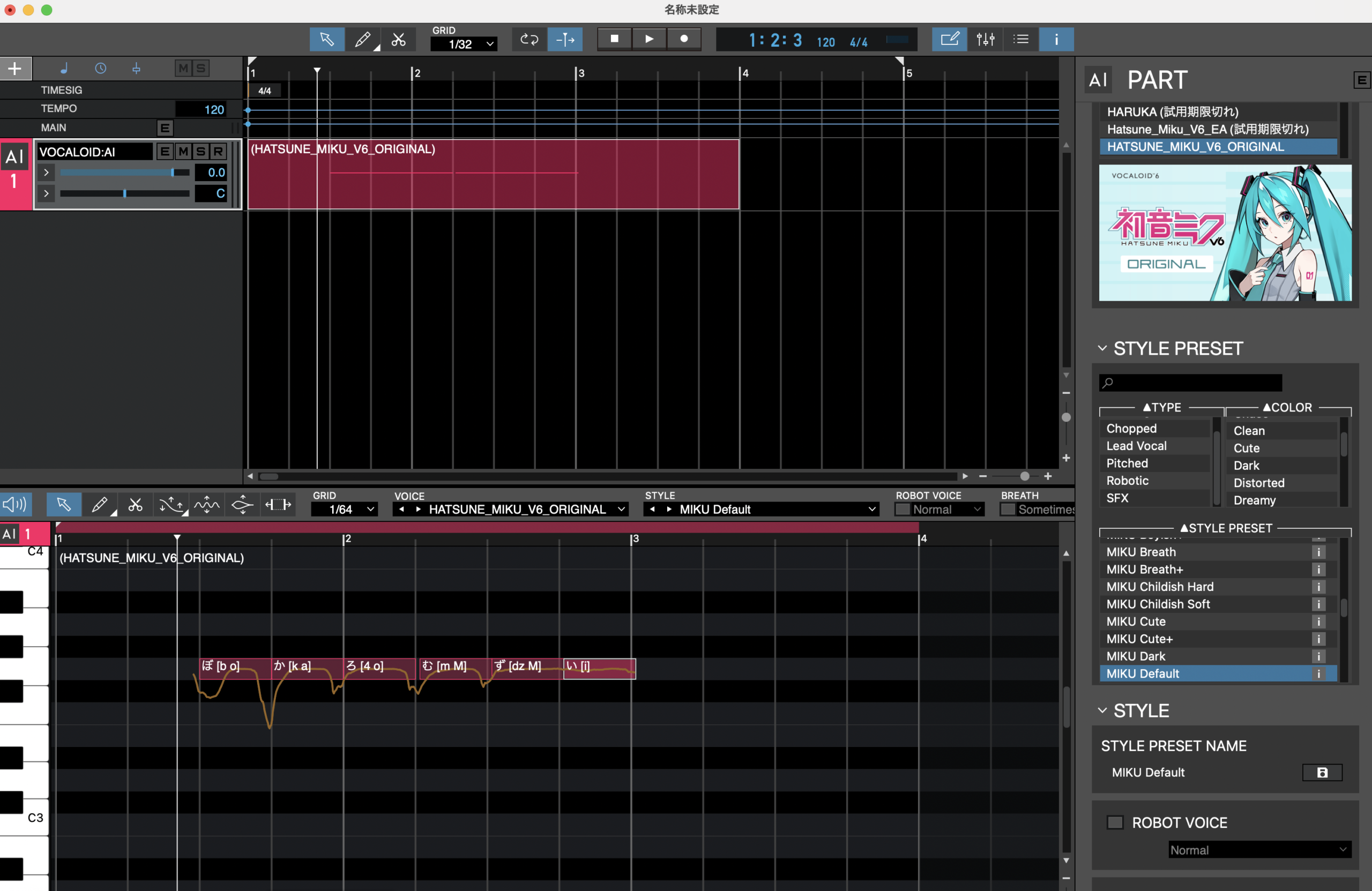
意識しているのは、子音のタイミングを伴奏に合わせることです。
全部をオンタイム(拍ぴったり)に置くと、どうしても機械っぽさが出ます。
なので、発音のタイミングは多少ずらしたほうがいいと思って調整しています。
伴奏と並べて聞きながら、言葉が前に出すぎていないか、遅れていないかを確かめる作業です。
声によって発音の早さが違うのも、VOCALOID6 で気をつけたいところです。
GUMI はほかの声より発音が早いので、ミクとハモらせると GUMI だけ前にずれて聞こえることがありました。
そのときは GUMI のほうを、32分音符から64分音符くらい、ほんの少しだけ後ろにずらして合わせていたと思います。
②次に、エクスプレッションで発音の感じを変える
タイミングが落ち着いたら、エクスプレッションで発音の感じを変えていきます。
AI ボイスの右側のパネルには、VOICE COLOR として AIR・CHARACTER・EXPRESSION の3つのスライダーが並んでいます。

EXPRESSION は、やわらかく歌うか(SOFT)、力強く歌うか(POWERFUL)の方向を決めるスライダーです。
私は全体の設定だけで終わらせず、フレーズの抑揚もエクスプレッションでつけています。
実際のプロジェクトでは、EXPRESSION のオートメーションをこのくらい描き込んでいます。
音符ごとに細かく描いて、フレーズに抑揚をつけています。

A メロとサビでは、サビのほうがエクスプレッションも抑揚も大きくなるように描くのがいいと思っています。
昔は全部のパラメータを触っていましたが、今は声のパラメータで触るのは、ほぼエクスプレッションとキャラクターだけです。
今の AI ボイスは性能が高く、ベタ打ちのままでもかなり自然に歌ってくれるからです。
③最後に、キャラクターのゲージをキュート側へ寄せる
最後に整えるのが、声の質です。
VOICE COLOR の CHARACTER は、COOL から CUTE までのゲージになっています。
ミクで可愛らしさを出したいときは、このゲージを CUTE 側に寄せます。
下の画面は、CHARACTER を CUTE 側の9まで寄せたときのものです。
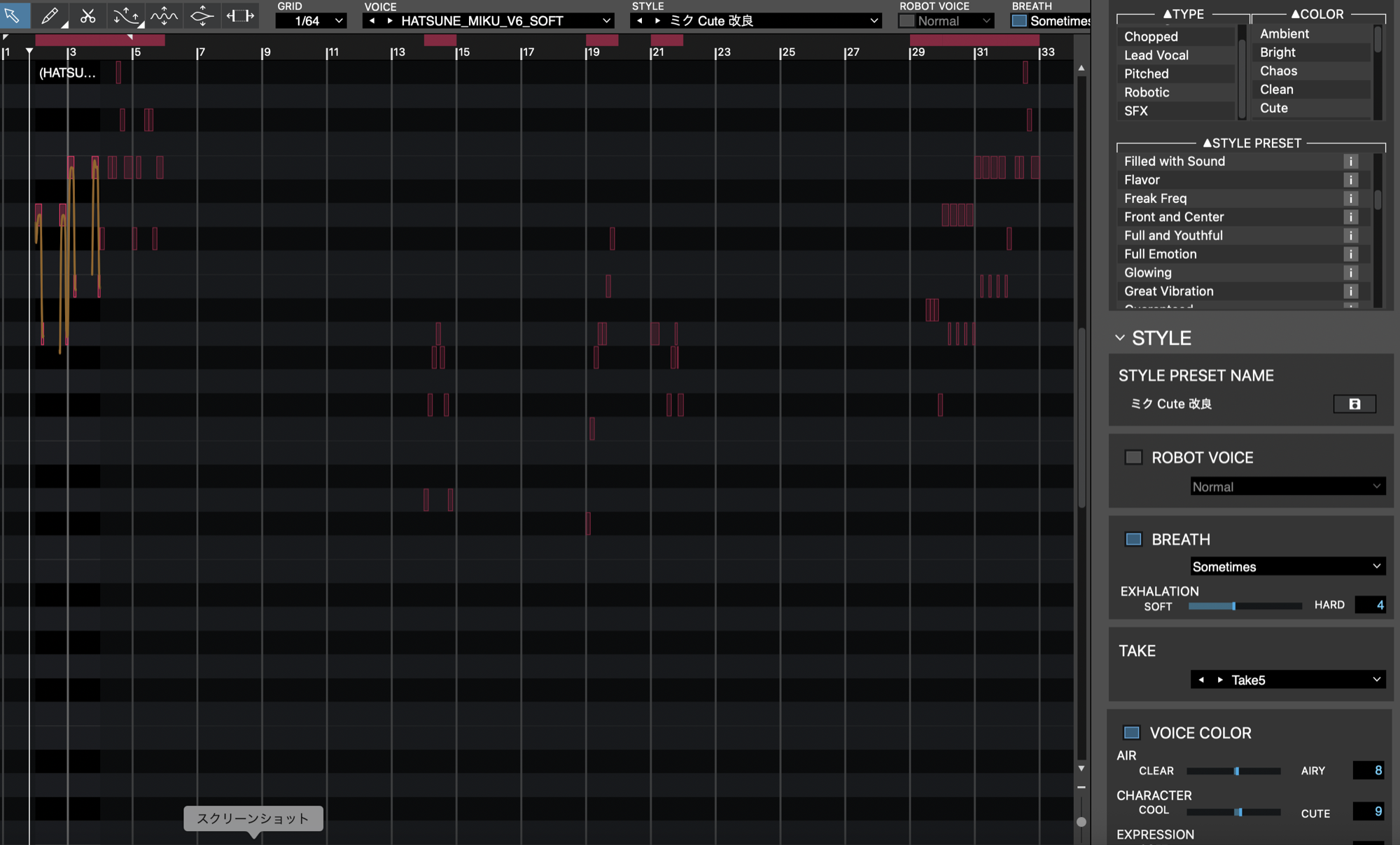
9にしているのは、私の中ではそこがギリギリのところだからです。
それ以上上げたり下げたりすると変化が露骨になって、ロボットっぽい機械感がはっきり出てしまいます。
ゲージを過剰に動かさないのが、私のやり方です。
Synthesizer V より手がかかるのは、ピッチ
Synthesizer V と比べて VOCALOID6 に手間がかかると感じるのは、ピッチです。
ベタ打ちのピッチのカーブが、どこか自然ではない気がします。
それがボカロらしさで、VOCALOID6 のいいところなのかもしれません。
ただ、自然に聞かせたいときは、そこに手間がかかります。
私はピッチを鉛筆で描き直すのではなく、音符そのものを上下に動かして音程を作り、カーブは微調整にとどめています。
しゃくりやフォールは、結構大げさに付けるほうです。
正直に言うと、VOCALOID6 にしかない「これが便利」という機能は、私には特に思い当たりません。
使い勝手だけで比べるなら、Synthesizer V のほうが便利だと感じています。
それでも VOCALOID6 を使い続けているのは、ミクやルカで作りたい曲があるからです。
ソフトの便利さより、どの声で歌わせたいかで選んでいる、というのが実際のところです。
Synthesizer V 2 で私がどの順番に触っているかは、こちらにまとめました。
しゃくりとビブラートは、専用のツールで数値から付けられる
VOCALOID6 では、ピッチの動きを線で描き直さなくても、専用のツールで数値を決めて付けられます。
ヤマハ公式の入門記事「VOCALOIDで遊ぼう!」の第2回で、その手順が紹介されています。
MUSICAL EDITOR で音符に重なっているオレンジの線が、ピッチカーブです。
公式では、音の高さがどう変化するかを線で表したもの、と説明されています。
しゃくりはピッチツールで付ける
しゃくりを付けるときは、矢印ツールで音符を選んでから、斜めの線のアイコンのピッチツールに持ち替えます。
音符のまわりに6つの点が出て、前側の2つが「前方トランジション」と「前方ドリフト」です。
公式の説明では、ドリフトはピッチカーブの揺れ、トランジションはその揺れの位置を調整する項目です。
第2回の例では、この2つを最大の100にして、音の入りにしゃくりを付けています。
ビブラートはビブラートツールで、深さ・速度・開始位置を決める
ビブラートは、ピッチツールの隣にある波形のアイコンのビブラートツールで付けます。
音符を選ぶと2つの点と三角のマークが出て、それを動かして「深さ」「速度」「開始位置」を決めます。
公式の例では、深さを60くらい、開始位置を45%、速度を25くらいにしています。
速度を上げすぎると不自然になる、とも書かれています。
点を動かす代わりに、インスペクターのビブラートの項目に数値を直接入れることもできます。
ピッチを自然にしたいのに描き直すのが大変なときは、こうして数値から入る方法もあります。
歌い方の土台は STYLE PRESET、重ねる声はテイクで変える
音符ごとの調整とは別に、パート全体の歌い方をまとめて変えられるのが STYLE PRESET です。
VOCALOID6 の公式サイトでは、スタイルプリセットは100種類以上と紹介されています。
インスペクターの STYLE PRESET の欄は、TYPE・COLOR・STYLE PRESET の3つの項目で選ぶ形です。
第2回の例では、TYPE で「Lead Vocal」、COLOR で「Rich」を選び、候補から「Melodic」を選んでいます。
選ぶと VOCALOID Editor が計算し直して、声と歌い方が変わります。
同じ回では、「Robotic」「Clean」「Short Echo」と選んでロボットっぽい音にする例も載っています。
テイクを変えて、同じメロディを別の歌い方で重ねる
VOCALOID:AI の声には、同じデータから違う歌い方をさせるテイク機能があります。
MUSICAL EDITOR の右上にある TAKE の項目で、Take3 や Take5 のように選びます。
ヤマハ公式の第5回では、同じパートを複製して別のテイクにし、左右に振ってダブリングにする手順が紹介されています。
例では2本の PAN を -50 と 50、音量をどちらも -10.0 にしていて、テイクの組み合わせに決まりはないと書かれています。
ハモリをどの音で重ねるかは、ボカロのハモリの作り方の記事にまとめています。
VOCALOID6 の調声でよく出る疑問
VOCALOID7 が出た今、VOCALOID6 の調声を覚える意味はある?
ヤマハの VOCALOID6 のページには、VOCALOID7 の発売で以前のバージョンの販売は終わったと書かれています。
ただ、VOCALOID6 の声は VOCALOID7 に読み込んで鳴らせます。
6 の声を 7 で鳴らしたときに何が変わって何が変わらなかったかは、VOCALOID7 のレビューに書いています。
テイク機能は、どの声でも使える?
公式の第5回では、テイク機能は VOCALOID:AI の新しい機能として紹介されています。
重ねる声も、VOCALOID:AI のトラックを作って置く手順になっています。
VOCALOID6 には VOCALOID5 用の声(Amy・Chris・Kaori・Ken)も付いてきます。
テイクを使いたいときは、VOCALOID:AI の声のトラックで試すのが確実です。
調声のほかに、VOCALOID6 でできることは?
公式サイトでは、調声の機能のほかに次のような機能が挙げられています。
- VOCALO CHANGER … 取り込んだ歌の歌い方を、VOCALOID6 の声で再現する
- マルチリンガル … 日本語・英語・中国語をまぜた歌詞を歌わせる
- ARA2 対応 … Cubase などと再生・停止やテンポを合わせて動く
- MIDI のエクスポート … 打ち込んだメロディを MIDI で書き出す
- オーディオエフェクト … 11種類を内蔵
自分の歌を歌声合成の声に置きかえる道具については、VOCALO CHANGER PLUGIN の記事で調べています。
これから VOCALOID6 で始める人へ
Plugin Boutique の初音ミク V6 に付いてくるのは、機能を絞った VOCALOID6 Editor Lite です。
Lite はスタンドアロンで動き、歌のトラックは1本だけです。
メインとハモリを重ねたくなると製品版の Editor が必要になるので、違いはVOCALOID6 Editor と Lite の違いの記事を見てください。
調声そのものをやりすぎないほうがいい理由はボカロの調声の記事に、VOCALOID6 を買った経緯と正直な感想はVOCALOID6 のレビューに書いています。
プロセカの公募に応募するときの流れは、プロセカ NEXT の記事にまとめました。
まとめ:VOCALOID6 は「直す順番」を決めると迷わない
VOCALOID6 は項目が多いぶん、全部を触ろうとすると終わりが見えません。
私が触っているのは、この順番の3つです。
- 歌詞の間隔と歌のタイミング … オンタイムから少しずらし、伴奏に合わせる
- エクスプレッション … 発音の感じを決め、フレーズの抑揚を描き込む
- キャラクター … 可愛らしさを出したいときは CUTE 側へ
ピッチは Synthesizer V より手がかかりますが、その少し機械っぽい動きも VOCALOID6 らしさです。
まずは1フレーズだけ、この順番で触ってみてください。
紹介した製品の価格を確認する
HATSUNE MIKU V6 VOICEBANK を Plugin Boutique で見る →
VOCALOID6 Editor(VOCALOID公式サイト) →
🔥 セール中 ¥13679(通常 ¥18172)〜12/5まで:Synthesizer V Studio 2 Pro を見る →





コメントを残す