ボカロの書き出しは 44.1kHz なのに、Logic Pro のプロジェクトは 48kHz。
私には、そんなふうに曲ごとに設定がばらばらだった時期があります。
最初は何も考えず 44.1kHz で作っていました。
それが、ボカロ曲のミュージックビデオを作るようになって、48kHz に切り替えることになりました。
この記事では、44.1kHz と 48kHz の違いと、いま私が Logic Pro と歌声合成をどう設定しているかを、実際の画面で書きます。
44.1kHzと48kHzは「1秒に何回、音を記録するか」の違い
サンプリングレート(サンプルレート)は、1秒間に音を何回記録するかを表す数字です。
44.1kHz なら1秒に 44,100 回、48kHz なら 48,000 回です。
44.1kHz は、音楽 CD で使われてきた数字です。
一方で、動画の音は 48kHz が基本で、YouTube のヘルプでも推奨のサンプルレートは 48kHz と書かれています。
つまり、音だけで出すなら 44.1kHz、動画にのせるなら 48kHz が、それぞれの世界の基準になっています。
ボカロ曲は動画にして投稿することが多いので、この2つの間で迷いやすくなります。
サンプリングレートとビット数(ビット深度)の考え方は、Universal Audio の公式の動画が図で説明しています(英語です)。
48kHzにすると何が変わるのか
いちばん大きいのは、動画にのせるときに変換が要らないことです。
動画編集ソフトや YouTube は 48kHz が基準なので、44.1kHz で作った曲は、どこかで 48kHz に変換されます。
最初から 48kHz で作っておけば、その変換の手間がありません。
変換の分だけ音に手が加わる、ということも気にしなくて済みます。
一方で、音そのものの違いは、聞いて分かるほどではありません。
記録できる高い音の上限は、44.1kHz で約 22kHz、48kHz で 24kHz です。
でも、人の耳に聞こえるのは、およそ 20kHz までです。
ファイルの大きさは、48kHz のほうが1割近く大きくなります。
私の場合は、スピーカー(iLoud)との相性でエラーが出ることもありました。
なので、音を良くするためというより、動画と同じ基準にそろえるために 48kHz にしている、というのが正直なところです。
Logic Proのプロジェクトは48kHzにしている
私が 48kHz に変えたのは、ミュージックビデオの規格は基本的に 48kHz だ、という情報を見たからです。
MV を作るなら、曲のほうも最初から動画と同じ 48kHz で作っておこうと考えました。
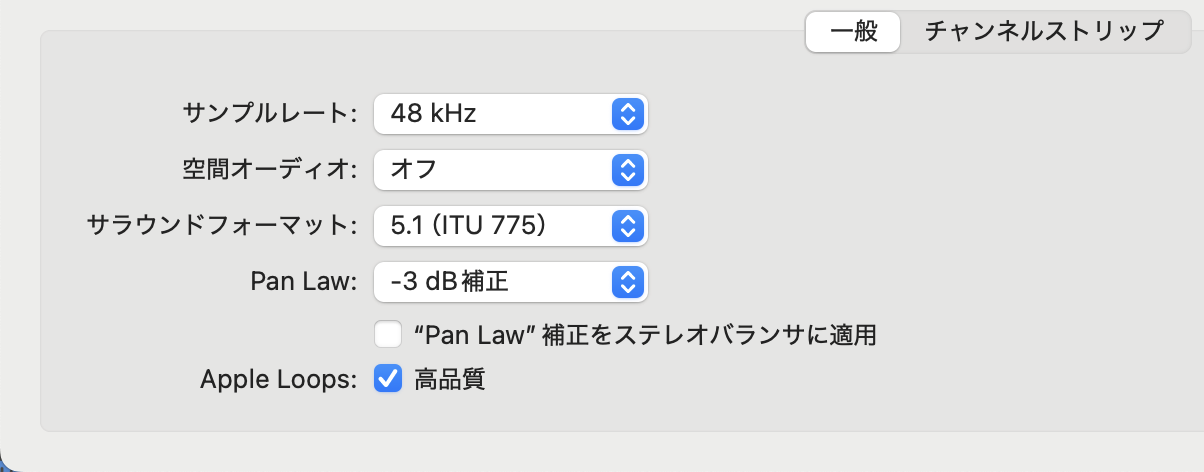
Logic Pro では、「ファイル」メニューの「プロジェクト設定」から「オーディオ」を開き、「一般」のタブにある「サンプルレート」で選びます。
いまの私のプロジェクトは、下のように 48 kHz です。
切り替えてからしばらくは、少し大変でした。
44.1kHz のまま書き出したボカロを、48kHz の Logic Pro に持ってくる、という曲があったりして、設定が混ざって複雑になっていたからです。
いまは Logic Pro も歌声合成も、48kHz にそろえています。
これから MV を作るつもりがあるなら、最初からそろえておくと、私のように途中で混ざらずに済みます。
歌声合成の書き出しは48kHz・24bitが基本
VOCALOID6 や Synthesizer V で歌を書き出すときも、私は基本的に 48kHz・24bit にしています。
サンプリングレートを Logic Pro にそろえるのに加えて、ビット数も少し高くして、音の解像度を上げておきたいからです。
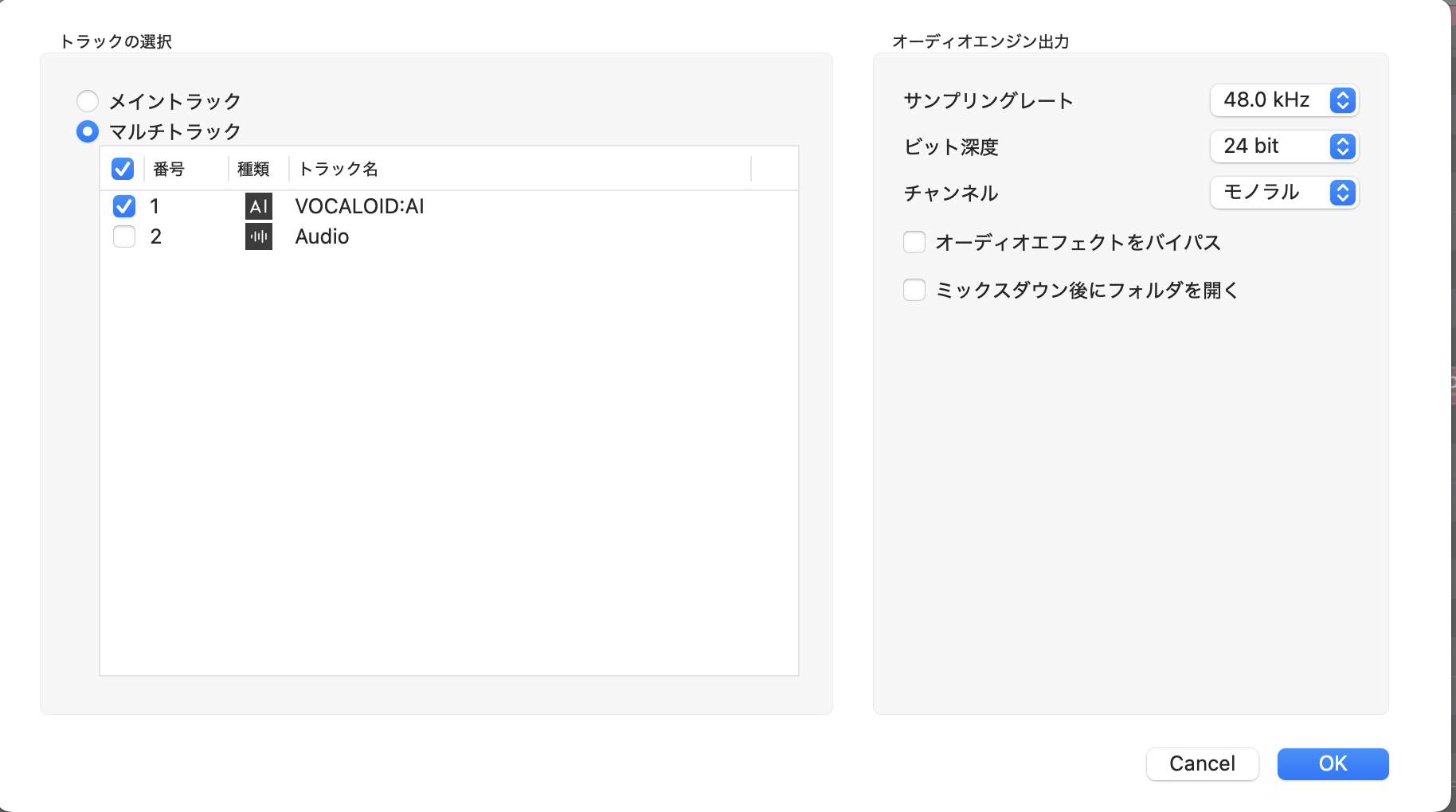
下は VOCALOID6 の書き出し(ミックスダウン)の画面です。
サンプリングレートは 48.0 kHz、ビット深度は 24 bit を選んでいます。
ビット数は、1回ごとの記録をどれだけ細かい段階で残すかの数字です。
16bit より 24bit のほうが段階が細かく、小さい音まで余裕を持って残せます。
書き出した歌を Logic Pro に並べてからのミックスの流れは、ボカロ曲のミックスのやり方にまとめています。
投稿用のバウンスも48kHzのまま
曲が仕上がったら、Logic Pro の書き出し(バウンス)も 48kHz で行います。
再生しながら書き出すリアルタイムではなく、モードは「自動」のまま、普通に書き出しています。
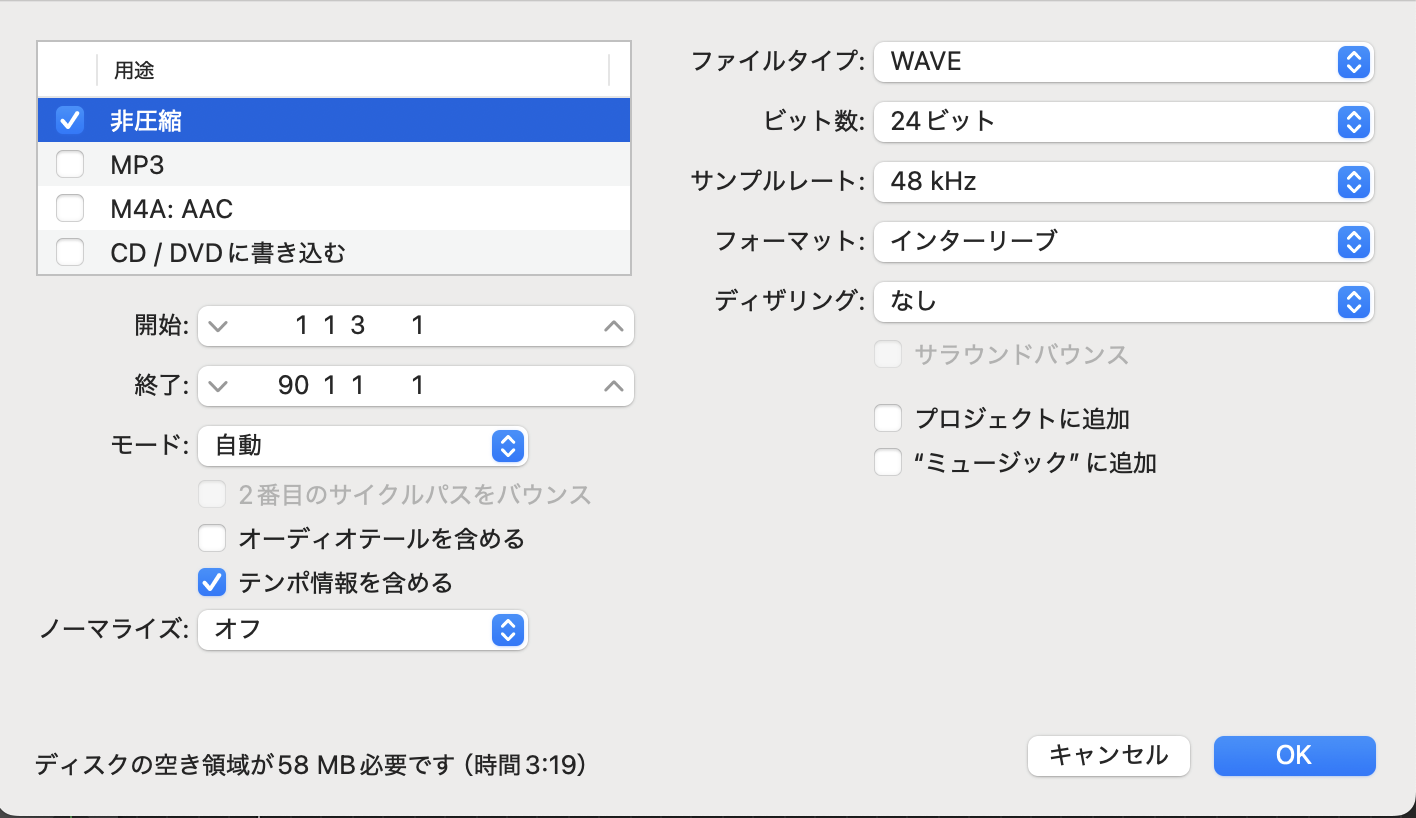
画面では、非圧縮の WAVE・24ビット・48kHz で、ノーマライズはオフ、ディザリングはなしにしています。
マスタリングまで含めた書き出しの手順は、Ozone を Logic で使う手順で書きました。
48kHzにしてから、スピーカーでエラーが出るようになった
48kHz にそろえてから、1つだけ困っていることがあります。
モニターに使っている iLoud Micro Monitor で、再生のたびにエラーが起きやすくなったことです。

iLoud Micro Monitor は、Bluetooth の無線と有線の両方で音を受けられます。
無線は 44.1kHz、有線は 48kHz ということらしいのですが、私の環境では、有線でつないでいても無線のときの設定になっているようです。
そのせいか、エラーが起きて、再生が始まるまでに 20〜30秒 かかることがよくあります。
本当の原因ははっきりしていませんが、48kHz にしてから起きるようになったので、つながりはあると感じています。

有線は、Focusrite Scarlett 2i2 からつないでいます。
48kHz で作るなら、スピーカーやオーディオインターフェースが、その設定で困らずに動くかも見ておくと安心です。
iLoud Micro Monitor を選んだ理由や、使ってみて分かった良いところは、こちらに書いています。
まとめ:MVを作るなら、最初から48kHzにそろえる
44.1kHz は CD の、48kHz は動画の基準です。
私はミュージックビデオを作るようになってから、次のように すべて 48kHz にそろえています。
- Logic Pro のプロジェクト:48kHz
- 歌声合成(VOCALOID6・Synthesizer V)の書き出し:48kHz・24bit
- 投稿用のバウンス:48kHz・24ビットの WAVE(モードは自動)
途中で切り替えると、44.1kHz の素材と 48kHz のプロジェクトが混ざって、しばらくややこしくなります。
曲を動画にして出すつもりがあるなら、作り始める前に一度だけ設定を見ておくのがおすすめです。




コメントを残す